Permanência da exclusão de tickets do Zendesk: Um guia completo para recuperação e retenção

Stevia Putri
Última edição February 25, 2026
Aquela sensação de afogamento quando você percebe que acabou de excluir um ticket importante de um cliente. Talvez fosse um problema técnico complexo com semanas de histórico de solução de problemas, ou uma conta de alto valor com informações confidenciais. Seja qual for o caso, entender como o Zendesk lida com a permanência da exclusão de tickets pode significar a diferença entre uma recuperação rápida e a perda permanente de dados.
Aqui está a versão curta: o Zendesk usa um processo de exclusão em duas etapas. Quando você exclui um ticket, ele entra em um período de recuperação de 30 dias, onde você pode restaurá-lo com alguns cliques. Após esse período de 30 dias, o ticket é excluído permanentemente e irrecuperável. Mas há mais na história, especialmente se você estiver lidando com requisitos de conformidade ou tickets arquivados.
Vamos detalhar exatamente como funciona a permanência da exclusão de tickets do Zendesk, como recuperar tickets excluídos e o que você pode fazer para evitar exclusões acidentais em primeiro lugar.
Entendendo o cronograma de exclusão de tickets do Zendesk
O processo de exclusão do Zendesk não é imediato. Quando você exclui um ticket, ele se torna o que é chamado de "ticket shell" e entra em um padrão de espera. Isso lhe dá uma rede de segurança, mas essa rede tem uma data de validade.
O ciclo de vida da exclusão
| Estágio | Período | O que acontece |
|---|---|---|
| Exclusão inicial | Dia 0 | O ticket se torna um ticket shell e é movido para a visualização de tickets excluídos |
| Período de recuperação | Dias 1-30 | O ticket é totalmente recuperável na visualização de tickets excluídos |
| Exclusão automática permanente | Dia 30 | O ticket é excluído automática e permanentemente |
| Limpeza de dados | Dia 90 | O ticket shell é removido, os dados originais são completamente apagados |
Fonte: Central de ajuda do Zendesk
O período de recuperação de 30 dias é sua oportunidade de desfazer exclusões acidentais. Durante este período, o ticket retém todos os seus dados: o histórico completo da conversa, anexos, valores de campos personalizados e metadados. Você pode restaurá-lo exatamente ao estado em que estava antes da exclusão.
A exceção do ticket arquivado
Existe uma exceção importante a este cronograma. Se um ticket estiver em status de arquivado por mais de 120 dias desde que foi marcado como resolvido, excluí-lo funciona de forma diferente. Esses tickets ignoram completamente a visualização de tickets excluídos e vão direto para a exclusão permanente.
Isso acontece porque o sistema de arquivamento do Zendesk (que entra em ação automaticamente 120 dias após o fechamento de um ticket) move os tickets para fora das visualizações ativas para melhorar o desempenho. Se você excluir um ticket arquivado, não o encontrará na visualização de recuperação. No entanto, se você souber o ID do ticket, ainda poderá tentar a recuperação através da API do Zendesk.
Como recuperar tickets excluídos no Zendesk
Se você excluiu um ticket e precisa dele de volta, o tempo é essencial. Veja exatamente como recuperar tickets excluídos antes que o período de 30 dias termine.
Passo 1: Acesse a visualização de tickets excluídos
Primeiro, você precisa navegar até onde os tickets excluídos estão localizados.
- Clique no ícone Visualizações na barra lateral esquerda da sua interface do Zendesk
- Procure por Tickets excluídos na lista de visualizações
- Clique para abrir a visualização de tickets excluídos
Observe que você precisará das permissões apropriadas para ver esta visualização. Os administradores podem acessá-la por padrão, mas os agentes devem receber permissão para visualizar e recuperar tickets excluídos.
Passo 2: Localize o ticket para restaurar
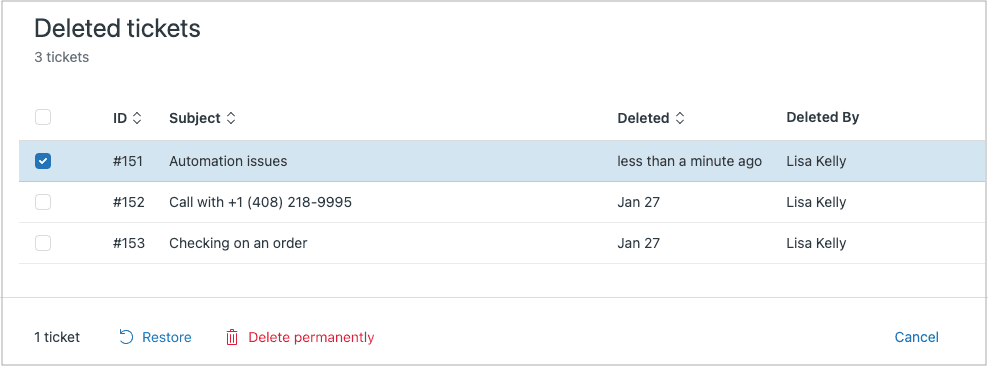
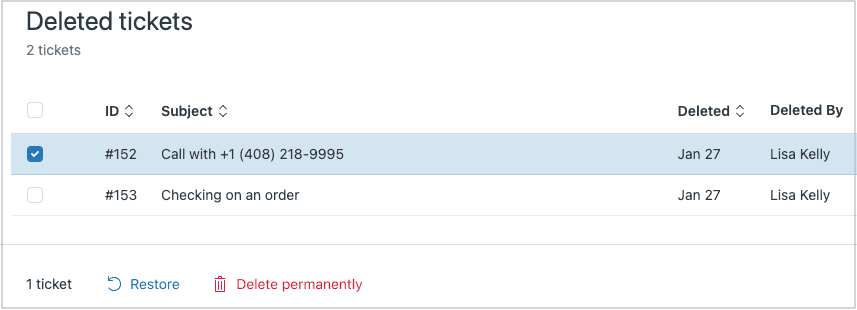
Depois de estar na visualização de tickets excluídos, você verá uma lista de todos os tickets excluídos nos últimos 30 dias. Você pode navegar pela lista manualmente, usar a pesquisa para encontrar tickets específicos ou verificar a data de exclusão para confirmar se o ticket ainda está dentro do período de recuperação.
A lista mostra informações básicas sobre cada ticket excluído, embora você não possa abrir os tickets diretamente desta visualização para ver os detalhes completos. Você precisará restaurar o ticket primeiro.
Passo 3: Restaure o ticket
Quando você encontrar o ticket que precisa:
- Selecione o ticket (ou vários tickets) marcando a caixa ao lado de cada um
- Uma barra de ferramentas aparece na parte inferior da lista
- Clique em Restaurar
- O ticket é imediatamente removido da visualização de tickets excluídos e retornado à sua visualização e status originais
A restauração é instantânea. O ticket reaparece exatamente como estava antes da exclusão, com todo o histórico de conversas, anexos e dados intactos.
Alternativa: Recuperação da API para restauração em massa
Se você precisar restaurar muitos tickets de uma vez ou estiver lidando com tickets arquivados que não aparecem na visualização de tickets excluídos, a API do Zendesk oferece opções de restauração em massa:
PUT /api/v2/deleted_tickets/{id}/restore- Restaura um único ticket excluídoPUT /api/v2/deleted_tickets/restore_many?ids={ids}- Restaura vários tickets por ID
Esta abordagem requer conhecimento técnico, mas oferece mais flexibilidade para cenários de recuperação complexos.
Métodos para excluir tickets no Zendesk
Entender suas opções de exclusão ajuda você a escolher a abordagem certa para sua situação. Veja como os diferentes métodos se comparam:
| Método | Melhor para | Período de recuperação | Considerações importantes |
|---|---|---|---|
| Exclusão manual | Tickets únicos | 30 dias | Demorado, mas preciso |
| Exclusão em massa | Vários tickets | 30 dias | Selecione até 100 tickets de uma vez nas visualizações |
| Agendamentos de exclusão | Conformidade automatizada | 30 dias | Requer add-on ADPP |
| Exclusão da API | Fluxos de trabalho personalizados | 30 dias | Para equipes técnicas; limite de 100 tickets por chamada |
Fonte: Documentação de ajuda do Zendesk
Exclusão manual e em massa
Para a maioria das necessidades de exclusão diárias, você tem duas opções principais. Você pode excluir tickets individuais abrindo o ticket, clicando no menu Opções do ticket (três pontos) e selecionando Excluir. Para trabalhos de limpeza maiores, selecione vários tickets de qualquer visualização e use a opção de exclusão em massa.
Há também uma opção de desfazer rápida que aparece imediatamente após a exclusão (por apenas alguns segundos), o que é útil para detectar exclusões acidentais imediatamente.
Agendamentos de exclusão para conformidade
Se você estiver gerenciando tickets para conformidade com o GDPR ou outros requisitos de retenção de dados, a exclusão manual não é escalável. O add-on Advanced Data Privacy and Protection (ADPP) do Zendesk permite que você crie agendamentos de exclusão automatizados.
Com os agendamentos de exclusão, você pode:
- Excluir tickets com base na idade, marca, organização, tags ou campos personalizados
- Processar até 200.000 tickets por conta por dia
- Definir agendamentos para ativar dentro de 72 horas após o cumprimento dos critérios
- Criar até 10 agendamentos (1 ativo sem ADPP, 10 com ADPP)
Fonte: Central de ajuda do Zendesk
Ferramentas de exclusão de terceiros
O Zendesk Marketplace oferece opções adicionais para exclusão de tickets. O aplicativo Ticket Deleter da DataFox Labs oferece exclusão em massa com filtragem avançada por status, intervalo de datas e tags. Existem também aplicativos específicos para GDPR, como GDPR Compliance e GDPR: Search & Destroy para lidar com solicitações de titulares de dados.
Conformidade com o GDPR e retenção de dados
Para organizações sujeitas ao GDPR ou regulamentos de proteção de dados semelhantes, a exclusão de tickets não é apenas sobre organização. É um requisito legal.
O direito ao apagamento
O GDPR concede aos indivíduos o "direito ao apagamento" (às vezes chamado de "direito de ser esquecido"). Isso significa que quando um cliente solicita que seus dados sejam excluídos, você precisa de uma maneira sistemática de remover seus tickets do seu sistema. Os agendamentos de exclusão do Zendesk ajudam a automatizar este processo.
Configurando agendamentos de exclusão compatíveis
Com o add-on ADPP, você pode criar agendamentos de exclusão que se alinhem com sua política de retenção de dados:
- Por idade do ticket: Excluir tickets com mais de um limite específico (por exemplo, 3 anos)
- Por organização: Remover todos os tickets de ex-clientes quando os contratos terminarem
- Por tags: Excluir tickets marcados com tags de conformidade específicas
- Por presença de anexo: Direcionar tickets com ou sem anexos
A chave é documentar sua política de retenção e configurar agendamentos para aplicá-la automaticamente. Os agendamentos de exclusão começam a ser processados dentro de 72 horas após a ativação e são executados continuamente até serem desativados.
Documentação para auditorias
A conformidade não é apenas sobre exclusão. É sobre provar que a exclusão aconteceu. Mantenha registros de:
- Sua política de retenção de dados
- Quais agendamentos de exclusão estão ativos e seus critérios
- Logs de auditoria de exclusões permanentes manuais (exclusões automáticas após 30 dias não são registradas)
- Relatórios do conjunto de dados do histórico de atualizações mostrando eventos de exclusão
Fonte: Documentação de ajuda do Zendesk
Prevenindo a exclusão acidental de tickets
A melhor estratégia de recuperação é evitar a necessidade de recuperação em primeiro lugar. Aqui estão as etapas práticas para reduzir exclusões acidentais:
- Limitar permissões de exclusão: Conceda direitos de exclusão de tickets apenas aos usuários que realmente precisam deles. A maioria dos agentes pode trabalhar efetivamente sem acesso à exclusão.
- Use tags em vez de exclusão: Para tickets que você não deseja ver nas visualizações ativas, considere marcá-los como "arquivados" ou "obsoletos" em vez de excluí-los.
- Exporte antes de operações em massa: Se você estiver planejando uma limpeza importante, exporte seus dados primeiro. As capacidades de exportação do Zendesk variam de acordo com o plano, então verifique o que está disponível em sua conta.
- Configure soluções de backup: Aplicativos de backup de terceiros como o Pro Backup podem fornecer uma rede de segurança adicional além do período de recuperação de 30 dias do Zendesk.
- Treine sua equipe: Certifique-se de que os agentes entendam o cronograma de exclusão e a diferença entre fechar e excluir tickets.
Uma abordagem proativa para o gerenciamento de tickets
Aqui está algo que vale a pena considerar: quanto menos acúmulo de tickets você tiver, menos você precisa se preocupar com o gerenciamento de exclusão. Na eesel AI, adotamos uma abordagem diferente para o volume de tickets. Em vez de nos concentrarmos em como excluir tickets antigos, ajudamos as equipes a resolver mais tickets automaticamente desde o início.
Nosso Agente de IA lida com o suporte de linha de frente de forma autônoma, resolvendo até 81% dos tickets sem intervenção humana. Menos tickets criados significam menos tickets para gerenciar, arquivar ou excluir posteriormente. É uma abordagem proativa que reduz a sobrecarga operacional do gerenciamento do ciclo de vida do ticket.

Para mais informações sobre como gerenciar o volume de tickets no Zendesk, confira nosso guia sobre como automatizar o arquivamento de tickets antigos no Zendesk.
O que fazer quando a recuperação é impossível
Às vezes, o período de 30 dias terminou e o ticket sumiu. Se você se encontrar nesta situação, aqui estão suas opções:
-
Verifique backups de terceiros: Se você implementou uma solução de backup, é aqui que ela compensa. Alguns aplicativos de backup retêm dados além do período de 30 dias do Zendesk.
-
Entre em contato com o suporte do Zendesk: Embora o Zendesk geralmente não possa recuperar tickets excluídos permanentemente, vale a pena entrar em contato se a exclusão foi devido a um erro do sistema ou se você tiver circunstâncias atenuantes.
-
Reconstrua de outras fontes: Verifique seus arquivos de e-mail, logs de comunicação com o cliente ou qualquer documentação externa que você possa ter. Você não recuperará o ticket completo, mas poderá salvar informações importantes.
-
Documente a perda: Para fins de conformidade, registre o que foi perdido e por quê. Esta documentação é importante para trilhas de auditoria.
Em resumo: após 30 dias, a permanência da exclusão de tickets do Zendesk é absoluta. A prevenção e a ação rápida dentro do período de recuperação são suas únicas opções reais.
Gerenciando dados de tickets do Zendesk com eesel AI
Se você está gastando um tempo significativo gerenciando a exclusão, o arquivamento e os limites de armazenamento de tickets, pode haver uma maneira melhor. Construímos a eesel AI para ajudar as equipes a reduzir o volume de tickets de forma proativa, em vez de gerenciar as consequências.
Veja como abordamos o gerenciamento do ciclo de vida do ticket de forma diferente:
Resolução inteligente antes que os tickets se acumulem: Nosso Agente de IA aprende com seus tickets anteriores, artigos da central de ajuda e macros para lidar com o suporte de linha de frente de forma autônoma. Quando os tickets são resolvidos imediatamente, eles nunca se tornam um problema de armazenamento ou exclusão.
Triagem de IA para limpeza automática: Nem todo ticket precisa de atenção humana. Nossa Triagem de IA automaticamente marca, encaminha, mescla duplicatas e fecha tickets que não exigem envolvimento do agente.
Funciona com sua configuração existente do Zendesk: Você não precisa substituir seu help desk. Nossa integração com o Zendesk adiciona capacidades de IA, mantendo seus fluxos de trabalho existentes intactos. Comece com o AI Copilot redigindo respostas para revisão, depois avance para a autonomia total do AI Agent à medida que o sistema se prova.
Controle em linguagem simples: Defina regras de escalonamento e tratamento em linguagem natural. "Se o pedido de reembolso for superior a 30 dias, recuse educadamente e ofereça crédito na loja." Nenhuma configuração complexa é necessária.

Se você está curioso para saber como essa abordagem pode funcionar para sua equipe, você pode experimentar a eesel AI gratuitamente ou vê-la em ação com uma demonstração. O objetivo não é apenas um melhor gerenciamento de tickets. É reduzir o volume de tickets que precisam ser gerenciados em primeiro lugar.


Perguntas Frequentes
Share this article

Article by
Stevia Putri
Stevia Putri is a marketing generalist at eesel AI, where she helps turn powerful AI tools into stories that resonate. She’s driven by curiosity, clarity, and the human side of technology.


