Permanence de la suppression des tickets Zendesk : un guide complet de récupération et de conservation

Stevia Putri
Dernière modification February 25, 2026
Ce sentiment désagréable quand vous réalisez que vous venez de supprimer un ticket client important. Peut-être s’agissait-il d’un problème technique complexe avec des semaines d’historique de dépannage, ou d’un compte de grande valeur avec des informations sensibles. Quoi qu’il en soit, comprendre comment Zendesk gère la permanence de la suppression des tickets peut faire la différence entre une récupération rapide et une perte de données permanente.
Voici la version courte : Zendesk utilise un processus de suppression en deux étapes. Lorsque vous supprimez un ticket, il entre dans une fenêtre de récupération de 30 jours où vous pouvez le restaurer en quelques clics. Après cette période de 30 jours, le ticket est définitivement supprimé et irrécupérable. Mais il y a plus à l’histoire, surtout si vous avez affaire à des exigences de conformité ou à des tickets archivés.
Décomposons exactement comment fonctionne la permanence de la suppression des tickets Zendesk, comment récupérer les tickets supprimés et ce que vous pouvez faire pour éviter les suppressions accidentelles en premier lieu.
Comprendre le calendrier de suppression des tickets de Zendesk
Le processus de suppression de Zendesk n’est pas immédiat. Lorsque vous supprimez un ticket, il devient ce qu’on appelle un « ticket shell » (ticket vide) et entre dans une phase d’attente. Cela vous donne un filet de sécurité, mais ce filet a une date d’expiration.
Le cycle de vie de la suppression
| Étape | Délai | Ce qui se passe |
|---|---|---|
| Suppression initiale | Jour 0 | Le ticket devient un ticket shell et est déplacé vers la vue des tickets supprimés |
| Fenêtre de récupération | Jours 1-30 | Le ticket est entièrement récupérable à partir de la vue des tickets supprimés |
| Suppression automatique permanente | Jour 30 | Le ticket est automatiquement et définitivement supprimé |
| Nettoyage des données | Jour 90 | Le ticket shell est supprimé, les données originales sont complètement purgées |
Source : Centre d’aide Zendesk
La fenêtre de récupération de 30 jours est votre opportunité d’annuler les suppressions accidentelles. Pendant cette période, le ticket conserve toutes ses données : l’historique complet des conversations, les pièces jointes, les valeurs des champs personnalisés et les métadonnées. Vous pouvez le restaurer exactement dans l’état où il était avant la suppression.
L’exception des tickets archivés
Il existe une exception importante à ce calendrier. Si un ticket a été en état archivé pendant plus de 120 jours depuis qu’il a été marqué comme résolu, la suppression fonctionne différemment. Ces tickets sautent complètement la vue des tickets supprimés et passent directement à la suppression permanente.
Cela se produit parce que le système d’archivage de Zendesk (qui se déclenche automatiquement 120 jours après la fermeture d’un ticket) déplace les tickets hors des vues actives pour améliorer les performances. Si vous supprimez un ticket archivé, vous ne le trouverez pas dans la vue de récupération. Cependant, si vous connaissez l’ID du ticket, vous pouvez toujours tenter une récupération via l’API Zendesk.
Comment récupérer les tickets supprimés dans Zendesk
Si vous avez supprimé un ticket et que vous en avez besoin, le temps presse. Voici exactement comment récupérer les tickets supprimés avant la fermeture de cette fenêtre de 30 jours.
Étape 1 : Accéder à la vue des tickets supprimés
Tout d’abord, vous devez accéder à l’endroit où vivent les tickets supprimés.
- Cliquez sur l’icône Vues dans la barre latérale gauche de votre interface Zendesk
- Recherchez Tickets supprimés dans la liste des vues
- Cliquez pour ouvrir la vue des tickets supprimés
Notez que vous aurez besoin des autorisations appropriées pour voir cette vue. Les administrateurs peuvent y accéder par défaut, mais les agents doivent être autorisés à afficher et à récupérer les tickets supprimés.
Étape 2 : Localiser le ticket à restaurer
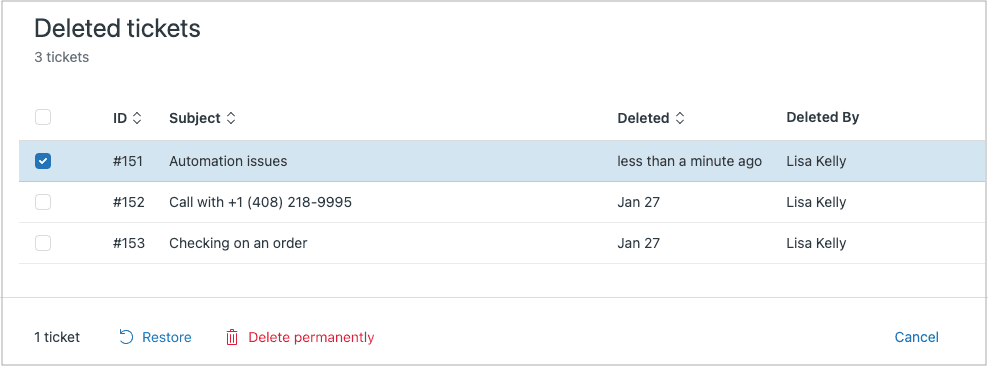
Une fois que vous êtes dans la vue des tickets supprimés, vous verrez une liste de tous les tickets supprimés au cours des 30 derniers jours. Vous pouvez parcourir la liste manuellement, utiliser la recherche pour trouver des tickets spécifiques, ou vérifier la date de suppression pour confirmer que le ticket est toujours dans la fenêtre de récupération.
La liste affiche des informations de base sur chaque ticket supprimé, bien que vous ne puissiez pas ouvrir les tickets directement à partir de cette vue pour voir tous les détails. Vous devrez d’abord restaurer le ticket.
Étape 3 : Restaurer le ticket
Lorsque vous avez trouvé le ticket dont vous avez besoin :
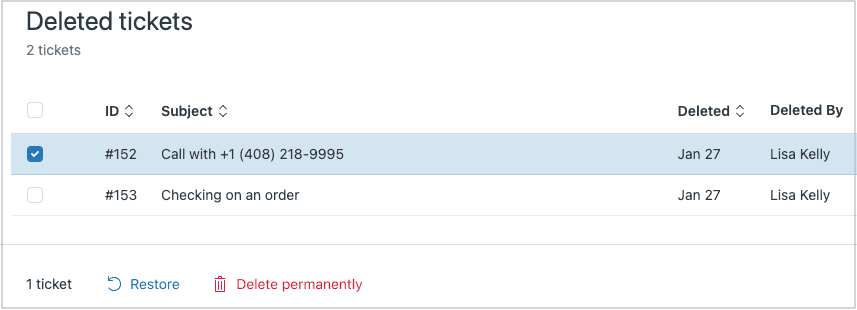
- Sélectionnez le ticket (ou plusieurs tickets) en cochant la case à côté de chacun d’eux
- Une barre d’outils apparaît en bas de la liste
- Cliquez sur Restaurer
- Le ticket est immédiatement supprimé de la vue des tickets supprimés et renvoyé à sa vue et à son état d’origine
La restauration est instantanée. Le ticket réapparaît exactement comme il était avant la suppression, avec tout l’historique des conversations, les pièces jointes et les données intacts.
Alternative : Récupération via l’API pour la restauration en masse
Si vous devez restaurer de nombreux tickets à la fois ou si vous avez affaire à des tickets archivés qui n’apparaissent pas dans la vue des tickets supprimés, l’API Zendesk offre des options de restauration en masse :
PUT /api/v2/deleted_tickets/{id}/restore- Restaurer un seul ticket suppriméPUT /api/v2/deleted_tickets/restore_many?ids={ids}- Restaurer plusieurs tickets par ID
Cette approche nécessite une expertise technique, mais vous offre plus de flexibilité pour les scénarios de récupération complexes.
Méthodes de suppression des tickets dans Zendesk
Comprendre vos options de suppression vous aide à choisir la bonne approche pour votre situation. Voici comment les différentes méthodes se comparent :
| Méthode | Idéale pour | Fenêtre de récupération | Principales considérations |
|---|---|---|---|
| Suppression manuelle | Tickets uniques | 30 jours | Prend du temps, mais est précise |
| Suppression en masse | Plusieurs tickets | 30 jours | Sélectionnez jusqu’à 100 tickets à la fois à partir des vues |
| Calendriers de suppression | Conformité automatisée | 30 jours | Nécessite l’add-on ADPP |
| Suppression via l’API | Flux de travail personnalisés | 30 jours | Pour les équipes techniques ; limite de 100 tickets par appel |
Source : Documentation d’aide de Zendesk
Suppression manuelle et en masse
Pour la plupart des besoins de suppression quotidiens, vous avez deux options principales. Vous pouvez supprimer des tickets individuels en ouvrant le ticket, en cliquant sur le menu Options du ticket (trois points) et en sélectionnant Supprimer. Pour les tâches de nettoyage plus importantes, sélectionnez plusieurs tickets à partir de n’importe quelle vue et utilisez l’option de suppression en masse.
Il existe également une option d’annulation rapide qui apparaît immédiatement après la suppression (pendant quelques secondes seulement), ce qui est utile pour détecter immédiatement les suppressions accidentelles.
Calendriers de suppression pour la conformité
Si vous gérez des tickets pour la conformité GDPR ou d’autres exigences de conservation des données, la suppression manuelle n’est pas évolutive. L’add-on Advanced Data Privacy and Protection (ADPP) de Zendesk vous permet de créer des calendriers de suppression automatisés.
Avec les calendriers de suppression, vous pouvez :
- Supprimer les tickets en fonction de l’âge, de la marque, de l’organisation, des tags ou des champs personnalisés
- Traiter jusqu’à 200 000 tickets par compte et par jour
- Définir des calendriers à activer dans les 72 heures suivant la satisfaction des critères
- Créer jusqu’à 10 calendriers (1 actif sans ADPP, 10 avec ADPP)
Source : Centre d’aide Zendesk
Outils de suppression tiers
Le Marketplace Zendesk offre des options supplémentaires pour la suppression des tickets. L’application Ticket Deleter de DataFox Labs offre la suppression en masse avec un filtrage avancé par statut, plage de dates et tags. Il existe également des applications spécifiques au GDPR comme GDPR Compliance et GDPR : Search & Destroy pour la gestion des demandes des personnes concernées.
Conformité GDPR et conservation des données
Pour les organisations soumises au GDPR ou à des réglementations similaires en matière de protection des données, la suppression des tickets n’est pas seulement une question de tenue des dossiers. C’est une exigence légale.
Le droit à l’effacement
Le GDPR accorde aux individus le « droit à l’effacement » (parfois appelé « droit à l’oubli »). Cela signifie que lorsqu’un client demande la suppression de ses données, vous avez besoin d’un moyen systématique de supprimer ses tickets de votre système. Les calendriers de suppression de Zendesk aident à automatiser ce processus.
Mise en place de calendriers de suppression conformes
Avec l’add-on ADPP, vous pouvez créer des calendriers de suppression qui s’alignent sur votre politique de conservation des données :
- Par âge du ticket : Supprimer les tickets plus anciens qu’un seuil spécifique (par exemple, 3 ans)
- Par organisation : Supprimer tous les tickets des anciens clients lorsque les contrats prennent fin
- Par tags : Supprimer les tickets marqués avec des tags de conformité spécifiques
- Par présence de pièces jointes : Cibler les tickets avec ou sans pièces jointes
La clé est de documenter votre politique de conservation et de configurer des calendriers pour l’appliquer automatiquement. Les calendriers de suppression commencent à traiter dans les 72 heures suivant l’activation et fonctionnent en continu jusqu’à la désactivation.
Documentation pour les audits
La conformité ne se limite pas à la suppression. Il s’agit de prouver que la suppression a eu lieu. Conservez des enregistrements de :
- Votre politique de conservation des données
- Quels calendriers de suppression sont actifs et leurs critères
- Journaux d’audit des suppressions permanentes manuelles (les suppressions automatiques après 30 jours ne sont pas enregistrées)
- Rapports de l’ensemble de données de l’historique des mises à jour montrant les événements de suppression
Source : Documentation d’aide de Zendesk
Prévenir la suppression accidentelle de tickets
La meilleure stratégie de récupération est d’éviter d’avoir besoin de récupérer en premier lieu. Voici des mesures pratiques pour réduire les suppressions accidentelles :
- Limiter les autorisations de suppression : N’accordez les droits de suppression de tickets qu’aux utilisateurs qui en ont absolument besoin. La plupart des agents peuvent travailler efficacement sans accès à la suppression.
- Utiliser des tags au lieu de la suppression : Pour les tickets que vous ne voulez pas voir dans les vues actives, envisagez de les taguer comme « archivés » ou « obsolètes » plutôt que de les supprimer.
- Exporter avant les opérations en masse : Si vous prévoyez un nettoyage majeur, exportez d’abord vos données. Les capacités d’exportation de Zendesk varient selon le plan, alors vérifiez ce qui est disponible dans votre compte.
- Mettre en place des solutions de sauvegarde : Les applications de sauvegarde tierces comme Pro Backup peuvent fournir un filet de sécurité supplémentaire au-delà de la fenêtre de récupération de 30 jours de Zendesk.
- Former votre équipe : Assurez-vous que les agents comprennent le calendrier de suppression et la différence entre la fermeture et la suppression des tickets.
Une approche proactive de la gestion des tickets
Voici quelque chose qui vaut la peine d’être considéré : moins vous avez d’accumulation de tickets, moins vous avez à vous soucier de la gestion de la suppression. Chez eesel AI, nous adoptons une approche différente du volume de tickets. Au lieu de nous concentrer sur la façon de supprimer les anciens tickets, nous aidons les équipes à résoudre plus de tickets automatiquement dès le départ.
Notre Agent IA gère le support de première ligne de manière autonome, résolvant jusqu’à 81 % des tickets sans intervention humaine. Moins de tickets créés signifie moins de tickets à gérer, à archiver ou à supprimer ultérieurement. C’est une approche proactive qui réduit les frais généraux opérationnels de la gestion du cycle de vie des tickets.

Pour en savoir plus sur la gestion du volume de tickets dans Zendesk, consultez notre guide sur comment automatiser l’archivage des anciens tickets dans Zendesk.
Que faire lorsque la récupération est impossible
Parfois, la fenêtre de 30 jours s’est fermée et le ticket a disparu. Si vous vous trouvez dans cette situation, voici vos options :
-
Vérifier les sauvegardes tierces : Si vous avez mis en place une solution de sauvegarde, c’est à ce moment-là qu’elle est rentable. Certaines applications de sauvegarde conservent les données au-delà de la fenêtre de 30 jours de Zendesk.
-
Contacter le support Zendesk : Bien que Zendesk ne puisse généralement pas récupérer les tickets définitivement supprimés, il vaut la peine de les contacter si la suppression est due à une erreur système ou si vous avez des circonstances atténuantes.
-
Reconstruire à partir d’autres sources : Vérifier vos archives de courriels, les journaux de communication avec les clients ou toute documentation externe que vous pourriez avoir. Vous ne récupérerez pas le ticket complet, mais vous pourriez récupérer des informations clés.
-
Documenter la perte : À des fins de conformité, enregistrer ce qui a été perdu et pourquoi. Cette documentation est importante pour les pistes d’audit.
En résumé : une fois que 30 jours se sont écoulés, la permanence de la suppression des tickets Zendesk est absolue. La prévention et l’action rapide dans la fenêtre de récupération sont vos seules options réelles.
Gérer les données des tickets Zendesk avec eesel AI
Si vous passez beaucoup de temps à gérer la suppression, l’archivage et les limites de stockage des tickets, il pourrait y avoir une meilleure façon de faire. Nous avons créé eesel AI pour aider les équipes à réduire le volume de tickets de manière proactive plutôt que de gérer les conséquences.
Voici comment nous abordons différemment la gestion du cycle de vie des tickets :
Résolution intelligente avant que les tickets ne s’accumulent : Notre Agent IA apprend de vos anciens tickets, des articles du centre d’aide et des macros pour gérer le support de première ligne de manière autonome. Lorsque les tickets sont résolus immédiatement, ils ne deviennent jamais un problème de stockage ou de suppression.
Triage IA pour le nettoyage automatique : Tous les tickets n’ont pas besoin d’une attention humaine. Notre Triage IA tague, achemine, fusionne automatiquement les doublons et ferme les tickets qui ne nécessitent pas l’intervention d’un agent.
Fonctionne avec votre configuration Zendesk existante : Vous n’avez pas besoin de remplacer votre service d’assistance. Notre intégration Zendesk ajoute des capacités d’IA tout en conservant vos flux de travail existants intacts. Commencez par l’IA Copilot qui rédige des réponses pour examen, puis passez à l’autonomie complète de l’Agent IA à mesure que le système fait ses preuves.
Contrôle en langage clair : Définir les règles d’escalade et de gestion en langage naturel. « Si la demande de remboursement date de plus de 30 jours, refuser poliment et offrir un crédit en magasin. » Aucune configuration complexe n’est requise.

Si vous êtes curieux de savoir comment cette approche pourrait fonctionner pour votre équipe, vous pouvez essayer eesel AI gratuitement ou le voir en action avec une démonstration. L’objectif n’est pas seulement une meilleure gestion des tickets. Il s’agit de réduire le volume de tickets qui doivent être gérés en premier lieu.


Foire aux questions
Share this article

Article by
Stevia Putri
Stevia Putri is a marketing generalist at eesel AI, where she helps turn powerful AI tools into stories that resonate. She’s driven by curiosity, clarity, and the human side of technology.



