Zendesk Ticket Löschdauer: Ein vollständiger Leitfaden zur Wiederherstellung und Aufbewahrung

Stevia Putri
Zuletzt bearbeitet February 25, 2026
Dieses beklemmende Gefühl, wenn Sie feststellen, dass Sie gerade ein wichtiges Kunden-Ticket gelöscht haben. Vielleicht war es ein komplexes technisches Problem mit wochenlanger Fehlerbehebung oder ein hochwertiges Konto mit sensiblen Informationen. Wie dem auch sei, das Verständnis, wie Zendesk mit der Ticket Löschdauer umgeht, kann den Unterschied zwischen einer schnellen Wiederherstellung und einem dauerhaften Datenverlust ausmachen.
Hier ist die Kurzfassung: Zendesk verwendet einen zweistufigen Löschvorgang. Wenn Sie ein Ticket löschen, beginnt eine 30-tägige Wiederherstellungsfrist, in der Sie es mit wenigen Klicks wiederherstellen können. Nach Ablauf dieser 30-Tage-Frist wird das Ticket endgültig gelöscht und ist nicht mehr wiederherstellbar. Aber es gibt noch mehr zu der Geschichte, besonders wenn Sie es mit Compliance-Anforderungen oder archivierten Tickets zu tun haben.
Lassen Sie uns genau aufschlüsseln, wie die Zendesk Ticket Löschdauer funktioniert, wie man gelöschte Tickets wiederherstellt und was Sie tun können, um versehentliche Löschungen von vornherein zu verhindern.
Die Ticket Löschdauer von Zendesk verstehen
Der Löschvorgang von Zendesk erfolgt nicht sofort. Wenn Sie ein Ticket löschen, wird es zu einem sogenannten "Shell-Ticket" und geht in eine Warteschleife. Dies gibt Ihnen ein Sicherheitsnetz, aber dieses Netz hat ein Ablaufdatum.
Der Löschlebenszyklus
| Stadium | Zeitrahmen | Was passiert |
|---|---|---|
| Erste Löschung | Tag 0 | Das Ticket wird zu einem Shell-Ticket und wird in die Ansicht der gelöschten Tickets verschoben |
| Wiederherstellungsfrist | Tage 1-30 | Das Ticket kann vollständig aus der Ansicht der gelöschten Tickets wiederhergestellt werden |
| Automatische endgültige Löschung | Tag 30 | Das Ticket wird automatisch und endgültig gelöscht |
| Datenbereinigung | Tag 90 | Das Shell-Ticket wird entfernt, die Originaldaten werden vollständig gelöscht |
Quelle: Zendesk Hilfe-Center
Die 30-tägige Wiederherstellungsfrist ist Ihre Gelegenheit, versehentliche Löschungen rückgängig zu machen. Während dieser Zeit behält das Ticket alle seine Daten: den vollständigen Konversationsverlauf, Anhänge, benutzerdefinierte Feldwerte und Metadaten. Sie können es genau in den Zustand zurückversetzen, in dem es sich vor der Löschung befand.
Die Ausnahme für archivierte Tickets
Es gibt eine wichtige Ausnahme von dieser Zeitleiste. Wenn sich ein Ticket seit mehr als 120 Tagen im archivierten Status befindet, nachdem es als gelöst markiert wurde, funktioniert das Löschen anders. Diese Tickets überspringen die Ansicht der gelöschten Tickets vollständig und werden direkt endgültig gelöscht.
Dies geschieht, weil das Archivierungssystem von Zendesk (das automatisch 120 Tage nach dem Schließen eines Tickets in Kraft tritt) Tickets aus aktiven Ansichten verschiebt, um die Leistung zu verbessern. Wenn Sie ein archiviertes Ticket löschen, finden Sie es nicht in der Wiederherstellungsansicht. Wenn Sie jedoch die Ticket-ID kennen, können Sie trotzdem versuchen, es über die Zendesk API wiederherzustellen.
Wie man gelöschte Tickets in Zendesk wiederherstellt
Wenn Sie ein Ticket gelöscht haben und es zurück benötigen, ist Eile geboten. Hier erfahren Sie genau, wie Sie gelöschte Tickets wiederherstellen können, bevor die 30-Tage-Frist abläuft.
Schritt 1: Zugriff auf die Ansicht der gelöschten Tickets
Zuerst müssen Sie zu dem Ort navigieren, an dem sich gelöschte Tickets befinden.
- Klicken Sie auf das Symbol Ansichten in der linken Seitenleiste Ihrer Zendesk Oberfläche
- Suchen Sie in der Liste der Ansichten nach Gelöschte Tickets
- Klicken Sie, um die Ansicht der gelöschten Tickets zu öffnen
Beachten Sie, dass Sie die entsprechenden Berechtigungen benötigen, um diese Ansicht zu sehen. Administratoren können standardmäßig darauf zugreifen, aber Agenten muss die Berechtigung erteilt werden, gelöschte Tickets anzuzeigen und wiederherzustellen.
Schritt 2: Suchen Sie das Ticket, das Sie wiederherstellen möchten
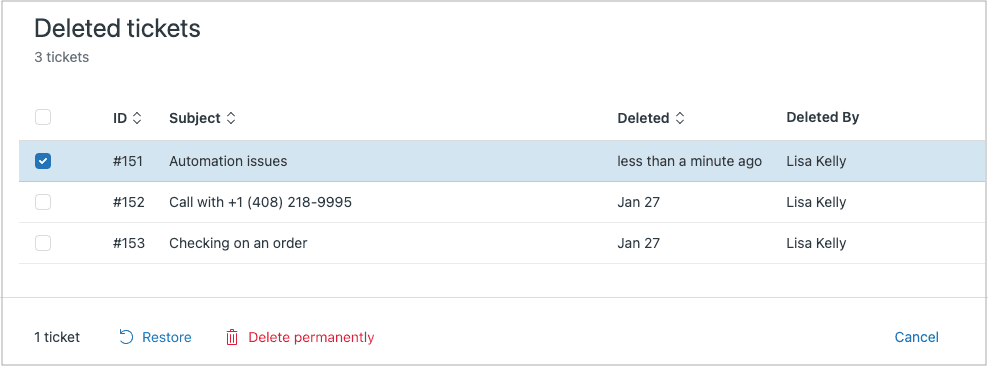
Sobald Sie sich in der Ansicht der gelöschten Tickets befinden, sehen Sie eine Liste aller Tickets, die in den letzten 30 Tagen gelöscht wurden. Sie können die Liste manuell durchsuchen, die Suche verwenden, um bestimmte Tickets zu finden, oder das Löschdatum überprüfen, um zu bestätigen, dass sich das Ticket noch innerhalb der Wiederherstellungsfrist befindet.
Die Liste zeigt grundlegende Informationen zu jedem gelöschten Ticket an, obwohl Sie Tickets nicht direkt aus dieser Ansicht öffnen können, um vollständige Details anzuzeigen. Sie müssen das Ticket zuerst wiederherstellen.
Schritt 3: Stellen Sie das Ticket wieder her
Wenn Sie das Ticket gefunden haben, das Sie benötigen:
- Wählen Sie das Ticket (oder mehrere Tickets) aus, indem Sie das Kästchen neben jedem Ticket aktivieren
- Am unteren Rand der Liste erscheint eine Symbolleiste
- Klicken Sie auf Wiederherstellen
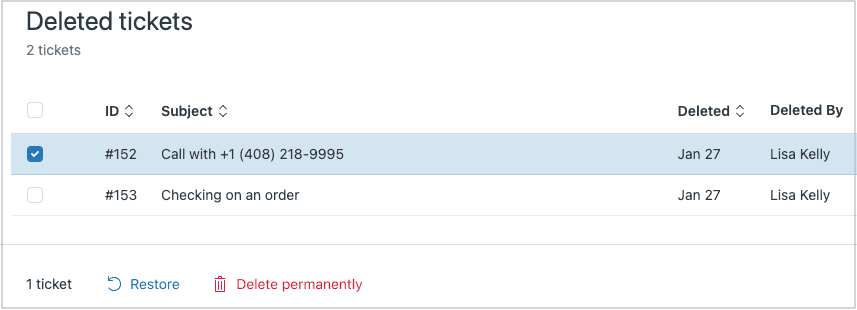
- Das Ticket wird sofort aus der Ansicht der gelöschten Tickets entfernt und in seine ursprüngliche Ansicht und seinen ursprünglichen Status zurückversetzt
Die Wiederherstellung erfolgt sofort. Das Ticket erscheint wieder genau so, wie es vor der Löschung war, mit dem gesamten Konversationsverlauf, Anhängen und Daten.
Alternative: API-Wiederherstellung für die Massenwiederherstellung
Wenn Sie viele Tickets auf einmal wiederherstellen müssen oder es sich um archivierte Tickets handelt, die nicht in der Ansicht der gelöschten Tickets angezeigt werden, bietet die Zendesk API Optionen zur Massenwiederherstellung:
PUT /api/v2/deleted_tickets/{id}/restore- Wiederherstellung eines einzelnen gelöschten TicketsPUT /api/v2/deleted_tickets/restore_many?ids={ids}- Wiederherstellung mehrerer Tickets anhand der ID
Dieser Ansatz erfordert technisches Fachwissen, bietet Ihnen aber mehr Flexibilität für komplexe Wiederherstellungsszenarien.
Methoden zum Löschen von Tickets in Zendesk
Das Verständnis Ihrer Löschoptionen hilft Ihnen, den richtigen Ansatz für Ihre Situation zu wählen. Hier ist ein Vergleich der verschiedenen Methoden:
| Methode | Am besten geeignet für | Wiederherstellungsfrist | Wichtige Überlegungen |
|---|---|---|---|
| Manuelle Löschung | Einzelne Tickets | 30 Tage | Zeitaufwendig, aber präzise |
| Massenlöschung | Mehrere Tickets | 30 Tage | Wählen Sie bis zu 100 Tickets gleichzeitig aus Ansichten aus |
| Löschpläne | Automatisierte Compliance | 30 Tage | Erfordert ADPP Add-on |
| API-Löschung | Benutzerdefinierte Workflows | 30 Tage | Für technische Teams; 100 Ticket Limit pro Aufruf |
Quelle: Zendesk Hilfe Dokumentation
Manuelle und Massenlöschung
Für die meisten alltäglichen Löschbedürfnisse haben Sie zwei Hauptoptionen. Sie können einzelne Tickets löschen, indem Sie das Ticket öffnen, auf das Menü Ticketoptionen (drei Punkte) klicken und Löschen auswählen. Für größere Aufräumarbeiten wählen Sie mehrere Tickets aus einer beliebigen Ansicht aus und verwenden die Option zur Massenlöschung.
Es gibt auch eine schnelle Rückgängig-Option, die sofort nach dem Löschen erscheint (nur für wenige Sekunden), was nützlich ist, um versehentliche Löschungen sofort zu bemerken.
Löschpläne für die Compliance
Wenn Sie Tickets für die DSGVO-Konformität oder andere Datenaufbewahrungsanforderungen verwalten, ist die manuelle Löschung nicht skalierbar. Mit dem Advanced Data Privacy and Protection (ADPP) Add-on von Zendesk können Sie automatisierte Löschpläne erstellen.
Mit Löschplänen können Sie:
- Löschen Sie Tickets basierend auf Alter, Marke, Organisation, Tags oder benutzerdefinierten Feldern
- Verarbeiten Sie bis zu 200.000 Tickets pro Konto und Tag
- Legen Sie fest, dass Pläne innerhalb von 72 Stunden nach Erfüllung der Kriterien aktiviert werden sollen
- Erstellen Sie bis zu 10 Pläne (1 aktiv ohne ADPP, 10 mit ADPP)
Quelle: Zendesk Hilfe-Center
Löschwerkzeuge von Drittanbietern
Der Zendesk Marketplace bietet zusätzliche Optionen für die Ticketlöschung. Die Ticket Deleter App von DataFox Labs bietet die Massenlöschung mit erweiterter Filterung nach Status, Datumsbereich und Tags. Es gibt auch DSGVO-spezifische Apps wie GDPR Compliance und GDPR: Search & Destroy zur Bearbeitung von Anfragen von betroffenen Personen.
DSGVO-Konformität und Datenaufbewahrung
Für Organisationen, die der DSGVO oder ähnlichen Datenschutzbestimmungen unterliegen, ist die Ticketlöschung nicht nur eine Frage der Ordnung. Es ist eine rechtliche Anforderung.
Das Recht auf Löschung
Die DSGVO gewährt Einzelpersonen das "Recht auf Löschung" (manchmal auch "Recht auf Vergessenwerden" genannt). Das bedeutet, dass Sie, wenn ein Kunde die Löschung seiner Daten verlangt, eine systematische Möglichkeit benötigen, seine Tickets aus Ihrem System zu entfernen. Die Löschpläne von Zendesk helfen, diesen Prozess zu automatisieren.
Einrichten von konformen Löschplänen
Mit dem ADPP Add-on können Sie Löschpläne erstellen, die mit Ihrer Datenaufbewahrungsrichtlinie übereinstimmen:
- Nach Ticketalter: Löschen Sie Tickets, die älter als ein bestimmter Schwellenwert sind (z. B. 3 Jahre)
- Nach Organisation: Entfernen Sie alle Tickets von ehemaligen Kunden, wenn Verträge enden
- Nach Tags: Löschen Sie Tickets, die mit bestimmten Compliance-Tags gekennzeichnet sind
- Nach Vorhandensein von Anhängen: Zielen Sie auf Tickets mit oder ohne Anhänge
Der Schlüssel ist die Dokumentation Ihrer Aufbewahrungsrichtlinie und die Konfiguration von Plänen, um diese automatisch durchzusetzen. Löschpläne beginnen innerhalb von 72 Stunden nach der Aktivierung mit der Verarbeitung und laufen kontinuierlich, bis sie deaktiviert werden.
Dokumentation für Audits
Bei der Compliance geht es nicht nur um die Löschung. Es geht darum, nachzuweisen, dass die Löschung stattgefunden hat. Führen Sie Aufzeichnungen über:
- Ihre Datenaufbewahrungsrichtlinie
- Welche Löschpläne aktiv sind und welche Kriterien sie erfüllen
- Auditprotokolle der manuellen endgültigen Löschungen (automatische Löschungen nach 30 Tagen werden nicht protokolliert)
- Berichte aus dem Datensatz des Aktualisierungsverlaufs, die Löschereignisse zeigen
Quelle: Zendesk Hilfe Dokumentation
Verhindern Sie versehentliche Ticketlöschungen
Die beste Wiederherstellungsstrategie ist, die Notwendigkeit einer Wiederherstellung von vornherein zu verhindern. Hier sind praktische Schritte, um versehentliche Löschungen zu reduzieren:
- Beschränken Sie die Löschberechtigungen: Gewähren Sie die Rechte zur Ticketlöschung nur Benutzern, die sie unbedingt benötigen. Die meisten Agenten können effektiv arbeiten, ohne Löschzugriff.
- Verwenden Sie Tags anstelle der Löschung: Für Tickets, die Sie nicht in aktiven Ansichten sehen möchten, sollten Sie diese eher als "archiviert" oder "veraltet" kennzeichnen, anstatt sie zu löschen.
- Exportieren Sie vor Massenvorgängen: Wenn Sie eine größere Bereinigung planen, exportieren Sie zuerst Ihre Daten. Die Exportfunktionen von Zendesk variieren je nach Plan, also überprüfen Sie, was in Ihrem Konto verfügbar ist.
- Richten Sie Backup-Lösungen ein: Backup-Apps von Drittanbietern wie Pro Backup können ein zusätzliches Sicherheitsnetz über die 30-Tage-Wiederherstellungsfrist von Zendesk hinaus bieten.
- Schulen Sie Ihr Team: Stellen Sie sicher, dass die Agenten die Löschdauer und den Unterschied zwischen dem Schließen und dem Löschen von Tickets verstehen.
Ein proaktiver Ansatz für das Ticket Management
Hier ist etwas, das es wert ist, in Betracht gezogen zu werden: Je weniger Ticketansammlungen Sie haben, desto weniger müssen Sie sich um das Lösch Management kümmern. Bei eesel AI verfolgen wir einen anderen Ansatz für das Ticketvolumen. Anstatt uns darauf zu konzentrieren, wie man alte Tickets löscht, helfen wir Teams, von Anfang an mehr Tickets automatisch zu lösen.
Unser AI Agent übernimmt den Frontline Support autonom und löst bis zu 81 % der Tickets ohne menschliches Zutun. Weniger erstellte Tickets bedeuten weniger Tickets, die später verwaltet, archiviert oder gelöscht werden müssen. Es ist ein proaktiver Ansatz, der den operativen Aufwand für das Ticket Lifecycle Management reduziert.

Weitere Informationen zur Verwaltung des Ticketvolumens in Zendesk finden Sie in unserem Leitfaden zur Automatisierung der Archivierung alter Tickets in Zendesk.
Was tun, wenn eine Wiederherstellung unmöglich ist
Manchmal ist die 30-Tage-Frist abgelaufen und das Ticket ist weg. Wenn Sie sich in dieser Situation befinden, haben Sie folgende Möglichkeiten:
-
Überprüfen Sie Backups von Drittanbietern: Wenn Sie eine Backup-Lösung implementiert haben, zahlt sich dies jetzt aus. Einige Backup-Apps speichern Daten über die 30-Tage-Frist von Zendesk hinaus.
-
Wenden Sie sich an den Zendesk Support: Obwohl Zendesk im Allgemeinen keine endgültig gelöschten Tickets wiederherstellen kann, lohnt es sich, sich zu melden, wenn die Löschung auf einen Systemfehler zurückzuführen ist oder wenn Sie mildernde Umstände haben.
-
Rekonstruieren Sie aus anderen Quellen: Überprüfen Sie Ihre E-Mail-Archive, Kundenkommunikationsprotokolle oder andere externe Dokumentationen, die Sie möglicherweise haben. Sie werden das vollständige Ticket nicht wiederherstellen, aber Sie können möglicherweise wichtige Informationen retten.
-
Dokumentieren Sie den Verlust: Dokumentieren Sie für Compliance-Zwecke, was verloren gegangen ist und warum. Diese Dokumentation ist wichtig für Audit Trails.
Fazit: Nach Ablauf von 30 Tagen ist die Zendesk Ticket Löschdauer absolut. Prävention und schnelles Handeln innerhalb der Wiederherstellungsfrist sind Ihre einzigen wirklichen Optionen.
Verwalten von Zendesk Ticketdaten mit eesel AI
Wenn Sie viel Zeit mit der Verwaltung von Ticketlöschungen, Archivierungen und Speichergrenzen verbringen, gibt es möglicherweise einen besseren Weg. Wir haben eesel AI entwickelt, um Teams zu helfen, das Ticketvolumen proaktiv zu reduzieren, anstatt die Folgen zu verwalten.
So gehen wir das Ticket Lifecycle Management anders an:
Intelligente Lösung, bevor sich Tickets ansammeln: Unser AI Agent lernt aus Ihren vergangenen Tickets, Hilfe-Center Artikeln und Makros, um den Frontline Support autonom zu übernehmen. Wenn Tickets sofort gelöst werden, werden sie nie zu einem Speicher- oder Löschproblem.
AI Triage für die automatische Bereinigung: Nicht jedes Ticket benötigt menschliche Aufmerksamkeit. Unser AI Triage kennzeichnet, leitet, führt Duplikate zusammen und schließt automatisch Tickets, die keine Beteiligung eines Agenten erfordern.
Funktioniert mit Ihrer bestehenden Zendesk Einrichtung: Sie müssen Ihren Helpdesk nicht ersetzen. Unsere Zendesk Integration fügt KI-Funktionen hinzu, während Ihre bestehenden Workflows intakt bleiben. Beginnen Sie mit dem AI Copilot, der Entwürfe für Antworten zur Überprüfung erstellt, und gehen Sie dann zur vollen AI Agent Autonomie über, sobald sich das System bewährt hat.
Steuerung in einfacher Sprache: Definieren Sie Eskalations- und Bearbeitungsregeln in natürlicher Sprache. "Wenn die Rückerstattungsanfrage älter als 30 Tage ist, lehnen Sie sie höflich ab und bieten Sie eine Gutschrift an." Keine komplexe Konfiguration erforderlich.

Wenn Sie neugierig sind, wie dieser Ansatz für Ihr Team funktionieren könnte, können Sie eesel AI kostenlos ausprobieren oder es in einer Demo in Aktion sehen. Ziel ist nicht nur ein besseres Ticket Management. Es geht darum, das Ticketvolumen zu reduzieren, das überhaupt verwaltet werden muss.


Häufig gestellte Fragen
Share this article

Article by
Stevia Putri
Stevia Putri is a marketing generalist at eesel AI, where she helps turn powerful AI tools into stories that resonate. She’s driven by curiosity, clarity, and the human side of technology.



