Permanencia de la eliminación de tickets de Zendesk: Una guía completa para la recuperación y la retención

Stevia Putri
Última edición February 25, 2026
Esa sensación de hundimiento cuando te das cuenta de que acabas de eliminar un ticket importante de un cliente. Tal vez fue un problema técnico complejo con semanas de historial de solución de problemas, o una cuenta de alto valor con información confidencial. Cualquiera que sea el caso, comprender cómo Zendesk maneja la permanencia de la eliminación de tickets puede significar la diferencia entre una recuperación rápida y la pérdida permanente de datos.
Aquí está la versión corta: Zendesk utiliza un proceso de eliminación de dos etapas. Cuando elimina un ticket, entra en un período de recuperación de 30 días donde puede restaurarlo con unos pocos clics. Después de ese período de 30 días, el ticket se elimina permanentemente y no se puede recuperar. Pero hay más en la historia, especialmente si está lidiando con requisitos de cumplimiento o tickets archivados.
Analicemos exactamente cómo funciona la permanencia de la eliminación de tickets de Zendesk, cómo recuperar tickets eliminados y qué puede hacer para evitar eliminaciones accidentales en primer lugar.
Comprender la línea de tiempo de eliminación de tickets de Zendesk
El proceso de eliminación de Zendesk no es inmediato. Cuando elimina un ticket, se convierte en lo que se llama un "ticket shell" (ticket fantasma) y entra en un patrón de espera. Esto le brinda una red de seguridad, pero esa red tiene una fecha de vencimiento.
El ciclo de vida de la eliminación
| Etapa | Plazo | Qué sucede |
|---|---|---|
| Eliminación inicial | Día 0 | El ticket se convierte en un ticket shell y se mueve a la vista de tickets eliminados |
| Período de recuperación | Días 1-30 | El ticket es totalmente recuperable desde la vista de tickets eliminados |
| Eliminación automática permanente | Día 30 | El ticket se elimina automática y permanentemente |
| Depuración de datos | Día 90 | El ticket shell se elimina, los datos originales se purgan por completo |
Fuente: Centro de ayuda de Zendesk
El período de recuperación de 30 días es su oportunidad de deshacer eliminaciones accidentales. Durante este período, el ticket conserva todos sus datos: el historial completo de la conversación, los archivos adjuntos, los valores de los campos personalizados y los metadatos. Puede restaurarlo exactamente al estado en que se encontraba antes de la eliminación.
La excepción del ticket archivado
Hay una excepción importante a esta línea de tiempo. Si un ticket ha estado en estado archivado durante más de 120 días desde que se marcó como resuelto, la eliminación funciona de manera diferente. Estos tickets omiten por completo la vista de tickets eliminados y van directamente a la eliminación permanente.
Esto sucede porque el sistema de archivado de Zendesk (que se activa automáticamente 120 días después de que se cierra un ticket) mueve los tickets fuera de las vistas activas para mejorar el rendimiento. Si elimina un ticket archivado, no lo encontrará en la vista de recuperación. Sin embargo, si conoce el ID del ticket, aún puede intentar la recuperación a través de la API de Zendesk.
Cómo recuperar tickets eliminados en Zendesk
Si ha eliminado un ticket y lo necesita de vuelta, el tiempo es esencial. Aquí está exactamente cómo recuperar tickets eliminados antes de que se cierre ese período de 30 días.
Paso 1: Acceda a la vista de tickets eliminados
Primero, debe navegar a donde viven los tickets eliminados.
- Haga clic en el icono Vistas en la barra lateral izquierda de su interfaz de Zendesk
- Busque Tickets eliminados en la lista de Vistas
- Haga clic para abrir la vista de tickets eliminados
Tenga en cuenta que necesitará los permisos adecuados para ver esta vista. Los administradores pueden acceder a ella de forma predeterminada, pero a los agentes se les debe otorgar permiso para ver y recuperar tickets eliminados.
Paso 2: Localice el ticket para restaurar
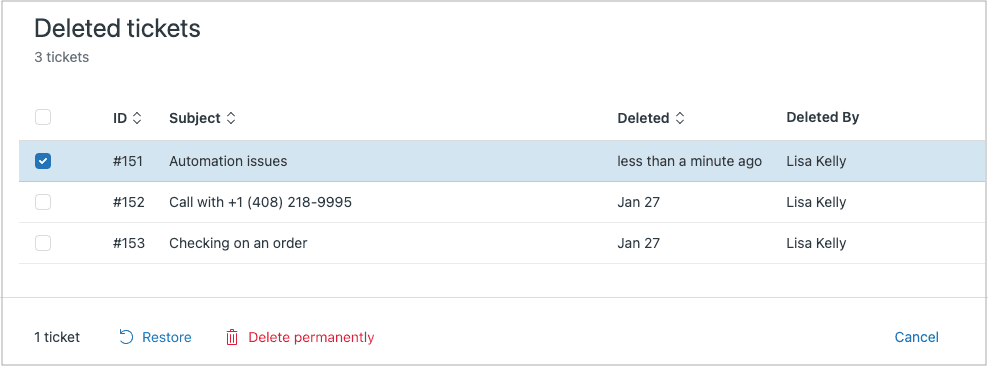
Una vez que esté en la vista de tickets eliminados, verá una lista de todos los tickets eliminados en los últimos 30 días. Puede navegar por la lista manualmente, usar la búsqueda para encontrar tickets específicos o verificar la fecha de eliminación para confirmar que el ticket aún está dentro del período de recuperación.
La lista muestra información básica sobre cada ticket eliminado, aunque no puede abrir los tickets directamente desde esta vista para ver los detalles completos. Primero deberá restaurar el ticket.
Paso 3: Restaure el ticket
Cuando haya encontrado el ticket que necesita:
- Seleccione el ticket (o varios tickets) marcando la casilla junto a cada uno
- Aparece una barra de herramientas en la parte inferior de la lista
- Haga clic en Restaurar
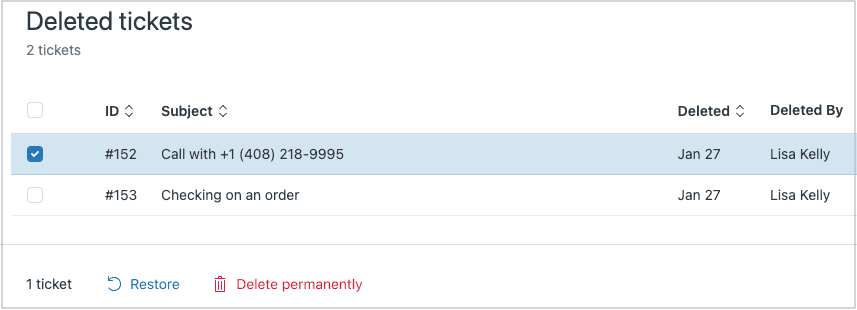
- El ticket se elimina inmediatamente de la vista de tickets eliminados y se devuelve a su vista y estado originales
La restauración es instantánea. El ticket reaparece exactamente como estaba antes de la eliminación, con todo el historial de la conversación, los archivos adjuntos y los datos intactos.
Alternativa: Recuperación de API para la restauración masiva
Si necesita restaurar muchos tickets a la vez o está lidiando con tickets archivados que no aparecen en la vista de tickets eliminados, la API de Zendesk ofrece opciones de restauración masiva:
PUT /api/v2/deleted_tickets/{id}/restore- Restaura un solo ticket eliminadoPUT /api/v2/deleted_tickets/restore_many?ids={ids}- Restaura varios tickets por ID
Este enfoque requiere experiencia técnica, pero le brinda más flexibilidad para escenarios de recuperación complejos.
Métodos para eliminar tickets en Zendesk
Comprender sus opciones de eliminación le ayuda a elegir el enfoque correcto para su situación. Aquí está cómo se comparan los diferentes métodos:
| Método | Mejor para | Período de recuperación | Consideraciones clave |
|---|---|---|---|
| Eliminación manual | Tickets individuales | 30 días | Consume mucho tiempo pero es preciso |
| Eliminación masiva | Múltiples tickets | 30 días | Seleccione hasta 100 tickets a la vez desde las vistas |
| Programas de eliminación | Cumplimiento automatizado | 30 días | Requiere el complemento ADPP |
| Eliminación de API | Flujos de trabajo personalizados | 30 días | Para equipos técnicos; límite de 100 tickets por llamada |
Fuente: Documentación de ayuda de Zendesk
Eliminación manual y masiva
Para la mayoría de las necesidades de eliminación diarias, tiene dos opciones principales. Puede eliminar tickets individuales abriendo el ticket, haciendo clic en el menú Opciones de ticket (tres puntos) y seleccionando Eliminar. Para trabajos de limpieza más grandes, seleccione varios tickets de cualquier vista y use la opción de eliminación masiva.
También hay una opción rápida de deshacer que aparece inmediatamente después de la eliminación (solo durante unos segundos), que es útil para detectar eliminaciones accidentales de inmediato.
Programas de eliminación para el cumplimiento
Si está administrando tickets para el cumplimiento del RGPD u otros requisitos de retención de datos, la eliminación manual no es escalable. El complemento Advanced Data Privacy and Protection (ADPP) de Zendesk le permite crear programas de eliminación automatizados.
Con los programas de eliminación, puede:
- Eliminar tickets según la antigüedad, la marca, la organización, las etiquetas o los campos personalizados
- Procesar hasta 200.000 tickets por cuenta por día
- Establecer programas para que se activen dentro de las 72 horas posteriores al cumplimiento de los criterios
- Crear hasta 10 programas (1 activo sin ADPP, 10 con ADPP)
Fuente: Centro de ayuda de Zendesk
Herramientas de eliminación de terceros
El Mercado de Zendesk ofrece opciones adicionales para la eliminación de tickets. La aplicación Ticket Deleter de DataFox Labs proporciona eliminación masiva con filtrado avanzado por estado, rango de fechas y etiquetas. También hay aplicaciones específicas del RGPD como GDPR Compliance y GDPR: Search & Destroy para manejar las solicitudes de los interesados.
Cumplimiento del RGPD y retención de datos
Para las organizaciones sujetas al RGPD o regulaciones de protección de datos similares, la eliminación de tickets no se trata solo de limpieza. Es un requisito legal.
El derecho al olvido
El RGPD otorga a las personas el "derecho al olvido" (a veces llamado el "derecho a ser olvidado"). Esto significa que cuando un cliente solicita que se eliminen sus datos, necesita una forma sistemática de eliminar sus tickets de su sistema. Los programas de eliminación de Zendesk ayudan a automatizar este proceso.
Configuración de programas de eliminación compatibles
Con el complemento ADPP, puede crear programas de eliminación que se alineen con su política de retención de datos:
- Por antigüedad del ticket: Elimine los tickets que tengan más de un umbral específico (por ejemplo, 3 años)
- Por organización: Elimine todos los tickets de los antiguos clientes cuando finalicen los contratos
- Por etiquetas: Elimine los tickets marcados con etiquetas de cumplimiento específicas
- Por presencia de archivos adjuntos: Diríjase a los tickets con o sin archivos adjuntos
La clave es documentar su política de retención y configurar programas para aplicarla automáticamente. Los programas de eliminación comienzan a procesarse dentro de las 72 horas posteriores a la activación y se ejecutan continuamente hasta que se desactivan.
Documentación para auditorías
El cumplimiento no se trata solo de la eliminación. Se trata de demostrar que la eliminación ocurrió. Mantenga registros de:
- Su política de retención de datos
- Qué programas de eliminación están activos y sus criterios
- Registros de auditoría de eliminaciones permanentes manuales (las eliminaciones automáticas después de 30 días no se registran)
- Informes del conjunto de datos del historial de actualizaciones que muestran eventos de eliminación
Fuente: Documentación de ayuda de Zendesk
Prevención de la eliminación accidental de tickets
La mejor estrategia de recuperación es evitar la necesidad de recuperación en primer lugar. Aquí hay pasos prácticos para reducir las eliminaciones accidentales:
- Limite los permisos de eliminación: Solo otorgue derechos de eliminación de tickets a los usuarios que absolutamente los necesiten. La mayoría de los agentes pueden trabajar eficazmente sin acceso de eliminación.
- Use etiquetas en lugar de eliminación: Para los tickets que no desea ver en las vistas activas, considere etiquetarlos como "archivados" u "obsoletos" en lugar de eliminarlos.
- Exporte antes de las operaciones masivas: Si está planeando una limpieza importante, exporte sus datos primero. Las capacidades de exportación de Zendesk varían según el plan, así que verifique lo que está disponible en su cuenta.
- Configure soluciones de copia de seguridad: Las aplicaciones de copia de seguridad de terceros como Pro Backup pueden proporcionar una red de seguridad adicional más allá del período de recuperación de 30 días de Zendesk.
- Capacite a su equipo: Asegúrese de que los agentes comprendan la línea de tiempo de eliminación y la diferencia entre cerrar y eliminar tickets.
Un enfoque proactivo para la gestión de tickets
Aquí hay algo que vale la pena considerar: cuanto menos acumulación de tickets tenga, menos tendrá que preocuparse por la gestión de la eliminación. En eesel AI, adoptamos un enfoque diferente al volumen de tickets. En lugar de centrarnos en cómo eliminar los tickets antiguos, ayudamos a los equipos a resolver más tickets automáticamente desde el principio.
Nuestro Agente de IA maneja el soporte de primera línea de forma autónoma, resolviendo hasta el 81% de los tickets sin intervención humana. Menos tickets creados significa menos tickets para administrar, archivar o eliminar más tarde. Es un enfoque proactivo que reduce la sobrecarga operativa de la gestión del ciclo de vida de los tickets.

Para obtener más información sobre cómo administrar el volumen de tickets en Zendesk, consulte nuestra guía sobre cómo automatizar el archivo de tickets antiguos en Zendesk.
Qué hacer cuando la recuperación es imposible
A veces, el período de 30 días ha terminado y el ticket se ha ido. Si se encuentra en esta situación, estas son sus opciones:
-
Verifique las copias de seguridad de terceros: Si ha implementado una solución de copia de seguridad, aquí es cuando vale la pena. Algunas aplicaciones de copia de seguridad conservan los datos más allá del período de 30 días de Zendesk.
-
Póngase en contacto con el soporte de Zendesk: Si bien Zendesk generalmente no puede recuperar los tickets eliminados permanentemente, vale la pena comunicarse si la eliminación se debió a un error del sistema o si tiene circunstancias atenuantes.
-
Reconstruya a partir de otras fuentes: Verifique sus archivos de correo electrónico, registros de comunicación con el cliente o cualquier documentación externa que pueda tener. No recuperará el ticket completo, pero podría rescatar información clave.
-
Documente la pérdida: Para fines de cumplimiento, registre lo que se perdió y por qué. Esta documentación es importante para los registros de auditoría.
En resumen: una vez que pasan 30 días, la permanencia de la eliminación de tickets de Zendesk es absoluta. La prevención y la acción rápida dentro del período de recuperación son sus únicas opciones reales.
Gestión de datos de tickets de Zendesk con eesel AI
Si está dedicando mucho tiempo a la gestión de la eliminación, el archivo y los límites de almacenamiento de tickets, podría haber una mejor manera. Creamos eesel AI para ayudar a los equipos a reducir el volumen de tickets de forma proactiva en lugar de gestionar las consecuencias.
Aquí está cómo abordamos la gestión del ciclo de vida de los tickets de manera diferente:
Resolución inteligente antes de que se acumulen los tickets: Nuestro Agente de IA aprende de sus tickets anteriores, artículos del centro de ayuda y macros para manejar el soporte de primera línea de forma autónoma. Cuando los tickets se resuelven de inmediato, nunca se convierten en un problema de almacenamiento o eliminación.
Triage de IA para la limpieza automática: No todos los tickets necesitan atención humana. Nuestro Triage de IA etiqueta, enruta, fusiona duplicados y cierra automáticamente los tickets que no requieren la participación de un agente.
Funciona con su configuración existente de Zendesk: No necesita reemplazar su mesa de ayuda. Nuestra integración de Zendesk agrega capacidades de IA mientras mantiene intactos sus flujos de trabajo existentes. Comience con AI Copilot redactando respuestas para su revisión, luego pase a la autonomía total del Agente de IA a medida que el sistema se demuestre a sí mismo.
Control en lenguaje sencillo: Defina las reglas de escalamiento y manejo en lenguaje natural. "Si la solicitud de reembolso tiene más de 30 días, rechace cortésmente y ofrezca crédito en la tienda". No se requiere una configuración compleja.

Si tiene curiosidad por saber cómo podría funcionar este enfoque para su equipo, puede probar eesel AI gratis o verlo en acción con una demostración. El objetivo no es solo una mejor gestión de tickets. Es reducir el volumen de tickets que necesita ser gestionado en primer lugar.


Preguntas Frecuentes
Share this article

Article by
Stevia Putri
Stevia Putri is a marketing generalist at eesel AI, where she helps turn powerful AI tools into stories that resonate. She’s driven by curiosity, clarity, and the human side of technology.

