Como configurar canais de mensagens sociais do Zendesk: Guia completo de 2026

Stevia Putri
Última edição February 26, 2026
Seus clientes já estão nas redes sociais. Eles estão enviando mensagens para empresas no Facebook, WhatsApp e Instagram todos os dias. Se você estiver usando o Zendesk para suporte, conectar esses canais de mensagens sociais permite que você encontre os clientes onde eles já estão, sem fazê-los mudar para e-mail ou telefone.
Configurar mensagens sociais no Zendesk não é complicado, mas requer entender as diferenças entre canais públicos (como posts do Facebook) e mensagens privadas (como WhatsApp). Cada canal tem seu próprio processo de configuração, requisitos de plano e limitações que você precisa conhecer antes de começar.
Este guia orienta você por tudo o que você precisa para conectar o Facebook Messenger, WhatsApp, Instagram, LINE e outros canais sociais à sua conta do Zendesk.

O que você precisará antes de começar
Antes de mergulhar na configuração, certifique-se de ter os pré-requisitos em vigor. Nada é mais frustrante do que chegar na metade de uma configuração apenas para perceber que você está perdendo uma conta ou permissão necessária.
Requisitos da conta Zendesk:
- Plano Support Team (US$ 19/agente/mês): Só pode conectar canais públicos do Facebook e X (Twitter)
- Plano Suite Team (US$ 55/agente/mês) e superior: Pode conectar todos os canais de mensagens privadas, incluindo Messenger, WhatsApp, Instagram, LINE e WeChat
Fonte: Preços do Zendesk
Permissões de administrador:
- Acesso de administrador no Zendesk (para acessar o Admin Center)
- Função de administrador na Página de Negócios do Facebook que você deseja conectar
- Acesso de administrador ao seu Meta Business Manager (para WhatsApp)
Contas específicas da plataforma:
| Canal | Conta Necessária | Fonte |
|---|---|---|
| Facebook Messenger | Página de Negócios do Facebook com mensagens habilitadas | Ajuda do Zendesk |
| Conta Comercial do WhatsApp via Meta Business Manager | Ajuda do Zendesk | |
| Instagram Direct | Conta Comercial ou de Criador vinculada à Página do Facebook | Ajuda do Zendesk |
| LINE | Conta do LINE Developer Center | Ajuda do Zendesk |
| Conta Oficial do WeChat | Ajuda do Zendesk |
Uma coisa a ter em mente: se você estiver em um plano somente de suporte e quiser recursos de mensagens privadas, você precisará atualizar para um plano Suite ou adicionar o complemento Social Messaging. Canais públicos (posts do Facebook, tweets do X) funcionam em todos os planos.
Entendendo as opções de mensagens sociais do Zendesk
O Zendesk divide os canais sociais em duas categorias, e a distinção é importante tanto para a configuração quanto para a funcionalidade.
Canais públicos convertem a atividade pública de mídia social em tickets:
- Posts e comentários da Página do Facebook
- Tweets, menções e respostas do X (Twitter)
Canais de mensagens privadas lidam com conversas diretas:
- Facebook Messenger
- Instagram Direct
- LINE
- Mensagens Diretas do X
- Apple Messages for Business
- Mensagens Diretas do Slack
Todas as conversas fluem para o Zendesk Agent Workspace, dando aos agentes uma visão unificada das interações com os clientes em todos os canais. Isso significa que um agente pode ver que um cliente enviou um e-mail ontem e, em seguida, enviou uma mensagem no Facebook hoje, sem alternar entre as ferramentas.
Limitações importantes para saber antecipadamente
Cada plataforma social impõe regras que o Zendesk deve seguir:
- Facebook Messenger: Janela de resposta de 7 dias. Depois que um cliente para de enviar mensagens, você tem 7 dias para responder. Depois disso, a conversa se fecha e você não pode responder até que eles enviem uma mensagem novamente.
- WhatsApp: Janela de sessão de 24 horas para mensagens de forma livre. Fora desta janela, você deve usar modelos de mensagens pré-aprovados.
- Limites de caracteres: O Facebook Messenger tem um limite de 2000 caracteres por mensagem.
- Problemas de sincronização: Se um agente responder diretamente no aplicativo Facebook ou Instagram em vez do Zendesk, essa resposta não será sincronizada de volta para o ticket.
Fonte: Recursos de mensagens sociais do Zendesk
Passo 1: Acesse o Admin Center e habilite as mensagens
Vamos começar com o básico. Antes de adicionar qualquer canal social, você precisa se certificar de que as mensagens estão habilitadas em sua conta do Zendesk.
- Faça login no Zendesk e clique no ícone Admin Center na barra lateral
- Navegue até Canais > Mensagens e social > Mensagens
- Se as mensagens ainda não estiverem habilitadas, clique na chave para ativá-las
- Revise as configurações de mensagens padrão e personalize conforme necessário
A página de configurações de mensagens também é onde você gerenciará todos os seus canais conectados depois que eles forem configurados. Reserve um momento para se familiarizar com a interface. Você estará voltando aqui sempre que precisar adicionar, editar ou solucionar problemas de um canal.
Passo 2: Configurar o Facebook Messenger
O Facebook Messenger é um dos canais sociais mais solicitados, mas também é onde as pessoas se confundem sobre a diferença entre canais públicos e privados. Lembre-se: posts públicos do Facebook são diferentes de conversas privadas do Messenger, e eles são configurados como canais separados no Zendesk.
- No Admin Center, vá para Canais > Mensagens e social > Páginas do Facebook
- Clique em Adicionar sua primeira página do Facebook (ou Adicionar nova página se você já tiver uma conectada)
- Faça login no Facebook com uma conta que tenha permissões de administrador para a página que você deseja conectar
- Conceda ao Zendesk as permissões solicitadas (estas são necessárias para que a integração funcione)
- Selecione quais páginas do Facebook conectar ao Zendesk
- Habilite as permissões para cada página (escolha se deseja incluir posts públicos, mensagens privadas ou ambos)
- Configure as configurações do canal: nomeie o canal e atribua-o a uma marca se você usar várias marcas

Você pode habilitar Importar atividade recente para criar tickets de mensagens ou posts existentes da última semana (até 100 posts e 500 comentários por post). Isso é útil se você quiser preencher conversas históricas.
Uma vez conectado, configure regras de negócios e gatilhos para gerenciar como os tickets do Facebook fluem para seu fluxo de trabalho. Por exemplo, você pode querer que os tickets do Facebook vão para uma equipe específica ou tenham um nível de prioridade diferente.
Passo 3: Configurar o WhatsApp Business
A integração do WhatsApp requer mais configuração do que o Facebook porque passa pela Plataforma de Negócios da Meta. Você precisará de uma Conta Comercial do WhatsApp e aprovação da Meta antes de começar a receber mensagens.
- No Admin Center, vá para Canais > Mensagens e social > Mensagens
- Clique em Adicionar canal e selecione WhatsApp
- Conecte sua conta do Meta Business Manager (ou crie uma se você não tiver)
- Selecione ou crie uma Conta Comercial do WhatsApp
- Verifique seu número de telefone comercial (você receberá um código de verificação por SMS ou chamada de voz)
- Espere que a Meta aprove seu nome de exibição (isso pode levar até 24 horas)
- Configure seu perfil comercial do WhatsApp no Zendesk

A regra de mensagens do WhatsApp de 24 horas é importante aqui. Dentro de 24 horas após a última mensagem de um cliente, você pode enviar respostas de forma livre. Depois disso, você deve usar modelos de mensagens pré-aprovados. O Zendesk ajuda você a gerenciar esses modelos, mas você precisará enviá-los à Meta para aprovação antes de poder usá-los.
Fonte: Guia de configuração do WhatsApp do Zendesk
Passo 4: Configurar o Instagram Direct
A integração do Instagram Direct requer uma conta Comercial ou de Criador. Contas pessoais não podem ser conectadas ao Zendesk.
- No Admin Center, vá para Canais > Mensagens e social > Mensagens
- Clique em Adicionar canal e selecione Instagram Direct
- Faça login na conta do Facebook que gerencia sua conta comercial do Instagram
- Selecione a conta do Instagram que você deseja conectar
- Se solicitado, vincule sua conta do Instagram a uma Página do Facebook (isso é necessário para a integração)
- Conceda ao Zendesk as permissões necessárias
- Configure as configurações do canal e teste a conexão

O Instagram tem limitações semelhantes ao Facebook (ambos são plataformas Meta). A janela de resposta de 7 dias se aplica aqui também, então certifique-se de que seus agentes entendam que eles precisam responder dentro desse período.
Passo 5: Configurar mensagens LINE
O LINE é particularmente popular na Ásia, especialmente no Japão, Tailândia e Taiwan. A configuração é diferente das plataformas Meta porque você precisa de credenciais do LINE Developer Center.
- Vá para o LINE Developer Center e faça login com sua conta LINE
- Crie um novo canal ou selecione um existente
- Na guia Configurações básicas, copie o ID do canal e o Segredo do canal
- No Zendesk Admin Center, vá para Canais > Mensagens e social > Mensagens
- Clique em Adicionar canal e selecione LINE
- Cole o ID do canal e o segredo do canal do LINE Developer Center
- Clique em Próximo para verificar os detalhes do canal
- Copie o URL do webhook que aparece no Zendesk
- Volte para o LINE Developer Center e cole o URL do webhook na configuração URL do webhook
- Habilite webhooks e clique em Atualizar
- Retorne ao Zendesk e clique em Conectar canal
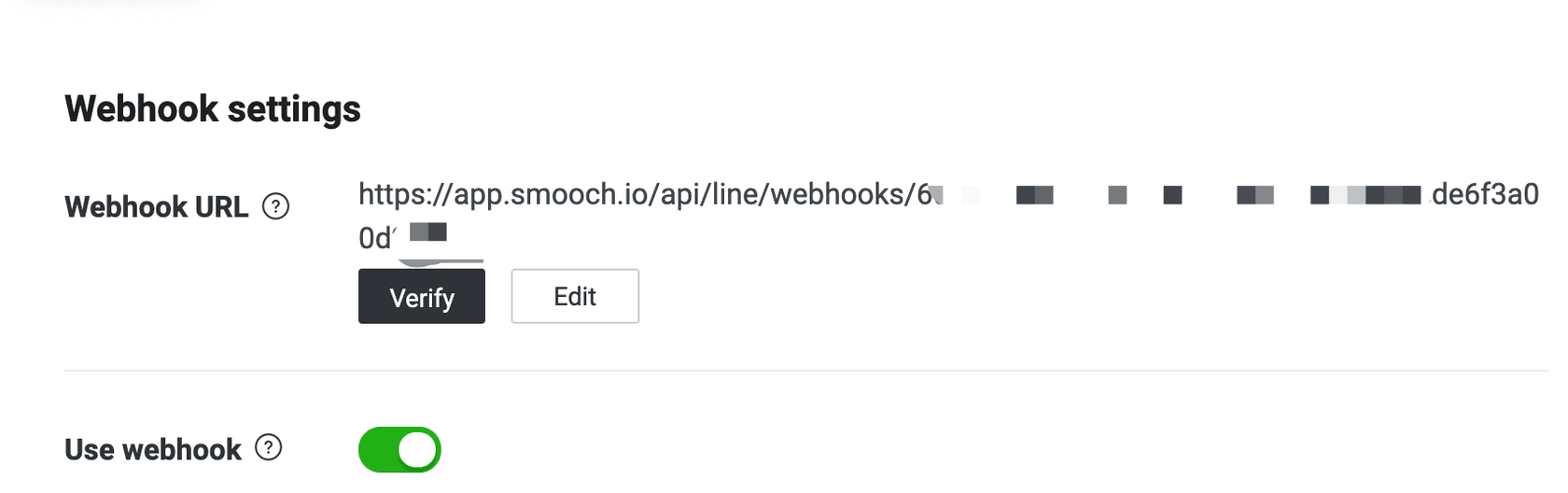
A configuração do webhook é o que permite que as mensagens fluam entre o LINE e o Zendesk. Sem esta etapa, sua integração não funcionará, então verifique se você copiou o URL corretamente.
Configurando roteamento e automação
Depois que seus canais estiverem conectados, você precisará configurar como os tickets são roteados para os agentes. Sem o roteamento adequado, as mensagens sociais podem ficar não atribuídas ou ir para a equipe errada.
Configurar gatilhos para tickets de mensagens sociais:
- Vá para Admin Center > Objetos e regras > Regras de negócios > Gatilhos
- Crie um novo gatilho ou modifique os existentes
- Adicione condições como "Canal é Facebook Messenger" ou "Canal é WhatsApp"
- Defina ações como "Atribuir ao grupo" ou "Definir prioridade"
Configurar roteamento omnichannel (Suite Professional+):
O roteamento omnichannel distribui automaticamente as conversas com base na capacidade, habilidades e prioridade do agente. Isso é mais sofisticado do que os gatilhos básicos e funciona em canais de e-mail, voz e mensagens.
- Vá para Admin Center > Objetos e regras > Roteamento omnichannel
- Habilite o roteamento omnichannel
- Configure as regras de roteamento com base na estrutura da sua equipe
Criar visualizações para conversas sociais:
As visualizações ajudam os agentes a organizar seu trabalho. Considere criar visualizações separadas para cada canal social ou uma visualização combinada para todas as mensagens sociais.
Configurar respostas automáticas:
As respostas automáticas informam aos clientes que você recebeu sua mensagem e definem as expectativas para os tempos de resposta. Isso é especialmente importante para canais como WhatsApp e Messenger, onde os clientes esperam respostas rápidas.
- Vá para Admin Center > Canais > Mensagens e social > Mensagens
- Selecione o canal que você deseja configurar
- Habilite a resposta automática e personalize a mensagem
Problemas comuns e solução de problemas
Mesmo com a configuração adequada, você provavelmente encontrará alguns problemas. Aqui estão os mais comuns e como corrigi-los.
Problemas de sincronização ao responder fora do Zendesk:
Se um agente responder diretamente no aplicativo Facebook Messenger ou no aplicativo Instagram, essa resposta não aparecerá no ticket do Zendesk. Treine seus agentes para sempre responder através do Agent Workspace do Zendesk. Não há como sincronizar retroativamente essas mensagens.
Janela de resposta de 7 dias do Facebook:
Depois que a janela de 7 dias se fecha, você não pode enviar mensagens para esse cliente até que ele envie uma mensagem primeiro. O compositor será bloqueado no Zendesk. Esta é uma limitação da plataforma Facebook, não uma restrição do Zendesk. A única solução alternativa é usar tags de mensagem para casos de uso específicos (como atualizações pós-compra), mas estes têm requisitos de aprovação rigorosos.
Regra de sessão de 24 horas do WhatsApp:
Semelhante à janela do Facebook, o WhatsApp restringe mensagens de forma livre a 24 horas após a última mensagem do cliente. Depois disso, você deve usar modelos pré-aprovados. Certifique-se de que sua equipe entenda esta limitação e tenha modelos aprovados prontos para cenários comuns.
Problemas de conexão e autorização:
Se um canal parar de funcionar, a primeira coisa a verificar é se a autorização expirou. As integrações do Facebook e Instagram às vezes precisam ser reautorizadas. Vá para Admin Center > Canais > Mensagens e social > Páginas do Facebook e clique em Reconectar se você vir um aviso.
Melhores práticas para gerenciar mensagens sociais
Configurar os canais é apenas o começo. Como você os gerencia determina se eles se tornam um ativo de suporte ou uma dor de cabeça.
Treinar agentes sobre as limitações específicas da plataforma:
Certifique-se de que cada agente entenda a janela de 7 dias do Facebook, a regra de 24 horas do WhatsApp e os limites de caracteres. Nada frustra mais os clientes do que um agente tentando enviar uma mensagem que é bloqueada pelas regras da plataforma.
Definir expectativas claras de tempo de resposta:
Os clientes de mensagens sociais esperam respostas mais rápidas do que o e-mail. Considere definir SLAs especificamente para canais sociais. Muitas empresas visam menos de 1 hora para mensagens sociais versus 24 horas para e-mail.
Usar modelos para respostas comuns:
Crie macros ou modelos para perguntas frequentes. Isso acelera os tempos de resposta e garante a consistência. Apenas lembre-se de que o WhatsApp requer aprovação de modelo para mensagens fora da janela de 24 horas.
Monitorar o desempenho do canal:
Use a análise do Zendesk para rastrear os tempos de resolução, a satisfação do cliente e o volume de tickets por canal. Isso ajuda você a entender quais canais são mais valiosos e onde você pode precisar ajustar o pessoal.
Uma alternativa mais simples: eesel AI para mensagens sociais
Se você está achando a configuração de mensagens sociais do Zendesk limitante ou complexa, existe outra abordagem. Nós construímos o eesel AI para lidar com mensagens sociais (e outros canais) com uma filosofia diferente: em vez de configurar regras complexas, você contrata um colega de equipe de IA que aprende seu negócio.

Veja como lidamos com mensagens sociais de forma diferente:
Implantação progressiva. Você não precisa ir totalmente automatizado desde o primeiro dia. Comece com o eesel AI redigindo respostas para seus agentes revisarem. Uma vez que você esteja confiante, deixe-o responder diretamente a perguntas comuns. Você controla o ritmo.
Configuração em linguagem simples. Sem regras de gatilho complexas ou construtores de fluxo de trabalho. Você descreve em linguagem natural como você quer que a IA lide com diferentes situações. "Se alguém perguntar sobre um reembolso com mais de 30 dias, recuse educadamente e ofereça crédito na loja."
Teste pré-lançamento. Execute simulações em seus tickets anteriores antes que a IA toque em um cliente real. Veja exatamente como ela responderia e meça a qualidade antes de entrar em operação.
Aprendizado contínuo. Corrija qualquer resposta conversando com a IA, e ela melhora com o tempo. Atualize as políticas enviando uma mensagem para ela: "Nós mudamos nossos preços para US$ 99."
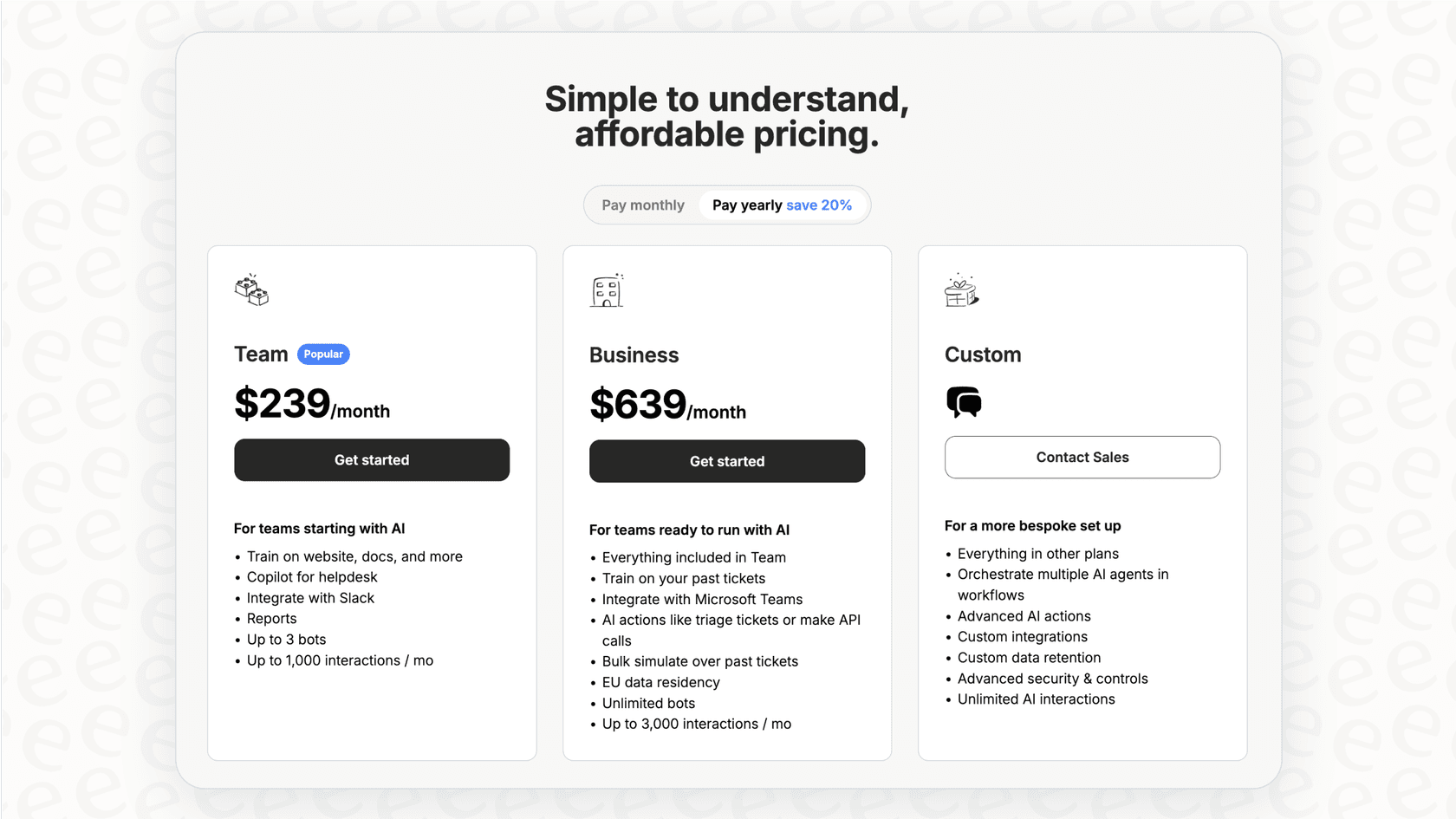
Preço fixo, não por agente. Nosso plano Business custa US$ 639/mês (anual) para bots ilimitados e até 3.000 interações de IA. Você não paga mais à medida que sua equipe cresce.
Nós nos integramos com o Zendesk e podemos trabalhar ao lado de sua configuração de mensagens sociais existente. Se você quer uma abordagem alimentada por IA que aprende seu negócio e testa antes de entrar em operação, experimente o eesel AI grátis por 7 dias ou agende uma demonstração para ver como ele funciona com seus canais.


Perguntas Frequentes
Share this article

Article by
Stevia Putri
Stevia Putri is a marketing generalist at eesel AI, where she helps turn powerful AI tools into stories that resonate. She’s driven by curiosity, clarity, and the human side of technology.
