Comment configurer les canaux de messagerie sociale Zendesk : Guide complet 2026

Stevia Putri
Dernière modification February 26, 2026
Vos clients sont déjà présents sur les réseaux sociaux. Ils envoient quotidiennement des messages aux entreprises sur Facebook, WhatsApp et Instagram. Si vous utilisez Zendesk pour l'assistance, la connexion de ces canaux de messagerie sociale vous permet de rencontrer les clients là où ils se trouvent déjà, sans les obliger à passer à l'e-mail ou au téléphone.
La configuration de la messagerie sociale dans Zendesk n'est pas compliquée, mais elle nécessite de comprendre les différences entre les canaux publics (comme les publications Facebook) et la messagerie privée (comme WhatsApp). Chaque canal a son propre processus de configuration, ses exigences de plan et ses limitations que vous devez connaître avant de commencer.
Ce guide vous explique tout ce que vous devez savoir pour connecter Facebook Messenger, WhatsApp, Instagram, LINE et d'autres canaux sociaux à votre compte Zendesk.

Ce dont vous aurez besoin avant de commencer
Avant de vous lancer dans la configuration, assurez-vous d'avoir les prérequis en place. Rien n'est plus frustrant que d'arriver à mi-chemin d'une configuration pour se rendre compte qu'il manque un compte ou une autorisation requis.
Exigences relatives au compte Zendesk :
- Plan Support Team (19 $/agent/mois) : Peut uniquement connecter les canaux Facebook et X (Twitter) publics
- Plan Suite Team (55 $/agent/mois) et supérieur : Peut connecter tous les canaux de messagerie privée, y compris Messenger, WhatsApp, Instagram, LINE et WeChat
Source : Tarification de Zendesk
Autorisations d'administrateur :
- Accès administrateur dans Zendesk (pour accéder au Centre d'administration)
- Rôle d'administrateur sur la page Facebook Business que vous souhaitez connecter
- Accès administrateur à votre Meta Business Manager (pour WhatsApp)
Comptes spécifiques à la plateforme :
| Canal | Compte requis | Source |
|---|---|---|
| Facebook Messenger | Page Facebook Business avec la messagerie activée | Aide de Zendesk |
| Compte WhatsApp Business via Meta Business Manager | Aide de Zendesk | |
| Instagram Direct | Compte Business ou Créateur lié à la page Facebook | Aide de Zendesk |
| LINE | Compte LINE Developer Center | Aide de Zendesk |
| Compte officiel WeChat | Aide de Zendesk |
Une chose à garder à l'esprit : si vous avez un plan Support uniquement et que vous souhaitez des fonctionnalités de messagerie privée, vous devrez passer à un plan Suite ou ajouter l'extension Social Messaging. Les canaux publics (publications Facebook, tweets X) fonctionnent sur tous les plans.
Comprendre les options de messagerie sociale de Zendesk
Zendesk divise les canaux sociaux en deux catégories, et la distinction est importante tant pour la configuration que pour la fonctionnalité.
Les canaux publics convertissent l'activité publique des médias sociaux en tickets :
- Publications et commentaires sur la page Facebook
- Tweets, mentions et réponses X (Twitter)
Les canaux de messagerie privée gèrent les conversations directes :
- Facebook Messenger
- Instagram Direct
- LINE
- Messages directs X
- Apple Messages for Business
- Messages directs Slack
Toutes les conversations convergent vers l'Espace de travail d'agent Zendesk, offrant aux agents une vue unifiée des interactions avec les clients sur tous les canaux. Cela signifie qu'un agent peut voir qu'un client a envoyé un e-mail hier, puis un message sur Facebook aujourd'hui, sans avoir à basculer entre les outils.
Principales limitations à connaître à l'avance
Chaque plateforme sociale impose des règles que Zendesk doit respecter :
- Facebook Messenger : fenêtre de réponse de 7 jours. Une fois qu'un client cesse d'envoyer des messages, vous avez 7 jours pour répondre. Après cela, la conversation se ferme et vous ne pouvez pas répondre tant qu'il n'envoie pas un autre message.
- WhatsApp : fenêtre de session de 24 heures pour les messages en texte libre. En dehors de cette fenêtre, vous devez utiliser des modèles de messages préapprouvés.
- Limites de caractères : Facebook Messenger a une limite de 2 000 caractères par message.
- Problèmes de synchronisation : Si un agent répond directement dans l'application Facebook ou Instagram au lieu de Zendesk, cette réponse ne sera pas synchronisée avec le ticket.
Source : Ressources de messagerie sociale de Zendesk
Étape 1 : Accéder au Centre d'administration et activer la messagerie
Commençons par les bases. Avant de pouvoir ajouter des canaux sociaux, vous devez vous assurer que la messagerie est activée dans votre compte Zendesk.
- Connectez-vous à Zendesk et cliquez sur l'icône Centre d'administration dans la barre latérale
- Accédez à Canaux > Messagerie et réseaux sociaux > Messagerie
- Si la messagerie n'est pas déjà activée, cliquez sur le bouton pour l'activer
- Passez en revue les paramètres de messagerie par défaut et personnalisez-les si nécessaire
La page des paramètres de messagerie est également l'endroit où vous gérerez tous vos canaux connectés une fois qu'ils seront configurés. Prenez un moment pour vous familiariser avec l'interface. Vous reviendrez ici chaque fois que vous devrez ajouter, modifier ou dépanner un canal.
Étape 2 : Configurer Facebook Messenger
Facebook Messenger est l'un des canaux sociaux les plus demandés, mais c'est aussi là où les gens se trompent sur la différence entre les canaux publics et privés. N'oubliez pas : les publications Facebook publiques sont différentes des conversations Messenger privées, et elles sont configurées comme des canaux distincts dans Zendesk.
- Dans le Centre d'administration, accédez à Canaux > Messagerie et réseaux sociaux > Pages Facebook
- Cliquez sur Ajouter votre première page Facebook (ou Ajouter une nouvelle page si vous en avez déjà une connectée)
- Connectez-vous à Facebook avec un compte qui a des autorisations d'administrateur pour la page que vous souhaitez connecter
- Accordez à Zendesk les autorisations demandées (elles sont nécessaires pour que l'intégration fonctionne)
- Sélectionnez les pages Facebook à connecter à Zendesk
- Activez les autorisations pour chaque page (choisissez d'inclure les publications publiques, les messages privés ou les deux)
- Configurez les paramètres du canal : nommez le canal et attribuez-le à une marque si vous utilisez plusieurs marques

Vous pouvez activer Importer l'activité récente pour créer des tickets à partir des messages ou des publications existants de la semaine dernière (jusqu'à 100 publications et 500 commentaires par publication). Ceci est utile si vous souhaitez remplir les conversations historiques.
Une fois connecté, configurez des règles commerciales et des déclencheurs pour gérer la façon dont les tickets Facebook sont intégrés à votre flux de travail. Par exemple, vous pouvez souhaiter que les tickets Facebook soient envoyés à une équipe spécifique ou qu'ils aient un niveau de priorité différent.
Étape 3 : Configurer WhatsApp Business
L'intégration de WhatsApp nécessite plus de configuration que Facebook, car elle passe par la plateforme commerciale de Meta. Vous aurez besoin d'un compte WhatsApp Business et de l'approbation de Meta avant de pouvoir commencer à recevoir des messages.
- Dans le Centre d'administration, accédez à Canaux > Messagerie et réseaux sociaux > Messagerie
- Cliquez sur Ajouter un canal et sélectionnez WhatsApp
- Connectez votre compte Meta Business Manager (ou créez-en un si vous n'en avez pas)
- Sélectionnez ou créez un compte WhatsApp Business
- Vérifiez votre numéro de téléphone professionnel (vous recevrez un code de vérification par SMS ou appel vocal)
- Attendez que Meta approuve votre nom d'affichage (cela peut prendre jusqu'à 24 heures)
- Configurez votre profil d'entreprise WhatsApp dans Zendesk

La règle de messagerie WhatsApp de 24 heures est importante ici. Dans les 24 heures suivant le dernier message d'un client, vous pouvez envoyer des réponses en texte libre. Après cela, vous devez utiliser des modèles de messages préapprouvés. Zendesk vous aide à gérer ces modèles, mais vous devrez les soumettre à Meta pour approbation avant de pouvoir les utiliser.
Source : Guide de configuration de WhatsApp de Zendesk
Étape 4 : Configurer Instagram Direct
L'intégration d'Instagram Direct nécessite un compte Business ou Créateur. Les comptes personnels ne peuvent pas être connectés à Zendesk.
- Dans le Centre d'administration, accédez à Canaux > Messagerie et réseaux sociaux > Messagerie
- Cliquez sur Ajouter un canal et sélectionnez Instagram Direct
- Connectez-vous au compte Facebook qui gère votre compte Instagram Business
- Sélectionnez le compte Instagram que vous souhaitez connecter
- Si vous y êtes invité, liez votre compte Instagram à une page Facebook (ceci est requis pour l'intégration)
- Accordez à Zendesk les autorisations nécessaires
- Configurez les paramètres du canal et testez la connexion

Instagram a des limitations similaires à Facebook (ce sont toutes les deux des plateformes Meta). La fenêtre de réponse de 7 jours s'applique également ici, alors assurez-vous que vos agents comprennent qu'ils doivent répondre dans ce délai.
Étape 5 : Configurer la messagerie LINE
LINE est particulièrement populaire en Asie, en particulier au Japon, en Thaïlande et à Taïwan. La configuration est différente des plateformes Meta car vous avez besoin des informations d'identification du LINE Developer Center.
- Accédez au LINE Developer Center et connectez-vous avec votre compte LINE
- Créez un nouveau canal ou sélectionnez-en un existant
- Dans l'onglet Paramètres de base, copiez l'ID de canal et le Secret de canal
- Dans le Centre d'administration Zendesk, accédez à Canaux > Messagerie et réseaux sociaux > Messagerie
- Cliquez sur Ajouter un canal et sélectionnez LINE
- Collez l'ID de canal et le secret de canal du LINE Developer Center
- Cliquez sur Suivant pour vérifier les détails du canal
- Copiez l'URL du webhook qui apparaît dans Zendesk
- Retournez au LINE Developer Center et collez l'URL du webhook dans le paramètre URL du webhook
- Activez les webhooks et cliquez sur Mettre à jour
- Retournez à Zendesk et cliquez sur Connecter le canal
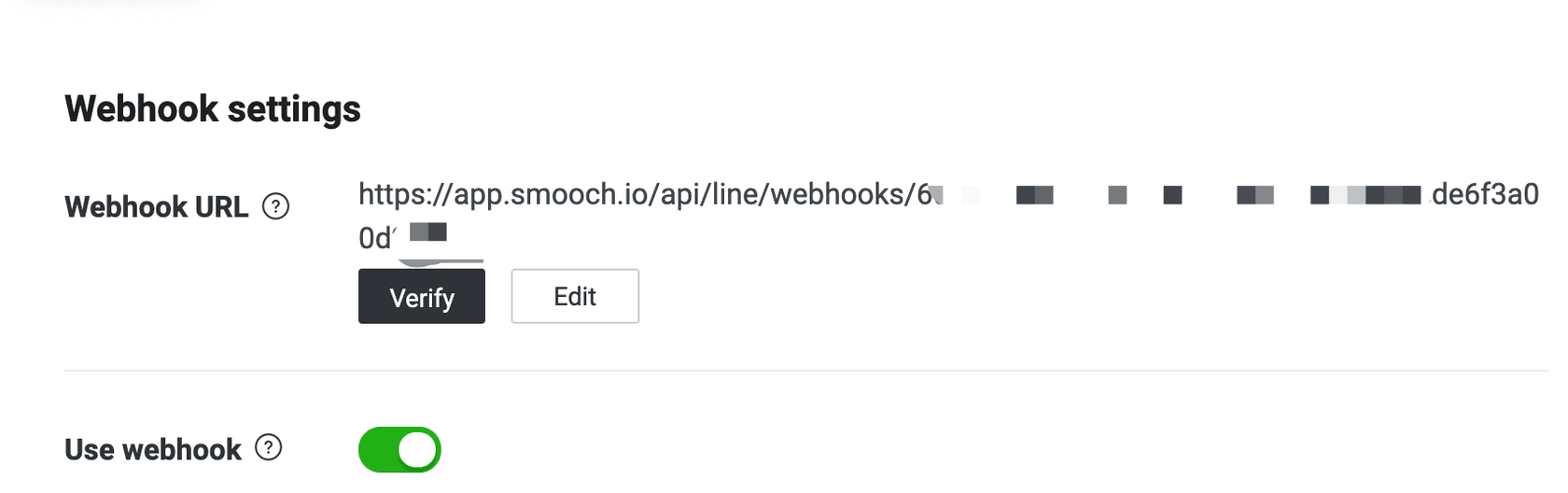
La configuration du webhook est ce qui permet aux messages de circuler entre LINE et Zendesk. Sans cette étape, votre intégration ne fonctionnera pas, alors vérifiez que vous avez correctement copié l'URL.
Configuration du routage et de l'automatisation
Une fois vos canaux connectés, vous devez configurer la façon dont les tickets sont acheminés vers les agents. Sans un routage approprié, les messages sociaux peuvent rester non attribués ou être envoyés à la mauvaise équipe.
Configurer des déclencheurs pour les tickets de messagerie sociale :
- Accédez à Centre d'administration > Objets et règles > Règles commerciales > Déclencheurs
- Créez un nouveau déclencheur ou modifiez-en un existant
- Ajoutez des conditions comme « Le canal est Facebook Messenger » ou « Le canal est WhatsApp »
- Définissez des actions comme « Attribuer au groupe » ou « Définir la priorité »
Configurer le routage omnicanal (Suite Professional+) :
Le routage omnicanal distribue automatiquement les conversations en fonction de la capacité, des compétences et de la priorité de l'agent. Ceci est plus sophistiqué que les déclencheurs de base et fonctionne sur les canaux de messagerie électronique, vocale et de messagerie.
- Accédez à Centre d'administration > Objets et règles > Routage omnicanal
- Activez le routage omnicanal
- Configurez les règles de routage en fonction de la structure de votre équipe
Créer des vues pour les conversations sociales :
Les vues aident les agents à organiser leur travail. Envisagez de créer des vues distinctes pour chaque canal social, ou une vue combinée pour tous les messages sociaux.
Configurer des répondeurs automatiques :
Les répondeurs automatiques permettent aux clients de savoir que vous avez reçu leur message et définissent les attentes en matière de délais de réponse. Ceci est particulièrement important pour les canaux comme WhatsApp et Messenger où les clients s'attendent à des réponses rapides.
- Accédez à Centre d'administration > Canaux > Messagerie et réseaux sociaux > Messagerie
- Sélectionnez le canal que vous souhaitez configurer
- Activez le répondeur automatique et personnalisez le message
Problèmes courants et dépannage
Même avec une configuration appropriée, vous rencontrerez probablement des problèmes. Voici les plus courants et comment les résoudre.
Problèmes de synchronisation lors de la réponse en dehors de Zendesk :
Si un agent répond directement dans l'application Facebook Messenger ou Instagram, cette réponse n'apparaîtra pas dans le ticket Zendesk. Formez vos agents à toujours répondre via l'espace de travail d'agent de Zendesk. Il n'y a aucun moyen de synchroniser rétroactivement ces messages.
Fenêtre de réponse Facebook de 7 jours :
Une fois la fenêtre de 7 jours fermée, vous ne pouvez pas envoyer de messages à ce client tant qu'il ne vous a pas envoyé de message en premier. Le compositeur sera bloqué dans Zendesk. Il s'agit d'une limitation de la plateforme Facebook, pas d'une restriction de Zendesk. La seule solution de contournement consiste à utiliser des balises de message pour des cas d'utilisation spécifiques (comme les mises à jour après l'achat), mais celles-ci ont des exigences d'approbation strictes.
Règle de session WhatsApp de 24 heures :
Semblable à la fenêtre de Facebook, WhatsApp limite les messages en texte libre à 24 heures après le dernier message du client. Après cela, vous devez utiliser des modèles préapprouvés. Assurez-vous que votre équipe comprend cette limitation et dispose de modèles approuvés prêts pour les scénarios courants.
Problèmes de connexion et d'autorisation :
Si un canal cesse de fonctionner, la première chose à vérifier est de savoir si l'autorisation a expiré. Les intégrations Facebook et Instagram doivent parfois être réautorisées. Accédez à Centre d'administration > Canaux > Messagerie et réseaux sociaux > Pages Facebook et cliquez sur Reconnecter si vous voyez un avertissement.
Meilleures pratiques pour la gestion de la messagerie sociale
La configuration des canaux n'est que le début. La façon dont vous les gérez détermine s'ils deviennent un atout de support ou un casse-tête.
Former les agents aux limitations spécifiques à la plateforme :
Assurez-vous que chaque agent comprend la fenêtre Facebook de 7 jours, la règle WhatsApp de 24 heures et les limites de caractères. Rien ne frustre plus les clients qu'un agent qui essaie d'envoyer un message bloqué par les règles de la plateforme.
Définir des attentes claires en matière de temps de réponse :
Les clients de la messagerie sociale s'attendent à des réponses plus rapides que par e-mail. Envisagez de définir des SLA spécifiquement pour les canaux sociaux. De nombreuses entreprises visent moins d'une heure pour les messages sociaux contre 24 heures pour les e-mails.
Utiliser des modèles pour les réponses courantes :
Créer des macros ou des modèles pour les questions fréquemment posées. Cela accélère les temps de réponse et assure la cohérence. N'oubliez pas que WhatsApp exige l'approbation des modèles pour les messages en dehors de la fenêtre de 24 heures.
Surveiller les performances des canaux :
Utiliser les analyses de Zendesk pour suivre les temps de résolution, la satisfaction client et le volume de tickets par canal. Cela vous aide à comprendre quels canaux sont les plus précieux et où vous pourriez avoir besoin d'ajuster le personnel.
Une alternative plus simple : eesel AI pour la messagerie sociale
Si vous trouvez la configuration de la messagerie sociale de Zendesk limitative ou complexe, il existe une autre approche. Nous avons créé eesel AI pour gérer la messagerie sociale (et d'autres canaux) avec une philosophie différente : au lieu de configurer des règles complexes, vous embauchez un coéquipier IA qui apprend votre entreprise.

Voici comment nous gérons la messagerie sociale différemment :
Déploiement progressif. Vous n'avez pas à passer à l'automatisation complète dès le premier jour. Commencez par eesel AI qui rédige des réponses que vos agents peuvent examiner. Une fois que vous êtes confiant, laissez-le répondre directement aux questions courantes. Vous contrôlez le rythme.
Configuration en langage clair. Pas de règles de déclenchement complexes ni de constructeurs de flux de travail. Vous décrivez en langage naturel comment vous voulez que l'IA gère différentes situations. « Si quelqu'un demande un remboursement de plus de 30 jours, refusez poliment et offrez un crédit en magasin. »
Tests avant la mise en ligne. Exécutez des simulations sur vos tickets passés avant que l'IA ne touche un vrai client. Voyez exactement comment elle répondrait et mesurez la qualité avant de la mettre en ligne.
Apprentissage continu. Corrigez toute réponse en discutant avec l'IA, et elle s'améliore avec le temps. Mettez à jour les politiques en lui envoyant un message : « Nous avons modifié nos prix à 99 $. »
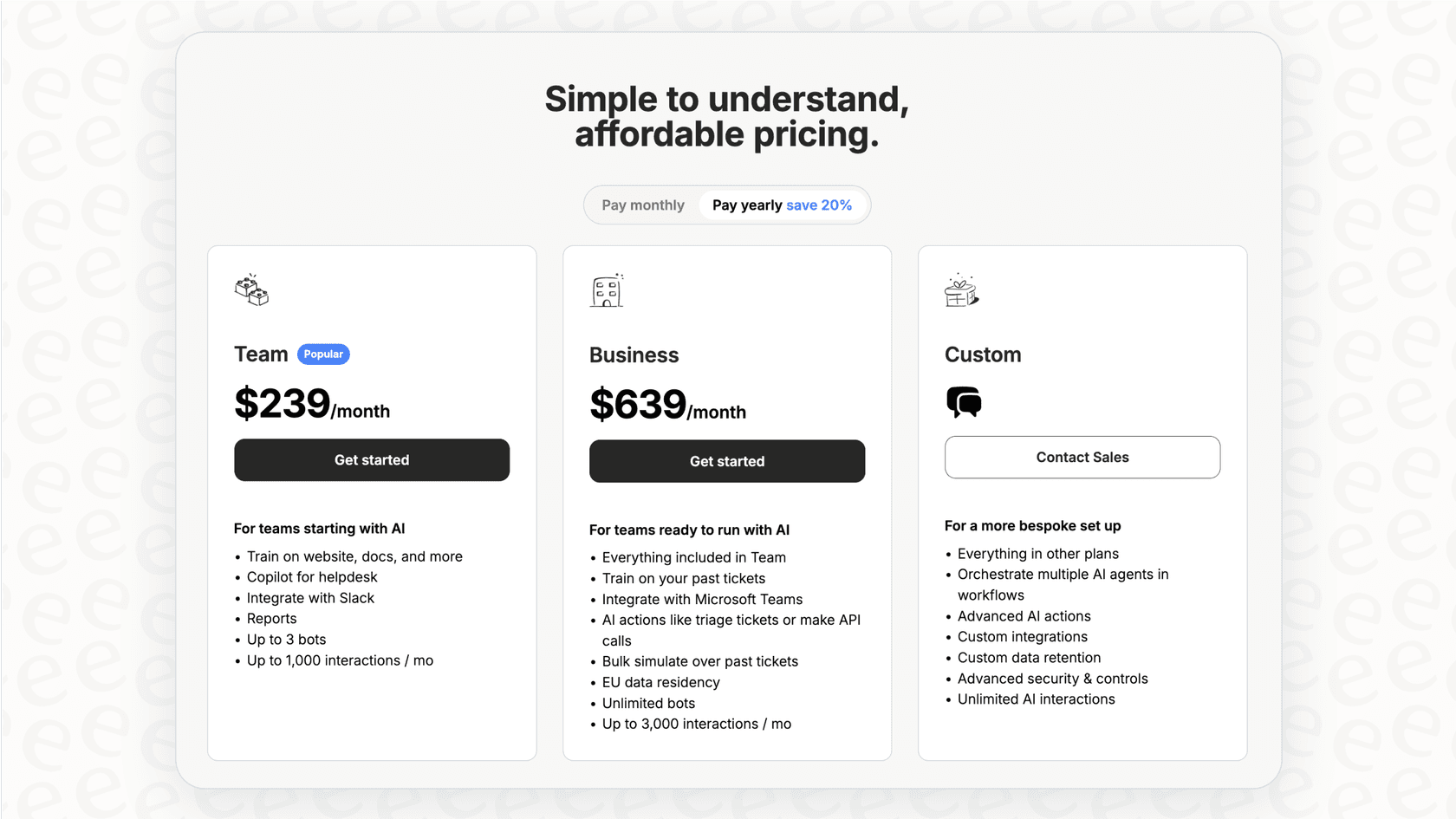
Tarification forfaitaire, pas par agent. Notre plan Business est de 639 $/mois (annuel) pour un nombre illimité de robots et jusqu'à 3 000 interactions IA. Vous ne payez pas plus à mesure que votre équipe grandit.
Nous nous intégrons à Zendesk et pouvons travailler aux côtés de votre configuration de messagerie sociale existante. Si vous voulez une approche basée sur l'IA qui apprend votre entreprise et teste avant de se lancer, essayez eesel AI gratuitement pendant 7 jours ou réservez une démonstration pour voir comment cela fonctionne avec vos canaux.


Foire aux questions
Share this article

Article by
Stevia Putri
Stevia Putri is a marketing generalist at eesel AI, where she helps turn powerful AI tools into stories that resonate. She’s driven by curiosity, clarity, and the human side of technology.
