Zendeskのソーシャルメッセージングチャネルを設定する方法:完全な2026年ガイド

Stevia Putri
最終更新 February 26, 2026
お客様はすでにソーシャルメディアを利用しています。Facebook、WhatsApp(ワッツアップ)、Instagram(インスタグラム)で毎日企業にメッセージを送っています。サポートにZendeskを使用している場合、これらのソーシャルメッセージングチャネルを接続することで、お客様がすでに利用している場所で対応でき、メールや電話に切り替える必要はありません。
Zendeskでのソーシャルメッセージングの設定は複雑ではありませんが、公開チャネル(Facebookの投稿など)とプライベートメッセージング(WhatsAppなど)の違いを理解する必要があります。各チャネルには、独自のセットアッププロセス、プラン要件、および開始する前に知っておく必要のある制限事項があります。
このガイドでは、Facebook Messenger(フェイスブックメッセンジャー)、WhatsApp、Instagram、LINE(ライン)、およびその他のソーシャルチャネルをZendeskアカウントに接続するために必要なすべての手順を説明します。

開始する前に必要なもの
設定に入る前に、前提条件が整っていることを確認してください。必要なアカウントや権限がないことに気付いて、構成を途中で止めるほどイライラすることはありません。
Zendeskアカウントの要件:
- Support Teamプラン(月額19ドル/エージェント): 公開FacebookおよびX(Twitter)チャネルのみを接続できます
- Suite Teamプラン(月額55ドル/エージェント)以上: Messenger、WhatsApp、Instagram、LINE、WeChat(ウィーチャット)を含むすべてのプライベートメッセージングチャネルを接続できます
出典:Zendeskの価格
管理者権限:
- Zendeskの管理者アクセス(管理センターにアクセスするため)
- 接続するFacebookビジネスページの管理者ロール
- Meta Business Manager(メタビジネスマネージャー)(WhatsAppの場合)への管理者アクセス
プラットフォーム固有のアカウント:
| チャネル | 必要なアカウント | 出典 |
|---|---|---|
| Facebook Messenger | メッセージングが有効になっているFacebookビジネスページ | Zendeskヘルプ |
| Meta Business Manager経由のWhatsAppビジネスアカウント | Zendeskヘルプ | |
| Instagram Direct | Facebookページにリンクされたビジネスまたはクリエイターアカウント | Zendeskヘルプ |
| LINE | LINE Developer Centerアカウント | Zendeskヘルプ |
| WeChat公式アカウント | Zendeskヘルプ |
注意すべきことの1つは、Supportのみのプランを使用しており、プライベートメッセージング機能が必要な場合は、Suiteプランにアップグレードするか、ソーシャルメッセージングアドオンを追加する必要があることです。公開チャネル(Facebookの投稿、Xのツイート)はすべてのプランで機能します。
Zendeskのソーシャルメッセージングオプションについて
Zendeskはソーシャルチャネルを2つのカテゴリに分けており、この区別は設定と機能の両方にとって重要です。
公開チャネルは、公開ソーシャルメディアアクティビティをチケットに変換します。
- Facebookページの投稿とコメント
- X(Twitter)のツイート、メンション、リプライ
プライベートメッセージングチャネルは、ダイレクトな会話を処理します。
- Facebook Messenger
- Instagram Direct
- LINE
- Xダイレクトメッセージ
- Apple Messages for Business
- Slackダイレクトメッセージ
すべての会話はZendesk Agent Workspaceに流れ込み、エージェントはすべてのチャネルにわたる顧客インタラクションの統一されたビューを得ることができます。これは、エージェントが昨日メールを送信した顧客が今日Facebookでメッセージを送ったことを、ツールを切り替えることなく確認できることを意味します。
事前に知っておくべき重要な制限事項
すべてのソーシャルプラットフォームは、Zendeskが従う必要のあるルールを課しています。
- Facebook Messenger: 7日間の応答ウィンドウ。顧客がメッセージを停止すると、7日以内に応答する必要があります。その後、会話は閉じられ、顧客が再度メッセージを送信するまで返信できません。
- WhatsApp: 自由形式のメッセージの24時間セッションウィンドウ。このウィンドウ外では、事前承認済みのメッセージテンプレートを使用する必要があります。
- 文字数制限: Facebook Messengerには、メッセージごとに2000文字の制限があります。
- 同期の問題: エージェントがZendeskではなくFacebookまたはInstagramアプリで直接応答した場合、その応答はチケットに同期されません。
ステップ1:管理センターにアクセスしてメッセージングを有効にする
基本から始めましょう。ソーシャルチャネルを追加する前に、Zendeskアカウントでメッセージングが有効になっていることを確認する必要があります。
- Zendeskにログインし、サイドバーの管理センターアイコンをクリックします
- チャネル > メッセージングとソーシャル > メッセージングに移動します
- メッセージングがまだ有効になっていない場合は、トグルをクリックしてオンにします
- デフォルトのメッセージング設定を確認し、必要に応じてカスタマイズします
メッセージング設定ページは、設定が完了すると、接続されているすべてのチャネルを管理する場所でもあります。インターフェイスに慣れてください。チャネルを追加、編集、またはトラブルシューティングする必要がある場合は、いつでもここに戻ってきます。
ステップ2:Facebook Messengerを設定する
Facebook Messengerは最も要求の多いソーシャルチャネルの1つですが、公開チャネルとプライベートチャネルの違いについて人々が混乱する場所でもあります。覚えておいてください:公開Facebookの投稿はプライベートMessengerの会話とは異なり、Zendeskでは別々のチャネルとして設定されます。
- 管理センターで、チャネル > メッセージングとソーシャル > Facebookページに移動します
- 最初のFacebookページを追加(または、すでに接続されているページがある場合は新しいページを追加)をクリックします
- 接続するページの管理者権限を持つアカウントでFacebookにログインします
- Zendeskに必要な権限を付与します(これは統合が機能するために必要です)
- Zendeskに接続するFacebookページを選択します
- 各ページの権限を有効にします(公開投稿、プライベートメッセージ、またはその両方を含めるかどうかを選択します)
- チャネル設定を構成します:チャネルに名前を付け、複数のブランドを使用する場合はブランドに割り当てます

最近のアクティビティをインポートを有効にして、過去1週間の既存のメッセージまたは投稿からチケットを作成できます(投稿ごとに最大100件の投稿と500件のコメント)。これは、過去の会話をバックフィルする場合に役立ちます。
接続したら、ビジネスルールとトリガーを設定して、Facebookチケットがワークフローにどのように流れるかを管理します。たとえば、Facebookチケットを特定のチームに送信したり、異なる優先度レベルを設定したりできます。
ステップ3:WhatsApp Businessを設定する
WhatsAppの統合には、Metaのビジネスプラットフォームを経由するため、Facebookよりも多くの設定が必要です。メッセージを受信するには、WhatsAppビジネスアカウントとMetaからの承認が必要です。
- 管理センターで、チャネル > メッセージングとソーシャル > メッセージングに移動します
- チャネルを追加をクリックし、WhatsAppを選択します
- Meta Business Managerアカウントを接続します(または、お持ちでない場合は作成します)
- WhatsAppビジネスアカウントを選択または作成します
- ビジネス電話番号を確認します(SMSまたは音声通話で確認コードを受信します)
- Metaがあなたの表示名を承認するのを待ちます(これには最大24時間かかる場合があります)
- ZendeskでWhatsAppビジネスプロファイルを構成します

WhatsAppの24時間メッセージングルールはここで重要です。顧客の最後のメッセージから24時間以内に、自由形式の返信を送信できます。その後、事前承認済みのメッセージテンプレートを使用する必要があります。Zendeskはこれらのテンプレートの管理に役立ちますが、使用する前にMetaに送信して承認を得る必要があります。
ステップ4:Instagram Directを設定する
Instagram Directの統合には、ビジネスまたはクリエイターアカウントが必要です。個人アカウントはZendeskに接続できません。
- 管理センターで、チャネル > メッセージングとソーシャル > メッセージングに移動します
- チャネルを追加をクリックし、Instagram Directを選択します
- Instagramビジネスアカウントを管理するFacebookアカウントにログインします
- 接続するInstagramアカウントを選択します
- プロンプトが表示された場合は、InstagramアカウントをFacebookページにリンクします(これは統合に必要です)
- Zendeskに必要な権限を付与します
- チャネル設定を構成し、接続をテストします

Instagramには、Facebookと同様の制限があります(どちらもMetaプラットフォームです)。7日間の応答ウィンドウもここに適用されるため、エージェントがその期間内に応答する必要があることを理解していることを確認してください。
ステップ5:LINEメッセージングを設定する
LINEは、特に日本、タイ、台湾などのアジアで特に人気があります。設定は、LINE Developer Center(ラインデベロッパーセンター)からの認証情報が必要なため、Metaプラットフォームとは異なります。
- LINE Developer Centerにアクセスし、LINEアカウントでログインします
- 新しいチャネルを作成するか、既存のチャネルを選択します
- 基本設定タブから、チャネルIDとチャネルシークレットをコピーします
- Zendesk管理センターで、チャネル > メッセージングとソーシャル > メッセージングに移動します
- チャネルを追加をクリックし、LINEを選択します
- LINE Developer CenterからチャネルIDとチャネルシークレットを貼り付けます
- 次へをクリックして、チャネルの詳細を確認します
- Zendeskに表示される**Webhook URL(ウェブフックURL)**をコピーします
- LINE Developer Centerに戻り、Webhook URL設定にWebhook URLを貼り付けます
- Webhookを有効にして、更新をクリックします
- Zendeskに戻り、チャネルを接続をクリックします
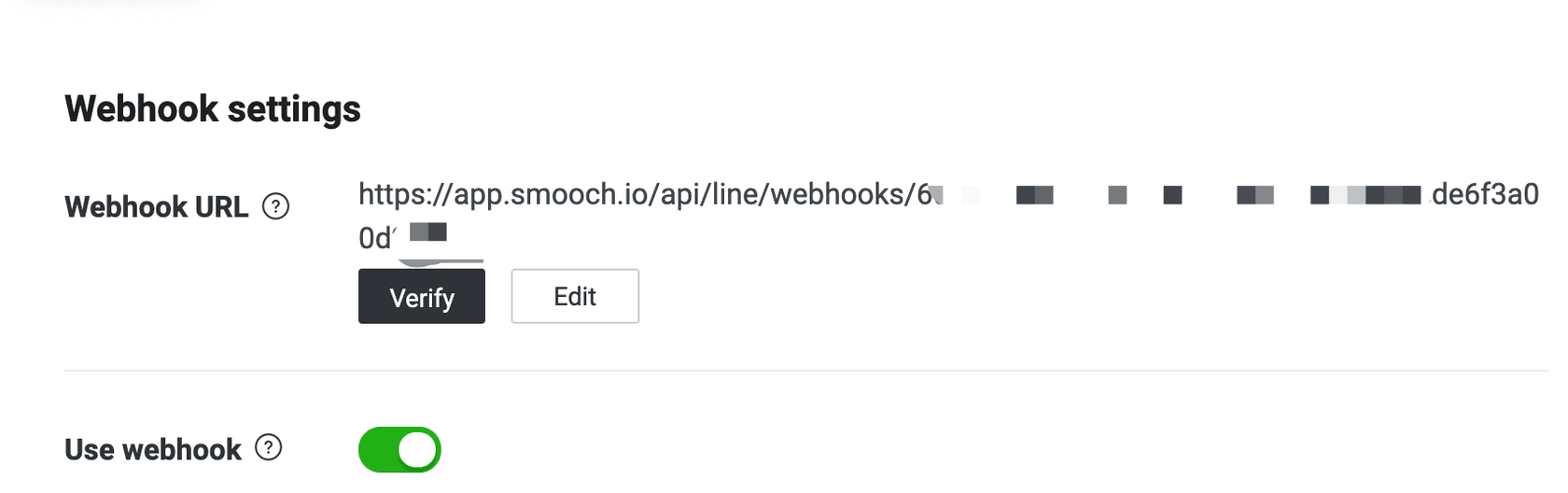
Webhook構成は、メッセージがLINEとZendeskの間を流れることを可能にするものです。この手順がないと、統合は機能しないため、URLを正しくコピーしたことを再確認してください。
ルーティングと自動化の構成
チャネルが接続されたら、チケットがエージェントにどのようにルーティングされるかを設定する必要があります。適切なルーティングがないと、ソーシャルメッセージが未割り当てのままになったり、間違ったチームに送信されたりする可能性があります。
ソーシャルメッセージングチケットのトリガーを設定します:
- 管理センター > オブジェクトとルール > ビジネスルール > トリガーに移動します
- 新しいトリガーを作成するか、既存のトリガーを変更します
- 「チャネルはFacebook Messenger」または「チャネルはWhatsApp」などの条件を追加します
- 「グループに割り当てる」または「優先度を設定する」などのアクションを設定します
オムニチャネルルーティングを構成します(Suite Professional +):
オムニチャネルルーティングは、エージェントのキャパシティ、スキル、および優先度に基づいて会話を自動的に配信します。これは基本的なトリガーよりも洗練されており、メール、音声、およびメッセージングチャネル全体で機能します。
- 管理センター > オブジェクトとルール > オムニチャネルルーティングに移動します
- オムニチャネルルーティングを有効にします
- チームの構造に基づいてルーティングルールを構成します
ソーシャル会話のビューを作成します:
ビューは、エージェントが作業を整理するのに役立ちます。ソーシャルチャネルごとに個別のビューを作成するか、すべてのソーシャルメッセージングの結合ビューを作成することを検討してください。
自動応答を設定します:
自動応答により、顧客はメッセージを受信したことを知り、応答時間の期待値を設定できます。これは、顧客が迅速な返信を期待するWhatsAppやMessengerなどのチャネルで特に重要です。
- 管理センター > チャネル > メッセージングとソーシャル > メッセージングに移動します
- 構成するチャネルを選択します
- 自動応答を有効にし、メッセージをカスタマイズします
一般的な問題とトラブルシューティング
適切な設定でも、いくつかの問題が発生する可能性があります。最も一般的な問題とその修正方法を次に示します。
Zendeskの外部で応答する場合の同期の問題:
エージェントがFacebook MessengerアプリまたはInstagramアプリで直接応答した場合、その応答はZendeskチケットに表示されません。エージェントが常にZendeskのエージェントワークスペースを通じて応答するようにトレーニングします。これらのメッセージを遡って同期する方法はありません。
Facebookの7日間の応答ウィンドウ:
7日間のウィンドウが閉じると、顧客が最初にメッセージを送信するまで、その顧客にメッセージを送信できません。コンポーザーはZendeskでブロックされます。これはFacebookプラットフォームの制限であり、Zendeskの制限ではありません。唯一の回避策は、特定のユースケース(購入後の更新など)にメッセージタグを使用することですが、これらには厳格な承認要件があります。
WhatsAppの24時間セッションルール:
Facebookのウィンドウと同様に、WhatsAppは顧客の最後のメッセージから24時間後に自由形式のメッセージを制限します。その後、事前承認済みのテンプレートを使用する必要があります。チームがこの制限を理解し、一般的なシナリオに対応できる承認済みのテンプレートを用意していることを確認してください。
接続と認証の問題:
チャネルが機能しなくなった場合、最初に確認することは、認証が期限切れになっていないかどうかです。FacebookとInstagramの統合は、再認証が必要になる場合があります。管理センター > チャネル > メッセージングとソーシャル > Facebookページに移動し、警告が表示された場合は再接続をクリックします。
ソーシャルメッセージングを管理するためのベストプラクティス
チャネルの設定は始まりにすぎません。それらをどのように管理するかによって、それらがサポートアセットになるか、頭痛の種になるかが決まります。
プラットフォーム固有の制限についてエージェントをトレーニングします:
すべてのエージェントが7日間のFacebookウィンドウ、24時間のWhatsAppルール、および文字数制限を理解していることを確認してください。プラットフォームルールによってブロックされるメッセージをエージェントが送信しようとするほど、顧客をイライラさせるものはありません。
明確な応答時間の期待値を設定します:
ソーシャルメッセージングの顧客は、メールよりも迅速な応答を期待します。ソーシャルチャネルに固有のSLAを設定することを検討してください。多くの企業は、ソーシャルメッセージの場合は1時間未満、メールの場合は24時間を目標としています。
一般的な応答にテンプレートを使用します:
よくある質問に対するマクロまたはテンプレートを作成します。これにより、応答時間が短縮され、一貫性が確保されます。WhatsAppでは、24時間ウィンドウ外のメッセージにはテンプレートの承認が必要になることを忘れないでください。
チャネルのパフォーマンスを監視します:
Zendeskの分析を使用して、チャネルごとの解決時間、顧客満足度、およびチケットボリュームを追跡します。これにより、どのチャネルが最も価値があるか、どこで人員配置を調整する必要があるかを理解できます。
よりシンプルな代替手段:ソーシャルメッセージング用のeesel AI
Zendeskのソーシャルメッセージングの設定が制限されているか、複雑であると感じる場合は、別のアプローチがあります。eesel AIは、複雑なルールを構成する代わりに、ビジネスを学習するAIチームメイトを採用するという異なる哲学で、ソーシャルメッセージング(およびその他のチャネル)を処理するために構築されました。

ソーシャルメッセージングの処理方法の違いを次に示します。
段階的なロールアウト。 初日から完全に自動化する必要はありません。まず、eesel AIがエージェントが確認するための返信を下書きすることから始めます。自信がついたら、一般的な質問に直接回答させます。ペースを制御できます。
平易な英語での構成。 複雑なトリガールールやワークフロービルダーはありません。AIにさまざまな状況をどのように処理させたいかを自然言語で説明します。「誰かが30日以上前の払い戻しについて尋ねてきた場合は、丁寧に断り、ストアクレジットを提供してください。」
ライブ前のテスト。 AIが実際の顧客に触れる前に、過去のチケットでシミュレーションを実行します。ライブになる前に、AIがどのように応答するかを正確に確認し、品質を測定します。
継続的な学習。 AIとのチャットで応答を修正すると、時間の経過とともに改善されます。「価格を99ドルに変更しました」とメッセージを送信してポリシーを更新します。
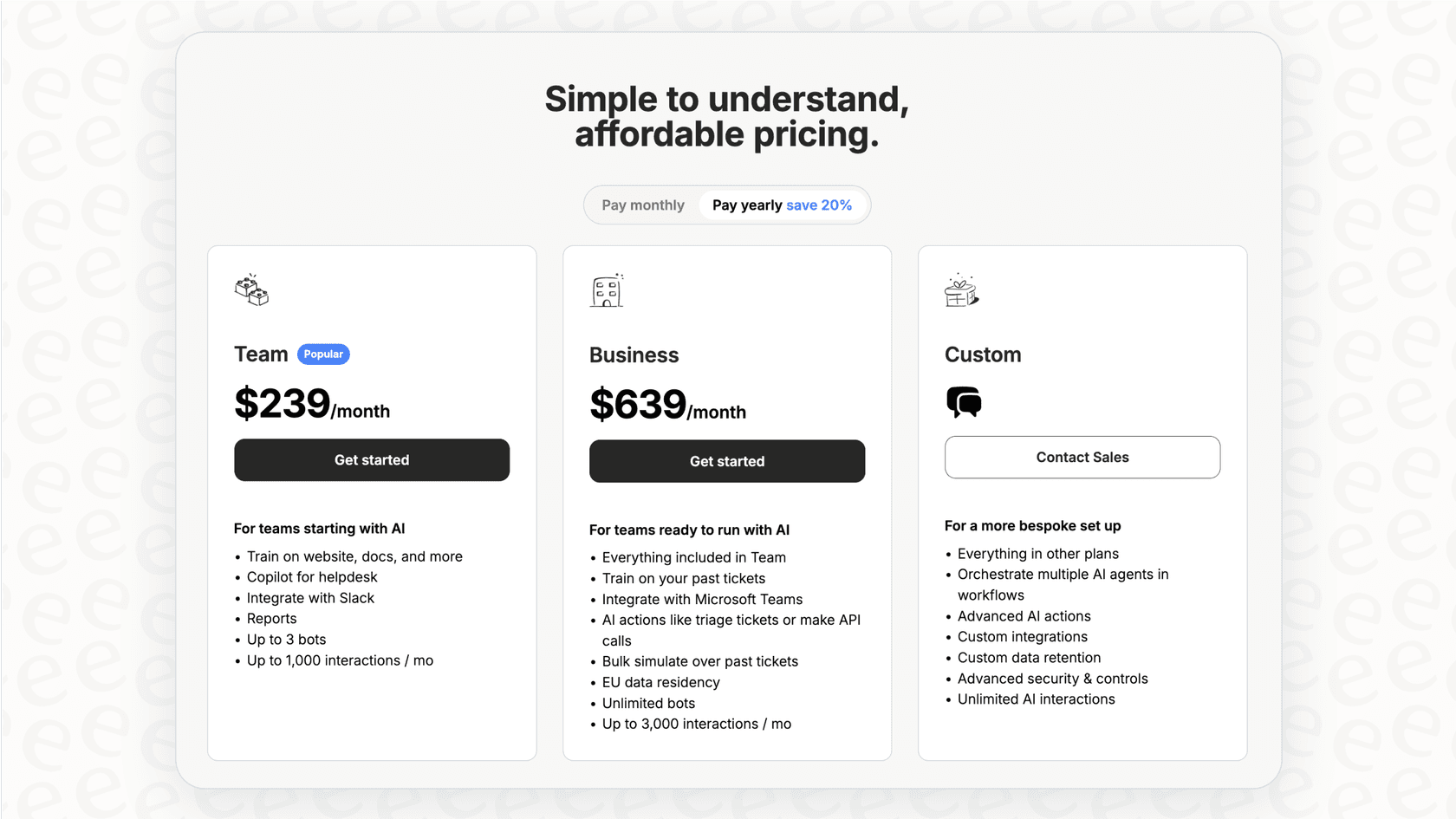
フラットな価格設定、エージェントごとではありません。 当社のビジネスプランは、無制限のボットと最大3,000回のAIインタラクションで月額639ドル(年間)です。チームが成長しても、追加料金は発生しません。
当社はZendeskと統合されており、既存のソーシャルメッセージング設定と連携できます。ビジネスを学習し、ライブになる前にテストするAI搭載のアプローチが必要な場合は、eesel AIを7日間無料で試すか、デモを予約するして、チャネルでの動作を確認してください。


よくある質問
Share this article

Article by
Stevia Putri
Stevia Putri is a marketing generalist at eesel AI, where she helps turn powerful AI tools into stories that resonate. She’s driven by curiosity, clarity, and the human side of technology.
