So richten Sie Zendesk Social-Messaging-Kanäle ein: Vollständiger Leitfaden für 2026

Stevia Putri
Zuletzt bearbeitet February 26, 2026
Ihre Kunden sind bereits in den sozialen Medien. Sie schreiben jeden Tag Unternehmen auf Facebook, WhatsApp und Instagram Nachrichten. Wenn Sie Zendesk für den Support verwenden, können Sie durch die Verbindung dieser Social-Messaging-Kanäle Ihre Kunden dort erreichen, wo sie bereits sind, ohne dass diese auf E-Mail oder Telefon umsteigen müssen.
Die Einrichtung von Social Messaging in Zendesk ist nicht kompliziert, erfordert aber das Verständnis der Unterschiede zwischen öffentlichen Kanälen (wie Facebook-Posts) und privatem Messaging (wie WhatsApp). Jeder Kanal hat seinen eigenen Einrichtungsprozess, Plananforderungen und Einschränkungen, die Sie kennen müssen, bevor Sie beginnen.
Dieser Leitfaden führt Sie durch alles, was Sie benötigen, um Facebook Messenger, WhatsApp, Instagram, LINE und andere soziale Kanäle mit Ihrem Zendesk-Konto zu verbinden.

Was Sie vor dem Start benötigen
Bevor Sie mit der Einrichtung beginnen, stellen Sie sicher, dass Sie die Voraussetzungen erfüllen. Nichts ist frustrierender, als mitten in einer Konfiguration festzustellen, dass Ihnen ein erforderliches Konto oder eine Berechtigung fehlt.
Zendesk-Kontoanforderungen:
- Support Team-Plan (19 $/Agent/Monat): Kann nur öffentliche Facebook- und X (Twitter)-Kanäle verbinden
- Suite Team-Plan (55 $/Agent/Monat) und höher: Kann alle privaten Messaging-Kanäle verbinden, einschließlich Messenger, WhatsApp, Instagram, LINE und WeChat
Quelle: Zendesk Pricing
Administratorberechtigungen:
- Administratorzugriff in Zendesk (um auf das Admin Center zuzugreifen)
- Administratorrolle auf der Facebook-Unternehmensseite, die Sie verbinden möchten
- Administratorzugriff auf Ihren Meta Business Manager (für WhatsApp)
Plattformspezifische Konten:
| Kanal | Erforderliches Konto | Quelle |
|---|---|---|
| Facebook Messenger | Facebook-Unternehmensseite mit aktiviertem Messaging | Zendesk Help |
| WhatsApp-Unternehmenskonto über Meta Business Manager | Zendesk Help | |
| Instagram Direct | Unternehmens- oder Creator-Konto, das mit der Facebook-Seite verknüpft ist | Zendesk Help |
| LINE | LINE Developer Center-Konto | Zendesk Help |
| Offizielles WeChat-Konto | Zendesk Help |
Eines sollten Sie beachten: Wenn Sie einen reinen Support-Plan haben und private Messaging-Funktionen wünschen, müssen Sie auf einen Suite-Plan upgraden oder das Social-Messaging-Add-on hinzufügen. Öffentliche Kanäle (Facebook-Posts, X-Tweets) funktionieren mit allen Plänen.
Die Social-Messaging-Optionen von Zendesk verstehen
Zendesk unterteilt soziale Kanäle in zwei Kategorien, und diese Unterscheidung ist sowohl für die Einrichtung als auch für die Funktionalität wichtig.
Öffentliche Kanäle wandeln öffentliche Social-Media-Aktivitäten in Tickets um:
- Facebook-Seitenbeiträge und -Kommentare
- X (Twitter)-Tweets, -Erwähnungen und -Antworten
Private Messaging-Kanäle verarbeiten direkte Konversationen:
- Facebook Messenger
- Instagram Direct
- LINE
- X-Direktnachrichten
- Apple Messages for Business
- Slack-Direktnachrichten
Alle Konversationen fließen in den Zendesk Agent Workspace, der Agenten eine einheitliche Ansicht der Kundeninteraktionen über alle Kanäle hinweg bietet. Dies bedeutet, dass ein Agent sehen kann, dass ein Kunde gestern eine E-Mail gesendet und heute eine Nachricht auf Facebook hinterlassen hat, ohne zwischen Tools wechseln zu müssen.
Wichtige Einschränkungen, die Sie im Voraus kennen sollten
Jede Social-Plattform legt Regeln fest, die Zendesk befolgen muss:
- Facebook Messenger: 7-Tage-Antwortfenster. Sobald ein Kunde keine Nachrichten mehr sendet, haben Sie 7 Tage Zeit, um zu antworten. Danach wird die Konversation geschlossen und Sie können erst antworten, wenn der Kunde wieder eine Nachricht sendet.
- WhatsApp: 24-Stunden-Sitzungsfenster für Freiformnachrichten. Außerhalb dieses Fensters müssen Sie vorab genehmigte Nachrichtenvorlagen verwenden.
- Zeichenbeschränkungen: Facebook Messenger hat eine Zeichenbeschränkung von 2000 Zeichen pro Nachricht.
- Synchronisierungsprobleme: Wenn ein Agent direkt in der Facebook- oder Instagram-App anstelle von Zendesk antwortet, wird diese Antwort nicht zurück zum Ticket synchronisiert.
Quelle: Zendesk Social Messaging Resources
Schritt 1: Greifen Sie auf das Admin Center zu und aktivieren Sie Messaging
Beginnen wir mit den Grundlagen. Bevor Sie soziale Kanäle hinzufügen können, müssen Sie sicherstellen, dass Messaging in Ihrem Zendesk-Konto aktiviert ist.
- Melden Sie sich bei Zendesk an und klicken Sie auf das Symbol Admin Center in der Seitenleiste
- Navigieren Sie zu Kanäle > Messaging und Social > Messaging
- Wenn Messaging noch nicht aktiviert ist, klicken Sie auf den Schalter, um es einzuschalten
- Überprüfen Sie die Standard-Messaging-Einstellungen und passen Sie sie nach Bedarf an
Auf der Seite mit den Messaging-Einstellungen verwalten Sie auch alle verbundenen Kanäle, sobald diese eingerichtet sind. Nehmen Sie sich einen Moment Zeit, um sich mit der Benutzeroberfläche vertraut zu machen. Sie werden immer wieder hierher zurückkehren, wenn Sie einen Kanal hinzufügen, bearbeiten oder Fehler beheben müssen.
Schritt 2: Facebook Messenger einrichten
Facebook Messenger ist einer der am häufigsten angeforderten sozialen Kanäle, aber hier sind die Leute auch verwirrt über den Unterschied zwischen öffentlichen und privaten Kanälen. Denken Sie daran: Öffentliche Facebook-Posts unterscheiden sich von privaten Messenger-Konversationen und werden in Zendesk als separate Kanäle eingerichtet.
- Gehen Sie im Admin Center zu Kanäle > Messaging und Social > Facebook-Seiten
- Klicken Sie auf Fügen Sie Ihre erste Facebook-Seite hinzu (oder Neue Seite hinzufügen, wenn Sie bereits eine verbunden haben)
- Melden Sie sich bei Facebook mit einem Konto an, das Administratorberechtigungen für die Seite hat, die Sie verbinden möchten
- Erteilen Sie Zendesk die angeforderten Berechtigungen (diese sind erforderlich, damit die Integration funktioniert)
- Wählen Sie aus, welche Facebook-Seiten mit Zendesk verbunden werden sollen
- Aktivieren Sie Berechtigungen für jede Seite (wählen Sie aus, ob öffentliche Beiträge, private Nachrichten oder beides einbezogen werden sollen)
- Konfigurieren Sie die Kanaleinstellungen: Benennen Sie den Kanal und weisen Sie ihn einer Marke zu, wenn Sie mehrere Marken verwenden

Sie können Letzte Aktivität importieren aktivieren, um Tickets aus vorhandenen Nachrichten oder Beiträgen aus der letzten Woche zu erstellen (bis zu 100 Beiträge und 500 Kommentare pro Beitrag). Dies ist nützlich, wenn Sie historische Konversationen nachfüllen möchten.
Richten Sie nach der Verbindung Geschäftsregeln und Auslöser ein, um zu verwalten, wie Facebook-Tickets in Ihren Workflow einfließen. Beispielsweise möchten Sie möglicherweise, dass Facebook-Tickets an ein bestimmtes Team gehen oder eine andere Prioritätsstufe haben.
Schritt 3: WhatsApp Business einrichten
Die WhatsApp-Integration erfordert mehr Einrichtung als Facebook, da sie über die Meta Business Platform erfolgt. Sie benötigen ein WhatsApp-Unternehmenskonto und die Genehmigung von Meta, bevor Sie Nachrichten empfangen können.
- Gehen Sie im Admin Center zu Kanäle > Messaging und Social > Messaging
- Klicken Sie auf Kanal hinzufügen und wählen Sie WhatsApp
- Verbinden Sie Ihr Meta Business Manager-Konto (oder erstellen Sie eines, falls Sie noch keines haben)
- Wählen Sie ein WhatsApp-Unternehmenskonto aus oder erstellen Sie eines
- Verifizieren Sie Ihre geschäftliche Telefonnummer (Sie erhalten einen Verifizierungscode per SMS oder Sprachanruf)
- Warten Sie, bis Meta Ihren Anzeigenamen genehmigt hat (dies kann bis zu 24 Stunden dauern)
- Konfigurieren Sie Ihr WhatsApp-Unternehmensprofil in Zendesk

Die 24-Stunden-WhatsApp-Messaging-Regel ist hier wichtig. Innerhalb von 24 Stunden nach der letzten Nachricht eines Kunden können Sie Freiformantworten senden. Danach müssen Sie vorab genehmigte Nachrichtenvorlagen verwenden. Zendesk hilft Ihnen bei der Verwaltung dieser Vorlagen, aber Sie müssen sie zur Genehmigung an Meta senden, bevor Sie sie verwenden können.
Quelle: Zendesk WhatsApp Setup Guide
Schritt 4: Instagram Direct einrichten
Die Instagram Direct-Integration erfordert ein Unternehmens- oder Creator-Konto. Persönliche Konten können nicht mit Zendesk verbunden werden.
- Gehen Sie im Admin Center zu Kanäle > Messaging und Social > Messaging
- Klicken Sie auf Kanal hinzufügen und wählen Sie Instagram Direct
- Melden Sie sich bei dem Facebook-Konto an, das Ihr Instagram-Unternehmenskonto verwaltet
- Wählen Sie das Instagram-Konto aus, das Sie verbinden möchten
- Wenn Sie dazu aufgefordert werden, verknüpfen Sie Ihr Instagram-Konto mit einer Facebook-Seite (dies ist für die Integration erforderlich)
- Erteilen Sie Zendesk die erforderlichen Berechtigungen
- Konfigurieren Sie die Kanaleinstellungen und testen Sie die Verbindung

Instagram hat ähnliche Einschränkungen wie Facebook (beides sind Meta-Plattformen). Das 7-Tage-Antwortfenster gilt auch hier. Stellen Sie also sicher, dass Ihre Agenten verstehen, dass sie innerhalb dieses Zeitrahmens antworten müssen.
Schritt 5: LINE Messaging einrichten
LINE ist besonders in Asien beliebt, insbesondere in Japan, Thailand und Taiwan. Die Einrichtung unterscheidet sich von Meta-Plattformen, da Sie Anmeldeinformationen vom LINE Developer Center benötigen.
- Gehen Sie zum LINE Developer Center und melden Sie sich mit Ihrem LINE-Konto an
- Erstellen Sie einen neuen Kanal oder wählen Sie einen vorhandenen aus
- Kopieren Sie auf der Registerkarte Grundeinstellungen die Kanal-ID und das Kanalsekret
- Gehen Sie im Zendesk Admin Center zu Kanäle > Messaging und Social > Messaging
- Klicken Sie auf Kanal hinzufügen und wählen Sie LINE
- Fügen Sie die Kanal-ID und das Kanalsekret aus dem LINE Developer Center ein
- Klicken Sie auf Weiter, um die Kanaldetails zu überprüfen
- Kopieren Sie die Webhook-URL, die in Zendesk angezeigt wird
- Gehen Sie zurück zum LINE Developer Center und fügen Sie die Webhook-URL in die Einstellung Webhook-URL ein
- Aktivieren Sie Webhooks und klicken Sie auf Aktualisieren
- Kehren Sie zu Zendesk zurück und klicken Sie auf Kanal verbinden
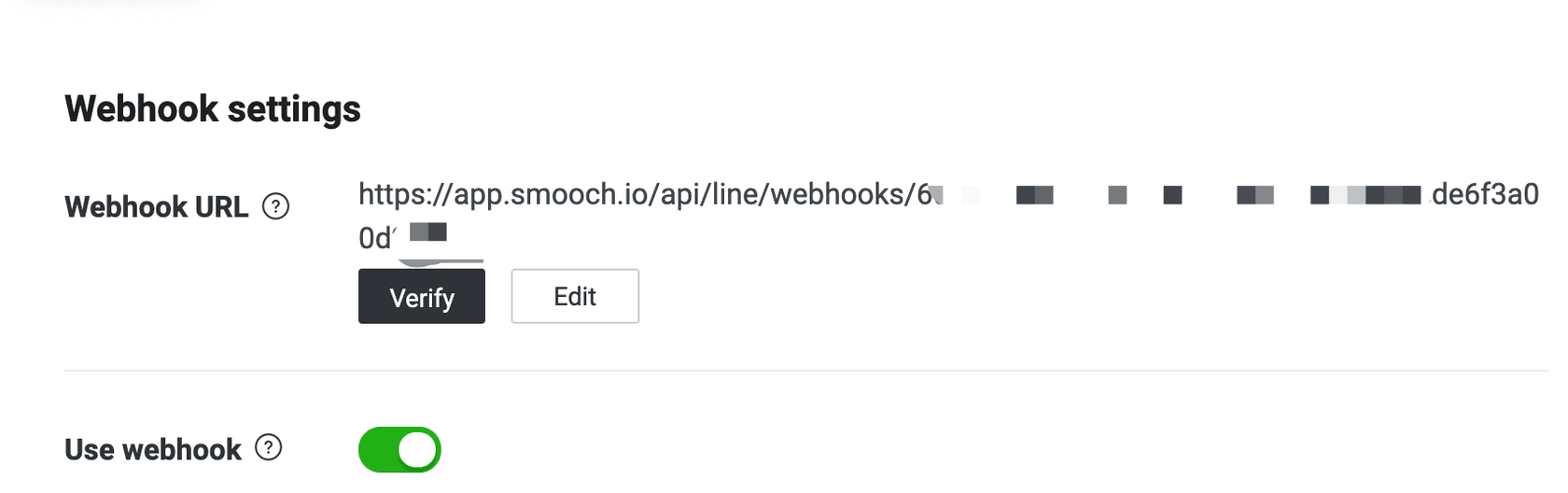
Die Webhook-Konfiguration ermöglicht den Nachrichtenfluss zwischen LINE und Zendesk. Ohne diesen Schritt funktioniert Ihre Integration nicht. Überprüfen Sie daher nochmals, ob Sie die URL korrekt kopiert haben.
Routing und Automatisierung konfigurieren
Sobald Ihre Kanäle verbunden sind, müssen Sie einrichten, wie Tickets an Agenten weitergeleitet werden. Ohne ordnungsgemäßes Routing können soziale Nachrichten nicht zugewiesen werden oder an das falsche Team gehen.
Richten Sie Auslöser für Social-Messaging-Tickets ein:
- Gehen Sie zu Admin Center > Objekte und Regeln > Geschäftsregeln > Auslöser
- Erstellen Sie einen neuen Auslöser oder ändern Sie vorhandene
- Fügen Sie Bedingungen wie "Kanal ist Facebook Messenger" oder "Kanal ist WhatsApp" hinzu
- Legen Sie Aktionen wie "Gruppe zuweisen" oder "Priorität festlegen" fest
Omnichannel-Routing konfigurieren (Suite Professional+):
Das Omnichannel-Routing verteilt Konversationen automatisch basierend auf Agentenkapazität, Fähigkeiten und Priorität. Dies ist ausgefeilter als einfache Auslöser und funktioniert über E-Mail-, Sprach- und Messaging-Kanäle hinweg.
- Gehen Sie zu Admin Center > Objekte und Regeln > Omnichannel-Routing
- Aktivieren Sie das Omnichannel-Routing
- Konfigurieren Sie Routing-Regeln basierend auf der Struktur Ihres Teams
Ansichten für soziale Konversationen erstellen:
Ansichten helfen Agenten, ihre Arbeit zu organisieren. Erwägen Sie, separate Ansichten für jeden sozialen Kanal oder eine kombinierte Ansicht für alle Social-Messaging-Kanäle zu erstellen.
Automatische Antworten einrichten:
Automatische Antworten informieren Kunden darüber, dass Sie ihre Nachricht erhalten haben, und legen Erwartungen für die Antwortzeiten fest. Dies ist besonders wichtig für Kanäle wie WhatsApp und Messenger, bei denen Kunden schnelle Antworten erwarten.
- Gehen Sie zu Admin Center > Kanäle > Messaging und Social > Messaging
- Wählen Sie den Kanal aus, den Sie konfigurieren möchten
- Aktivieren Sie die automatische Antwort und passen Sie die Nachricht an
Häufige Probleme und Fehlerbehebung
Auch bei ordnungsgemäßer Einrichtung treten wahrscheinlich einige Probleme auf. Hier sind die häufigsten und wie Sie sie beheben können.
Synchronisierungsprobleme bei Antworten außerhalb von Zendesk:
Wenn ein Agent direkt in der Facebook Messenger-App oder Instagram-App antwortet, wird diese Antwort nicht im Zendesk-Ticket angezeigt. Schulen Sie Ihre Agenten, immer über den Zendesk Agent Workspace zu antworten. Es gibt keine Möglichkeit, diese Nachrichten nachträglich zu synchronisieren.
Facebook 7-Tage-Antwortfenster:
Sobald das 7-Tage-Fenster geschlossen ist, können Sie keine Nachrichten an diesen Kunden senden, bis er Ihnen zuerst eine Nachricht sendet. Der Composer wird in Zendesk blockiert. Dies ist eine Facebook-Plattformbeschränkung, keine Zendesk-Beschränkung. Die einzige Problemumgehung besteht darin, Nachrichtentags für bestimmte Anwendungsfälle (wie Updates nach dem Kauf) zu verwenden, diese haben jedoch strenge Genehmigungsanforderungen.
WhatsApp 24-Stunden-Sitzungsregel:
Ähnlich wie beim Facebook-Fenster beschränkt WhatsApp Freiformnachrichten auf 24 Stunden nach der letzten Nachricht des Kunden. Danach müssen Sie vorab genehmigte Vorlagen verwenden. Stellen Sie sicher, dass Ihr Team diese Einschränkung versteht und genehmigte Vorlagen für gängige Szenarien bereithält.
Verbindungs- und Autorisierungsprobleme:
Wenn ein Kanal nicht mehr funktioniert, sollten Sie zuerst prüfen, ob die Autorisierung abgelaufen ist. Facebook- und Instagram-Integrationen müssen manchmal erneut autorisiert werden. Gehen Sie zu Admin Center > Kanäle > Messaging und Social > Facebook-Seiten und klicken Sie auf Erneut verbinden, wenn eine Warnung angezeigt wird.
Best Practices für die Verwaltung von Social Messaging
Das Einrichten der Kanäle ist nur der Anfang. Wie Sie sie verwalten, entscheidet darüber, ob sie zu einem Support-Asset oder zu Kopfschmerzen werden.
Schulen Sie Agenten zu plattformspezifischen Einschränkungen:
Stellen Sie sicher, dass jeder Agent das 7-Tage-Facebook-Fenster, die 24-Stunden-WhatsApp-Regel und die Zeichenbeschränkungen versteht. Nichts frustriert Kunden mehr als ein Agent, der versucht, eine Nachricht zu senden, die von Plattformregeln blockiert wird.
Legen Sie klare Erwartungen an die Antwortzeit fest:
Social-Messaging-Kunden erwarten schnellere Antworten als E-Mail. Erwägen Sie, SLAs speziell für soziale Kanäle festzulegen. Viele Unternehmen streben für soziale Nachrichten eine Antwortzeit von unter 1 Stunde an, im Vergleich zu 24 Stunden für E-Mails.
Verwenden Sie Vorlagen für häufige Antworten:
Erstellen Sie Makros oder Vorlagen für häufig gestellte Fragen. Dies beschleunigt die Antwortzeiten und gewährleistet Konsistenz. Denken Sie daran, dass WhatsApp eine Vorlagengenehmigung für Nachrichten außerhalb des 24-Stunden-Fensters erfordert.
Kanal-Performance überwachen:
Verwenden Sie die Analysen von Zendesk, um Lösungszeiten, Kundenzufriedenheit und Ticketvolumen nach Kanal zu verfolgen. Dies hilft Ihnen zu verstehen, welche Kanäle am wertvollsten sind und wo Sie möglicherweise die Personalbesetzung anpassen müssen.
Eine einfachere Alternative: eesel AI für Social Messaging
Wenn Sie die Social-Messaging-Einrichtung von Zendesk als einschränkend oder komplex empfinden, gibt es einen anderen Ansatz. Wir haben eesel AI entwickelt, um Social Messaging (und andere Kanäle) mit einer anderen Philosophie zu verarbeiten: Anstatt komplexe Regeln zu konfigurieren, stellen Sie einen KI-Teamkollegen ein, der Ihr Geschäft lernt.

So gehen wir Social Messaging anders an:
Progressiver Rollout. Sie müssen nicht vom ersten Tag an vollständig automatisiert sein. Beginnen Sie damit, dass eesel AI Entwürfe für Ihre Agenten erstellt, die sie überprüfen können. Sobald Sie zuversichtlich sind, lassen Sie sie direkt auf häufige Fragen antworten. Sie bestimmen das Tempo.
Konfiguration in einfachem Englisch. Keine komplexen Auslöserregeln oder Workflow-Builder. Sie beschreiben in natürlicher Sprache, wie die KI verschiedene Situationen behandeln soll. "Wenn jemand nach einer Rückerstattung fragt, die älter als 30 Tage ist, lehnen Sie dies höflich ab und bieten Sie eine Gutschrift an."
Pre-Go-Live-Tests. Führen Sie Simulationen auf Ihren vergangenen Tickets durch, bevor die KI jemals einen echten Kunden berührt. Sehen Sie genau, wie sie reagieren würde, und messen Sie die Qualität, bevor Sie live gehen.
Kontinuierliches Lernen. Korrigieren Sie jede Antwort, indem Sie mit der KI chatten, und sie verbessert sich im Laufe der Zeit. Aktualisieren Sie Richtlinien, indem Sie ihr eine Nachricht senden: "Wir haben unsere Preise auf 99 $ geändert."
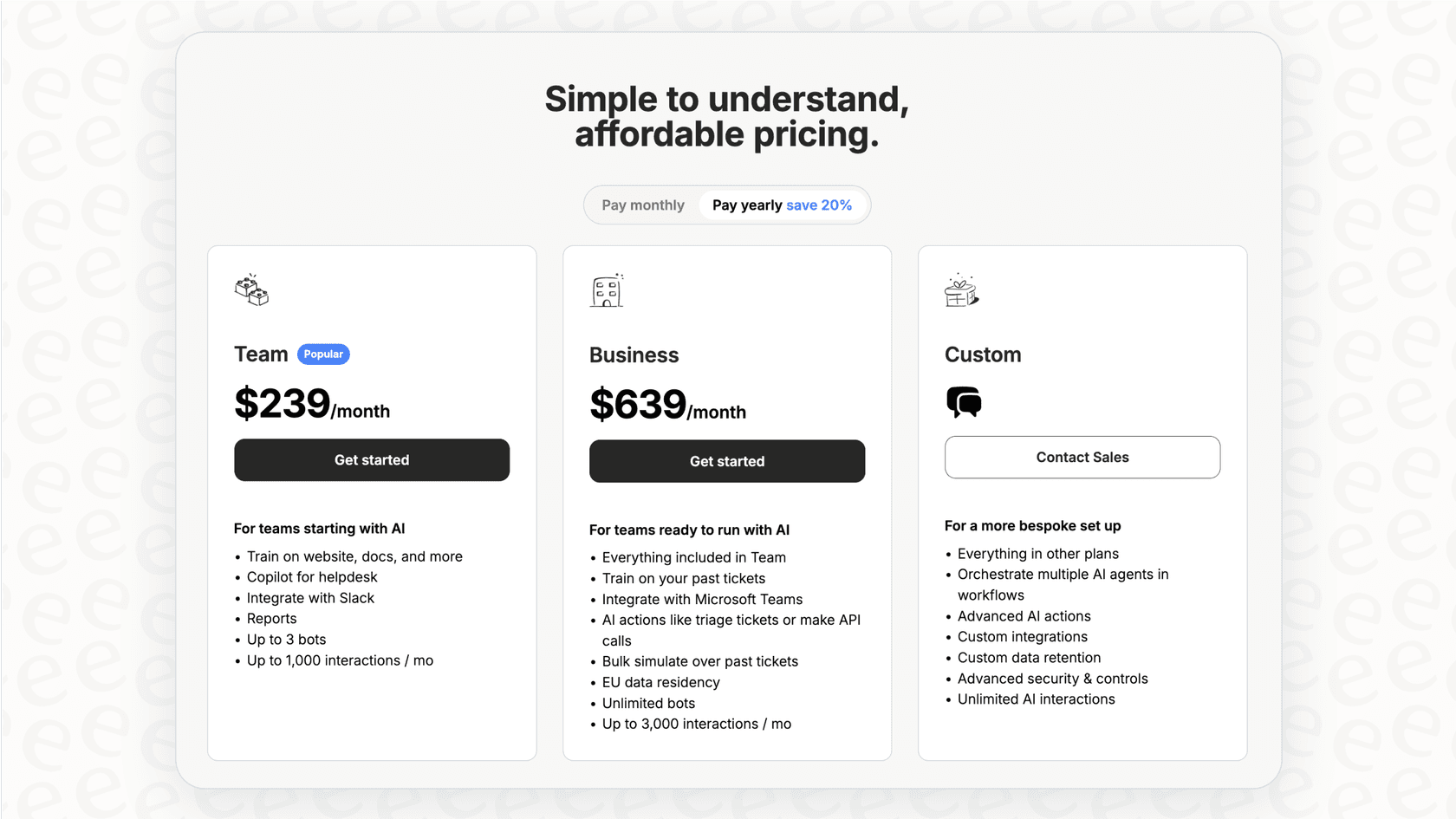
Pauschale Preise, nicht pro Agent. Unser Business-Plan kostet 639 $/Monat (jährlich) für unbegrenzte Bots und bis zu 3.000 KI-Interaktionen. Sie zahlen nicht mehr, wenn Ihr Team wächst.
Wir integrieren uns in Zendesk und können neben Ihrer bestehenden Social-Messaging-Einrichtung arbeiten. Wenn Sie einen KI-gestützten Ansatz wünschen, der Ihr Geschäft lernt und vor dem Live-Gang testet, testen Sie eesel AI 7 Tage lang kostenlos oder buchen Sie eine Demo, um zu sehen, wie es mit Ihren Kanälen funktioniert.


Häufig gestellte Fragen
Share this article

Article by
Stevia Putri
Stevia Putri is a marketing generalist at eesel AI, where she helps turn powerful AI tools into stories that resonate. She’s driven by curiosity, clarity, and the human side of technology.
