Cómo configurar canales de mensajería social de Zendesk: Guía completa 2026

Stevia Putri
Última edición February 26, 2026
Sus clientes ya están en las redes sociales. Están enviando mensajes a las empresas en Facebook, WhatsApp e Instagram todos los días. Si está utilizando Zendesk para soporte, conectar estos canales de mensajería social le permite encontrarse con los clientes donde ya están, sin obligarlos a cambiar al correo electrónico o al teléfono.
Configurar la mensajería social en Zendesk no es complicado, pero requiere comprender las diferencias entre los canales públicos (como las publicaciones de Facebook) y la mensajería privada (como WhatsApp). Cada canal tiene su propio proceso de configuración, requisitos del plan y limitaciones que debe conocer antes de comenzar.
Esta guía lo guía a través de todo lo que necesita para conectar Facebook Messenger, WhatsApp, Instagram, LINE y otros canales sociales a su cuenta de Zendesk.

Lo que necesitará antes de comenzar
Antes de sumergirse en la configuración, asegúrese de tener los requisitos previos en su lugar. Nada es más frustrante que llegar a la mitad de una configuración solo para darse cuenta de que le falta una cuenta o permiso requerido.
Requisitos de la cuenta de Zendesk:
- Plan Support Team ($19/agente/mes): Solo puede conectar canales públicos de Facebook y X (Twitter)
- Plan Suite Team ($55/agente/mes) y superior: Puede conectar todos los canales de mensajería privada, incluidos Messenger, WhatsApp, Instagram, LINE y WeChat
Fuente: Precios de Zendesk
Permisos de administrador:
- Acceso de administrador en Zendesk (para acceder al Centro de administración)
- Rol de administrador en la página de negocios de Facebook que desea conectar
- Acceso de administrador a su Meta Business Manager (para WhatsApp)
Cuentas específicas de la plataforma:
| Canal | Cuenta requerida | Fuente |
|---|---|---|
| Facebook Messenger | Página de negocios de Facebook con la mensajería habilitada | Ayuda de Zendesk |
| Cuenta de WhatsApp Business a través de Meta Business Manager | Ayuda de Zendesk | |
| Instagram Direct | Cuenta de empresa o creador vinculada a la página de Facebook | Ayuda de Zendesk |
| LINE | Cuenta del Centro de desarrolladores de LINE | Ayuda de Zendesk |
| Cuenta oficial de WeChat | Ayuda de Zendesk |
Una cosa a tener en cuenta: si está en un plan solo de soporte y desea capacidades de mensajería privada, deberá actualizar a un plan Suite o agregar el complemento de mensajería social. Los canales públicos (publicaciones de Facebook, tweets de X) funcionan en todos los planes.
Comprender las opciones de mensajería social de Zendesk
Zendesk divide los canales sociales en dos categorías, y la distinción importa tanto para la configuración como para la funcionalidad.
Los canales públicos convierten la actividad pública de las redes sociales en tickets:
- Publicaciones y comentarios de la página de Facebook
- Tweets, menciones y respuestas de X (Twitter)
Los canales de mensajería privada manejan conversaciones directas:
- Facebook Messenger
- Instagram Direct
- LINE
- Mensajes directos de X
- Mensajes de Apple para empresas
- Mensajes directos de Slack
Todas las conversaciones fluyen hacia el Espacio de trabajo del agente de Zendesk, lo que brinda a los agentes una vista unificada de las interacciones con los clientes en todos los canales. Esto significa que un agente puede ver que un cliente envió un correo electrónico ayer y luego envió un mensaje en Facebook hoy, sin cambiar entre herramientas.
Limitaciones clave que debe conocer de antemano
Cada plataforma social impone reglas que Zendesk debe seguir:
- Facebook Messenger: ventana de respuesta de 7 días. Una vez que un cliente deja de enviar mensajes, tiene 7 días para responder. Después de eso, la conversación se cierra y no puede responder hasta que le envíen un mensaje nuevamente.
- WhatsApp: ventana de sesión de 24 horas para mensajes de forma libre. Fuera de esta ventana, debe usar plantillas de mensajes preaprobadas.
- Límites de caracteres: Facebook Messenger tiene un límite de 2000 caracteres por mensaje.
- Problemas de sincronización: Si un agente responde directamente en la aplicación de Facebook o Instagram en lugar de Zendesk, esa respuesta no se sincronizará con el ticket.
Fuente: Recursos de mensajería social de Zendesk
Paso 1: Acceda al Centro de administración y habilite la mensajería
Comencemos con lo básico. Antes de que pueda agregar cualquier canal social, debe asegurarse de que la mensajería esté habilitada en su cuenta de Zendesk.
- Inicie sesión en Zendesk y haga clic en el icono Centro de administración en la barra lateral
- Navegue a Canales > Mensajería y social > Mensajería
- Si la mensajería aún no está habilitada, haga clic en el interruptor para activarla
- Revise la configuración de mensajería predeterminada y personalícela según sea necesario
La página de configuración de mensajería también es donde administrará todos sus canales conectados una vez que estén configurados. Tómese un momento para familiarizarse con la interfaz. Volverá aquí siempre que necesite agregar, editar o solucionar problemas de un canal.
Paso 2: Configurar Facebook Messenger
Facebook Messenger es uno de los canales sociales más solicitados, pero también es donde las personas se confunden acerca de la diferencia entre los canales públicos y privados. Recuerde: las publicaciones públicas de Facebook son diferentes de las conversaciones privadas de Messenger, y se configuran como canales separados en Zendesk.
- En el Centro de administración, vaya a Canales > Mensajería y social > Páginas de Facebook
- Haga clic en Agregar su primera página de Facebook (o Agregar nueva página si ya tiene una conectada)
- Inicie sesión en Facebook con una cuenta que tenga permisos de administrador para la página que desea conectar
- Otorgue a Zendesk los permisos solicitados (estos son necesarios para que la integración funcione)
- Seleccione qué páginas de Facebook conectar a Zendesk
- Habilite los permisos para cada página (elija si desea incluir publicaciones públicas, mensajes privados o ambos)
- Configure la configuración del canal: asigne un nombre al canal y asígnelo a una marca si usa varias marcas

Puede habilitar Importar actividad reciente para crear tickets a partir de mensajes o publicaciones existentes de la última semana (hasta 100 publicaciones y 500 comentarios por publicación). Esto es útil si desea rellenar conversaciones históricas.
Una vez conectado, configure reglas de negocio y disparadores para administrar cómo los tickets de Facebook fluyen hacia su flujo de trabajo. Por ejemplo, es posible que desee que los tickets de Facebook vayan a un equipo específico o que tengan un nivel de prioridad diferente.
Paso 3: Configurar WhatsApp Business
La integración de WhatsApp requiere más configuración que Facebook porque pasa por la plataforma de negocios de Meta. Necesitará una cuenta de WhatsApp Business y la aprobación de Meta antes de poder comenzar a recibir mensajes.
- En el Centro de administración, vaya a Canales > Mensajería y social > Mensajería
- Haga clic en Agregar canal y seleccione WhatsApp
- Conecte su cuenta de Meta Business Manager (o cree una si no la tiene)
- Seleccione o cree una cuenta de WhatsApp Business
- Verifique su número de teléfono comercial (recibirá un código de verificación por SMS o llamada de voz)
- Espere a que Meta apruebe su nombre para mostrar (esto puede tardar hasta 24 horas)
- Configure su perfil comercial de WhatsApp en Zendesk

La regla de mensajería de WhatsApp de 24 horas es importante aquí. Dentro de las 24 horas posteriores al último mensaje de un cliente, puede enviar respuestas de forma libre. Después de eso, debe usar plantillas de mensajes preaprobadas. Zendesk le ayuda a administrar estas plantillas, pero deberá enviarlas a Meta para su aprobación antes de poder usarlas.
Fuente: Guía de configuración de WhatsApp de Zendesk
Paso 4: Configurar Instagram Direct
La integración de Instagram Direct requiere una cuenta de empresa o creador. Las cuentas personales no se pueden conectar a Zendesk.
- En el Centro de administración, vaya a Canales > Mensajería y social > Mensajería
- Haga clic en Agregar canal y seleccione Instagram Direct
- Inicie sesión en la cuenta de Facebook que administra su cuenta de Instagram Business
- Seleccione la cuenta de Instagram que desea conectar
- Si se le solicita, vincule su cuenta de Instagram a una página de Facebook (esto es necesario para la integración)
- Otorgue a Zendesk los permisos necesarios
- Configure la configuración del canal y pruebe la conexión

Instagram tiene limitaciones similares a Facebook (ambas son plataformas de Meta). La ventana de respuesta de 7 días también se aplica aquí, así que asegúrese de que sus agentes comprendan que deben responder dentro de ese plazo.
Paso 5: Configurar la mensajería de LINE
LINE es particularmente popular en Asia, especialmente en Japón, Tailandia y Taiwán. La configuración es diferente de las plataformas de Meta porque necesita credenciales del Centro de desarrolladores de LINE.
- Vaya al Centro de desarrolladores de LINE e inicie sesión con su cuenta de LINE
- Cree un nuevo canal o seleccione uno existente
- Desde la pestaña Configuración básica, copie el ID del canal y el Secreto del canal
- En el Centro de administración de Zendesk, vaya a Canales > Mensajería y social > Mensajería
- Haga clic en Agregar canal y seleccione LINE
- Pegue el ID del canal y el secreto del canal del Centro de desarrolladores de LINE
- Haga clic en Siguiente para verificar los detalles del canal
- Copie la URL de Webhook que aparece en Zendesk
- Vuelva al Centro de desarrolladores de LINE y pegue la URL de Webhook en la configuración de URL de Webhook
- Habilite los webhooks y haga clic en Actualizar
- Vuelva a Zendesk y haga clic en Conectar canal
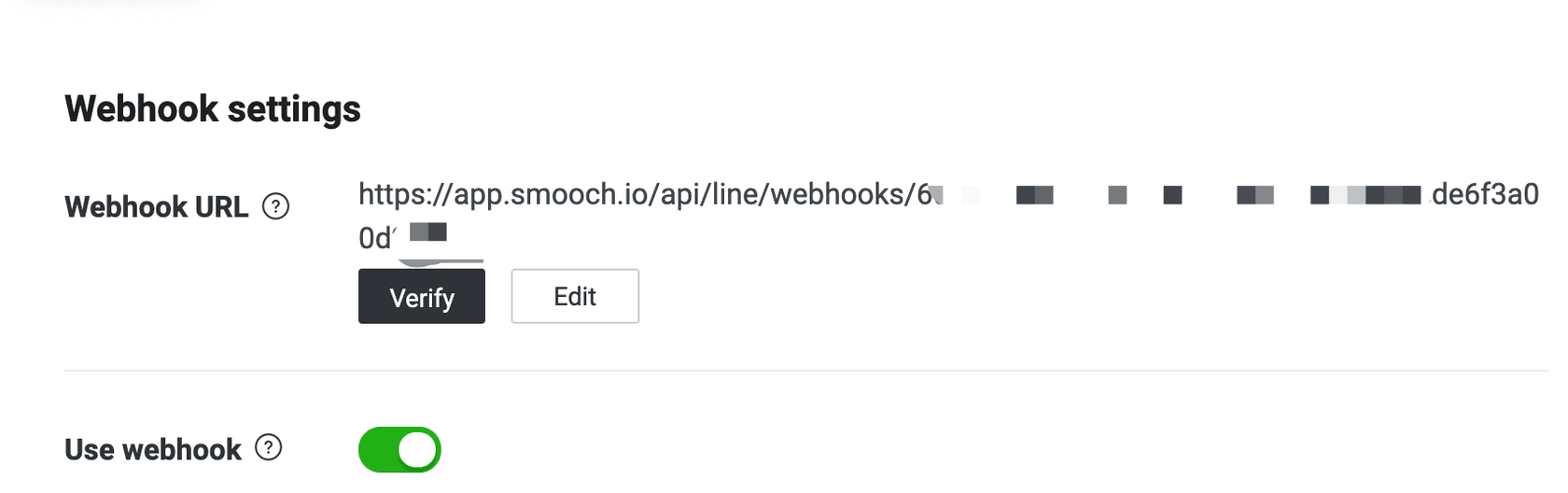
La configuración de webhook es lo que permite que los mensajes fluyan entre LINE y Zendesk. Sin este paso, su integración no funcionará, así que verifique que haya copiado la URL correctamente.
Configuración de enrutamiento y automatización
Una vez que sus canales estén conectados, debe configurar cómo se enrutan los tickets a los agentes. Sin un enrutamiento adecuado, los mensajes sociales podrían permanecer sin asignar o ir al equipo equivocado.
Configure disparadores para tickets de mensajería social:
- Vaya a Centro de administración > Objetos y reglas > Reglas de negocio > Disparadores
- Cree un nuevo disparador o modifique los existentes
- Agregue condiciones como "El canal es Facebook Messenger" o "El canal es WhatsApp"
- Establezca acciones como "Asignar al grupo" o "Establecer prioridad"
Configure el enrutamiento omnicanal (Suite Professional+):
El enrutamiento omnicanal distribuye automáticamente las conversaciones en función de la capacidad, las habilidades y la prioridad del agente. Esto es más sofisticado que los disparadores básicos y funciona en los canales de correo electrónico, voz y mensajería.
- Vaya a Centro de administración > Objetos y reglas > Enrutamiento omnicanal
- Habilite el enrutamiento omnicanal
- Configure las reglas de enrutamiento según la estructura de su equipo
Cree vistas para conversaciones sociales:
Las vistas ayudan a los agentes a organizar su trabajo. Considere la posibilidad de crear vistas separadas para cada canal social o una vista combinada para todos los mensajes sociales.
Configure respuestas automáticas:
Las respuestas automáticas les permiten a los clientes saber que ha recibido su mensaje y establecer expectativas sobre los tiempos de respuesta. Esto es especialmente importante para canales como WhatsApp y Messenger, donde los clientes esperan respuestas rápidas.
- Vaya a Centro de administración > Canales > Mensajería y social > Mensajería
- Seleccione el canal que desea configurar
- Habilite la respuesta automática y personalice el mensaje
Problemas comunes y solución de problemas
Incluso con una configuración adecuada, es probable que encuentre algunos problemas. Estos son los más comunes y cómo solucionarlos.
Problemas de sincronización al responder fuera de Zendesk:
Si un agente responde directamente en la aplicación de Facebook Messenger o en la aplicación de Instagram, esa respuesta no aparecerá en el ticket de Zendesk. Capacite a sus agentes para que siempre respondan a través del espacio de trabajo del agente de Zendesk. No hay forma de sincronizar estos mensajes retroactivamente.
Ventana de respuesta de 7 días de Facebook:
Una vez que se cierra la ventana de 7 días, no puede enviar mensajes a ese cliente hasta que le envíe un mensaje primero. El compositor se bloqueará en Zendesk. Esta es una limitación de la plataforma de Facebook, no una restricción de Zendesk. La única solución es usar etiquetas de mensaje para casos de uso específicos (como actualizaciones posteriores a la compra), pero estos tienen requisitos de aprobación estrictos.
Regla de sesión de 24 horas de WhatsApp:
De manera similar a la ventana de Facebook, WhatsApp restringe los mensajes de forma libre a 24 horas después del último mensaje del cliente. Después de eso, debe usar plantillas preaprobadas. Asegúrese de que su equipo comprenda esta limitación y tenga plantillas aprobadas listas para escenarios comunes.
Problemas de conexión y autorización:
Si un canal deja de funcionar, lo primero que debe verificar es si la autorización ha caducado. Las integraciones de Facebook e Instagram a veces necesitan ser reautorizadas. Vaya a Centro de administración > Canales > Mensajería y social > Páginas de Facebook y haga clic en Volver a conectar si ve una advertencia.
Mejores prácticas para gestionar la mensajería social
Configurar los canales es solo el comienzo. La forma en que los administre determina si se convierten en un activo de soporte o en un dolor de cabeza.
Capacite a los agentes sobre las limitaciones específicas de la plataforma:
Asegúrese de que cada agente comprenda la ventana de 7 días de Facebook, la regla de 24 horas de WhatsApp y los límites de caracteres. Nada frustra más a los clientes que un agente que intenta enviar un mensaje que es bloqueado por las reglas de la plataforma.
Establezca expectativas claras sobre el tiempo de respuesta:
Los clientes de mensajería social esperan respuestas más rápidas que el correo electrónico. Considere la posibilidad de establecer SLA específicamente para los canales sociales. Muchas empresas apuntan a menos de 1 hora para los mensajes sociales frente a 24 horas para el correo electrónico.
Utilice plantillas para respuestas comunes:
Cree macros o plantillas para preguntas frecuentes. Esto acelera los tiempos de respuesta y garantiza la coherencia. Solo recuerde que WhatsApp requiere la aprobación de la plantilla para los mensajes fuera de la ventana de 24 horas.
Supervise el rendimiento del canal:
Utilice los análisis de Zendesk para realizar un seguimiento de los tiempos de resolución, la satisfacción del cliente y el volumen de tickets por canal. Esto le ayuda a comprender qué canales son más valiosos y dónde es posible que deba ajustar la dotación de personal.
Una alternativa más sencilla: eesel AI para la mensajería social
Si encuentra que la configuración de mensajería social de Zendesk es limitante o compleja, existe otro enfoque. Creamos eesel AI para manejar la mensajería social (y otros canales) con una filosofía diferente: en lugar de configurar reglas complejas, contrata a un compañero de equipo de IA que aprende su negocio.

Así es como manejamos la mensajería social de manera diferente:
Implementación progresiva. No tiene que automatizar completamente desde el primer día. Comience con eesel AI redactando respuestas para que sus agentes las revisen. Una vez que esté seguro, permítale responder directamente a las preguntas comunes. Usted controla el ritmo.
Configuración en lenguaje sencillo. Sin reglas de activación complejas ni constructores de flujo de trabajo. Usted describe en lenguaje natural cómo desea que la IA maneje diferentes situaciones. "Si alguien pregunta sobre un reembolso de más de 30 días, rechace cortésmente y ofrezca crédito en la tienda".
Pruebas previas a la publicación. Ejecute simulaciones en sus tickets anteriores antes de que la IA toque a un cliente real. Vea exactamente cómo respondería y mida la calidad antes de salir en vivo.
Aprendizaje continuo. Corrija cualquier respuesta chateando con la IA, y mejora con el tiempo. Actualice las políticas enviándole un mensaje: "Cambiamos nuestros precios a $99".
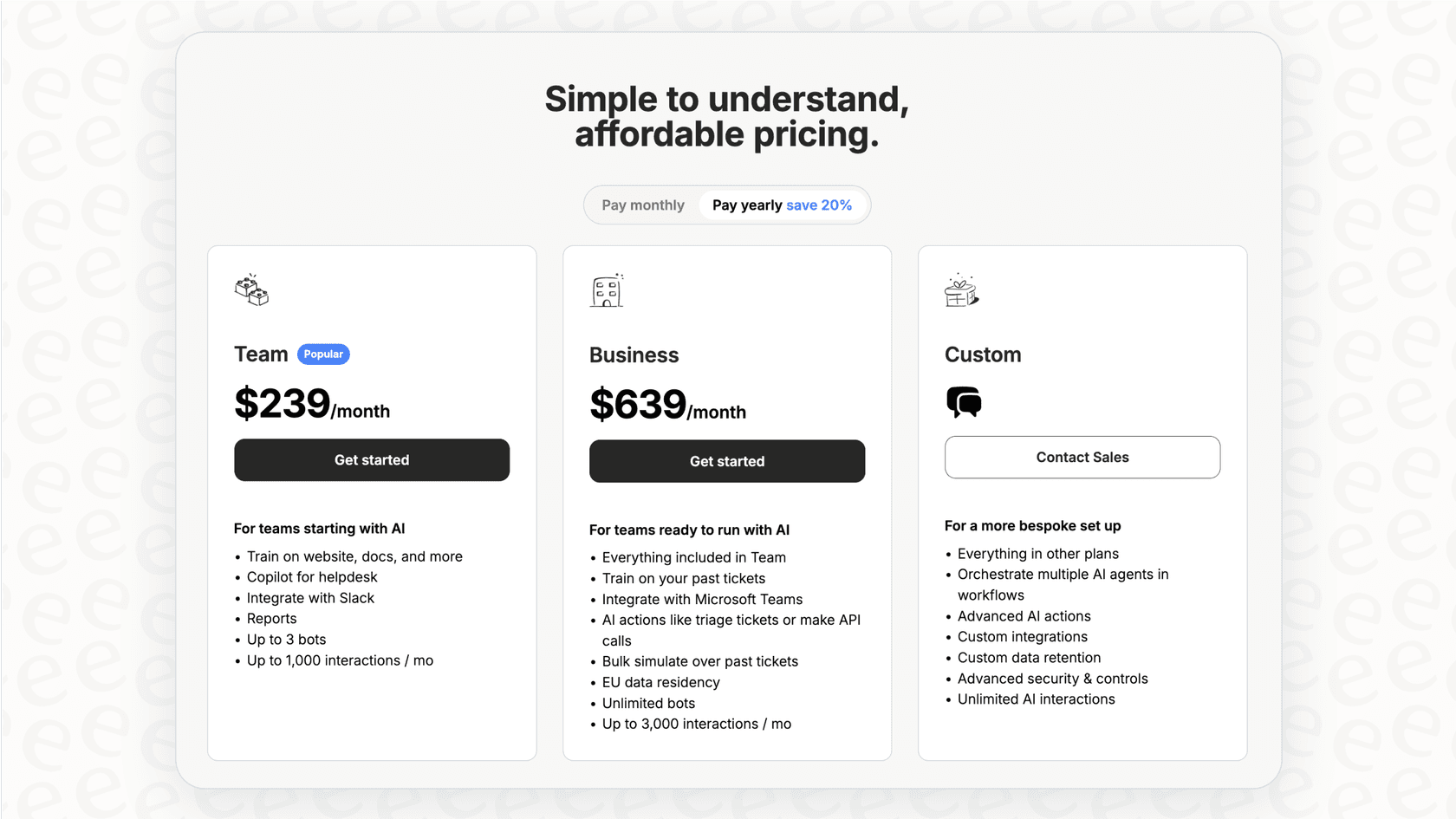
Precio fijo, no por agente. Nuestro plan Business cuesta $639/mes (anual) para bots ilimitados y hasta 3000 interacciones de IA. No paga más a medida que crece su equipo.
Nos integramos con Zendesk y podemos trabajar junto con su configuración de mensajería social existente. Si desea un enfoque impulsado por IA que aprenda su negocio y pruebe antes de salir en vivo, pruebe eesel AI gratis durante 7 días o reserve una demostración para ver cómo funciona con sus canales.


Preguntas Frecuentes
Share this article

Article by
Stevia Putri
Stevia Putri is a marketing generalist at eesel AI, where she helps turn powerful AI tools into stories that resonate. She’s driven by curiosity, clarity, and the human side of technology.
