Como configurar modelos de formulário de mensagens do Zendesk: Guia completo de 2026

Stevia Putri
Última edição February 20, 2026
Os modelos de formulário de mensagens no Zendesk permitem que você colete informações estruturadas dos clientes sem forçá-los a digitar tudo. Em vez de pedir aos visitantes para descrever seu problema em uma caixa de texto, você pode apresentar a eles menus suspensos, seletores de data e opções predefinidas. O resultado são tempos de resolução mais rápidos e dados mais limpos para sua equipe de suporte.
Este guia explica como configurar modelos de formulário de mensagens do Zendesk passo a passo. Você aprenderá como criar diferentes tipos de modelo, adicioná-los aos fluxos de conversa e aplicar as melhores práticas que mantêm os clientes engajados. Para as equipes que desejam pular a configuração técnica completamente, também veremos como o eesel AI lida com a coleta de dados de forma conversacional, sem nenhuma configuração de modelo.

O que você vai precisar
Antes de começar a criar modelos, certifique-se de ter o plano e os recursos certos do Zendesk habilitados:
| Requisito | Plano | Notas |
|---|---|---|
| Zendesk AI Agents | Suite Team ou superior | Agentes de IA essenciais incluídos; Complemento Advanced necessário para modelos de mensagens estruturadas |
| Mensagens | Incluído no Suite | Deve ser habilitado para sua conta |
| Sunshine Conversations | Suite Professional+ | Necessário para modelos de mensagens estruturadas |
| Acesso de administrador | Qualquer | Precisa de permissões para acessar o complemento AI agents - Advanced |
Se você estiver no Suite Team, pode usar agentes de IA básicos, mas precisará atualizar para o Suite Professional e adicionar o complemento Advanced AI agents para acessar modelos de mensagens estruturadas. O preço do complemento exige entrar em contato com as vendas do Zendesk.
Entendendo os tipos de modelo de mensagens do Zendesk
O Zendesk oferece vários tipos de modelo, dependendo do que você está tentando realizar. Escolher o certo antecipadamente evita que você precise reconstruir mais tarde.
Modelos de formulário
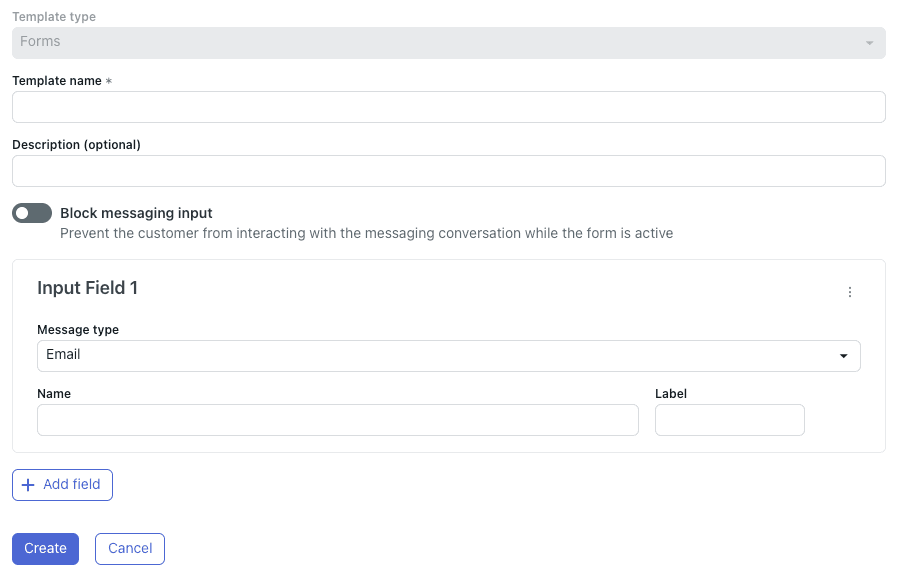
Os modelos de formulário apresentam aos clientes campos de entrada estruturados: endereços de e-mail, caixas de texto e seleções suspensas. Eles funcionam bem para captura de leads, categorização de solicitações de suporte ou qualquer cenário em que você precise de pontos de dados específicos antes de encaminhar para um agente.
Cada campo de formulário é limitado a 130 caracteres, e o Zendesk recomenda manter os formulários com cinco campos ou menos para a melhor experiência do usuário. Os modelos de formulário também oferecem suporte a uma configuração opcional de "bloquear entrada de mensagens" que impede que os clientes continuem a conversa até que tenham preenchido o formulário.
Modelos de Webview
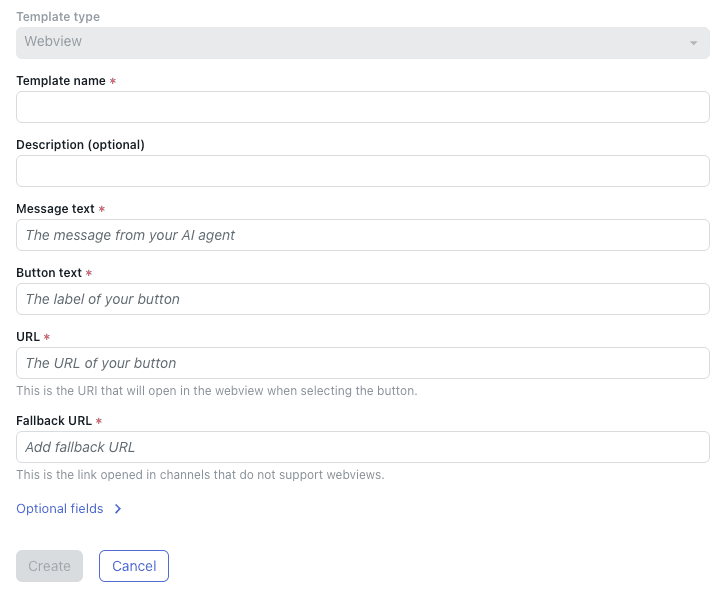
Os modelos de Webview incorporam sites externos diretamente no widget de mensagens. Use-os quando precisar de formulários mais complexos do que as opções nativas do Zendesk permitem, ou quando quiser direcionar os clientes para um formulário ou aplicativo existente sem fazê-los sair da conversa.
O webview exibe um único site primário com um URL de fallback disponível. Para webviews dinâmicos que mudam com base nos dados do cliente, você deve usar a ação CRM "Adicionar um webview" em vez de modelos.
Modelos de mensagens Rich
As mensagens Rich incluem carrosséis, respostas rápidas, botões e modelos de lista. Eles são ideais para vitrines de produtos, fluxos de solução de problemas guiados ou qualquer interação em que você deseja apresentar opções visualmente em vez de pedir aos clientes para digitar respostas.
Os modelos de carrossel exibem até 10 itens roláveis, cada um com uma imagem, título, descrição e até três botões de ação. As respostas rápidas apresentam até 11 botões de resposta predefinidos que os clientes tocam em vez de digitar.

Passo 1: Acesse a configuração do modelo
Para criar modelos de mensagens estruturadas, você primeiro precisa acessar o complemento AI agents - Advanced.
- Clique no ícone de produtos Zendesk na barra de navegação superior
- Selecione AI agents no menu suspenso
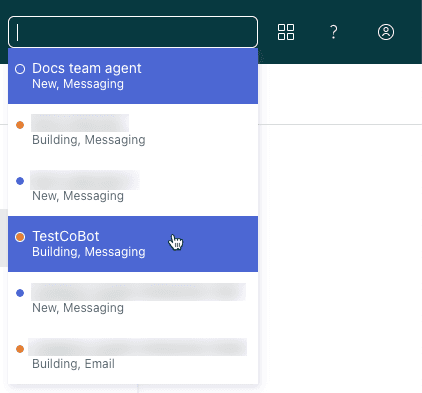
- Escolha o agente de IA com o qual você deseja trabalhar no menu suspenso no canto superior direito
- Clique em Configurações na barra lateral
- Selecione Integração CRM
- Clique na guia Modelos
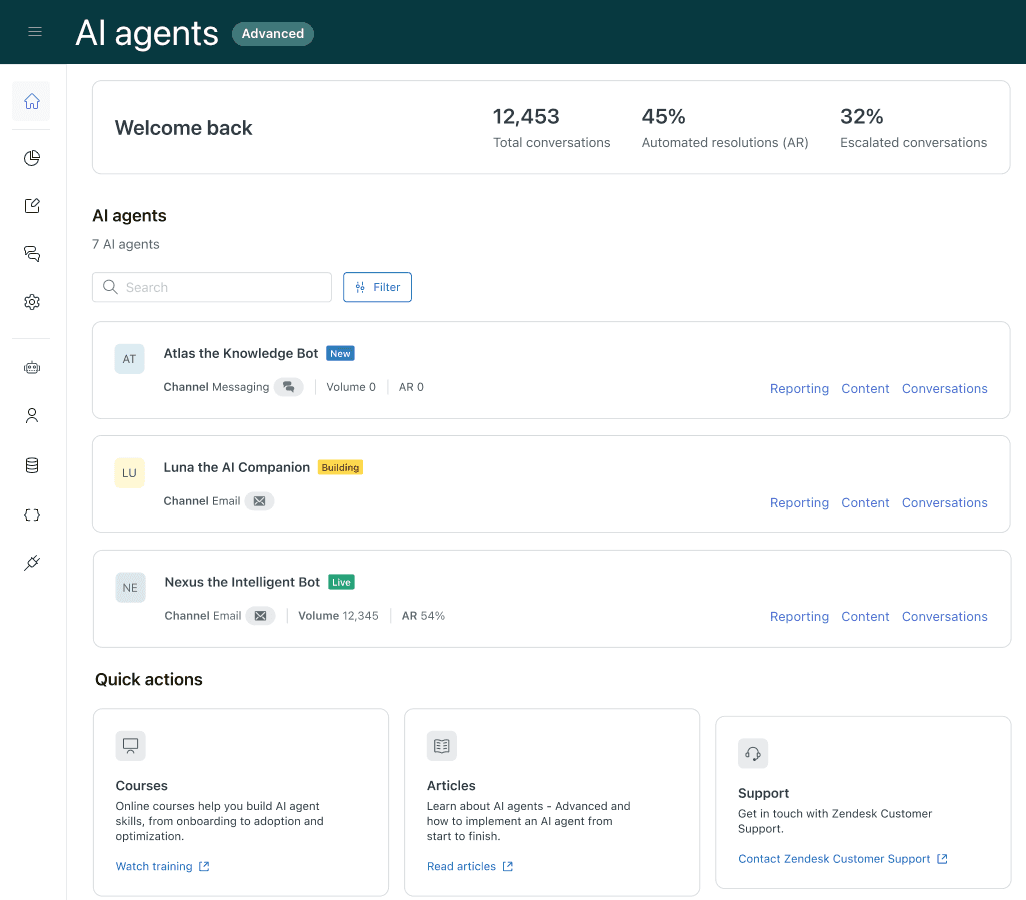
Se você não vir a opção AI agents na sua bandeja de produtos, verifique se você tem o complemento Advanced AI agents habilitado em sua conta. A guia Modelos só aparece para agentes conectados a canais de mensagens.
Passo 2: Crie seu primeiro modelo de formulário
Depois de estar na seção Modelos, você pode criar seu primeiro modelo de mensagem estruturada.
- Clique em Crie seu primeiro modelo (ou Criar modelo se você já tiver feito um antes)
- Selecione Formulários como o tipo de modelo
- Insira um Nome do modelo usando apenas letras, números, hífens e sublinhados (sem espaços ou caracteres especiais)
- Adicione uma Descrição opcional para ajudar outros administradores a entender o propósito do modelo
Configure os campos do formulário
Para cada campo que você deseja coletar:
-
Em Campo de entrada, selecione o Tipo de mensagem:
- E-mail: Valida o formato de e-mail automaticamente
- Texto: Entrada de texto de forma livre
- Selecionar: Menu suspenso com opções predefinidas
-
Insira um Nome para a variável que armazenará esses dados
-
Insira um Rótulo que os clientes verão no widget
-
Para campos Selecionar, clique em Adicionar opção e defina o nome e o rótulo de cada opção
-
Clique em Adicionar campo para incluir campos adicionais (lembre-se: cinco ou menos é ideal)
Defina o comportamento das mensagens
Habilite Bloquear entrada de mensagens se você quiser impedir que os clientes digitem até que preencham o formulário. Isso é útil quando o formulário coleta informações necessárias antes que um agente possa ajudar.
Clique em Criar para salvar seu modelo.
Passo 3: Adicione o modelo a um fluxo de conversa
Criar um modelo não o faz aparecer automaticamente para os clientes. Você precisa inseri-lo no fluxo de conversa do seu agente de IA.
- Abra o construtor de diálogo do seu agente de IA
- Adicione uma etapa Enviar mensagem onde você deseja que o formulário apareça
- No texto da mensagem, use a sintaxe abreviada do modelo:
%((template:your_template_name))% - Substitua
your_template_namepelo nome exato que você deu ao seu modelo - Salve o diálogo
A sintaxe alternativa %{{template:your_template_name}}% também funciona. Use isso se a sintaxe padrão entrar em conflito com outra linguagem de modelo em sua configuração.
Teste antes de entrar em produção
Sempre teste os modelos no modo de visualização antes de publicar:
- Clique no botão Visualizar no construtor de diálogo
- Navegue pelo fluxo de conversa para chegar à sua etapa de modelo
- Verifique se todos os campos aparecem corretamente
- Envie dados de teste e confirme se eles são roteados corretamente
- Verifique se a validação de campo funciona (campos obrigatórios, formato de e-mail, etc.)
Passo 4: Usando modelos com macros
Os agentes também podem enviar modelos manualmente durante as conversas usando macros. Isso funciona bem para cenários comuns em que os agentes precisam coletar consistentemente as mesmas informações.
- Vá para Central de administração > Espaços de trabalho > Macros
- Crie uma nova macro ou edite uma existente
- Na ação Comentário/descrição, insira a sintaxe do modelo:
%((template:template_name))% - Salve a macro
Agora os agentes podem aplicar esta macro durante as conversas de mensagens para enviar instantaneamente o modelo estruturado para os clientes.

Melhores práticas de modelo
Dicas de design de campo
Mantenha os formulários curtos. Cada campo adicional reduz as taxas de conclusão. Se você precisar de mais de cinco campos, considere se um modelo de webview funcionaria melhor.
Use rótulos claros e orientados para a ação. "Qual e-mail devemos usar para dar seguimento?" funciona melhor do que "E-mail".
Defina limites de caracteres realistas. O limite de campo de 130 caracteres existe por um motivo - entradas mais longas não são exibidas bem nas interfaces de mensagens.
Teste no celular. A maioria das conversas de mensagens acontecem em telefones, então verifique se seus formulários funcionam em telas pequenas.
Diretrizes de experiência do usuário
Só bloqueie a entrada de mensagens quando for realmente necessário. Dar aos clientes a opção de pular ou digitar pode evitar frustrações.
Forneça contexto antes de apresentar os formulários. Uma breve mensagem como "Para encaminhá-lo para a equipe certa, preciso de alguns detalhes" define as expectativas.
Lide com os erros com elegância. Se um cliente enviar dados inválidos, o formulário deve indicar claramente qual campo precisa de correção.
Considerações técnicas
Os nomes dos modelos não podem ser alterados após a criação sem reconstruir o modelo, então escolha as convenções de nomenclatura com cuidado. Muitas equipes usam prefixos para organizar os modelos:
lead-capture-generalsupport-routing-billingfeedback-product-nps
Alternativa: Aplicativos de modelo de terceiros
Se a funcionalidade de modelo nativa do Zendesk não atender às suas necessidades, os aplicativos de marketplace de terceiros estendem o que é possível. O aplicativo Interactive Messaging Templates da Zenplates é uma opção que vale a pena considerar.
O que o aplicativo adiciona
O aplicativo Interactive Messaging Templates permite que os agentes enviem tipos de mensagens rich (carrosséis, respostas rápidas, botões) que normalmente estão disponíveis apenas para bots. Isso preenche uma lacuna na funcionalidade nativa do Zendesk, onde as mensagens rich desaparecem assim que um cliente se conecta a um agente humano.
Os tipos de mensagens integrados incluem:
| Tipo | Descrição | Limite |
|---|---|---|
| Carrossel | Itens rolaveis horizontalmente com imagens | Até 10 itens |
| Imagem | Exibir imagem/gif com links de botão | Até 10 botões |
| Respostas | Botões de resposta clicáveis | Até 10 botões |
| Lista de links | Links de botão clicáveis | Até 10 links |
| Arquivo | Anexo clicável | Arquivo único |
Preços e requisitos
O aplicativo requer Zendesk Suite Professional ou superior com Sunshine Conversations e Sunshine Custom Objects habilitados.
| Plano | Preço | Recursos |
|---|---|---|
| Básico | Gratuito | Modelos ilimitados do Apple Messages for Business; até 5 tipos de mensagens integrados |
| Desbloqueado | $1/agente/mês | Tipos integrados ilimitados; restrições de grupo; criação de modelo em tempo real |
Quando considerar aplicativos de terceiros
Os aplicativos de modelo de terceiros fazem sentido quando:
- Seus agentes precisam frequentemente enviar mensagens rich (carrosséis, botões) durante conversas ao vivo
- Você deseja restrições de uso de modelo por grupo de ticket
- Você precisa que os agentes criem modelos em tempo real em vez de usar os pré-construídos
- O custo de $1/agente/mês é justificado pela economia de tempo
Para a maioria das equipes que começam com modelos de mensagens estruturadas, a funcionalidade nativa do Zendesk cobre os principais casos de uso. Avalie as opções de terceiros somente depois de atingir as limitações com as ferramentas integradas.
Solução de problemas comuns
Erros de sintaxe do modelo
Se seu modelo não aparecer ao testar, verifique estes erros de sintaxe comuns:
- Parênteses ou colchetes ausentes:
%((template:name))%requer parênteses duplos - Erro de digitação no nome do modelo: Os nomes diferenciam maiúsculas de minúsculas e devem corresponder exatamente
- Variante de sintaxe errada: Não misture
%((com%{{- escolha um formato
Campos não aparecendo corretamente
Quando os campos do formulário são exibidos incorretamente:
- Verifique se o modelo está salvo e publicado em AI agents - Advanced
- Verifique se seu agente de IA está conectado a um canal de mensagens
- Confirme se você está testando no ambiente correto (sandbox vs. produção)
Limites de API
A API Create Template tem um limite de corpo de solicitação de 100 kb. Para modelos grandes, particularmente aqueles com substituições de mensagem para Apple Messages for Business, você pode precisar usar os endpoints de modelo grande em vez disso. Modelos grandes retornam uma propriedade isLarge: true quando buscados via API.
Simplificando a configuração de formulários com eesel AI
Configurar modelos de mensagens estruturadas exige navegar por várias interfaces do Zendesk, entender a sintaxe da API e testar em todos os canais. Para as equipes que desejam os benefícios da coleta de dados estruturados sem a sobrecarga de configuração, o eesel AI oferece uma abordagem alternativa.
Como funciona
Em vez de criar formulários estáticos, o eesel AI envolve os clientes em uma conversa natural e extrai as mesmas informações dinamicamente. Conecte o eesel AI à sua conta do Zendesk, e ele aprende imediatamente com seus tickets anteriores, artigos da central de ajuda e documentação conectada. A IA então coleta o contexto do cliente de forma conversacional em vez de apresentar campos de formulário rígidos.
O processo de configuração leva minutos:
- Conecte o eesel AI à sua conta do Zendesk (integração com um clique)
- Treine em suas fontes de conhecimento existentes (central de ajuda, tickets anteriores, documentos internos)
- Implante como uma bolha de chat em seu site ou integre diretamente com o Zendesk Chat

Principais vantagens
- Sem configuração de modelo: Lidamos com a coleta de dados automaticamente por meio da conversa
- Coleta de dados conversacional: Os visitantes respondem às perguntas naturalmente, não por meio de campos de formulário rígidos
- Roteamento inteligente: Nossa IA determina o departamento certo com base no conteúdo da conversa
- Aprendizado contínuo: O sistema melhora com base nas correções do agente e nos novos tickets
Você pode começar com a supervisão da IA (rascunhos para revisão humana) e aumentar gradualmente o nível para o tratamento autônomo de tickets à medida que a confiança aumenta. Para as equipes que preferem formulários tradicionais, as seções anteriores deste guia cobrem as opções de personalização nativas do Zendesk em detalhes.
Comece a criar melhores interações com o cliente
Os modelos de formulário de mensagens do Zendesk transformam a forma como você coleta informações dos clientes. Se você precisa de formulários de contato simples, fluxos de trabalho de roteamento complexos ou elementos interativos rich, a plataforma fornece ferramentas para atender às suas necessidades. A chave é começar com o tipo de modelo certo para seu caso de uso, testar completamente antes de entrar em produção e iterar com base no comportamento do cliente.
Para as equipes prontas para ir além dos formulários estáticos completamente, o eesel AI se integra diretamente com o Zendesk para lidar com a coleta de dados de forma conversacional. Você pode aprender mais sobre esta abordagem em nossos guias sobre modelos de mensagens rich e carrosséis do Zendesk e personalização de formulários de pré-chat do Zendesk.

Perguntas Frequentes
Share this article

Article by
Stevia Putri
Stevia Putri is a marketing generalist at eesel AI, where she helps turn powerful AI tools into stories that resonate. She’s driven by curiosity, clarity, and the human side of technology.




