So richten Sie Zendesk Messaging-Formularvorlagen ein: Vollständige Anleitung für 2026

Stevia Putri
Zuletzt bearbeitet February 20, 2026
Messaging-Formularvorlagen in Zendesk ermöglichen es Ihnen, strukturierte Informationen von Kunden zu sammeln, ohne sie zu zwingen, alles auszuschreiben. Anstatt Besucher zu bitten, ihr Problem in einem Textfeld zu beschreiben, können Sie ihnen Dropdowns, Datumsauswahlen und vordefinierte Optionen präsentieren. Das Ergebnis sind schnellere Lösungszeiten und sauberere Daten für Ihr Support-Team.
Diese Anleitung führt Sie Schritt für Schritt durch die Einrichtung von Zendesk Messaging-Formularvorlagen. Sie lernen, wie Sie verschiedene Vorlagentypen erstellen, sie zu Konversationsabläufen hinzufügen und Best Practices anwenden, die Kunden bei der Stange halten. Für Teams, die die technische Konfiguration komplett überspringen möchten, werfen wir auch einen Blick darauf, wie eesel AI die Datenerfassung konversationell ohne jegliche Vorlageneinrichtung handhabt.

Was Sie benötigen
Bevor Sie mit dem Erstellen von Vorlagen beginnen, stellen Sie sicher, dass Sie den richtigen Zendesk-Plan haben und die Funktionen aktiviert sind:
| Anforderung | Plan | Hinweise |
|---|---|---|
| Zendesk KI-Agenten | Suite Team oder höher | Wesentliche KI-Agenten enthalten; Add-on Erweitert für strukturierte Nachrichtenvorlagen erforderlich |
| Messaging | In Suite enthalten | Muss für Ihr Konto aktiviert sein |
| Sunshine Conversations | Suite Professional+ | Für strukturierte Nachrichtenvorlagen erforderlich |
| Administratorzugriff | Beliebig | Benötigen Berechtigungen für den Zugriff auf KI-Agenten – Add-on Erweitert |
Wenn Sie Suite Team verwenden, können Sie grundlegende KI-Agenten nutzen, müssen aber auf Suite Professional upgraden und das Add-on Erweiterte KI-Agenten hinzufügen, um auf strukturierte Nachrichtenvorlagen zuzugreifen. Die Preise für das Add-on erfordern die Kontaktaufnahme mit dem Zendesk-Vertrieb.
Die verschiedenen Zendesk Messaging-Vorlagentypen verstehen
Zendesk bietet verschiedene Vorlagentypen an, je nachdem, was Sie erreichen möchten. Die richtige Wahl im Vorfeld erspart Ihnen später den Neuaufbau.
Formularvorlagen
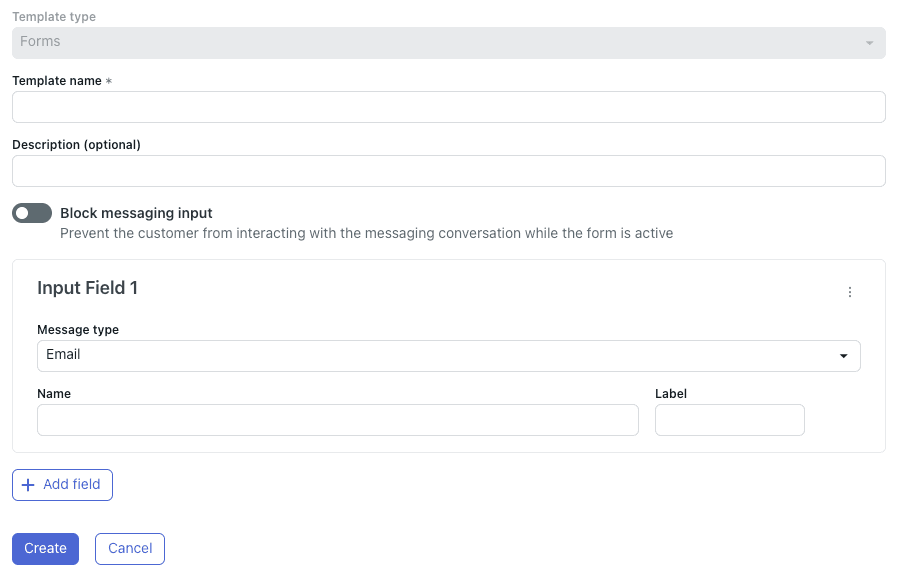
Formularvorlagen präsentieren Kunden strukturierte Eingabefelder: E-Mail-Adressen, Textfelder und Dropdown-Auswahlen. Diese eignen sich gut für die Lead-Erfassung, die Kategorisierung von Supportanfragen oder jedes Szenario, in dem Sie bestimmte Datenpunkte benötigen, bevor Sie sie an einen Agenten weiterleiten.
Jedes Formularfeld ist auf 130 Zeichen begrenzt, und Zendesk empfiehlt, Formulare auf fünf oder weniger Felder zu beschränken, um die Benutzerfreundlichkeit zu optimieren. Formularvorlagen unterstützen auch eine optionale Einstellung "Messaging-Eingabe blockieren", die verhindert, dass Kunden die Konversation fortsetzen, bis sie das Formular ausgefüllt haben.
Webview-Vorlagen
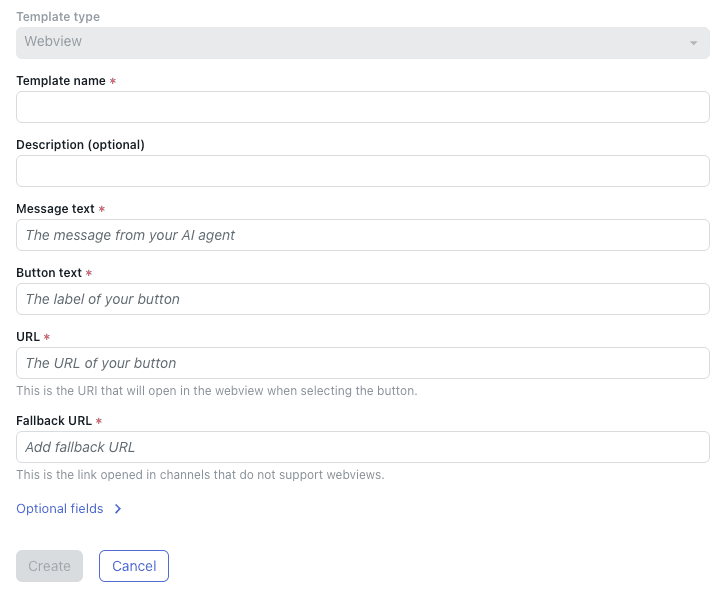
Webview-Vorlagen betten externe Websites direkt in das Messaging-Widget ein. Verwenden Sie diese, wenn Sie komplexere Formulare benötigen, als die nativen Optionen von Zendesk zulassen, oder wenn Sie Kunden zu einem bestehenden Formular oder einer Anwendung leiten möchten, ohne dass diese die Konversation verlassen müssen.
Die Webview zeigt eine einzige primäre Website mit einer verfügbaren Fallback-URL an. Für dynamische Webviews, die sich basierend auf Kundendaten ändern, sollten Sie die CRM-Aktion "Webview hinzufügen" anstelle von Vorlagen verwenden.
Rich-Message-Vorlagen
Rich Messages umfassen Karussells, Schnellantworten, Schaltflächen und Listenvorlagen. Diese sind ideal für Produktpräsentationen, geführte Fehlerbehebungsabläufe oder jede Interaktion, bei der Sie Optionen visuell präsentieren möchten, anstatt Kunden zur Eingabe von Antworten aufzufordern.
Karussellvorlagen zeigen bis zu 10 scrollbare Elemente an, jedes mit einem Bild, einem Titel, einer Beschreibung und bis zu drei Aktionsschaltflächen. Schnellantworten präsentieren bis zu 11 vordefinierte Antwortschaltflächen, die Kunden anstelle der Eingabe antippen.

Schritt 1: Zugriff auf die Vorlagenkonfiguration
Um strukturierte Nachrichtenvorlagen zu erstellen, müssen Sie zuerst auf das Add-on KI-Agenten – Erweitert zugreifen.
- Klicken Sie auf das Zendesk-Produktsymbol in der oberen Navigationsleiste
- Wählen Sie KI-Agenten aus dem Dropdown-Menü
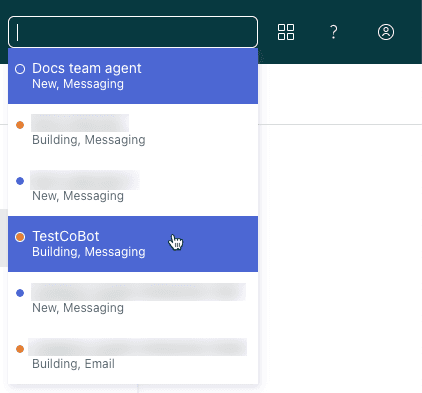
- Wählen Sie den KI-Agenten aus, mit dem Sie arbeiten möchten, aus dem Dropdown-Menü oben rechts
- Klicken Sie in der Seitenleiste auf Einstellungen
- Wählen Sie CRM-Integration
- Klicken Sie auf die Registerkarte Vorlagen
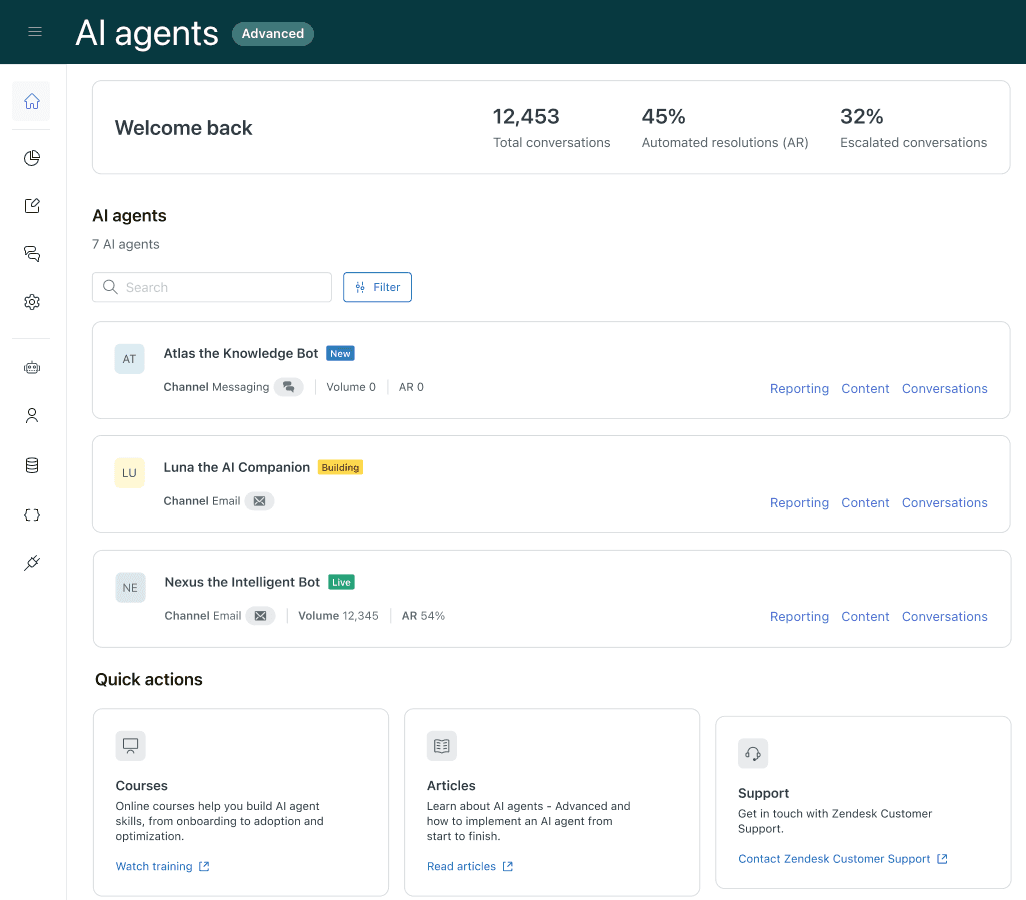
Wenn die Option KI-Agenten in Ihrer Produktleiste nicht angezeigt wird, überprüfen Sie, ob das Add-on Erweiterte KI-Agenten in Ihrem Konto aktiviert ist. Die Registerkarte Vorlagen wird nur für Agenten angezeigt, die mit Messaging-Kanälen verbunden sind.
Schritt 2: Erstellen Sie Ihre erste Formularvorlage
Sobald Sie sich im Bereich Vorlagen befinden, können Sie Ihre erste strukturierte Nachrichtenvorlage erstellen.
- Klicken Sie auf Erstellen Sie Ihre erste Vorlage (oder Vorlage erstellen, wenn Sie bereits eine erstellt haben)
- Wählen Sie Formulare als Vorlagentyp aus
- Geben Sie einen Vorlagennamen ein, der nur Buchstaben, Zahlen, Bindestriche und Unterstriche enthält (keine Leerzeichen oder Sonderzeichen)
- Fügen Sie eine optionale Beschreibung hinzu, damit andere Administratoren den Zweck der Vorlage verstehen
Formularfelder konfigurieren
Für jedes Feld, das Sie erfassen möchten:
-
Wählen Sie unter Eingabefeld den Nachrichtentyp aus:
- E-Mail: Validiert das E-Mail-Format automatisch
- Text: Freie Texteingabe
- Auswählen: Dropdown-Menü mit vordefinierten Optionen
-
Geben Sie einen Namen für die Variable ein, in der diese Daten gespeichert werden sollen
-
Geben Sie eine Bezeichnung ein, die Kunden im Widget sehen
-
Klicken Sie für Auswahlfelder auf Option hinzufügen und definieren Sie den Namen und die Bezeichnung jeder Option
-
Klicken Sie auf Feld hinzufügen, um weitere Felder einzufügen (denken Sie daran: fünf oder weniger sind ideal)
Messaging-Verhalten festlegen
Aktivieren Sie Messaging-Eingabe blockieren, wenn Sie verhindern möchten, dass Kunden tippen, bis sie das Formular ausgefüllt haben. Dies ist nützlich, wenn das Formular Informationen erfasst, die erforderlich sind, bevor ein Agent helfen kann.
Klicken Sie auf Erstellen, um Ihre Vorlage zu speichern.
Schritt 3: Fügen Sie die Vorlage zu einem Konversationsablauf hinzu
Das Erstellen einer Vorlage führt nicht automatisch dazu, dass sie für Kunden angezeigt wird. Sie müssen sie in den Konversationsablauf Ihres KI-Agenten einfügen.
- Öffnen Sie den Dialog-Builder Ihres KI-Agenten
- Fügen Sie einen Schritt Nachricht senden hinzu, an dem das Formular angezeigt werden soll
- Verwenden Sie im Nachrichtentext die Vorlagen-Kurzsyntax:
%((template:your_template_name))% - Ersetzen Sie
your_template_namedurch den genauen Namen, den Sie Ihrer Vorlage gegeben haben - Speichern Sie den Dialog
Die alternative Syntax %{{template:your_template_name}}% funktioniert auch. Verwenden Sie diese, wenn die Standardsyntax mit einer anderen Vorlagensprache in Ihrem Setup in Konflikt steht.
Vor dem Live-Gang testen
Testen Sie Vorlagen immer im Vorschaumodus, bevor Sie sie veröffentlichen:
- Klicken Sie im Dialog-Builder auf die Schaltfläche Vorschau
- Navigieren Sie durch den Konversationsablauf, um Ihren Vorlagenschritt zu erreichen
- Stellen Sie sicher, dass alle Felder korrekt angezeigt werden
- Senden Sie Testdaten und bestätigen Sie, dass sie korrekt weitergeleitet werden
- Überprüfen Sie, ob die Feldvalidierung funktioniert (Pflichtfelder, E-Mail-Format usw.)
Schritt 4: Verwenden von Vorlagen mit Makros
Agenten können Vorlagen auch während Konversationen mithilfe von Makros manuell senden. Dies eignet sich gut für häufige Szenarien, in denen Agenten immer wieder die gleichen Informationen sammeln müssen.
- Gehen Sie zu Admin Center > Arbeitsbereiche > Makros
- Erstellen Sie ein neues Makro oder bearbeiten Sie ein bestehendes
- Geben Sie in der Aktion Kommentar/Beschreibung die Vorlagensyntax ein:
%((template:template_name))% - Speichern Sie das Makro
Jetzt können Agenten dieses Makro während Messaging-Konversationen anwenden, um die strukturierte Vorlage sofort an Kunden zu senden.

Best Practices für Vorlagen
Tipps zum Felddesign
Halten Sie Formulare kurz. Jedes zusätzliche Feld reduziert die Abschlussraten. Wenn Sie mehr als fünf Felder benötigen, überlegen Sie, ob eine Webview-Vorlage besser geeignet wäre.
Verwenden Sie klare, handlungsorientierte Bezeichnungen. "Welche E-Mail-Adresse sollen wir für die Nachverfolgung verwenden?" funktioniert besser als "E-Mail".
Legen Sie realistische Zeichenbeschränkungen fest. Die Feldlängenbegrenzung von 130 Zeichen hat einen Grund - längere Eingaben werden in Messaging-Oberflächen nicht gut angezeigt.
Auf Mobilgeräten testen. Die meisten Messaging-Konversationen finden auf Telefonen statt, überprüfen Sie daher, ob Ihre Formulare auf kleinen Bildschirmen funktionieren.
Richtlinien für die Benutzererfahrung
Blockieren Sie die Messaging-Eingabe nur, wenn dies wirklich erforderlich ist. Kunden die Möglichkeit zu geben, zu überspringen oder zu tippen, kann Frustration verhindern.
Geben Sie Kontext an, bevor Sie Formulare präsentieren. Eine kurze Nachricht wie "Um Sie an das richtige Team weiterzuleiten, benötige ich ein paar Details" setzt Erwartungen.
Gehen Sie mit Fehlern elegant um. Wenn ein Kunde ungültige Daten übermittelt, sollte das Formular deutlich angeben, welches Feld korrigiert werden muss.
Technische Überlegungen
Vorlagennamen können nach der Erstellung nicht mehr geändert werden, ohne die Vorlage neu zu erstellen. Wählen Sie daher die Namenskonventionen sorgfältig aus. Viele Teams verwenden Präfixe, um Vorlagen zu organisieren:
lead-capture-generalsupport-routing-billingfeedback-product-nps
Alternative: Vorlagen-Apps von Drittanbietern
Wenn die nativen Vorlagenfunktionen von Zendesk Ihre Anforderungen nicht erfüllen, erweitern Marketplace-Apps von Drittanbietern die Möglichkeiten. Die App Interactive Messaging Templates von Zenplates ist eine Option, die Sie in Betracht ziehen sollten.
Was die App hinzufügt
Die Interactive Messaging Templates-App ermöglicht es Agenten, Rich-Message-Typen (Karussells, Schnellantworten, Schaltflächen) zu senden, die normalerweise nur für Bots verfügbar sind. Dies schließt eine Lücke in der nativen Funktionalität von Zendesk, bei der Rich Messages verschwinden, sobald sich ein Kunde mit einem menschlichen Agenten verbindet.
Integrierte Messaging-Typen umfassen:
| Typ | Beschreibung | Limit |
|---|---|---|
| Karussell | Horizontal scrollbare Elemente mit Bildern | Bis zu 10 Elemente |
| Bild | Bild/GIF mit Schaltflächen-Links anzeigen | Bis zu 10 Schaltflächen |
| Antworten | Anklickbare Antwortschaltflächen | Bis zu 10 Schaltflächen |
| Linkliste | Anklickbare Schaltflächen-Links | Bis zu 10 Links |
| Datei | Anklickbarer Anhang | Einzelne Datei |
Preise und Anforderungen
Die App erfordert Zendesk Suite Professional oder höher mit aktivierten Sunshine Conversations und Sunshine Custom Objects.
| Plan | Preis | Funktionen |
|---|---|---|
| Basic | Kostenlos | Unbegrenzte Apple Messages for Business-Vorlagen; bis zu 5 integrierte Messaging-Typen |
| Unlocked | 1 $/Agent/Monat | Unbegrenzte integrierte Typen; Gruppenbeschränkungen; On-the-Fly-Vorlagenerstellung |
Wann Sie Apps von Drittanbietern in Betracht ziehen sollten
Apps von Drittanbietern sind sinnvoll, wenn:
- Ihre Agenten häufig Rich Messages (Karussells, Schaltflächen) während Live-Konversationen senden müssen
- Sie Vorlagenverwendungsbeschränkungen nach Ticketgruppe wünschen
- Agenten Vorlagen on the fly erstellen müssen, anstatt vorgefertigte zu verwenden
- Die Kosten von 1 $/Agent/Monat durch Zeiteinsparungen gerechtfertigt sind
Für die meisten Teams, die mit strukturierten Nachrichtenvorlagen beginnen, deckt die native Funktionalität von Zendesk die wichtigsten Anwendungsfälle ab. Bewerten Sie Optionen von Drittanbietern erst, nachdem Sie mit den integrierten Tools an Grenzen gestoßen sind.
Behebung häufiger Probleme
Syntaxfehler in der Vorlage
Wenn Ihre Vorlage beim Testen nicht angezeigt wird, überprüfen Sie diese häufigen Syntaxfehler:
- Fehlende Klammern oder eckige Klammern:
%((template:name))%erfordert doppelte Klammern - Tippfehler im Vorlagennamen: Namen sind Groß- und Kleinschreibungsempfindlich und müssen genau übereinstimmen
- Falsche Syntaxvariante: Mischen Sie
%((nicht mit%{{- wählen Sie ein Format
Felder werden nicht korrekt angezeigt
Wenn Formularfelder falsch angezeigt werden:
- Stellen Sie sicher, dass die Vorlage in KI-Agenten – Erweitert gespeichert und veröffentlicht wurde
- Überprüfen Sie, ob Ihr KI-Agent mit einem Messaging-Kanal verbunden ist
- Bestätigen Sie, dass Sie in der richtigen Umgebung testen (Sandbox vs. Produktion)
API-Limits
Die Create Template API hat eine Beschränkung des Anforderungstexts von 100 KB. Für große Vorlagen, insbesondere solche mit Nachrichtenüberschreibungen für Apple Messages for Business, müssen Sie möglicherweise stattdessen die Endpunkte für große Vorlagen verwenden. Große Vorlagen geben eine Eigenschaft isLarge: true zurück, wenn sie über die API abgerufen werden.
Vereinfachen der Formulareinrichtung mit eesel AI
Das Einrichten strukturierter Nachrichtenvorlagen erfordert die Navigation durch mehrere Zendesk-Oberflächen, das Verständnis der API-Syntax und das Testen über verschiedene Kanäle hinweg. Für Teams, die die Vorteile der strukturierten Datenerfassung ohne den Konfigurationsaufwand nutzen möchten, bietet eesel AI einen alternativen Ansatz.
Wie es funktioniert
Anstatt statische Formulare zu erstellen, bindet eesel AI Kunden in natürliche Konversationen ein und extrahiert die gleichen Informationen dynamisch. Verbinden Sie eesel AI mit Ihrem Zendesk-Konto, und es lernt sofort aus Ihren vergangenen Tickets, Help Center-Artikeln und der verbundenen Dokumentation. Die KI sammelt dann den Kundenkontext konversationell, anstatt starre Formularfelder zu präsentieren.
Der Einrichtungsprozess dauert nur wenige Minuten:
- Verbinden Sie eesel AI mit Ihrem Zendesk-Konto (One-Click-Integration)
- Trainieren Sie mit Ihren vorhandenen Wissensquellen (Help Center, vergangene Tickets, interne Dokumente)
- Stellen Sie es als Chat-Bubble auf Ihrer Website bereit oder integrieren Sie es direkt in Zendesk Chat

Hauptvorteile
- Keine Vorlagenkonfiguration: Wir übernehmen die Datenerfassung automatisch durch Konversation
- Konversationelle Datenerfassung: Besucher beantworten Fragen auf natürliche Weise, nicht durch starre Formularfelder
- Intelligente Weiterleitung: Unsere KI ermittelt die richtige Abteilung basierend auf dem Konversationsinhalt
- Kontinuierliches Lernen: Das System verbessert sich basierend auf Agentenkorrekturen und neuen Tickets
Sie können mit der KI-Überwachung beginnen (Entwürfe zur menschlichen Überprüfung) und schrittweise zur autonomen Ticketbearbeitung übergehen, wenn das Vertrauen wächst. Für Teams, die traditionelle Formulare bevorzugen, behandeln die früheren Abschnitte dieser Anleitung die nativen Anpassungsoptionen von Zendesk im Detail.
Beginnen Sie mit der Erstellung besserer Kundeninteraktionen
Zendesk Messaging-Formularvorlagen verändern die Art und Weise, wie Sie Informationen von Kunden sammeln. Egal, ob Sie einfache Kontaktformulare, komplexe Routing-Workflows oder umfangreiche interaktive Elemente benötigen, die Plattform bietet Tools, die Ihren Anforderungen entsprechen. Der Schlüssel liegt darin, mit dem richtigen Vorlagentyp für Ihren Anwendungsfall zu beginnen, gründlich zu testen, bevor Sie live gehen, und basierend auf dem Kundenverhalten zu iterieren.
Für Teams, die bereit sind, über statische Formulare hinauszugehen, integriert sich eesel AI direkt in Zendesk, um die Datenerfassung konversationell zu handhaben. In unseren Anleitungen zu Zendesk Rich Message Templates und Karussells und Anpassen von Zendesk Pre-Chat-Formularen erfahren Sie mehr über diesen Ansatz.

Häufig gestellte Fragen
Share this article

Article by
Stevia Putri
Stevia Putri is a marketing generalist at eesel AI, where she helps turn powerful AI tools into stories that resonate. She’s driven by curiosity, clarity, and the human side of technology.



