Comment configurer les modèles de formulaires de messagerie Zendesk : Guide complet 2026

Stevia Putri
Dernière modification February 20, 2026
Les modèles de formulaires de messagerie dans Zendesk vous permettent de collecter des informations structurées auprès des clients sans les forcer à tout saisir. Au lieu de demander aux visiteurs de décrire leur problème dans une zone de texte, vous pouvez leur présenter des menus déroulants, des sélecteurs de date et des options prédéfinies. Le résultat est des temps de résolution plus rapides et des données plus propres pour votre équipe de support.
Ce guide vous explique étape par étape comment configurer les modèles de formulaires de messagerie Zendesk. Vous apprendrez à créer différents types de modèles, à les ajouter aux flux de conversation et à appliquer les meilleures pratiques pour maintenir l'engagement des clients. Pour les équipes qui souhaitent éviter complètement la configuration technique, nous verrons également comment eesel AI gère la collecte de données de manière conversationnelle sans aucune configuration de modèle.

Ce dont vous aurez besoin
Avant de commencer à créer des modèles, assurez-vous que vous disposez du bon plan Zendesk et que les fonctionnalités sont activées :
| Exigence | Plan | Notes |
|---|---|---|
| Zendesk AI Agents | Suite Team ou supérieur | Agents IA essentiels inclus ; extension Advanced requise pour les modèles de messages structurés |
| Messagerie | Inclus dans Suite | Doit être activé pour votre compte |
| Sunshine Conversations | Suite Professional+ | Requis pour les modèles de messages structurés |
| Accès administrateur | N'importe lequel | Nécessite des autorisations pour accéder à l'extension AI agents - Advanced |
Si vous utilisez Suite Team, vous pouvez utiliser les agents IA de base, mais vous devrez passer à Suite Professional et ajouter l'extension Advanced AI agents pour accéder aux modèles de messages structurés. La tarification de l'extension nécessite de contacter le service commercial de Zendesk.
Comprendre les types de modèles de messagerie Zendesk
Zendesk propose plusieurs types de modèles en fonction de ce que vous essayez d'accomplir. Choisir le bon dès le départ vous évite de devoir reconstruire plus tard.
Modèles de formulaires
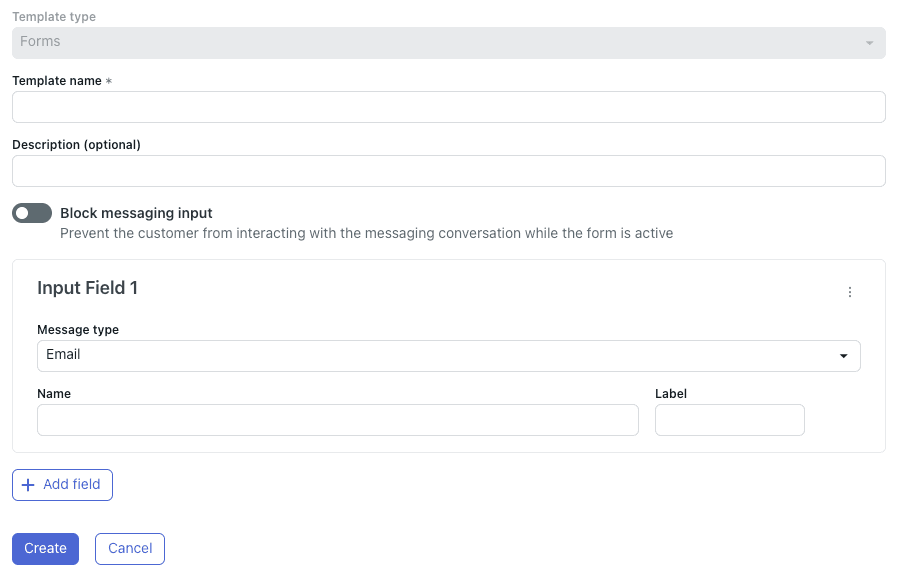
Les modèles de formulaires présentent aux clients des champs de saisie structurés : adresses e-mail, zones de texte et sélections de menus déroulants. Ils fonctionnent bien pour la capture de prospects, la catégorisation des demandes d'assistance ou tout scénario où vous avez besoin de points de données spécifiques avant de les acheminer vers un agent.
Chaque champ de formulaire est limité à 130 caractères, et Zendesk recommande de limiter les formulaires à cinq champs ou moins pour une expérience utilisateur optimale. Les modèles de formulaires prennent également en charge un paramètre facultatif « bloquer la saisie de messages » qui empêche les clients de poursuivre la conversation tant qu'ils n'ont pas rempli le formulaire.
Modèles de webview
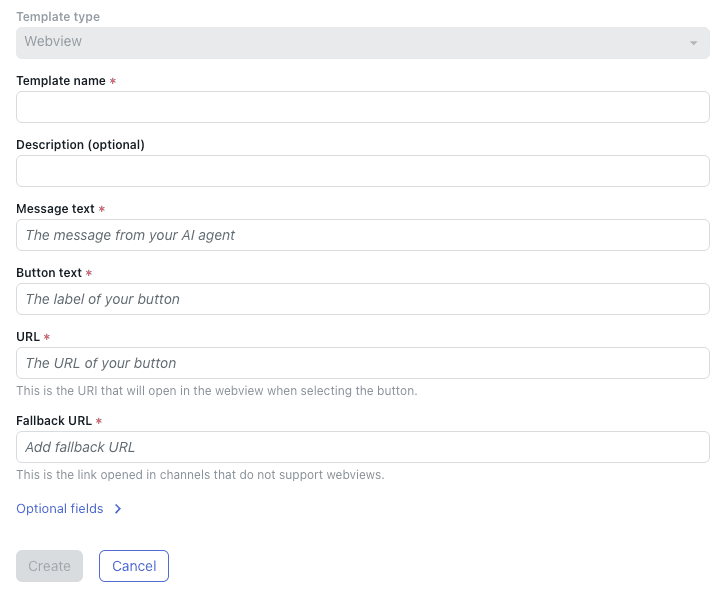
Les modèles de webview intègrent des sites web externes directement dans le widget de messagerie. Utilisez-les lorsque vous avez besoin de formulaires plus complexes que les options natives de Zendesk ne le permettent, ou lorsque vous souhaitez diriger les clients vers un formulaire ou une application existant sans les obliger à quitter la conversation.
La webview affiche un seul site web principal avec une URL de secours disponible. Pour les webviews dynamiques qui changent en fonction des données client, vous devrez utiliser l'action CRM « Ajouter une webview » au lieu des modèles.
Modèles de messages enrichis
Les messages enrichis incluent des carrousels, des réponses rapides, des boutons et des modèles de listes. Ils sont idéaux pour les présentations de produits, les flux de dépannage guidés ou toute interaction où vous souhaitez présenter des options visuellement plutôt que de demander aux clients de saisir des réponses.
Les modèles de carrousel affichent jusqu'à 10 éléments déroulants, chacun avec une image, un titre, une description et jusqu'à trois boutons d'action. Les réponses rapides présentent jusqu'à 11 boutons de réponse prédéfinis que les clients appuient au lieu de saisir.

Étape 1 : Accéder à la configuration du modèle
Pour créer des modèles de messages structurés, vous devez d'abord accéder à l'extension AI agents - Advanced.
- Cliquez sur l'icône des produits Zendesk dans la barre de navigation supérieure
- Sélectionnez AI agents dans le menu déroulant
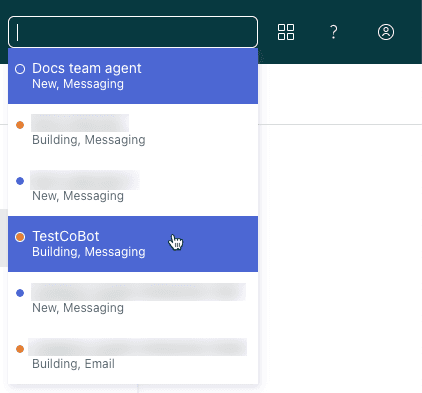
- Choisissez l'agent IA avec lequel vous souhaitez travailler dans le menu déroulant en haut à droite
- Cliquez sur Paramètres dans la barre latérale
- Sélectionnez Intégration CRM
- Cliquez sur l'onglet Modèles
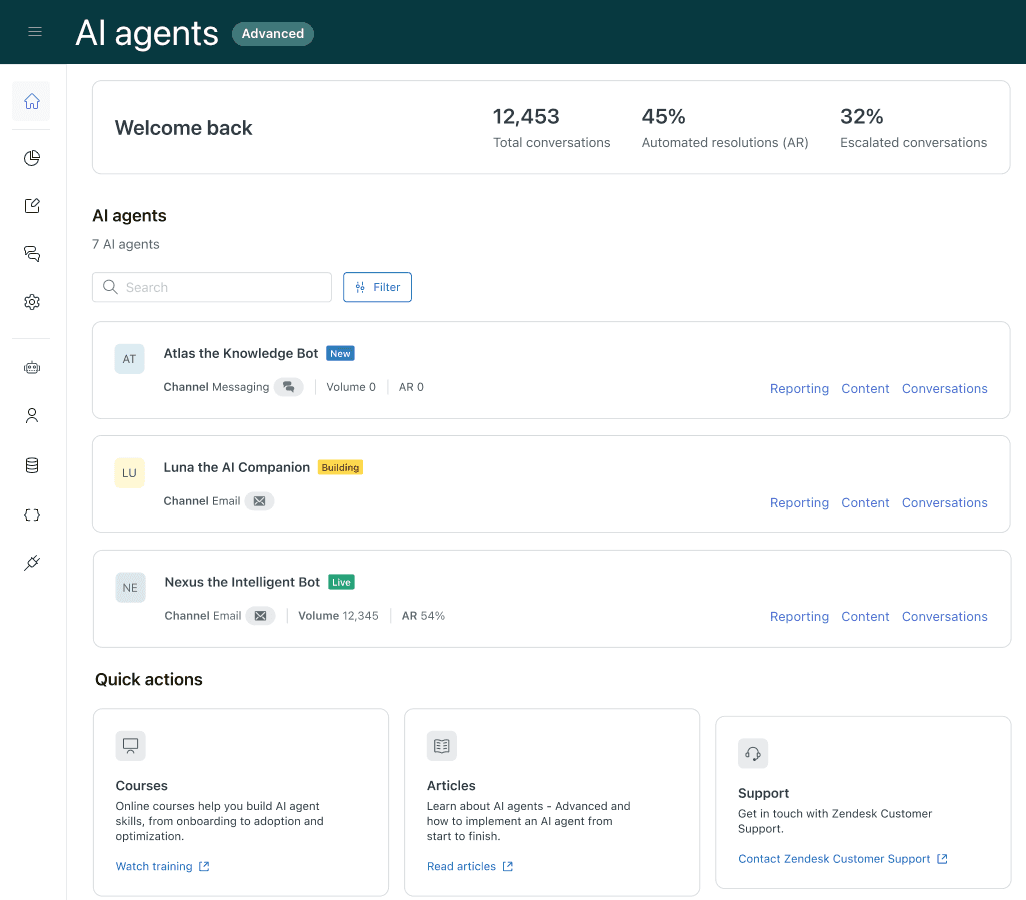
Si vous ne voyez pas l'option AI agents dans votre barre de produits, vérifiez que l'extension Advanced AI agents est activée sur votre compte. L'onglet Modèles n'apparaît que pour les agents connectés aux canaux de messagerie.
Étape 2 : Créer votre premier modèle de formulaire
Une fois que vous êtes dans la section Modèles, vous pouvez créer votre premier modèle de message structuré.
- Cliquez sur Créer votre premier modèle (ou Créer un modèle si vous en avez déjà créé un)
- Sélectionnez Formulaires comme type de modèle
- Saisissez un Nom de modèle en utilisant uniquement des lettres, des chiffres, des traits d'union et des traits de soulignement (pas d'espaces ni de caractères spéciaux)
- Ajoutez une Description facultative pour aider les autres administrateurs à comprendre l'objectif du modèle
Configurer les champs de formulaire
Pour chaque champ que vous souhaitez collecter :
-
Sous Champ de saisie, sélectionnez le Type de message :
- E-mail : Valide automatiquement le format de l'e-mail
- Texte : Saisie de texte libre
- Sélectionner : Menu déroulant avec options prédéfinies
-
Saisissez un Nom pour la variable qui stockera ces données
-
Saisissez une Étiquette que les clients verront dans le widget
-
Pour les champs Sélectionner, cliquez sur Ajouter une option et définissez le nom et l'étiquette de chaque option
-
Cliquez sur Ajouter un champ pour inclure des champs supplémentaires (n'oubliez pas : cinq ou moins est idéal)
Définir le comportement de la messagerie
Activez Bloquer la saisie de messages si vous souhaitez empêcher les clients de saisir tant qu'ils n'ont pas rempli le formulaire. Ceci est utile lorsque le formulaire collecte des informations requises avant qu'un agent puisse aider.
Cliquez sur Créer pour enregistrer votre modèle.
Étape 3 : Ajouter le modèle à un flux de conversation
La création d'un modèle ne le fait pas apparaître automatiquement aux clients. Vous devez l'insérer dans le flux de conversation de votre agent IA.
- Ouvrez le générateur de dialogue de votre agent IA
- Ajoutez une étape Envoyer un message où vous souhaitez que le formulaire apparaisse
- Dans le texte du message, utilisez la syntaxe abrégée du modèle :
%((template:your_template_name))% - Remplacez
your_template_namepar le nom exact que vous avez donné à votre modèle - Enregistrez le dialogue
La syntaxe alternative %{{template:your_template_name}}% fonctionne également. Utilisez-la si la syntaxe standard est en conflit avec un autre langage de modèle dans votre configuration.
Tester avant de mettre en ligne
Testez toujours les modèles en mode aperçu avant de publier :
- Cliquez sur le bouton Aperçu dans le générateur de dialogue
- Parcourez le flux de conversation pour atteindre votre étape de modèle
- Vérifiez que tous les champs apparaissent correctement
- Soumettez des données de test et confirmez qu'elles sont correctement acheminées
- Vérifiez que la validation des champs fonctionne (champs obligatoires, format d'e-mail, etc.)
Étape 4 : Utiliser des modèles avec des macros
Les agents peuvent également envoyer des modèles manuellement pendant les conversations à l'aide de macros. Ceci fonctionne bien pour les scénarios courants où les agents ont constamment besoin de collecter les mêmes informations.
- Accédez à Centre d'administration > Espaces de travail > Macros
- Créez une nouvelle macro ou modifiez une macro existante
- Dans l'action Commentaire/description, saisissez la syntaxe du modèle :
%((template:template_name))% - Enregistrez la macro
Désormais, les agents peuvent appliquer cette macro pendant les conversations de messagerie pour envoyer instantanément le modèle structuré aux clients.

Meilleures pratiques en matière de modèles
Conseils de conception de champs
Gardez les formulaires courts. Chaque champ supplémentaire réduit les taux de remplissage. Si vous avez besoin de plus de cinq champs, déterminez si un modèle de webview fonctionnerait mieux.
Utilisez des étiquettes claires et orientées vers l'action. « Quel e-mail devons-nous utiliser pour le suivi ? » fonctionne mieux que « E-mail ».
Définissez des limites de caractères réalistes. La limite de champ de 130 caractères existe pour une raison : les entrées plus longues ne s'affichent pas correctement dans les interfaces de messagerie.
Testez sur mobile. La plupart des conversations de messagerie ont lieu sur des téléphones, alors vérifiez que vos formulaires fonctionnent sur les petits écrans.
Consignes d'expérience utilisateur
Ne bloquez la saisie de messages que lorsque cela est vraiment nécessaire. Donner aux clients la possibilité d'ignorer ou de saisir peut éviter la frustration.
Fournissez un contexte avant de présenter les formulaires. Un bref message comme « Pour vous acheminer vers la bonne équipe, j'ai besoin de quelques détails » définit les attentes.
Gérez les erreurs avec élégance. Si un client soumet des données non valides, le formulaire doit indiquer clairement quel champ doit être corrigé.
Considérations techniques
Les noms de modèles ne peuvent pas être modifiés après la création sans reconstruire le modèle, alors choisissez soigneusement les conventions de nommage. De nombreuses équipes utilisent des préfixes pour organiser les modèles :
lead-capture-generalsupport-routing-billingfeedback-product-nps
Alternative : Applications de modèles tierces
Si la fonctionnalité de modèle native de Zendesk ne répond pas à vos besoins, les applications tierces de la place de marché étendent ce qui est possible. L'application Interactive Messaging Templates de Zenplates est une option à considérer.
Ce que l'application ajoute
L'application Interactive Messaging Templates permet aux agents d'envoyer des types de messages enrichis (carrousels, réponses rapides, boutons) qui ne sont normalement disponibles que pour les bots. Cela comble une lacune dans la fonctionnalité native de Zendesk où les messages enrichis disparaissent une fois qu'un client se connecte à un agent humain.
Les types de messages intégrés incluent :
| Type | Description | Limite |
|---|---|---|
| Carrousel | Éléments à défilement horizontal avec images | Jusqu'à 10 éléments |
| Image | Afficher une image/gif avec des liens de boutons | Jusqu'à 10 boutons |
| Réponses | Boutons de réponse cliquables | Jusqu'à 10 boutons |
| Liste de liens | Liens de boutons cliquables | Jusqu'à 10 liens |
| Fichier | Pièce jointe cliquable | Fichier unique |
Tarification et exigences
L'application nécessite Zendesk Suite Professional ou supérieur avec Sunshine Conversations et Sunshine Custom Objects activés.
| Plan | Prix | Fonctionnalités |
|---|---|---|
| Basic | Gratuit | Modèles Apple Messages for Business illimités ; jusqu'à 5 types de messages intégrés |
| Unlocked | 1 $/agent/mois | Types intégrés illimités ; restrictions de groupe ; création de modèles à la volée |
Quand envisager des applications tierces
Les applications de modèles tierces sont judicieuses lorsque :
- Vos agents ont fréquemment besoin d'envoyer des messages enrichis (carrousels, boutons) lors de conversations en direct
- Vous souhaitez des restrictions d'utilisation des modèles par groupe de tickets
- Vous avez besoin que les agents créent des modèles à la volée plutôt que d'utiliser des modèles prédéfinis
- Le coût de 1 $/agent/mois est justifié par le gain de temps
Pour la plupart des équipes qui commencent avec des modèles de messages structurés, la fonctionnalité native de Zendesk couvre les cas d'utilisation principaux. Évaluez les options tierces uniquement après avoir atteint les limites des outils intégrés.
Dépannage des problèmes courants
Erreurs de syntaxe de modèle
Si votre modèle n'apparaît pas lors des tests, vérifiez ces erreurs de syntaxe courantes :
- Parenthèses ou crochets manquants :
%((template:name))%nécessite des doubles parenthèses - Faute de frappe dans le nom du modèle : Les noms sont sensibles à la casse et doivent correspondre exactement
- Variante de syntaxe incorrecte : Ne mélangez pas
%((avec%{{- choisissez un format
Champs qui ne s'affichent pas correctement
Lorsque les champs de formulaire s'affichent incorrectement :
- Vérifiez que le modèle est enregistré et publié dans AI agents - Advanced
- Vérifiez que votre agent IA est connecté à un canal de messagerie
- Confirmez que vous testez dans l'environnement correct (sandbox vs production)
Limites de l'API
L'API Create Template a une limite de corps de requête de 100 ko. Pour les modèles volumineux, en particulier ceux avec des remplacements de messages pour Apple Messages for Business, vous devrez peut-être utiliser les points de terminaison de modèles volumineux à la place. Les modèles volumineux renvoient une propriété isLarge: true lorsqu'ils sont récupérés via l'API.
Simplifier la configuration des formulaires avec eesel AI
La configuration de modèles de messages structurés nécessite de naviguer dans plusieurs interfaces Zendesk, de comprendre la syntaxe de l'API et de tester sur plusieurs canaux. Pour les équipes qui souhaitent bénéficier des avantages de la collecte de données structurées sans les frais généraux de configuration, eesel AI propose une approche alternative.
Comment ça marche
Au lieu de créer des formulaires statiques, eesel AI engage les clients dans une conversation naturelle et extrait les mêmes informations de manière dynamique. Connectez eesel AI à votre compte Zendesk, et il apprend immédiatement de vos tickets passés, des articles du centre d'aide et de la documentation connectée. L'IA recueille ensuite le contexte client de manière conversationnelle plutôt que de présenter des champs de formulaire rigides.
Le processus de configuration prend quelques minutes :
- Connectez eesel AI à votre compte Zendesk (intégration en un clic)
- Formez-vous sur vos sources de connaissances existantes (centre d'aide, tickets passés, documents internes)
- Déployez en tant que bulle de chat sur votre site web ou intégrez directement à Zendesk Chat

Principaux avantages
- Aucune configuration de modèle : Nous gérons la collecte de données automatiquement par le biais de la conversation
- Collecte de données conversationnelle : Les visiteurs répondent aux questions naturellement, et non par le biais de champs de formulaire rigides
- Acheminement intelligent : Notre IA détermine le bon service en fonction du contenu de la conversation
- Apprentissage continu : Le système s'améliore en fonction des corrections des agents et des nouveaux tickets
Vous pouvez commencer par la supervision de l'IA (brouillons pour examen humain) et passer progressivement à la gestion autonome des tickets à mesure que la confiance augmente. Pour les équipes qui préfèrent les formulaires traditionnels, les sections précédentes de ce guide couvrent en détail les options de personnalisation natives de Zendesk.
Commencez à créer de meilleures interactions avec les clients
Les modèles de formulaires de messagerie Zendesk transforment la façon dont vous collectez des informations auprès des clients. Que vous ayez besoin de formulaires de contact simples, de flux de travail d'acheminement complexes ou d'éléments interactifs enrichis, la plateforme fournit des outils pour répondre à vos besoins. La clé est de commencer avec le bon type de modèle pour votre cas d'utilisation, de tester minutieusement avant de mettre en ligne et d'itérer en fonction du comportement des clients.
Pour les équipes prêtes à aller au-delà des formulaires statiques, eesel AI s'intègre directement à Zendesk pour gérer la collecte de données de manière conversationnelle. Vous pouvez en savoir plus sur cette approche dans nos guides sur les modèles de messages enrichis et les carrousels Zendesk et la personnalisation des formulaires de pré-chat Zendesk.

Foire aux questions
Share this article

Article by
Stevia Putri
Stevia Putri is a marketing generalist at eesel AI, where she helps turn powerful AI tools into stories that resonate. She’s driven by curiosity, clarity, and the human side of technology.




