Cómo configurar plantillas de formularios de mensajería de Zendesk: Guía completa 2026

Stevia Putri
Última edición February 20, 2026
Las plantillas de formularios de mensajería en Zendesk le permiten recopilar información estructurada de los clientes sin obligarlos a escribir todo. En lugar de pedir a los visitantes que describan su problema en un cuadro de texto, puede presentarles menús desplegables, selectores de fecha y opciones predefinidas. El resultado son tiempos de resolución más rápidos y datos más limpios para su equipo de soporte.
Esta guía lo guía a través de la configuración de plantillas de formularios de mensajería de Zendesk paso a paso. Aprenderá cómo crear diferentes tipos de plantillas, agregarlas a los flujos de conversación y aplicar las mejores prácticas que mantienen a los clientes comprometidos. Para los equipos que desean omitir por completo la configuración técnica, también veremos cómo eesel AI maneja la recopilación de datos conversacionalmente sin ninguna configuración de plantilla.

Lo que necesitará
Antes de comenzar a crear plantillas, asegúrese de tener el plan y las funciones de Zendesk correctos habilitados:
| Requisito | Plan | Notas |
|---|---|---|
| Agentes de IA de Zendesk | Suite Team o superior | Agentes de IA esenciales incluidos; Se requiere el complemento Advanced para plantillas de mensajes estructurados |
| Mensajería | Incluido en Suite | Debe estar habilitado para su cuenta |
| Sunshine Conversations | Suite Professional+ | Requerido para plantillas de mensajes estructurados |
| Acceso de administrador | Cualquiera | Necesita permisos para acceder al complemento AI agents - Advanced |
Si está en Suite Team, puede usar agentes de IA básicos, pero deberá actualizar a Suite Professional y agregar el complemento Advanced AI agents para acceder a las plantillas de mensajes estructurados. El precio del complemento requiere contactar con el departamento de ventas de Zendesk.
Comprender los tipos de plantillas de mensajería de Zendesk
Zendesk ofrece varios tipos de plantillas según lo que esté tratando de lograr. Elegir el correcto por adelantado le evita tener que reconstruir más tarde.
Plantillas de formulario
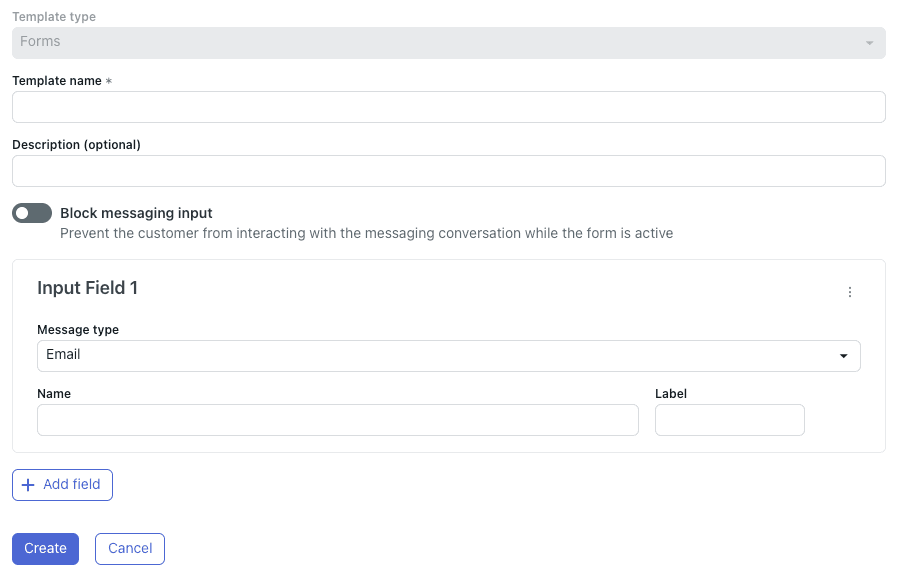
Las plantillas de formulario presentan a los clientes campos de entrada estructurados: direcciones de correo electrónico, cuadros de texto y selecciones de menús desplegables. Estos funcionan bien para la captura de clientes potenciales, la categorización de solicitudes de soporte o cualquier escenario en el que necesite puntos de datos específicos antes de enrutar a un agente.
Cada campo de formulario está limitado a 130 caracteres, y Zendesk recomienda mantener los formularios en cinco campos o menos para la mejor experiencia de usuario. Las plantillas de formulario también admiten una configuración opcional de "bloquear la entrada de mensajería" que evita que los clientes continúen la conversación hasta que hayan completado el formulario.
Plantillas de vista web
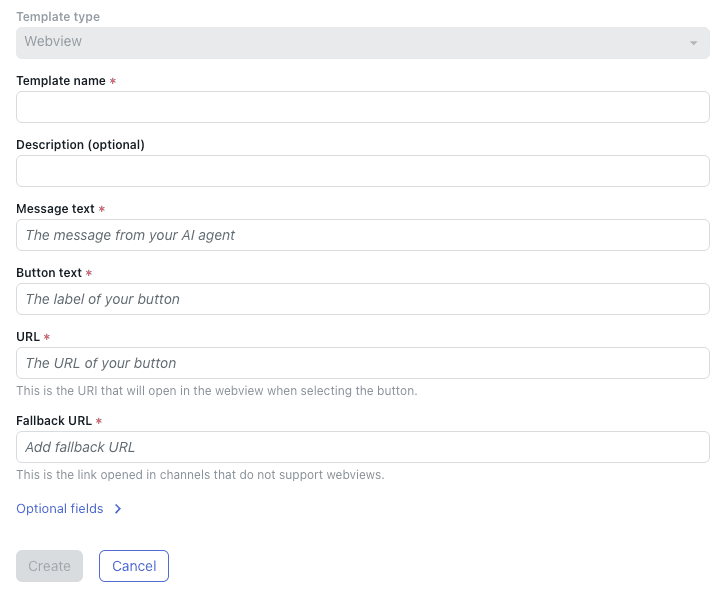
Las plantillas de vista web incrustan sitios web externos directamente dentro del widget de mensajería. Utilice estos cuando necesite formularios más complejos de lo que permiten las opciones nativas de Zendesk, o cuando desee dirigir a los clientes a un formulario o aplicación existente sin obligarlos a abandonar la conversación.
La vista web muestra un único sitio web principal con una URL de respaldo disponible. Para las vistas web dinámicas que cambian según los datos del cliente, querrá usar la acción CRM "Agregar una vista web" en lugar de las plantillas.
Plantillas de mensajes enriquecidos
Los mensajes enriquecidos incluyen carruseles, respuestas rápidas, botones y plantillas de lista. Estos son ideales para exhibiciones de productos, flujos de solución de problemas guiados o cualquier interacción en la que desee presentar opciones visualmente en lugar de pedir a los clientes que escriban respuestas.
Las plantillas de carrusel muestran hasta 10 elementos desplazables, cada uno con una imagen, título, descripción y hasta tres botones de acción. Las respuestas rápidas presentan hasta 11 botones de respuesta predefinidos que los clientes tocan en lugar de escribir.

Paso 1: Acceda a la configuración de la plantilla
Para crear plantillas de mensajes estructurados, primero debe acceder al complemento AI agents - Advanced.
- Haga clic en el icono de productos de Zendesk en la barra de navegación superior
- Seleccione Agentes de IA en el menú desplegable
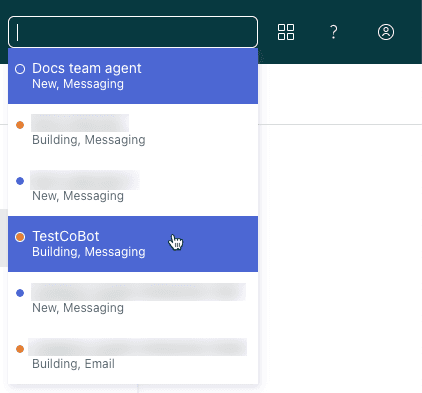
- Elija el agente de IA con el que desea trabajar en el menú desplegable superior derecho
- Haga clic en Configuración en la barra lateral
- Seleccione Integración de CRM
- Haga clic en la pestaña Plantillas
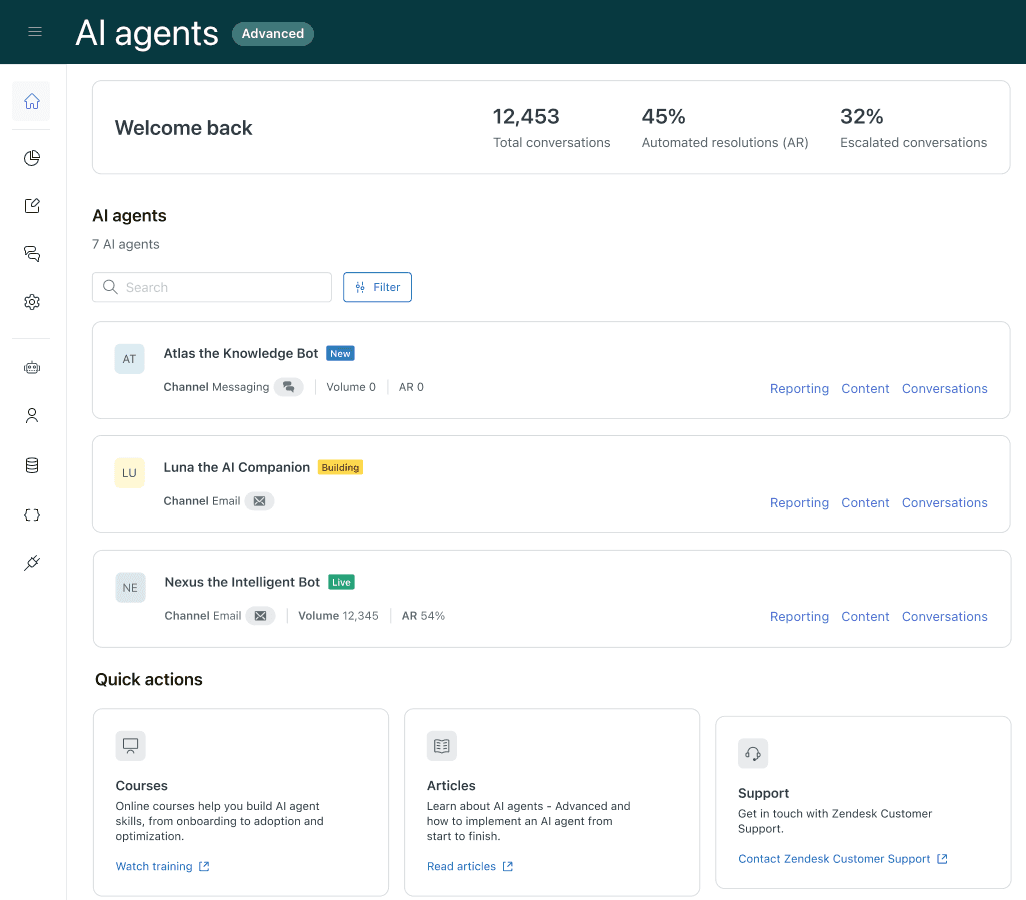
Si no ve la opción Agentes de IA en su bandeja de productos, verifique que tenga el complemento Advanced AI agents habilitado en su cuenta. La pestaña Plantillas solo aparece para los agentes conectados a los canales de mensajería.
Paso 2: Cree su primera plantilla de formulario
Una vez que esté en la sección Plantillas, puede crear su primera plantilla de mensaje estructurado.
- Haga clic en Cree su primera plantilla (o Crear plantilla si ha creado una antes)
- Seleccione Formularios como el tipo de plantilla
- Ingrese un Nombre de plantilla usando solo letras, números, guiones y guiones bajos (sin espacios ni caracteres especiales)
- Agregue una Descripción opcional para ayudar a otros administradores a comprender el propósito de la plantilla
Configure los campos del formulario
Para cada campo que desee recopilar:
-
En Campo de entrada, seleccione el Tipo de mensaje:
- Correo electrónico: Valida el formato del correo electrónico automáticamente
- Texto: Entrada de texto de forma libre
- Seleccionar: Menú desplegable con opciones predefinidas
-
Ingrese un Nombre para la variable que almacenará estos datos
-
Ingrese una Etiqueta que los clientes verán en el widget
-
Para los campos Seleccionar, haga clic en Agregar opción y defina el nombre y la etiqueta de cada opción
-
Haga clic en Agregar campo para incluir campos adicionales (recuerde: cinco o menos es ideal)
Establezca el comportamiento de la mensajería
Habilite Bloquear la entrada de mensajería si desea evitar que los clientes escriban hasta que completen el formulario. Esto es útil cuando el formulario recopila información requerida antes de que un agente pueda ayudar.
Haga clic en Crear para guardar su plantilla.
Paso 3: Agregue la plantilla a un flujo de conversación
Crear una plantilla no hace que aparezca automáticamente a los clientes. Debe insertarla en el flujo de conversación de su agente de IA.
- Abra el generador de diálogo de su agente de IA
- Agregue un paso Enviar mensaje donde desee que aparezca el formulario
- En el texto del mensaje, use la sintaxis abreviada de la plantilla:
%((template:your_template_name))% - Reemplace
your_template_namecon el nombre exacto que le dio a su plantilla - Guarde el diálogo
La sintaxis alternativa %{{template:your_template_name}}% también funciona. Utilice esto si la sintaxis estándar entra en conflicto con otro lenguaje de plantillas en su configuración.
Pruebe antes de publicar
Siempre pruebe las plantillas en el modo de vista previa antes de publicar:
- Haga clic en el botón Vista previa en el generador de diálogo
- Navegue a través del flujo de conversación para llegar al paso de su plantilla
- Verifique que todos los campos aparezcan correctamente
- Envíe datos de prueba y confirme que se enrutan correctamente
- Verifique que la validación de campo funcione (campos obligatorios, formato de correo electrónico, etc.)
Paso 4: Uso de plantillas con macros
Los agentes también pueden enviar plantillas manualmente durante las conversaciones mediante macros. Esto funciona bien para escenarios comunes donde los agentes necesitan recopilar constantemente la misma información.
- Vaya a Centro de administración > Espacios de trabajo > Macros
- Cree una nueva macro o edite una existente
- En la acción Comentario/descripción, ingrese la sintaxis de la plantilla:
%((template:template_name))% - Guarde la macro
Ahora los agentes pueden aplicar esta macro durante las conversaciones de mensajería para enviar instantáneamente la plantilla estructurada a los clientes.

Mejores prácticas de plantillas
Consejos de diseño de campos
Mantenga los formularios cortos. Cada campo adicional reduce las tasas de finalización. Si necesita más de cinco campos, considere si una plantilla de vista web funcionaría mejor.
Utilice etiquetas claras y orientadas a la acción. "¿Qué correo electrónico debemos usar para hacer un seguimiento?" funciona mejor que "Correo electrónico".
Establezca límites de caracteres realistas. El límite de campo de 130 caracteres existe por una razón: las entradas más largas no se muestran bien en las interfaces de mensajería.
Pruebe en dispositivos móviles. La mayoría de las conversaciones de mensajería ocurren en teléfonos, así que verifique que sus formularios funcionen en pantallas pequeñas.
Pautas de experiencia del usuario
Solo bloquee la entrada de mensajería cuando sea realmente necesario. Dar a los clientes la opción de omitir o escribir puede evitar la frustración.
Proporcione contexto antes de presentar los formularios. Un breve mensaje como "Para enrutarlo al equipo correcto, necesito algunos detalles" establece expectativas.
Maneje los errores con elegancia. Si un cliente envía datos no válidos, el formulario debe indicar claramente qué campo necesita corrección.
Consideraciones técnicas
Los nombres de las plantillas no se pueden cambiar después de la creación sin reconstruir la plantilla, así que elija las convenciones de nomenclatura con cuidado. Muchos equipos usan prefijos para organizar las plantillas:
lead-capture-generalsupport-routing-billingfeedback-product-nps
Alternativa: Aplicaciones de plantillas de terceros
Si la funcionalidad de plantilla nativa de Zendesk no satisface sus necesidades, las aplicaciones de mercado de terceros amplían lo que es posible. La aplicación Interactive Messaging Templates de Zenplates es una opción que vale la pena considerar.
Lo que agrega la aplicación
La aplicación Interactive Messaging Templates permite a los agentes enviar tipos de mensajes enriquecidos (carruseles, respuestas rápidas, botones) que normalmente solo están disponibles para los bots. Esto llena un vacío en la funcionalidad nativa de Zendesk donde los mensajes enriquecidos desaparecen una vez que un cliente se conecta con un agente humano.
Los tipos de mensajería integrados incluyen:
| Tipo | Descripción | Límite |
|---|---|---|
| Carrusel | Elementos desplazables horizontalmente con imágenes | Hasta 10 elementos |
| Imagen | Mostrar imagen/gif con enlaces de botones | Hasta 10 botones |
| Respuestas | Botones de respuesta en los que se puede hacer clic | Hasta 10 botones |
| Lista de enlaces | Enlaces de botones en los que se puede hacer clic | Hasta 10 enlaces |
| Archivo | Archivo adjunto en el que se puede hacer clic | Archivo único |
Precios y requisitos
La aplicación requiere Zendesk Suite Professional o superior con Sunshine Conversations y Sunshine Custom Objects habilitados.
| Plan | Precio | Características |
|---|---|---|
| Básico | Gratis | Plantillas ilimitadas de Apple Messages for Business; hasta 5 tipos de mensajería integrados |
| Desbloqueado | $1/agente/mes | Tipos integrados ilimitados; restricciones de grupo; creación de plantillas sobre la marcha |
Cuándo considerar aplicaciones de terceros
Las aplicaciones de plantillas de terceros tienen sentido cuando:
- Sus agentes necesitan con frecuencia enviar mensajes enriquecidos (carruseles, botones) durante las conversaciones en vivo
- Desea restricciones de uso de plantillas por grupo de tickets
- Necesita que los agentes creen plantillas sobre la marcha en lugar de usar las preconstruidas
- El costo de $1/agente/mes está justificado por el ahorro de tiempo
Para la mayoría de los equipos que comienzan con plantillas de mensajes estructurados, la funcionalidad nativa de Zendesk cubre los casos de uso principales. Evalúe las opciones de terceros solo después de haber alcanzado las limitaciones con las herramientas integradas.
Solución de problemas comunes
Errores de sintaxis de plantilla
Si su plantilla no aparece al probar, verifique estos errores de sintaxis comunes:
- Faltan paréntesis o corchetes:
%((template:name))%requiere paréntesis dobles - Error tipográfico en el nombre de la plantilla: Los nombres distinguen entre mayúsculas y minúsculas y deben coincidir exactamente
- Variante de sintaxis incorrecta: No mezcle
%((con%{{- elija un formato
Los campos no aparecen correctamente
Cuando los campos del formulario se muestran incorrectamente:
- Verifique que la plantilla esté guardada y publicada en AI agents - Advanced
- Verifique que su agente de IA esté conectado a un canal de mensajería
- Confirme que está probando en el entorno correcto (sandbox vs. producción)
Límites de API
La API Create Template tiene un límite de cuerpo de solicitud de 100 kb. Para plantillas grandes, particularmente aquellas con anulaciones de mensajes para Apple Messages for Business, es posible que deba usar los puntos finales de plantillas grandes en su lugar. Las plantillas grandes devuelven una propiedad isLarge: true cuando se obtienen a través de la API.
Simplificación de la configuración de formularios con eesel AI
La configuración de plantillas de mensajes estructurados requiere navegar por múltiples interfaces de Zendesk, comprender la sintaxis de la API y realizar pruebas en todos los canales. Para los equipos que desean los beneficios de la recopilación de datos estructurados sin la sobrecarga de configuración, eesel AI ofrece un enfoque alternativo.
Cómo funciona
En lugar de crear formularios estáticos, eesel AI involucra a los clientes en una conversación natural y extrae la misma información dinámicamente. Conecte eesel AI a su cuenta de Zendesk e inmediatamente aprende de sus tickets anteriores, artículos del centro de ayuda y documentación conectada. Luego, la IA recopila el contexto del cliente conversacionalmente en lugar de presentar campos de formulario rígidos.
El proceso de configuración lleva minutos:
- Conecte eesel AI a su cuenta de Zendesk (integración con un solo clic)
- Capacite sobre sus fuentes de conocimiento existentes (centro de ayuda, tickets anteriores, documentos internos)
- Implemente como una burbuja de chat en su sitio web o intégrelo directamente con Zendesk Chat

Ventajas clave
- Sin configuración de plantilla: Manejamos la recopilación de datos automáticamente a través de la conversación
- Recopilación de datos conversacional: Los visitantes responden preguntas de forma natural, no a través de campos de formulario rígidos
- Enrutamiento inteligente: Nuestra IA determina el departamento correcto en función del contenido de la conversación
- Aprendizaje continuo: El sistema mejora en función de las correcciones del agente y los nuevos tickets
Puede comenzar con la supervisión de la IA (borradores para la revisión humana) y aumentar gradualmente el nivel de manejo autónomo de tickets a medida que aumenta la confianza. Para los equipos que prefieren los formularios tradicionales, las secciones anteriores de esta guía cubren las opciones de personalización nativas de Zendesk en detalle.
Comience a crear mejores interacciones con los clientes
Las plantillas de formularios de mensajería de Zendesk transforman la forma en que recopila información de los clientes. Ya sea que necesite formularios de contacto simples, flujos de trabajo de enrutamiento complejos o elementos interactivos enriquecidos, la plataforma proporciona herramientas para satisfacer sus requisitos. La clave es comenzar con el tipo de plantilla correcto para su caso de uso, probar a fondo antes de publicar e iterar en función del comportamiento del cliente.
Para los equipos listos para ir más allá de los formularios estáticos por completo, eesel AI se integra directamente con Zendesk para manejar la recopilación de datos conversacionalmente. Puede obtener más información sobre este enfoque en nuestras guías sobre plantillas de mensajes enriquecidos y carruseles de Zendesk y personalización de formularios previos al chat de Zendesk.

Preguntas frecuentes
Share this article

Article by
Stevia Putri
Stevia Putri is a marketing generalist at eesel AI, where she helps turn powerful AI tools into stories that resonate. She’s driven by curiosity, clarity, and the human side of technology.




