
Zendeskのメッセージングフォームテンプレートを使用すると、顧客にすべてを入力させることなく、構造化された情報を収集できます。訪問者にテキストボックスで問題を説明させる代わりに、ドロップダウン、日付ピッカー、および定義済みのオプションを提示できます。その結果、解決時間が短縮され、サポートチームのデータがよりクリーンになります。
このガイドでは、Zendeskメッセージングフォームテンプレートを段階的に設定する方法について説明します。さまざまなテンプレートタイプを作成し、会話フローに追加し、顧客の関心を維持するベストプラクティスを適用する方法を学びます。技術的な構成を完全にスキップしたいチームのために、eesel AIがテンプレートの設定なしで会話形式でデータ収集を処理する方法についても説明します。

必要なもの
テンプレートの作成を開始する前に、適切なZendeskプランと機能が有効になっていることを確認してください。
| 要件 | プラン | 注 |
|---|---|---|
| Zendesk AIエージェント | Suite Team以上 | 高度なAIエージェント(構造化メッセージテンプレートを含む)がすべてのSuiteおよびSupportプランに含まれています |
| メッセージング | Suiteに含まれています | アカウントで有効にする必要があります |
| Sunshine Conversations | Suite Professional+ | 構造化メッセージテンプレートに必要です |
| 管理者アクセス | 任意 | 高度なAIエージェントにアクセスするための権限が必要です |
構造化メッセージテンプレートを含むZendeskの高度なAIエージェントは、現在すべてのSuiteおよびSupportプランに含まれており、料金は成功した成果に基づきます。
Zendeskメッセージングテンプレートのタイプについて
Zendeskは、達成しようとしていることに応じて、いくつかのテンプレートタイプを提供しています。最初に適切なものを選択すると、後で再構築する手間が省けます。
フォームテンプレート
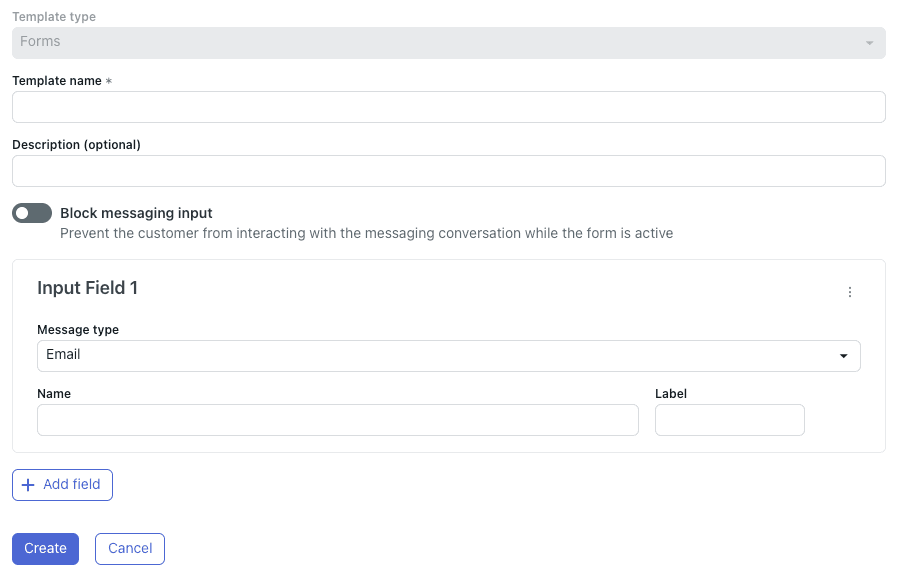
フォームテンプレートは、顧客に構造化された入力フィールド(メールアドレス、テキストボックス、ドロップダウン選択)を提示します。これらは、リードの獲得、サポートリクエストの分類、またはエージェントにルーティングする前に特定のデータポイントが必要なシナリオに適しています。
各フォームフィールドは130文字に制限されており、Zendeskは最高のユーザーエクスペリエンスのために、フォームを5つ以下のフィールドにすることを推奨しています。フォームテンプレートは、顧客がフォームを完了するまで会話を続行できないようにするオプションの「メッセージング入力をブロック」設定もサポートしています。
ウェブビューテンプレート
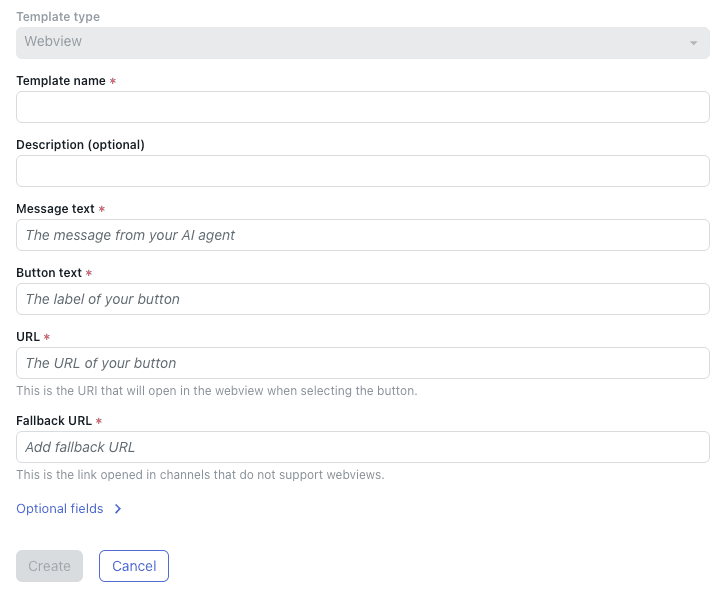
ウェブビューテンプレートは、外部ウェブサイトをメッセージングウィジェット内に直接埋め込みます。Zendeskのネイティブオプションで許可されているよりも複雑なフォームが必要な場合、または顧客に会話から離れることなく既存のフォームまたはアプリケーションに誘導したい場合は、これらを使用します。
ウェブビューには、1つのプライマリウェブサイトと1つのフォールバックURLが表示されます。顧客データに基づいて変化する動的なウェブビューの場合は、テンプレートの代わりに「ウェブビューを追加」CRMアクションを使用します。
リッチメッセージテンプレート
リッチメッセージには、カルーセル、クイック返信、ボタン、およびリストテンプレートが含まれます。これらは、製品のショーケース、ガイド付きトラブルシューティングフロー、または顧客に応答を入力させるのではなく、視覚的にオプションを提示したいインタラクションに最適です。
カルーセルテンプレートには、最大10個のスクロール可能なアイテムが表示され、それぞれに画像、タイトル、説明、および最大3つのアクションボタンがあります。クイック返信は、顧客が入力する代わりにタップする最大11個の定義済み応答ボタンを提示します。

ステップ1:テンプレート構成へのアクセス
構造化メッセージテンプレートを作成するには、まず管理センターで高度なAIエージェントにアクセスする必要があります。
- 上部のナビゲーションバーにあるZendesk製品アイコンをクリックします
- ドロップダウンメニューからAIエージェントを選択します
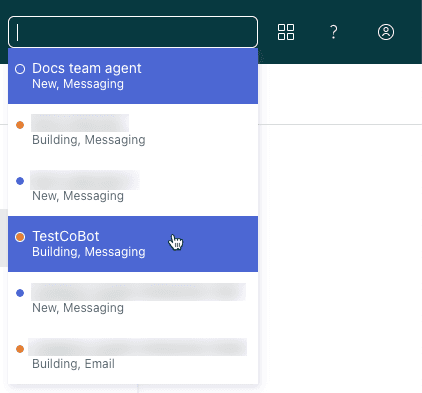
- 右上のドロップダウンから操作するAIエージェントを選択します
- サイドバーの設定をクリックします
- CRM統合を選択します
- テンプレートタブをクリックします
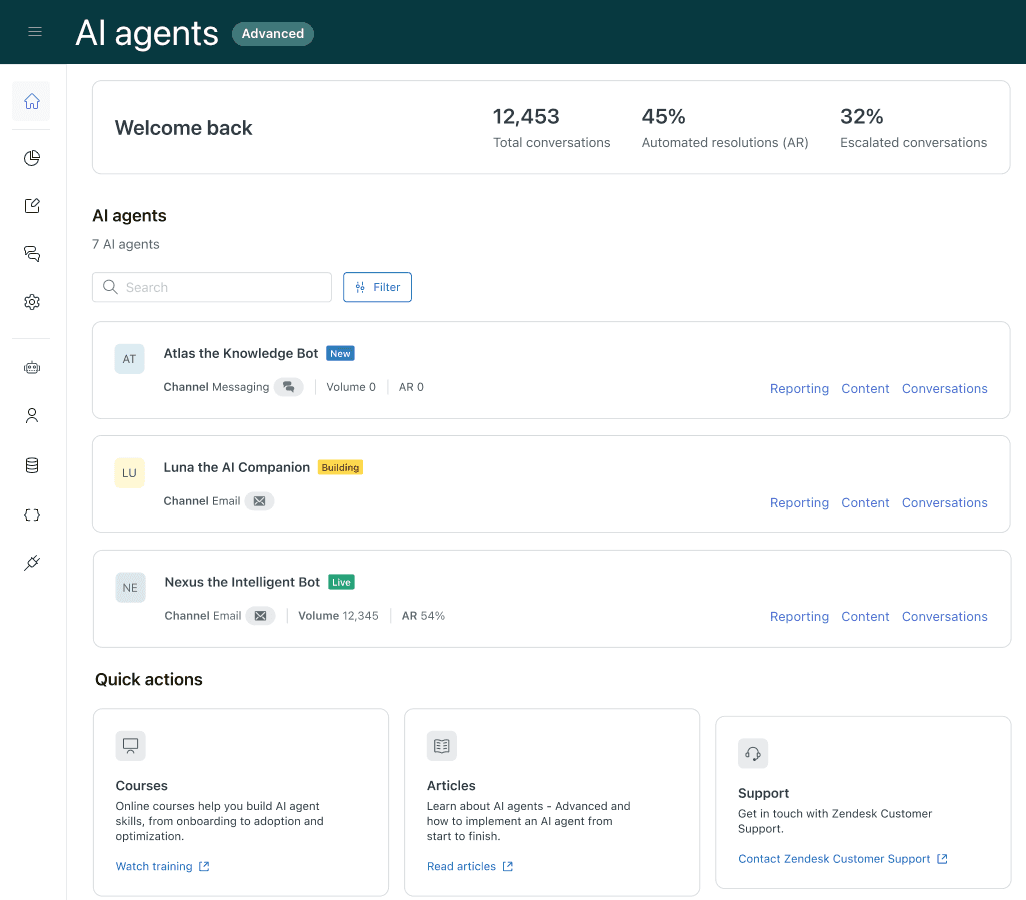
製品トレイにAIエージェントオプションが表示されない場合は、アカウントで高度なAIエージェントが有効になっていることを確認してください。テンプレートタブは、メッセージングチャネルに接続されたエージェントにのみ表示されます。
ステップ2:最初のフォームテンプレートを作成する
テンプレートセクションに入ったら、最初の構造化メッセージテンプレートを作成できます。
- 最初のテンプレートを作成(または以前に作成した場合はテンプレートを作成)をクリックします
- テンプレートタイプとしてフォームを選択します
- 文字、数字、ハイフン、およびアンダースコアのみを使用してテンプレート名を入力します(スペースまたは特殊文字は使用できません)
- 他の管理者がテンプレートの目的を理解するのに役立つオプションの説明を追加します
フォームフィールドを構成する
収集する各フィールドについて:
-
入力フィールドで、メッセージタイプを選択します。
- メール:メール形式を自動的に検証します
- テキスト:自由形式のテキスト入力
- 選択:定義済みのオプションを含むドロップダウン
-
このデータを保存する変数の名前を入力します
-
ウィジェットに顧客に表示されるラベルを入力します
-
選択フィールドの場合は、オプションを追加をクリックし、各オプションの名前とラベルを定義します
-
フィールドを追加をクリックして、追加のフィールドを含めます(理想的には5つ以下であることを忘れないでください)
メッセージングの動作を設定する
フォームが完了するまで顧客が入力できないようにする場合は、メッセージング入力をブロックを有効にします。これは、エージェントが支援する前に必要な情報をフォームが収集する場合に役立ちます。
作成をクリックしてテンプレートを保存します。
ステップ3:会話フローにテンプレートを追加する
テンプレートを作成しても、顧客に自動的に表示されるわけではありません。AIエージェントの会話フローに挿入する必要があります。
- AIエージェントのダイアログビルダーを開きます
- フォームを表示する場所にメッセージを送信ステップを追加します
- メッセージテキストで、テンプレートの省略形構文
%((template:your_template_name))%を使用します your_template_nameをテンプレートに付けた正確な名前に置き換えます- ダイアログを保存します
代替構文%{{template:your_template_name}}%も機能します。標準構文がセットアップ内の別のテンプレート言語と競合する場合は、これを使用します。
公開前にテストする
公開する前に、常にプレビューモードでテンプレートをテストしてください。
- ダイアログビルダーのプレビューボタンをクリックします
- 会話フローをナビゲートして、テンプレートステップに到達します
- すべてのフィールドが正しく表示されることを確認します
- テストデータを送信し、適切にルーティングされることを確認します
- フィールド検証が機能することを確認します(必須フィールド、メール形式など)
ステップ4:マクロでテンプレートを使用する
エージェントは、マクロを使用して会話中に手動でテンプレートを送信することもできます。これは、エージェントが常に同じ情報を収集する必要がある一般的なシナリオに適しています。
- 管理センター>ワークスペース>マクロに移動します
- 新しいマクロを作成するか、既存のマクロを編集します
- コメント/説明アクションで、テンプレート構文
%((template:template_name))%を入力します - マクロを保存します
これで、エージェントはメッセージング会話中にこのマクロを適用して、構造化されたテンプレートを顧客に即座に送信できます。

テンプレートのベストプラクティス
フィールド設計のヒント
フォームを短くしてください。フィールドを追加するたびに、完了率が低下します。5つ以上のフィールドが必要な場合は、ウェブビューテンプレートの方が適しているかどうかを検討してください。
明確でアクション指向のラベルを使用します。「フォローアップに使用するメールアドレスは何ですか?」は「メール」よりも効果的です。
現実的な文字数制限を設定します。130文字のフィールド制限には理由があります。入力が長すぎると、メッセージングインターフェースで適切に表示されません。
モバイルでテストします。ほとんどのメッセージング会話は電話で行われるため、フォームが小さな画面で機能することを確認してください。
ユーザーエクスペリエンスのガイドライン
本当に必要な場合にのみ、メッセージング入力をブロックします。顧客にスキップまたは入力するオプションを提供すると、不満を防ぐことができます。
フォームを提示する前にコンテキストを提供します。「適切なチームにルーティングするには、いくつかの詳細が必要です」のような簡単なメッセージは、期待を設定します。
エラーを適切に処理します。顧客が無効なデータを送信した場合、フォームは修正が必要なフィールドを明確に示す必要があります。
技術的な考慮事項
テンプレート名は、テンプレートを再構築しない限り作成後に変更できないため、命名規則を慎重に選択してください。多くのチームは、プレフィックスを使用してテンプレートを整理します。
lead-capture-generalsupport-routing-billingfeedback-product-nps
代替:サードパーティのテンプレートアプリ
Zendeskのネイティブテンプレート機能がニーズを満たしていない場合は、サードパーティのマーケットプレイスアプリが可能なことを拡張します。ZenplatesのInteractive Messaging Templatesアプリは、検討する価値のあるオプションの1つです。
アプリが追加するもの
Interactive Messaging Templatesアプリを使用すると、エージェントは通常ボットでのみ使用できるリッチメッセージタイプ(カルーセル、クイック返信、ボタン)を送信できます。これにより、顧客が人間のエージェントに接続するとリッチメッセージが消えるというZendeskのネイティブ機能のギャップが埋められます。
組み込みのメッセージングタイプは次のとおりです。
| タイプ | 説明 | 制限 |
|---|---|---|
| カルーセル | 画像付きの水平方向にスクロール可能なアイテム | 最大10個のアイテム |
| 画像 | ボタンリンク付きの画像/GIFを表示 | 最大10個のボタン |
| 返信 | クリック可能な返信ボタン | 最大10個のボタン |
| リンクリスト | クリック可能なボタンリンク | 最大10個のリンク |
| ファイル | クリック可能な添付ファイル | 単一ファイル |
価格と要件
このアプリには、Sunshine ConversationsとSunshine Custom Objectsが有効になっているZendesk Suite Professional以上が必要です。
| プラン | 価格 | 特徴 |
|---|---|---|
| ベーシック | 無料 | Apple Messages for Businessテンプレートは無制限。最大5つの組み込みメッセージングタイプ |
| ロック解除 | 1エージェントあたり月額1ドル | 組み込みタイプは無制限。グループ制限。オンザフライテンプレート作成 |
サードパーティのアプリを検討する場合
サードパーティのテンプレートアプリは、次の場合に役立ちます。
- エージェントがライブ会話中にリッチメッセージ(カルーセル、ボタン)を頻繁に送信する必要がある
- チケットグループごとのテンプレート使用制限が必要
- 事前に構築されたテンプレートを使用するのではなく、エージェントがその場でテンプレートを作成する必要がある
- 1エージェントあたり月額1ドルの費用が時間の節約によって正当化される
構造化メッセージテンプレートから始めるほとんどのチームにとって、Zendeskのネイティブ機能はコアユースケースをカバーしています。組み込みツールで制限に達した後にのみ、サードパーティのオプションを評価してください。
一般的な問題のトラブルシューティング
テンプレート構文エラー
テスト時にテンプレートが表示されない場合は、次の一般的な構文ミスを確認してください。
- 括弧または角括弧の欠落:
%((template:name))%には二重括弧が必要です - テンプレート名のスペルミス:名前は大文字と小文字が区別され、完全に一致する必要があります
- 間違った構文バリアント:
%((と%{{を混在させないでください。いずれかの形式を選択してください
フィールドが正しく表示されない
フォームフィールドが正しく表示されない場合:
- テンプレートがAIエージェント - Advancedで保存および公開されていることを確認します
- AIエージェントがメッセージングチャネルに接続されていることを確認します
- 正しい環境(サンドボックスと本番環境)でテストしていることを確認します
API制限
Create Template APIには、100kbのリクエストボディ制限があります。特にApple Messages for Businessのメッセージオーバーライドを含む大きなテンプレートの場合は、代わりに大きなテンプレートエンドポイントを使用する必要がある場合があります。大きなテンプレートは、API経由でフェッチされるとisLarge: trueプロパティを返します。
eesel AIでフォームの設定を簡素化する
構造化メッセージテンプレートを設定するには、複数のZendeskインターフェースをナビゲートし、API構文を理解し、チャネル全体でテストする必要があります。設定のオーバーヘッドなしで構造化されたデータ収集のメリットを享受したいチームのために、eesel AIは代替アプローチを提供します。
仕組み
静的なフォームを作成する代わりに、eesel AIは顧客を自然な会話に参加させ、同じ情報を動的に抽出します。eesel AIをZendeskアカウントに接続すると、過去のチケット、ヘルプセンターの記事、および接続されたドキュメントからすぐに学習します。次に、AIは、厳密なフォームフィールドを提示するのではなく、会話形式で顧客のコンテキストを収集します。
設定プロセスは数分で完了します。
- eesel AIをZendeskアカウントに接続します(ワンクリック統合)
- 既存の知識ソース(ヘルプセンター、過去のチケット、内部ドキュメント)でトレーニングします
- ウェブサイトにチャットバブルとしてデプロイするか、Zendesk Chatと直接統合します

主な利点
- テンプレート構成なし:会話を通じて自動的にデータ収集を処理します
- 会話型データ収集:訪問者は、厳密なフォームフィールドではなく、自然に質問に答えます
- インテリジェントルーティング:AIは、会話の内容に基づいて適切な部門を決定します
- 継続的な学習:システムは、エージェントの修正と新しいチケットに基づいて改善されます
AI監督(人間のレビュー用の下書き)から始めて、自信が高まるにつれて、自律的なチケット処理に徐々にレベルアップできます。従来のフォームを好むチームのために、このガイドの前のセクションでは、Zendeskのネイティブカスタマイズオプションについて詳しく説明しています。
より良い顧客インタラクションの作成を開始する
Zendeskメッセージングフォームテンプレートは、顧客から情報を収集する方法を変革します。シンプルな連絡先フォーム、複雑なルーティングワークフロー、またはリッチなインタラクティブ要素が必要な場合でも、プラットフォームは要件に一致するツールを提供します。重要なのは、ユースケースに適したテンプレートタイプから始め、公開前に徹底的にテストし、顧客の行動に基づいて反復することです。
静的なフォームを完全に超えて進む準備ができているチームのために、eesel AIはZendeskと直接統合して、会話形式でデータ収集を処理します。このアプローチの詳細については、ZendeskリッチメッセージテンプレートとカルーセルおよびZendeskプレチャットフォームのカスタマイズに関するガイドをご覧ください。