Como gerar relatórios sobre o tempo da primeira resposta no horário comercial com o Zendesk Explore

Stevia Putri
Última edição February 26, 2026
O tempo da primeira resposta é uma das métricas mais importantes para qualquer equipe de suporte. Ele informa quanto tempo os clientes esperam antes de obter sua primeira resposta e, muitas vezes, molda toda a percepção da qualidade do seu serviço.
Mas nem todas as métricas de tempo da primeira resposta são criadas iguais. Se sua equipe trabalha apenas de segunda a sexta-feira, das 9h às 17h, você provavelmente não deseja contar o tempo que um ticket fica intocado durante o fim de semana. Os relatórios de horário comercial resolvem esse problema.
Este guia orienta você na criação de um relatório do Zendesk Explore que mede o tempo da primeira resposta dentro do seu horário de trabalho real. Chega de números distorcidos de noites, fins de semana ou feriados. Apenas dados limpos que refletem como sua equipe realmente se desempenha.
Ferramentas como o eesel AI podem ajudar você a melhorar essas métricas, automatizando a triagem e redigindo respostas, mas primeiro você precisa entender sua situação atual.
O que você precisa para começar
Antes de mergulhar no criador de relatórios, certifique-se de ter o seguinte:
- Zendesk Suite Professional, Enterprise ou Enterprise Plus - Os relatórios de horário comercial exigem esses níveis de plano
- Explore Professional ou Enterprise - A funcionalidade de relatório não está disponível em níveis inferiores
- Permissões de editor ou administrador - Você precisará de acesso para criar e modificar relatórios
- Dados de tickets no Zendesk Support - Você precisará de alguns tickets históricos para gerar resultados significativos
- Programação de horário comercial configurada - Isso é fundamental. Seu relatório só pode mostrar o horário comercial se você definiu quais são esses horários
Todo o processo leva cerca de 10 minutos depois que você conhece as etapas.
Entendendo horas corridas vs. horário comercial
O Zendesk rastreia o tempo da primeira resposta de duas maneiras. Entender a diferença é essencial antes de criar seu relatório.
Horas corridas medem o tempo total decorrido desde quando um cliente envia um ticket até quando um agente envia a primeira resposta pública. Isso inclui noites, fins de semana, feriados e qualquer outro momento em que sua equipe não está trabalhando. Representa o tempo total de espera do cliente.
Horário comercial mede apenas o tempo que se enquadra em sua programação configurada. Se seu horário comercial for de segunda a sexta-feira, das 9h às 17h, um ticket enviado na sexta-feira às 16h e respondido na segunda-feira às 10h mostraria:
- Horas corridas: 66 horas (sexta-feira 16h a segunda-feira 10h)
- Horário comercial: 2 horas (sexta-feira 16h às 17h, mais segunda-feira 9h às 10h)
Ambos os valores são armazenados com cada ticket em sua conta do Zendesk. Você simplesmente escolhe qual deles relatar.
Então, qual você deve usar? As horas corridas fornecem uma visão completa da experiência do cliente. O horário comercial mostra como sua equipe se desempenha quando está realmente trabalhando. A maioria dos líderes de suporte rastreia ambos, mas o horário comercial é geralmente a melhor métrica para análises de desempenho interno e conformidade com o SLA (Service Level Agreement, Acordo de Nível de Serviço).
Configurando sua programação de horário comercial
Antes de poder gerar relatórios sobre o horário comercial, você precisa definir quais são esses horários. Isso é feito nas configurações de administrador do Zendesk.
Navegue até Central de administração > Objetos e regras > Regras de negócios > Programações. Se você ainda não criou uma programação, clique em Adicionar programação. Se você já tiver uma, revise-a para garantir que reflita seu horário de trabalho atual.
Ao configurar sua programação:
- Defina seu fuso horário corretamente. Isso afeta todos os cálculos de horário comercial
- Defina o horário semanal arrastando blocos de tempo para cada dia. Você pode definir horários diferentes para dias diferentes
- Adicione feriados para excluí-los dos cálculos de horário comercial. Você pode agendar feriados com até dois anos de antecedência
- Salve suas alterações e verifique se a programação está marcada como ativa
Se você estiver em um plano Enterprise, poderá criar várias programações para diferentes equipes ou regiões. Nos planos Professional, você está limitado a uma programação.
Uma armadilha comum: se suas horas cruzarem a meia-noite (por exemplo, das 22h às 6h), você precisará criar dois intervalos de tempo separados. O Zendesk não oferece suporte a intervalos únicos que abrangem a meia-noite.
Passo a passo: Criando seu relatório de tempo da primeira resposta
Agora que seu horário comercial está configurado, vamos criar o relatório.
Etapa 1: Criar um novo relatório
Abra o Zendesk Explore e clique no ícone relatórios na barra lateral esquerda. Clique em Novo relatório para começar a construir.
Na página Selecionar um conjunto de dados, escolha Support > Support - Tickets e clique em Iniciar relatório. O criador de relatórios é aberto com uma tela em branco.
Etapa 2: Adicionar a métrica de horário comercial
No painel Métricas à esquerda, clique em Adicionar. Isso abre uma lista de todas as métricas disponíveis para o conjunto de dados de Tickets.
Navegue até Duração entre eventos - Horário comercial (min) e selecione Tempo da primeira resposta - Horário comercial (min). Clique em Aplicar para adicioná-lo ao seu relatório.
Uma dica rápida: se você selecionar acidentalmente a métrica de horas corridas (apenas "Tempo da primeira resposta (min)" sem "Horário comercial" no nome), seu relatório incluirá todas as horas. O nome da métrica deve incluir explicitamente "Horário comercial" para respeitar sua programação.
Etapa 3: Adicionar atributos de data
Para ver como o tempo da primeira resposta evolui ao longo do tempo, você precisa adicionar um atributo de data.
No painel Colunas, clique em Adicionar. Na lista de atributos, escolha Hora - Ticket resolvido > Ticket resolvido - Data e clique em Aplicar.
Agora clique no atributo de data que você acabou de adicionar e selecione Editar intervalos de datas. Escolha Semana passada para um instantâneo recente ou selecione um intervalo personalizado que corresponda às suas necessidades de relatório. Clique em Aplicar para confirmar.
Etapa 4: Escolher a visualização
Clique no menu Tipo de visualização e selecione Coluna para criar um gráfico de barras mostrando o tempo da primeira resposta por dia.
Para uma análise mais profunda, você pode habilitar a funcionalidade de detalhamento. Clique em Configuração do gráfico > Detalhar e, em seguida, habilite-o e selecione atributos como ID do ticket e Nome do atendente. Isso permite que os visualizadores cliquem em dias específicos para ver tickets individuais.
Etapa 5: Salvar e compartilhar
Dê ao seu relatório um nome claro como "Tempo da Primeira Resposta - Horário Comercial" para que sua equipe saiba exatamente o que ele mede. Clique em Salvar para armazená-lo em sua biblioteca de relatórios.
Você pode adicionar este relatório a um painel, agendar a entrega automatizada ou compartilhá-lo diretamente com as partes interessadas. Defina as permissões apropriadas para garantir que as pessoas certas tenham acesso.
Variações e filtros avançados
Depois de ter o relatório básico funcionando, você pode personalizá-lo ainda mais.
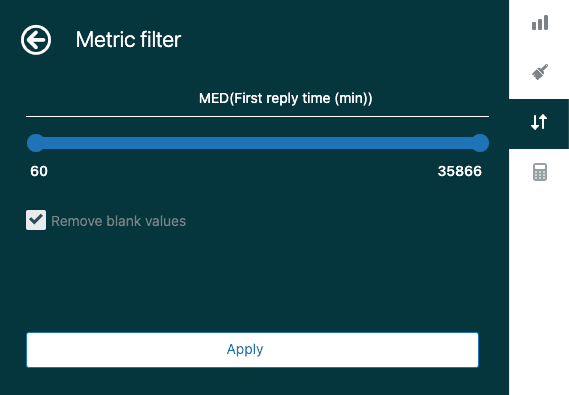
Filtrar para respostas lentas: Adicione um filtro de métrica para mostrar apenas os tickets em que o tempo da primeira resposta excedeu um limite. No menu Manipulação de resultados, clique em Filtro de métrica, defina o valor esquerdo para 60 (para 60 minutos) e clique em Aplicar. Isso mostra os tickets que levaram mais de uma hora para receber uma primeira resposta.
Dividir por agente: Adicione Nome do atendente ao painel Linhas para ver o desempenho individual do agente. Isso ajuda a identificar quem pode precisar de suporte ou treinamento adicional.
Comparar equipes: Use Grupo de tickets como um atributo de linha para comparar os tempos da primeira resposta entre diferentes equipes ou departamentos de suporte.
Fórmulas personalizadas: Para análise avançada, crie uma métrica calculada padrão para medir o tempo desde a atribuição até a primeira resposta. Isso isola o tempo que os agentes gastam trabalhando em tickets versus o tempo gasto na fila.
Interpretando seus resultados e tomando medidas
Construir o relatório é apenas o começo. O valor real vem de entender o que os números dizem a você.
Um bom tempo da primeira resposta depende do seu setor e dos canais de suporte. Para suporte por e-mail, muitas equipes visam menos de 4 horas úteis. Para bate-papo ou mensagens, os clientes esperam respostas em minutos, não em horas.
Ao analisar seu relatório, procure padrões:
- Hora do dia: As manhãs são mais lentas do que as tardes? Isso pode indicar o acúmulo de tickets durante a noite.
- Dia da semana: As segundas-feiras mostram tempos de primeira resposta mais altos? O acúmulo de tickets no fim de semana pode ser a causa.
- Picos de volume de tickets: Correlacione tempos de primeira resposta altos com períodos de volume de tickets incomum.
- Disponibilidade do agente: Verifique se os tempos da primeira resposta aumentam quando os principais agentes estão fora do escritório.
O objetivo não é apenas rastrear uma métrica. É identificar oportunidades de melhoria. Se seu relatório mostrar atrasos consistentes durante certos períodos, você pode ajustar a equipe ou implementar a automação para preencher as lacunas.
Diminua o tempo da sua primeira resposta com o eesel AI
Gerar relatórios sobre o tempo da primeira resposta é valioso, mas reduzi-lo é ainda melhor. Descobrimos que combinar a análise do Zendesk com ferramentas de suporte baseadas em IA cria os melhores resultados.
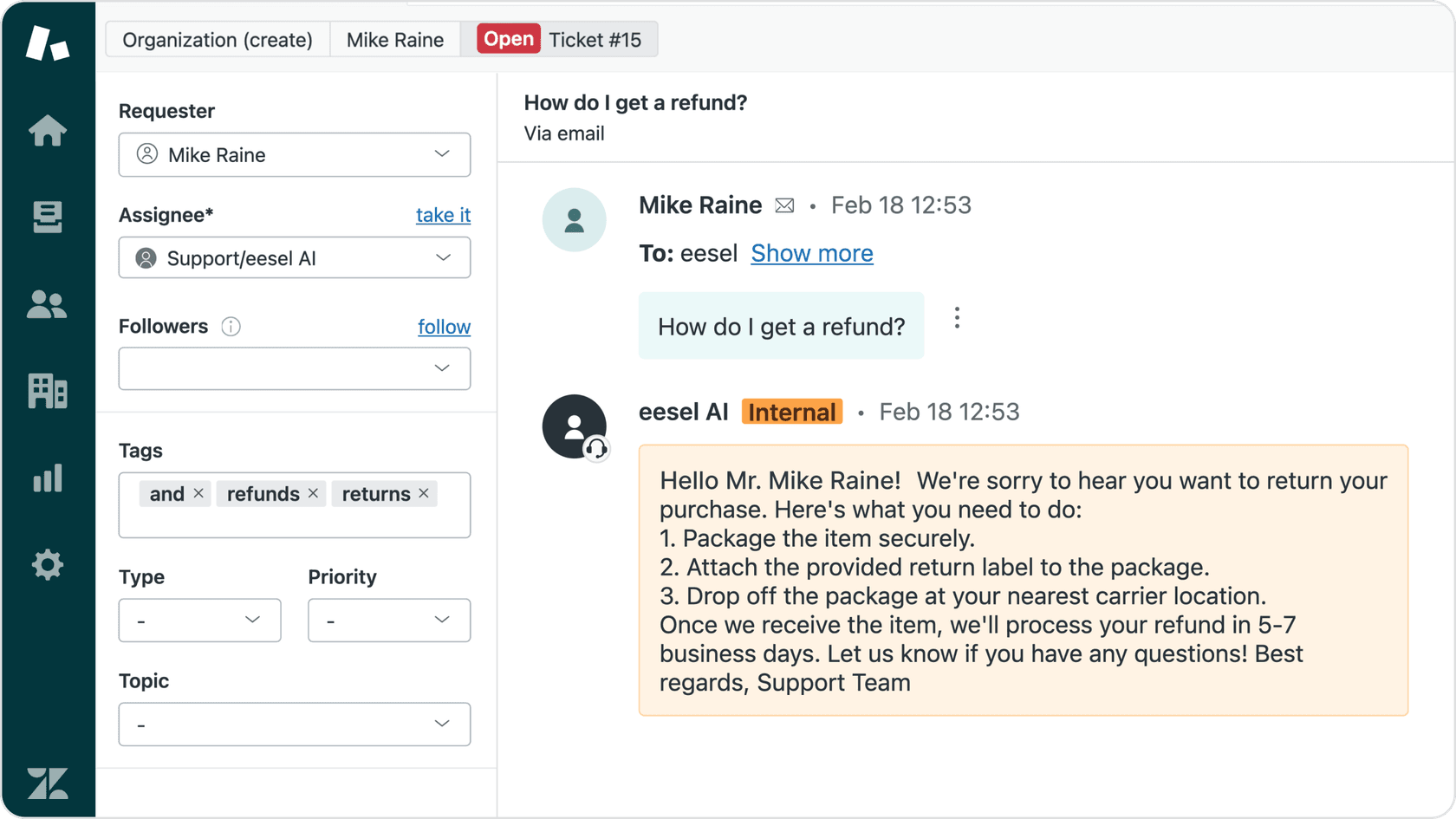
Nossa Triagem por IA marca e encaminha automaticamente os tickets recebidos com base na urgência e na intenção. Isso elimina a classificação manual que geralmente atrasa as primeiras respostas. Os tickets chegam ao agente certo imediatamente, reduzindo significativamente o tempo de pré-resposta.
Para perguntas comuns, nosso Agente de IA fornece respostas instantâneas 24 horas por dia, 7 dias por semana. Os clientes obtêm respostas imediatamente, mesmo fora do horário comercial. Isso cria um tempo da primeira resposta quase zero para consultas de rotina, liberando seus agentes humanos para se concentrarem em questões complexas.

Quando os agentes precisam elaborar respostas, nosso Copiloto de IA redige respostas diretamente no Zendesk com base em sua central de ajuda e tickets anteriores. Os agentes revisam, refinam e enviam mais rápido do que escrever do zero.
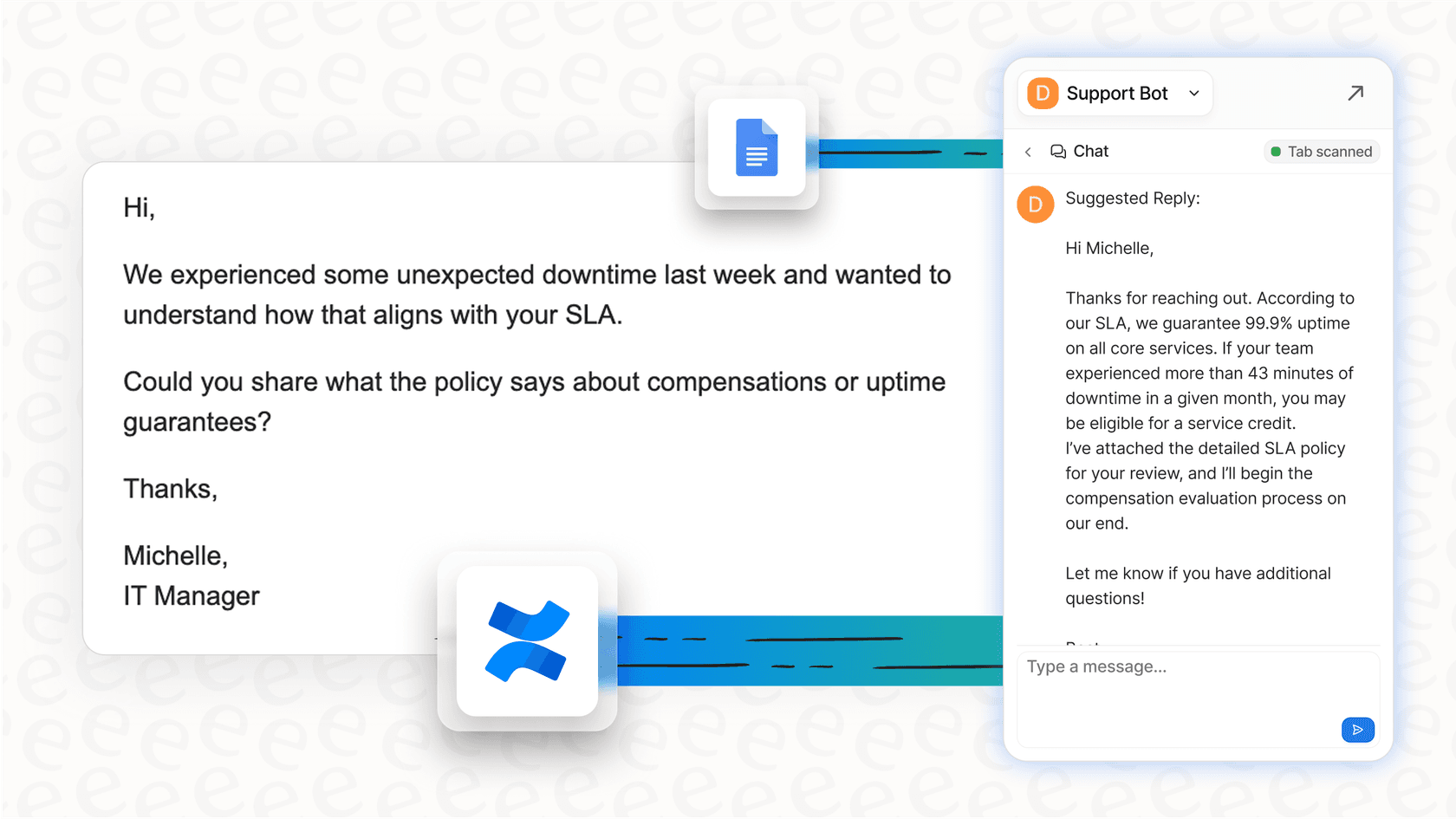
Se você já estiver usando o Zendesk Explore para rastrear o tempo da primeira resposta, adicionar assistência de IA é o próximo passo natural. Veja como o eesel AI funciona com sua conta do Zendesk para transformar seus insights de relatório em melhorias de desempenho reais.


Perguntas frequentes
Share this article

Article by
Stevia Putri
Stevia Putri is a marketing generalist at eesel AI, where she helps turn powerful AI tools into stories that resonate. She’s driven by curiosity, clarity, and the human side of technology.




