Comment créer un rapport sur le délai de première réponse pendant les heures ouvrables avec Zendesk Explore

Stevia Putri
Dernière modification February 26, 2026
Le délai de première réponse est l’une des mesures les plus importantes pour toute équipe de soutien. Il vous indique combien de temps les clients attendent avant d’obtenir leur première réponse, et il façonne souvent leur perception globale de la qualité de votre service.
Mais toutes les mesures du délai de première réponse ne sont pas égales. Si votre équipe ne travaille que du lundi au vendredi, de 9h à 17h, vous ne voulez probablement pas compter le temps qu’un ticket reste intact pendant la fin de semaine. Les rapports sur les heures ouvrables règlent ce problème.
Ce guide vous explique comment créer un rapport Zendesk Explore qui mesure le délai de première réponse pendant vos heures de travail réelles. Plus de chiffres faussés par les nuits, les fins de semaine ou les jours fériés. Seulement des données propres qui reflètent la performance réelle de votre équipe.
Des outils comme eesel AI peuvent vous aider à améliorer ces mesures en automatisant le triage et la rédaction des réponses, mais vous devez d’abord comprendre où vous en êtes.
Ce dont vous aurez besoin pour commencer
Avant de vous lancer dans le générateur de rapports, assurez-vous d’avoir ce qui suit :
- Zendesk Suite Professional, Enterprise ou Enterprise Plus : les rapports sur les heures ouvrables nécessitent ces niveaux de plan
- Explore Professional ou Enterprise : la fonctionnalité de création de rapports n’est pas disponible sur les niveaux inférieurs
- Permissions d’éditeur ou d’administrateur : vous aurez besoin d’un accès pour créer et modifier des rapports
- Données de tickets dans Zendesk Support : vous aurez besoin de quelques tickets historiques pour générer des résultats significatifs
- Horaire de travail configuré : c’est essentiel. Votre rapport ne peut afficher les heures ouvrables que si vous avez défini quelles sont ces heures
L’ensemble du processus prend environ 10 minutes une fois que vous connaissez les étapes.
Comprendre les heures calendaires par rapport aux heures ouvrables
Zendesk effectue le suivi du délai de première réponse de deux façons. Il est essentiel de comprendre la différence avant de créer votre rapport.
Les heures calendaires mesurent le temps total écoulé entre le moment où un client soumet un ticket et le moment où un agent envoie la première réponse publique. Cela comprend les nuits, les fins de semaine, les jours fériés et tout autre moment où votre équipe ne travaille pas. Il représente le temps d’attente complet du client.
Les heures ouvrables ne mesurent que le temps qui se situe dans votre horaire configuré. Si vos heures ouvrables sont du lundi au vendredi, de 9h à 17h, un ticket soumis le vendredi à 16h et auquel on a répondu le lundi à 10h afficherait :
- Heures calendaires : 66 heures (du vendredi 16h au lundi 10h)
- Heures ouvrables : 2 heures (du vendredi 16h à 17h, plus du lundi 9h à 10h)
Les deux valeurs sont stockées avec chaque ticket dans votre compte Zendesk. Vous choisissez simplement sur laquelle vous voulez faire un rapport.
Alors, laquelle devriez-vous utiliser ? Les heures calendaires vous donnent une vue d’ensemble de l’expérience client. Les heures ouvrables vous montrent le rendement de votre équipe lorsqu’elle travaille réellement. La plupart des chefs de soutien effectuent le suivi des deux, mais les heures ouvrables sont souvent la meilleure mesure pour les évaluations internes du rendement et la conformité aux SLA (accord sur les niveaux de service).
Configurer votre horaire de travail
Avant de pouvoir faire un rapport sur les heures ouvrables, vous devez définir quelles sont ces heures. Cela se fait dans vos paramètres d’administrateur Zendesk.
Naviguez vers Centre d’administration > Objets et règles > Règles d’entreprise > Horaires. Si vous n’avez pas encore créé d’horaire, cliquez sur Ajouter un horaire. Si vous en avez déjà un, examinez-le pour vous assurer qu’il reflète vos heures de travail actuelles.
Lorsque vous configurez votre horaire :
- Réglez correctement votre fuseau horaire. Cela affecte tous les calculs des heures ouvrables
- Définissez les heures hebdomadaires en faisant glisser des blocs de temps pour chaque jour. Vous pouvez définir des heures différentes pour différents jours
- Ajoutez des jours fériés pour les exclure des calculs des heures ouvrables. Vous pouvez programmer des jours fériés jusqu’à deux ans à l’avance
- Enregistrez vos modifications et vérifiez que l’horaire est marqué comme actif
Si vous avez un plan Enterprise, vous pouvez créer plusieurs horaires pour différentes équipes ou régions. Sur les plans Professional, vous êtes limité à un seul horaire.
Un piège courant : si vos heures dépassent minuit (par exemple, de 22h à 6h), vous devrez créer deux intervalles de temps distincts. Zendesk ne prend pas en charge les intervalles uniques qui s’étendent sur minuit.
Étape par étape : Créer votre rapport sur le délai de première réponse
Maintenant que vos heures ouvrables sont configurées, créons le rapport.
Étape 1 : Créer un nouveau rapport
Ouvrez Zendesk Explore et cliquez sur l’icône Rapports dans la barre latérale gauche. Cliquez sur Nouveau rapport pour commencer à créer.
Sur la page Sélectionner un ensemble de données, choisissez Soutien > Soutien - Tickets, puis cliquez sur Démarrer le rapport. Le générateur de rapports s’ouvre avec un canevas vierge.
Étape 2 : Ajouter la mesure des heures ouvrables
Dans le panneau Mesures à gauche, cliquez sur Ajouter. Cela ouvre une liste de toutes les mesures disponibles pour l’ensemble de données des tickets.
Naviguez vers Durée entre les événements - Heures ouvrables (min) et sélectionnez Délai de première réponse - Heures ouvrables (min). Cliquez sur Appliquer pour l’ajouter à votre rapport.
Un conseil rapide : si vous sélectionnez accidentellement la mesure des heures calendaires (juste « Délai de première réponse (min) » sans « Heures ouvrables » dans le nom), votre rapport comprendra toutes les heures. Le nom de la mesure doit explicitement inclure « Heures ouvrables » pour respecter votre horaire.
Étape 3 : Ajouter des attributs de date
Pour voir comment le délai de première réponse évolue au fil du temps, vous devez ajouter un attribut de date.
Dans le panneau Colonnes, cliquez sur Ajouter. Dans la liste des attributs, choisissez Heure - Ticket résolu > Ticket résolu - Date, puis cliquez sur Appliquer.
Maintenant, cliquez sur l’attribut de date que vous venez d’ajouter et sélectionnez Modifier les plages de dates. Choisissez La semaine dernière pour un aperçu récent, ou sélectionnez une plage personnalisée qui correspond à vos besoins de rapport. Cliquez sur Appliquer pour confirmer.
Étape 4 : Choisir la visualisation
Cliquez sur le menu Type de visualisation et sélectionnez Colonne pour créer un graphique à barres montrant le délai de première réponse par jour.
Pour une analyse plus approfondie, vous pouvez activer la fonctionnalité d’exploration en profondeur. Cliquez sur Configuration du graphique > Exploration en profondeur, puis activez-la et sélectionnez des attributs comme ID de ticket et Nom du cessionnaire. Cela permet aux spectateurs de cliquer sur des jours précis pour voir des tickets individuels.
Étape 5 : Enregistrer et partager
Donnez à votre rapport un nom clair comme « Délai de première réponse - Heures ouvrables » afin que votre équipe sache exactement ce qu’il mesure. Cliquez sur Enregistrer pour le stocker dans votre bibliothèque de rapports.
Vous pouvez ajouter ce rapport à un tableau de bord, programmer la livraison automatisée ou le partager directement avec les intervenants. Définissez les permissions appropriées pour vous assurer que les bonnes personnes y ont accès.
Variations et filtres avancés
Une fois que vous avez le rapport de base qui fonctionne, vous pouvez le personnaliser davantage.
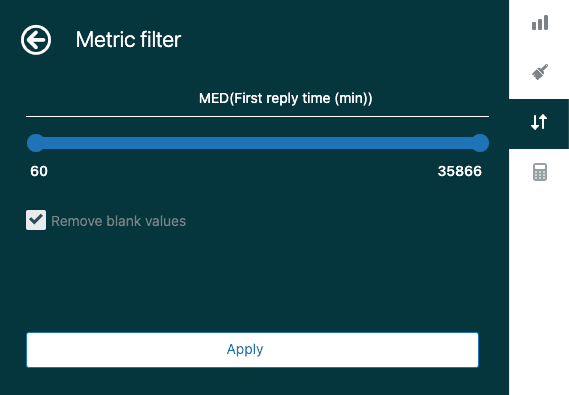
Filtrer pour les réponses lentes : Ajoutez un filtre de mesure pour afficher uniquement les tickets où le délai de première réponse a dépassé un seuil. Dans le menu Manipulation des résultats, cliquez sur Filtre de mesure, réglez la valeur de gauche à 60 (pour 60 minutes), et cliquez sur Appliquer. Cela affiche les tickets qui ont pris plus d’une heure pour recevoir une première réponse.
Répartition par agent : Ajoutez Nom du cessionnaire au panneau Lignes pour voir le rendement individuel des agents. Cela aide à identifier qui pourrait avoir besoin d’un soutien ou d’une formation supplémentaire.
Comparer les équipes : Utilisez Groupe de tickets comme attribut de ligne pour comparer les délais de première réponse entre différentes équipes ou différents services de soutien.
Formules personnalisées : Pour une analyse avancée, créez une mesure calculée standard pour mesurer le temps entre la cession et la première réponse. Cela isole le temps que les agents passent à travailler sur les tickets par rapport au temps passé dans la file d’attente.
Interpréter vos résultats et prendre des mesures
Créer le rapport n’est que le début. La vraie valeur vient de la compréhension de ce que les chiffres vous disent.
Un bon délai de première réponse dépend de votre secteur et de vos canaux de soutien. Pour le soutien par courriel, de nombreuses équipes visent moins de 4 heures ouvrables. Pour le clavardage ou la messagerie, les clients s’attendent à des réponses en quelques minutes, pas en quelques heures.
Lorsque vous analysez votre rapport, recherchez des tendances :
- Heure de la journée : Les matins sont-ils plus lents que les après-midis ? Cela pourrait indiquer une accumulation de tickets pendant la nuit.
- Jour de la semaine : Les lundis affichent-ils des délais de première réponse plus élevés ? L’accumulation de tickets de fin de semaine pourrait en être la cause.
- Pointes du volume de tickets : Mettez en corrélation les délais de première réponse élevés avec les périodes de volume de tickets inhabituel.
- Disponibilité des agents : Vérifiez si les délais de première réponse augmentent lorsque des agents clés sont absents du bureau.
L’objectif n’est pas seulement de suivre une mesure. Il s’agit d’identifier les possibilités d’amélioration. Si votre rapport montre des retards constants pendant certaines périodes, vous pouvez ajuster la dotation ou mettre en œuvre l’automatisation pour combler les lacunes.
Réduisez votre délai de première réponse avec eesel AI
Faire des rapports sur le délai de première réponse est précieux, mais le réduire est encore mieux. Nous avons constaté que la combinaison des analyses de Zendesk avec des outils de soutien alimentés par l’IA crée les meilleurs résultats.
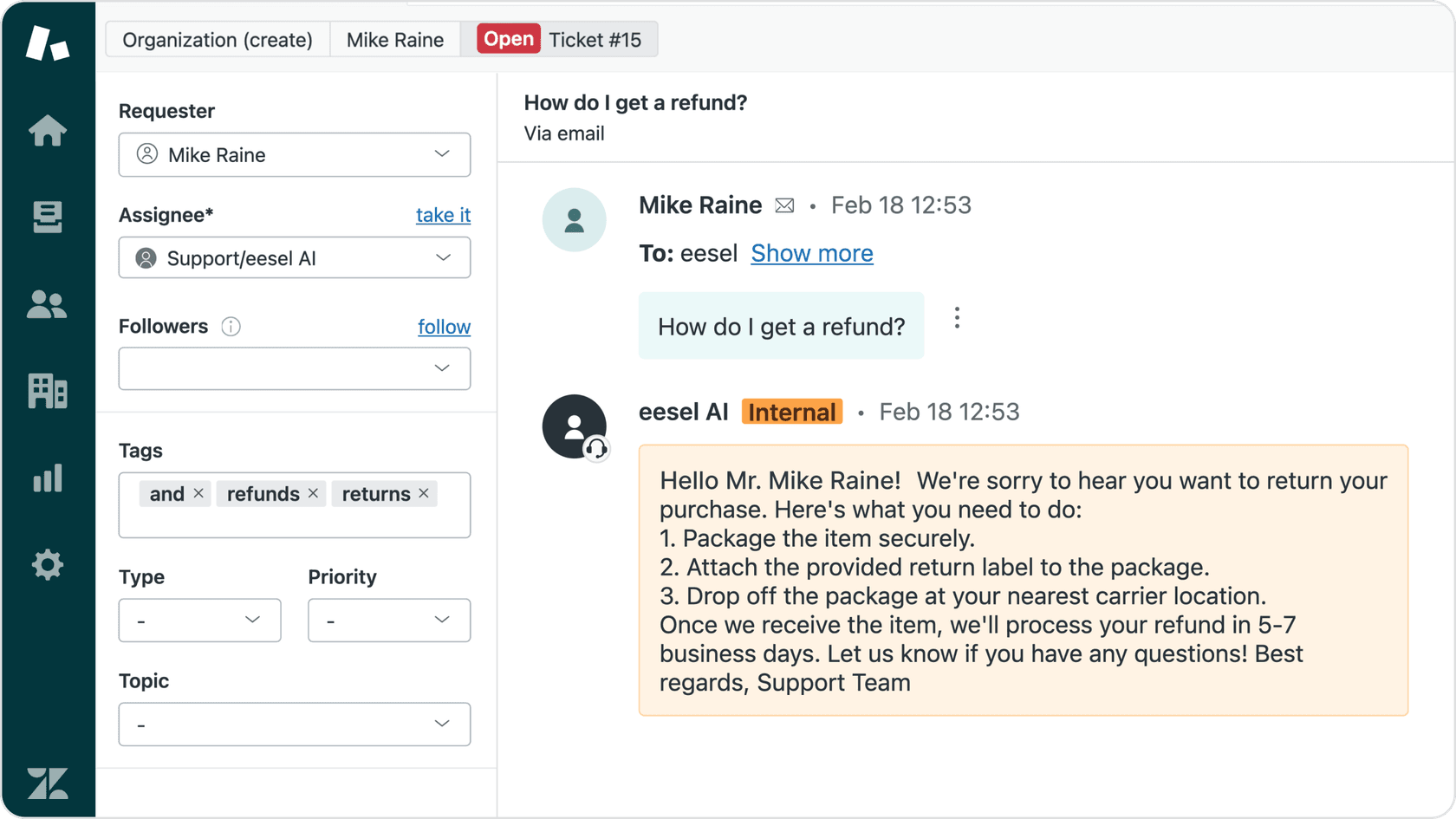
Notre Triage par IA étiquette et achemine automatiquement les tickets entrants en fonction de l’urgence et de l’intention. Cela élimine le tri manuel qui retarde souvent les premières réponses. Les tickets atteignent immédiatement le bon agent, ce qui réduit considérablement le temps avant la réponse.
Pour les questions courantes, notre Agent IA fournit des réponses instantanées 24 heures sur 24, 7 jours sur 7. Les clients obtiennent des réponses immédiatement, même en dehors des heures ouvrables. Cela crée un délai de première réponse quasi nul pour les demandes de renseignements de routine tout en libérant vos agents humains pour qu’ils se concentrent sur des questions complexes.

Lorsque les agents ont besoin de rédiger des réponses, notre Copilote IA rédige des réponses directement dans Zendesk en fonction de votre centre d’aide et des tickets antérieurs. Les agents examinent, peaufinent et envoient plus rapidement que s’ils écrivaient à partir de zéro.
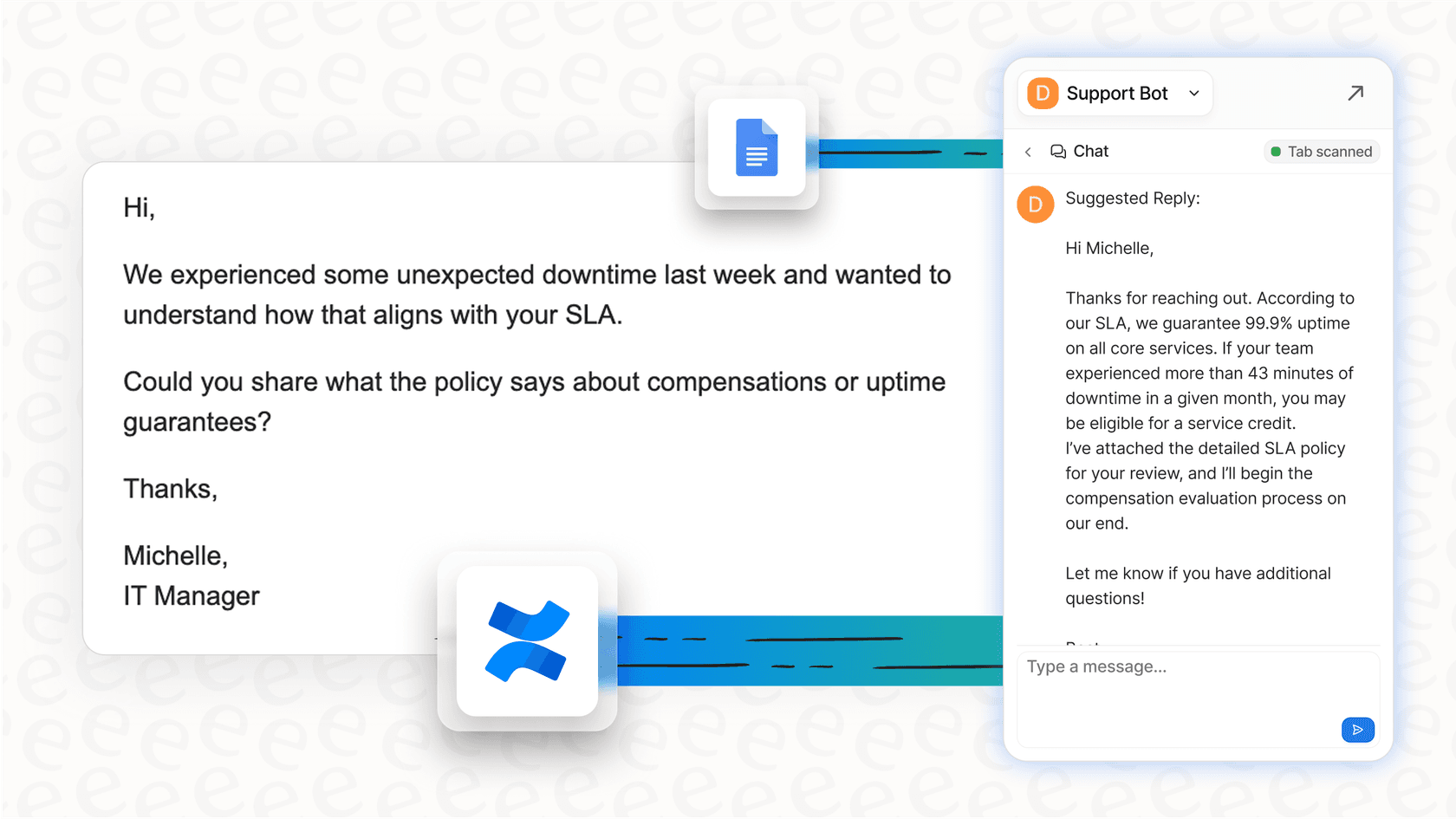
Si vous utilisez déjà Zendesk Explore pour suivre le délai de première réponse, l’ajout d’une assistance IA est une prochaine étape naturelle. Voyez comment eesel AI fonctionne avec votre compte Zendesk pour transformer vos connaissances en matière de rapports en améliorations réelles du rendement.


Foire aux questions
Share this article

Article by
Stevia Putri
Stevia Putri is a marketing generalist at eesel AI, where she helps turn powerful AI tools into stories that resonate. She’s driven by curiosity, clarity, and the human side of technology.




