Zendesk Exploreで営業時間内の初回返信時間をレポートする方法

Stevia Putri
最終更新 February 26, 2026
初回返信時間は、あらゆるサポートチームにとって最も重要な指標の1つです。これは、顧客が最初の応答を得るまでにどれくらい待つかを示し、多くの場合、サービスの品質に対する顧客全体の認識を形作ります。
ただし、すべての初回返信時間の指標が同じように作成されているわけではありません。チームが月曜日から金曜日の午前9時から午後5時までのみ勤務する場合、週末にチケットが手付かずのままになっている時間をカウントしたくないでしょう。営業時間レポートはこの問題を解決します。
このガイドでは、実際の勤務時間内で初回返信時間を測定するZendesk Exploreレポートの作成について説明します。夜間、週末、または祝日からの偏った数値はもうありません。チームが実際にどのようにパフォーマンスを発揮するかを反映したクリーンなデータのみです。
eesel AIのようなツールは、トリアージを自動化し、応答を下書きすることで、これらの指標を改善するのに役立ちますが、まず、自分の立ち位置を理解する必要があります。
開始するために必要なもの
レポートビルダーに入る前に、次のものがあることを確認してください。
- Zendesk Suite Professional、Enterprise、またはEnterprise Plus - 営業時間レポートには、これらのプランレベルが必要です。
- Explore ProfessionalまたはEnterprise - レポート機能は、下位層では利用できません。
- 編集者または管理者権限 - レポートを作成および変更するためのアクセス権が必要です。
- Zendesk Supportのチケットデータ - 意味のある結果を生成するには、過去のチケットがいくつか必要です。
- 営業時間スケジュールが設定されている - これは非常に重要です。レポートは、それらの時間が何であるかを定義した場合にのみ、営業時間を表示できます。
手順を知っていれば、全体のプロセスは約10分で完了します。
カレンダー時間と営業時間の理解
Zendeskは、初回返信時間を2つの方法で追跡します。レポートを作成する前に、違いを理解することが不可欠です。
カレンダー時間は、顧客がチケットを送信してから、エージェントが最初の公開返信を送信するまでの合計経過時間を測定します。これには、夜間、週末、祝日、およびチームが勤務していないその他の時間が含まれます。これは、顧客の完全な待ち時間を表します。
営業時間は、設定されたスケジュール内の時間のみを測定します。営業時間が月曜日から金曜日の午前9時から午後5時である場合、金曜日の午後4時に送信され、月曜日の午前10時に回答されたチケットは、次のように表示されます。
- カレンダー時間:66時間(金曜日の午後4時から月曜日の午前10時まで)
- 営業時間:2時間(金曜日の午後4時から午後5時まで、および月曜日の午前9時から午前10時まで)
両方の値は、Zendeskアカウントのすべてのチケットとともに保存されます。レポートするものを選択するだけです。
では、どちらを使用する必要がありますか?カレンダー時間は、顧客体験の全体像を提供します。営業時間は、実際に勤務しているときにチームがどのようにパフォーマンスを発揮するかを示します。ほとんどのサポートリーダーは両方を追跡しますが、営業時間は、多くの場合、内部パフォーマンスレビューおよびSLAコンプライアンスに適した指標です。
営業時間スケジュールの設定
営業時間についてレポートする前に、それらの時間を定義する必要があります。これは、Zendesk管理設定で行われます。
管理センター > オブジェクトとルール > ビジネスルール > スケジュールに移動します。まだスケジュールを作成していない場合は、スケジュールを追加をクリックします。すでにスケジュールがある場合は、現在の勤務時間を反映していることを確認するために確認してください。
スケジュールを構成するとき:
- タイムゾーンを正しく設定します。これは、すべての営業時間計算に影響します。
- 各曜日の時間ブロックをドラッグして、週単位の時間を定義します。曜日ごとに異なる時間を設定できます。
- 祝日を追加して、営業時間計算から除外します。最大2年前まで祝日をスケジュールできます。
- 変更を保存し、スケジュールがアクティブとしてマークされていることを確認します。
Enterpriseプランを使用している場合は、さまざまなチームまたは地域に対して複数のスケジュールを作成できます。Professionalプランでは、1つのスケジュールに制限されています。
一般的な落とし穴の1つ:時間が午前0時を過ぎる場合(たとえば、午後10時から午前6時)、2つの別々の時間間隔を作成する必要があります。Zendeskは、午前0時を超える単一の間隔をサポートしていません。
ステップバイステップ:初回返信時間レポートの作成
営業時間が構成されたので、レポートを作成しましょう。
ステップ1:新しいレポートを作成する
Zendesk Exploreを開き、左側のサイドバーにあるレポートアイコンをクリックします。新しいレポートをクリックして、作成を開始します。
データセットを選択ページで、Support > Support - チケットを選択し、レポートを開始をクリックします。レポートビルダーが空白のキャンバスで開きます。
ステップ2:営業時間メトリックを追加する
左側のメトリックパネルで、追加をクリックします。これにより、チケットデータセットで使用可能なすべてのメトリックのリストが開きます。
**イベント間の期間 - 営業時間(分)**に移動し、**初回返信時間 - 営業時間(分)**を選択します。適用をクリックして、レポートに追加します。
簡単なヒント:誤ってカレンダー時間メトリック(名前の「営業時間」なしで「初回返信時間(分)」のみ)を選択した場合、レポートにはすべての時間が含まれます。メトリック名には、スケジュールを尊重するために、「営業時間」が明示的に含まれている必要があります。
ステップ3:日付属性を追加する
初回返信時間の傾向を時間経過とともに確認するには、日付属性を追加する必要があります。
列パネルで、追加をクリックします。属性のリストから、時間 - チケット解決 > チケット解決 - 日付を選択し、適用をクリックします。
次に、追加したばかりの日付属性をクリックし、日付範囲を編集を選択します。最近のスナップショットの場合は先週を選択するか、レポートのニーズに一致するカスタム範囲を選択します。適用をクリックして確認します。
ステップ4:視覚化を選択する
視覚化タイプメニューをクリックし、列を選択して、日ごとの初回返信時間を示す棒グラフを作成します。
より詳細な分析のために、ドリルイン機能を有効にできます。グラフ構成 > ドリルインをクリックし、有効にして、チケットIDや担当者名などの属性を選択します。これにより、閲覧者は特定の日をクリックして個々のチケットを表示できます。
ステップ5:保存して共有する
チームが測定するものを正確に把握できるように、「初回返信時間 - 営業時間」のような明確な名前をレポートに付けます。保存をクリックして、レポートライブラリに保存します。
このレポートをダッシュボードに追加したり、自動配信をスケジュールしたり、関係者と直接共有したりできます。適切な権限を設定して、適切な人がアクセスできるようにします。
高度なバリエーションとフィルター
基本的なレポートが機能したら、さらにカスタマイズできます。
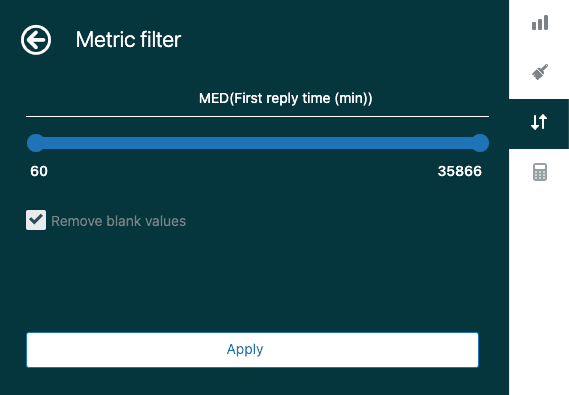
遅い応答をフィルタリングする:初回返信時間がしきい値を超えたチケットのみを表示するメトリックフィルターを追加します。結果操作メニューで、メトリックフィルターをクリックし、左側の値を60(60分の場合)に設定し、適用をクリックします。これにより、最初の返信を受信するのに1時間以上かかったチケットが表示されます。
エージェント別に分類する:****行パネルに担当者名を追加して、個々のエージェントのパフォーマンスを確認します。これは、追加のサポートまたはトレーニングが必要な人を特定するのに役立ちます。
チームを比較する:****チケットグループを行属性として使用して、さまざまなサポートチームまたは部門全体の初回返信時間を比較します。
**カスタム数式:**高度な分析のために、割り当てから最初の返信までの時間を測定する標準の計算済みメトリックを作成します。これにより、エージェントがチケットの処理に費やす時間と、キューで費やす時間が分離されます。
結果の解釈とアクションの実行
レポートの作成は始まりにすぎません。本当の価値は、数値が何を教えてくれるかを理解することから生まれます。
適切な初回返信時間は、業界とサポートチャネルによって異なります。メールサポートの場合、多くのチームは4営業時間以内を目指しています。チャットまたはメッセージングの場合、顧客は数時間ではなく数分での応答を期待します。
レポートを分析するときは、パターンを探します。
- **時間帯:**午前は午後よりも遅いですか?これは、夜間のチケットの蓄積を示している可能性があります。
- **曜日:**月曜日は初回返信時間が長くなりますか?週末のチケットの蓄積が原因である可能性があります。
- **チケット量の急増:**初回返信時間が長い期間と、異常なチケット量の期間を関連付けます。
- **エージェントの可用性:**主要なエージェントが不在の場合、初回返信時間が増加するかどうかを確認します。
目標は、単にメトリックを追跡することではありません。改善の機会を特定することです。レポートに特定の期間中に一貫した遅延が表示される場合は、人員配置を調整するか、自動化を実装してギャップに対処できます。
eesel AIで初回返信時間を短縮する
初回返信時間についてレポートすることは価値がありますが、短縮することはさらに優れています。Zendeskの分析とAI搭載のサポートツールを組み合わせることで、最高の結果が得られることがわかりました。
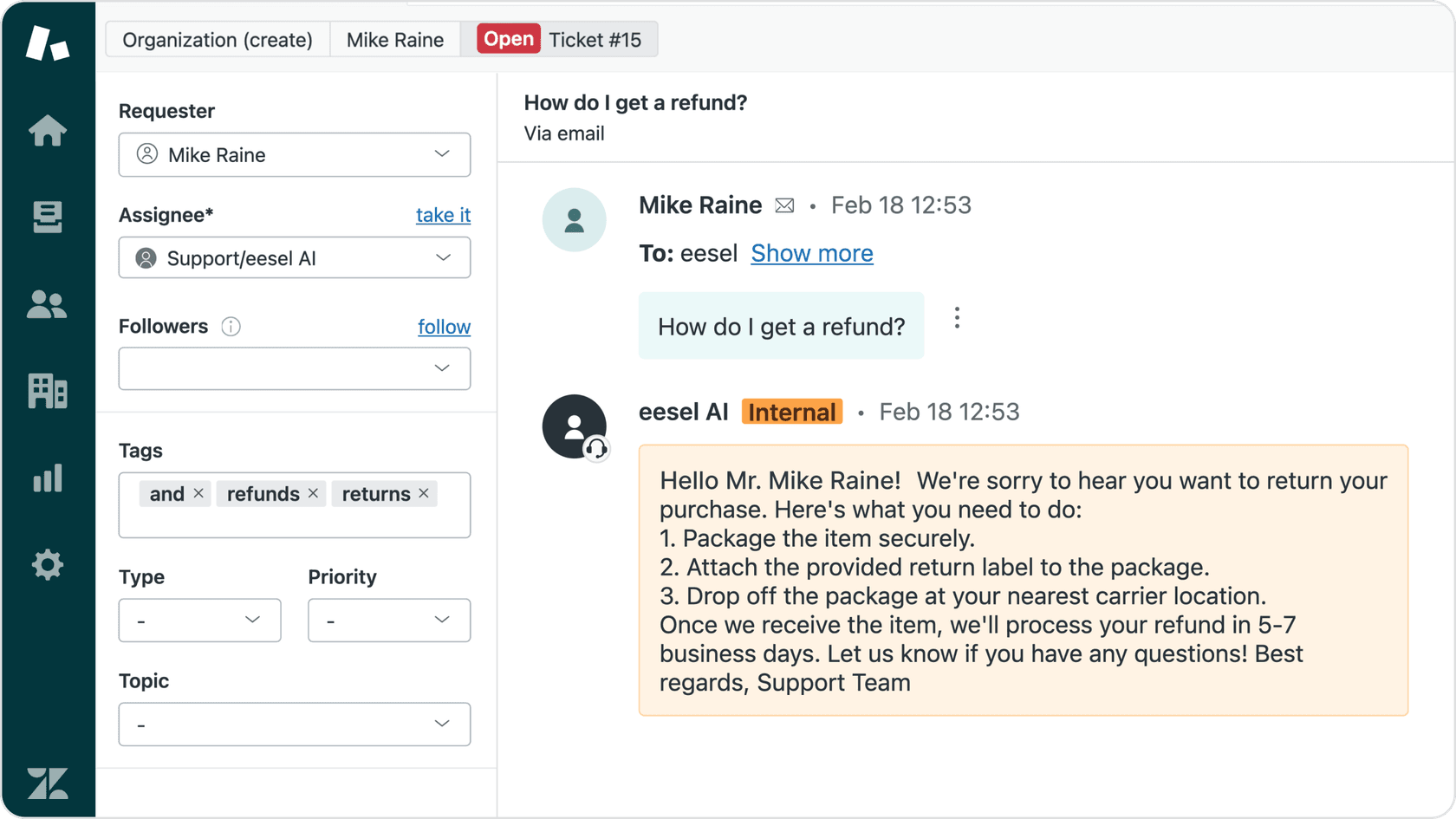
当社のAIトリアージは、緊急度と意図に基づいて、受信チケットを自動的にタグ付けしてルーティングします。これにより、最初の応答を遅らせることが多い手動ソートが不要になります。チケットはすぐに適切なエージェントに届き、返信前の時間を大幅に短縮します。
一般的な質問については、当社のAIエージェントが24時間365日の即時応答を提供します。顧客は、営業時間外でもすぐに回答を得られます。これにより、ルーチンな問い合わせに対してほぼゼロの初回返信時間が実現し、人間のエージェントは複雑な問題に集中できるようになります。

エージェントが応答を作成する必要がある場合、当社のAIコパイロットは、ヘルプセンターと過去のチケットに基づいて、Zendeskで直接応答を下書きします。エージェントは、最初から作成するよりも速く、レビュー、洗練、送信できます。
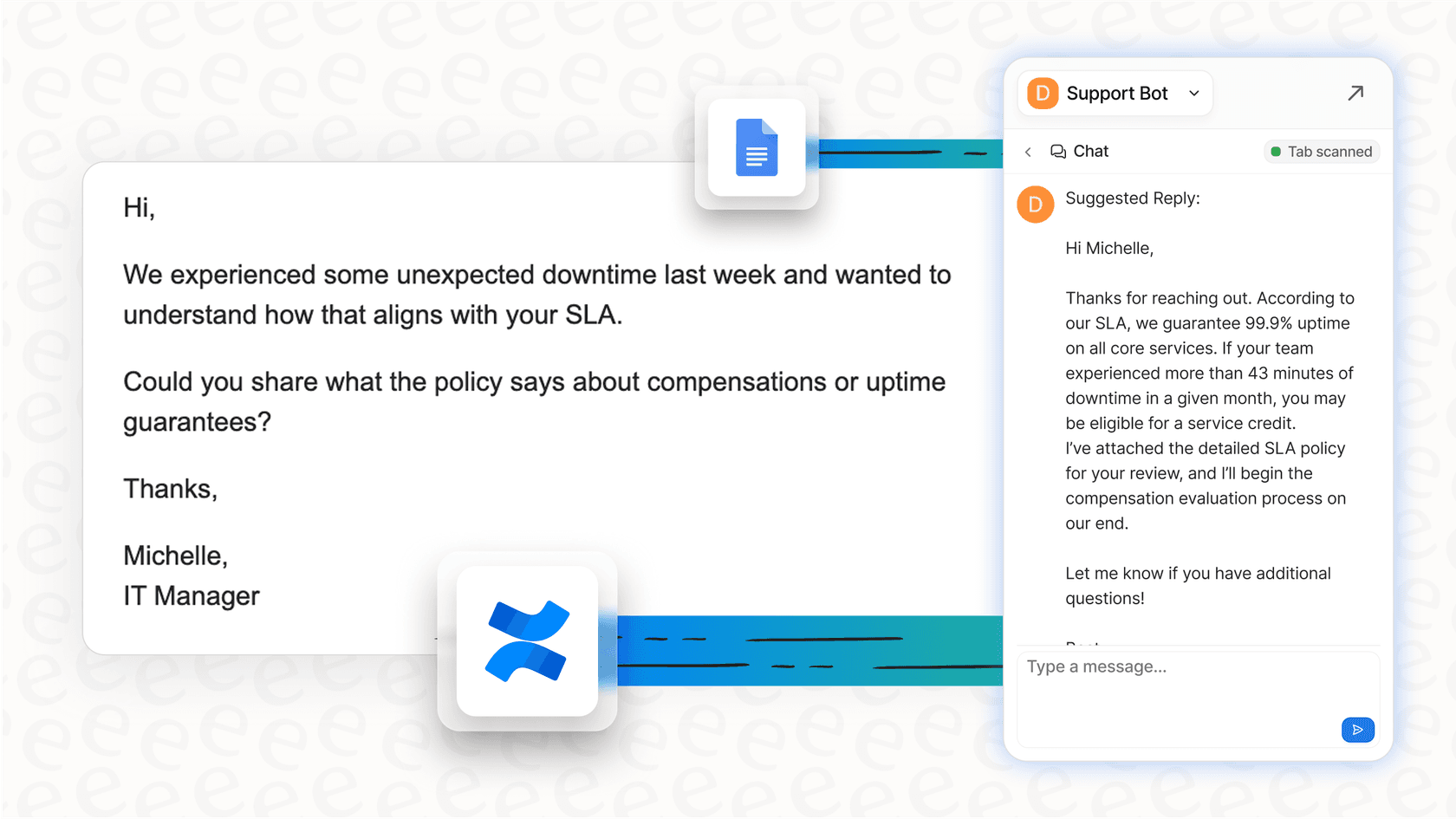
すでにZendesk Exploreを使用して初回返信時間を追跡している場合は、AIアシスタンスを追加することが自然な次のステップです。eesel AIがZendeskアカウントとどのように連携するかを参照して、レポートの洞察を実際のパフォーマンス改善に変えてください。


よくある質問
Share this article

Article by
Stevia Putri
Stevia Putri is a marketing generalist at eesel AI, where she helps turn powerful AI tools into stories that resonate. She’s driven by curiosity, clarity, and the human side of technology.




