Cómo informar sobre el tiempo de primera respuesta en horario laboral con Zendesk Explore

Stevia Putri
Última edición February 26, 2026
El tiempo de primera respuesta es una de las métricas más importantes para cualquier equipo de soporte. Le indica cuánto tiempo esperan los clientes antes de obtener su primera respuesta y, a menudo, da forma a toda su percepción de la calidad de su servicio.
Pero no todas las métricas del tiempo de primera respuesta son iguales. Si su equipo solo trabaja de lunes a viernes, de 9 a. m. a 5 p. m., probablemente no quiera contar el tiempo que un ticket permanece intacto durante el fin de semana. Los informes de horario laboral resuelven este problema.
Esta guía le explica cómo crear un informe de Zendesk Explore que mide el tiempo de primera respuesta dentro de su horario laboral real. No más números sesgados de noches, fines de semana o días festivos. Solo datos limpios que reflejan cómo se desempeña realmente su equipo.
Herramientas como eesel AI pueden ayudarle a mejorar estas métricas automatizando la clasificación y redactando respuestas, pero primero debe comprender cuál es su situación actual.
Lo que necesitará para empezar
Antes de sumergirse en el creador de informes, asegúrese de tener lo siguiente:
- Zendesk Suite Professional, Enterprise o Enterprise Plus: los informes de horario laboral requieren estos niveles de plan
- Explore Professional o Enterprise: la funcionalidad de informes no está disponible en los niveles inferiores
- Permisos de editor o administrador: necesitará acceso para crear y modificar informes
- Datos de tickets en Zendesk Support: necesitará algunos tickets históricos para generar resultados significativos
- Horario laboral configurado: esto es fundamental. Su informe solo puede mostrar el horario laboral si ha definido cuáles son esas horas
Todo el proceso lleva unos 10 minutos una vez que conoce los pasos.
Comprender las horas de calendario frente al horario laboral
Zendesk realiza un seguimiento del tiempo de primera respuesta de dos maneras. Comprender la diferencia es esencial antes de crear su informe.
Las horas de calendario miden el tiempo total transcurrido desde que un cliente envía un ticket hasta que un agente envía la primera respuesta pública. Esto incluye noches, fines de semana, días festivos y cualquier otro momento en que su equipo no esté trabajando. Representa el tiempo completo de espera del cliente.
El horario laboral mide solo el tiempo que se encuentra dentro de su horario configurado. Si su horario laboral es de lunes a viernes, de 9 a. m. a 5 p. m., un ticket enviado el viernes a las 4 p. m. y respondido el lunes a las 10 a. m. mostraría:
- Horas de calendario: 66 horas (viernes 4 p. m. a lunes 10 a. m.)
- Horario laboral: 2 horas (viernes 4 p. m. a 5 p. m., más lunes 9 a. m. a 10 a. m.)
Ambos valores se almacenan con cada ticket en su cuenta de Zendesk. Simplemente elige sobre cuál informar.
Entonces, ¿cuál debería usar? Las horas de calendario le brindan la imagen completa de la experiencia del cliente. El horario laboral le muestra cómo se desempeña su equipo cuando realmente está trabajando. La mayoría de los líderes de soporte rastrean ambos, pero el horario laboral suele ser la mejor métrica para las revisiones internas de desempeño y el cumplimiento del SLA (Service Level Agreement, Acuerdo de Nivel de Servicio).
Configurar su horario laboral
Antes de que pueda informar sobre el horario laboral, debe definir cuáles son esas horas. Esto se hace en la configuración de administrador de Zendesk.
Navegue a Centro de administración > Objetos y reglas > Reglas de negocio > Horarios. Si aún no ha creado un horario, haga clic en Agregar horario. Si ya tiene uno, revíselo para asegurarse de que refleje su horario laboral actual.
Al configurar su horario:
- Establezca su zona horaria correctamente. Esto afecta a todos los cálculos del horario laboral
- Defina las horas semanales arrastrando bloques de tiempo para cada día. Puede establecer diferentes horas para diferentes días
- Agregue días festivos para excluirlos de los cálculos del horario laboral. Puede programar días festivos con hasta dos años de anticipación
- Guarde sus cambios y verifique que el horario esté marcado como activo
Si tiene un plan Enterprise, puede crear varios horarios para diferentes equipos o regiones. En los planes Professional, está limitado a un horario.
Un error común: si su horario cruza la medianoche (por ejemplo, de 10 p. m. a 6 a. m.), deberá crear dos intervalos de tiempo separados. Zendesk no admite intervalos únicos que abarquen la medianoche.
Paso a paso: Crear su informe del tiempo de primera respuesta
Ahora que su horario laboral está configurado, creemos el informe.
Paso 1: Crear un nuevo informe
Abra Zendesk Explore y haga clic en el icono de informes en la barra lateral izquierda. Haga clic en Nuevo informe para comenzar a construir.
En la página Seleccionar un conjunto de datos, elija Soporte > Soporte - Tickets, luego haga clic en Iniciar informe. El creador de informes se abre con un lienzo en blanco.
Paso 2: Agregar la métrica del horario laboral
En el panel Métricas de la izquierda, haga clic en Agregar. Esto abre una lista de todas las métricas disponibles para el conjunto de datos de Tickets.
Navegue a Duración entre eventos - Horario laboral (min) y seleccione Tiempo de primera respuesta - Horario laboral (min). Haga clic en Aplicar para agregarlo a su informe.
Un consejo rápido: si selecciona accidentalmente la métrica de horas de calendario (solo "Tiempo de primera respuesta (min)" sin "Horario laboral" en el nombre), su informe incluirá todas las horas. El nombre de la métrica debe incluir explícitamente "Horario laboral" para respetar su horario.
Paso 3: Agregar atributos de fecha
Para ver cómo evoluciona el tiempo de primera respuesta con el tiempo, debe agregar un atributo de fecha.
En el panel Columnas, haga clic en Agregar. De la lista de atributos, elija Hora - Ticket resuelto > Ticket resuelto - Fecha, luego haga clic en Aplicar.
Ahora haga clic en el atributo de fecha que acaba de agregar y seleccione Editar rangos de fechas. Elija La semana pasada para una instantánea reciente, o seleccione un rango personalizado que coincida con sus necesidades de informes. Haga clic en Aplicar para confirmar.
Paso 4: Elegir visualización
Haga clic en el menú Tipo de visualización y seleccione Columna para crear un gráfico de barras que muestre el tiempo de primera respuesta por día.
Para un análisis más profundo, puede habilitar la funcionalidad de desglose. Haga clic en Configuración del gráfico > Desglose, luego habilítelo y seleccione atributos como ID de ticket y Nombre del asignado. Esto permite a los espectadores hacer clic en días específicos para ver tickets individuales.
Paso 5: Guardar y compartir
Dé a su informe un nombre claro como "Tiempo de primera respuesta - Horario laboral" para que su equipo sepa exactamente lo que mide. Haga clic en Guardar para almacenarlo en su biblioteca de informes.
Puede agregar este informe a un panel, programar la entrega automatizada o compartirlo directamente con las partes interesadas. Establezca los permisos apropiados para garantizar que las personas adecuadas tengan acceso.
Variaciones y filtros avanzados
Una vez que tenga el informe básico funcionando, puede personalizarlo aún más.
Filtrar para respuestas lentas: Agregue un filtro de métricas para mostrar solo los tickets donde el tiempo de primera respuesta excedió un umbral. En el menú Manipulación de resultados, haga clic en Filtro de métricas, establezca el valor izquierdo en 60 (para 60 minutos) y haga clic en Aplicar. Esto muestra los tickets que tardaron más de una hora en recibir una primera respuesta.
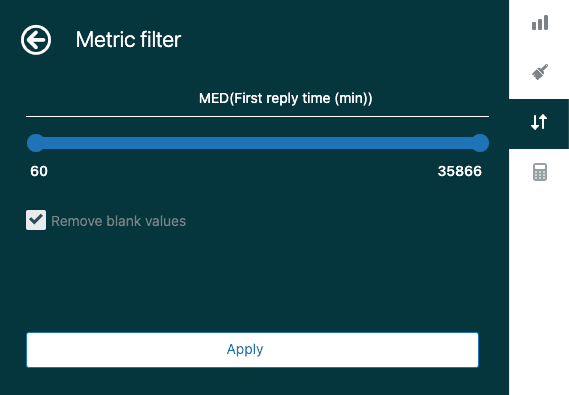
Desglosar por agente: Agregue Nombre del asignado al panel Filas para ver el desempeño individual del agente. Esto ayuda a identificar quién podría necesitar apoyo o capacitación adicional.
Comparar equipos: Use Grupo de tickets como un atributo de fila para comparar los tiempos de primera respuesta entre diferentes equipos o departamentos de soporte.
Fórmulas personalizadas: Para un análisis avanzado, cree una métrica calculada estándar para medir el tiempo desde la asignación hasta la primera respuesta. Esto aísla el tiempo que los agentes dedican a trabajar en los tickets frente al tiempo que pasan en la cola.
Interpretar sus resultados y tomar medidas
Construir el informe es solo el comienzo. El valor real proviene de comprender lo que le dicen los números.
Un buen tiempo de primera respuesta depende de su industria y canales de soporte. Para el soporte por correo electrónico, muchos equipos apuntan a menos de 4 horas hábiles. Para el chat o la mensajería, los clientes esperan respuestas en minutos, no en horas.
Al analizar su informe, busque patrones:
- Hora del día: ¿Son las mañanas más lentas que las tardes? Esto podría indicar la acumulación de tickets durante la noche.
- Día de la semana: ¿Los lunes muestran tiempos de primera respuesta más altos? La acumulación de tickets de fin de semana podría ser la causa.
- Picos de volumen de tickets: Correlacione los tiempos de primera respuesta altos con períodos de volumen de tickets inusual.
- Disponibilidad del agente: Verifique si los tiempos de primera respuesta aumentan cuando los agentes clave están fuera de la oficina.
El objetivo no es solo rastrear una métrica. Es identificar oportunidades de mejora. Si su informe muestra retrasos constantes durante ciertos períodos, puede ajustar la dotación de personal o implementar la automatización para abordar las brechas.
Reduzca su tiempo de primera respuesta con eesel AI
Informar sobre el tiempo de primera respuesta es valioso, pero reducirlo es aún mejor. Hemos descubierto que combinar el análisis de Zendesk con herramientas de soporte impulsadas por IA crea los mejores resultados.
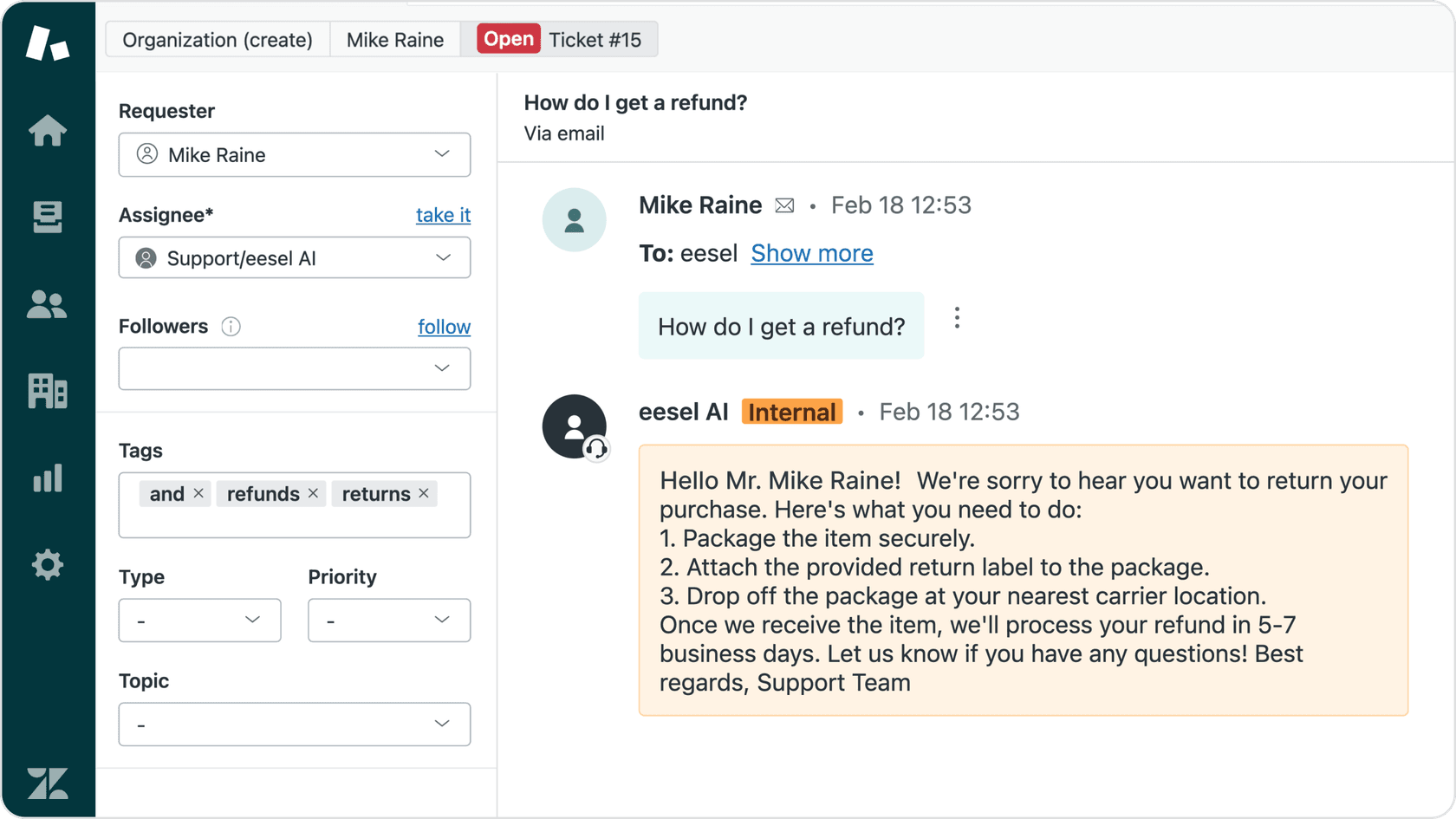
Nuestra Clasificación con IA etiqueta y enruta automáticamente los tickets entrantes según la urgencia y la intención. Esto elimina la clasificación manual que a menudo retrasa las primeras respuestas. Los tickets llegan al agente correcto de inmediato, lo que reduce significativamente el tiempo previo a la respuesta.
Para preguntas comunes, nuestro Agente de IA proporciona respuestas instantáneas las 24 horas del día, los 7 días de la semana. Los clientes obtienen respuestas de inmediato, incluso fuera del horario laboral. Esto crea un tiempo de primera respuesta casi nulo para las consultas de rutina, al tiempo que libera a sus agentes humanos para que se concentren en problemas complejos.

Cuando los agentes necesitan redactar respuestas, nuestro Copiloto de IA redacta respuestas directamente en Zendesk basándose en su centro de ayuda y tickets anteriores. Los agentes revisan, refinan y envían más rápido que escribir desde cero.
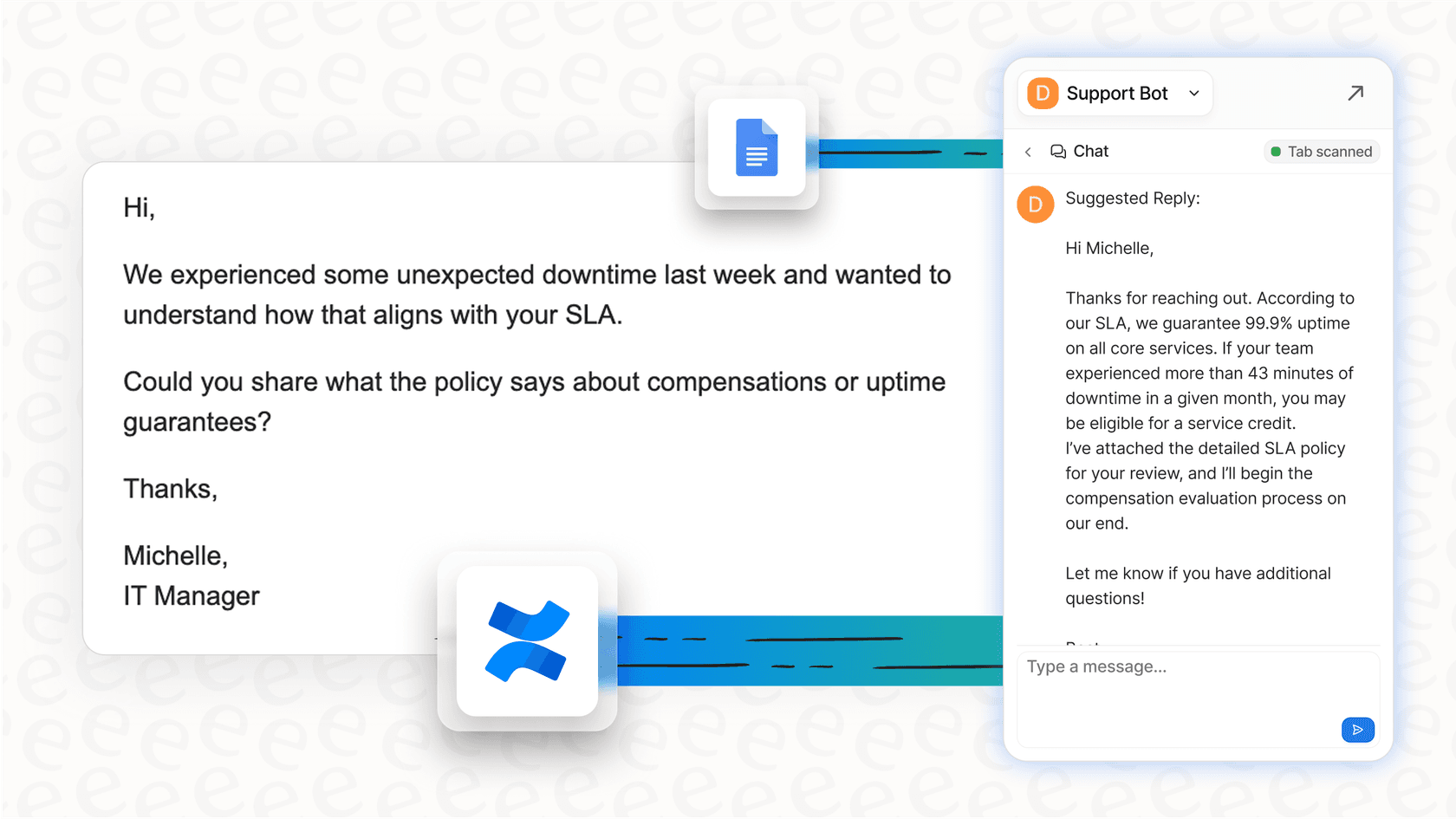
Si ya está utilizando Zendesk Explore para rastrear el tiempo de primera respuesta, agregar asistencia de IA es el siguiente paso natural. Vea cómo eesel AI funciona con su cuenta de Zendesk para convertir sus conocimientos de informes en mejoras reales de rendimiento.


Preguntas frecuentes
Share this article

Article by
Stevia Putri
Stevia Putri is a marketing generalist at eesel AI, where she helps turn powerful AI tools into stories that resonate. She’s driven by curiosity, clarity, and the human side of technology.


