So berichten Sie über die Erstantwortzeit während der Geschäftszeiten mit Zendesk Explore

Stevia Putri
Zuletzt bearbeitet February 26, 2026
Die Erstantwortzeit ist eine der wichtigsten Metriken für jedes Support-Team. Sie gibt an, wie lange Kunden warten, bevor sie ihre erste Antwort erhalten, und prägt oft ihre gesamte Wahrnehmung Ihrer Servicequalität.
Aber nicht alle Metriken zur Erstantwortzeit sind gleich. Wenn Ihr Team nur von Montag bis Freitag von 9 bis 17 Uhr arbeitet, möchten Sie wahrscheinlich nicht die Zeit zählen, die ein Ticket über das Wochenende unberührt bleibt. Die Berichterstellung über Geschäftszeiten löst dieses Problem.
Diese Anleitung führt Sie durch die Erstellung eines Zendesk Explore-Berichts, der die Erstantwortzeit innerhalb Ihrer tatsächlichen Arbeitszeiten misst. Keine verzerrten Zahlen mehr durch Nächte, Wochenenden oder Feiertage. Nur saubere Daten, die widerspiegeln, wie Ihr Team tatsächlich arbeitet.
Tools wie eesel AI können Ihnen helfen, diese Metriken zu verbessern, indem sie die Triage automatisieren und Antworten entwerfen, aber zuerst müssen Sie verstehen, wo Sie stehen.
Was Sie für den Anfang benötigen
Bevor Sie in den Berichtsgenerator eintauchen, stellen Sie sicher, dass Sie Folgendes haben:
- Zendesk Suite Professional, Enterprise oder Enterprise Plus - Die Berichterstellung über Geschäftszeiten erfordert diese Planstufen
- Explore Professional oder Enterprise - Die Berichtsfunktionalität ist in Tarifen niedrigerer Stufen nicht verfügbar
- Editor- oder Admin-Berechtigungen - Sie benötigen Zugriff, um Berichte zu erstellen und zu ändern
- Ticketdaten in Zendesk Support - Sie benötigen einige historische Tickets, um aussagekräftige Ergebnisse zu generieren
- Geschäftszeitenplan konfiguriert - Dies ist entscheidend. Ihr Bericht kann nur Geschäftszeiten anzeigen, wenn Sie definiert haben, welche Stunden das sind
Der gesamte Prozess dauert etwa 10 Minuten, sobald Sie die Schritte kennen.
Verständnis von Kalenderstunden vs. Geschäftszeiten
Zendesk verfolgt die Erstantwortzeit auf zwei Arten. Das Verständnis des Unterschieds ist wichtig, bevor Sie Ihren Bericht erstellen.
Kalenderstunden messen die gesamte verstrichene Zeit von dem Zeitpunkt, an dem ein Kunde ein Ticket einreicht, bis zu dem Zeitpunkt, an dem ein Agent die erste öffentliche Antwort sendet. Dies umfasst Nächte, Wochenenden, Feiertage und jede andere Zeit, in der Ihr Team nicht arbeitet. Sie stellt die vollständige Wartezeit des Kunden dar.
Geschäftszeiten messen nur die Zeit, die in Ihren konfigurierten Zeitplan fällt. Wenn Ihre Geschäftszeiten Montag bis Freitag von 9 bis 17 Uhr sind, würde ein Ticket, das am Freitag um 16 Uhr eingereicht und am Montag um 10 Uhr beantwortet wird, Folgendes anzeigen:
- Kalenderstunden: 66 Stunden (Freitag 16 Uhr bis Montag 10 Uhr)
- Geschäftszeiten: 2 Stunden (Freitag 16 Uhr bis 17 Uhr, plus Montag 9 Uhr bis 10 Uhr)
Beide Werte werden mit jedem Ticket in Ihrem Zendesk-Konto gespeichert. Sie wählen einfach aus, worüber Sie berichten möchten.
Welche sollten Sie also verwenden? Kalenderstunden geben Ihnen das vollständige Bild der Kundenerfahrung. Geschäftszeiten zeigen Ihnen, wie Ihr Team arbeitet, wenn es tatsächlich arbeitet. Die meisten Support-Leiter verfolgen beides, aber Geschäftszeiten sind oft die bessere Metrik für interne Leistungsbeurteilungen und SLA-Konformität.
Einrichten Ihres Geschäftszeitenplans
Bevor Sie über Geschäftszeiten berichten können, müssen Sie definieren, welche Stunden das sind. Dies erfolgt in Ihren Zendesk-Admin-Einstellungen.
Navigieren Sie zu Admin Center > Objekte und Regeln > Geschäftsregeln > Zeitpläne. Wenn Sie noch keinen Zeitplan erstellt haben, klicken Sie auf Zeitplan hinzufügen. Wenn Sie bereits einen haben, überprüfen Sie ihn, um sicherzustellen, dass er Ihre aktuellen Arbeitszeiten widerspiegelt.
Bei der Konfiguration Ihres Zeitplans:
- Stellen Sie Ihre Zeitzone korrekt ein. Dies wirkt sich auf alle Berechnungen der Geschäftszeiten aus
- Definieren Sie die wöchentlichen Stunden, indem Sie Zeitblöcke für jeden Tag ziehen. Sie können für verschiedene Tage unterschiedliche Stunden festlegen
- Fügen Sie Feiertage hinzu, um sie von den Berechnungen der Geschäftszeiten auszuschließen. Sie können Feiertage bis zu zwei Jahre im Voraus planen
- Speichern Sie Ihre Änderungen und überprüfen Sie, ob der Zeitplan als aktiv markiert ist
Wenn Sie einen Enterprise-Plan haben, können Sie mehrere Zeitpläne für verschiedene Teams oder Regionen erstellen. Bei Professional-Plänen sind Sie auf einen Zeitplan beschränkt.
Eine häufige Falle: Wenn Ihre Stunden Mitternacht überschreiten (z. B. 22 Uhr bis 6 Uhr), müssen Sie zwei separate Zeitintervalle erstellen. Zendesk unterstützt keine einzelnen Intervalle, die Mitternacht überschreiten.
Schritt-für-Schritt: Erstellen Ihres Berichts zur Erstantwortzeit
Nachdem Ihre Geschäftszeiten konfiguriert sind, erstellen wir den Bericht.
Schritt 1: Erstellen Sie einen neuen Bericht
Öffnen Sie Zendesk Explore und klicken Sie in der linken Seitenleiste auf das Symbol Berichte. Klicken Sie auf Neuer Bericht, um mit der Erstellung zu beginnen.
Wählen Sie auf der Seite Dataset auswählen die Option Support > Support - Tickets und klicken Sie dann auf Bericht starten. Der Berichtsgenerator wird mit einer leeren Leinwand geöffnet.
Schritt 2: Fügen Sie die Metrik für die Geschäftszeiten hinzu
Klicken Sie im Bereich Metriken auf der linken Seite auf Hinzufügen. Dadurch wird eine Liste aller verfügbaren Metriken für das Tickets-Dataset geöffnet.
Navigieren Sie zu Dauer zwischen Ereignissen - Geschäftszeiten (Min.) und wählen Sie Erstantwortzeit - Geschäftszeiten (Min.). Klicken Sie auf Anwenden, um sie Ihrem Bericht hinzuzufügen.
Ein kurzer Tipp: Wenn Sie versehentlich die Kalenderstundenmetrik auswählen (nur "Erstantwortzeit (Min.)" ohne "Geschäftszeiten" im Namen), enthält Ihr Bericht alle Stunden. Der Metrikname muss explizit "Geschäftszeiten" enthalten, um Ihren Zeitplan zu berücksichtigen.
Schritt 3: Fügen Sie Datumsattribute hinzu
Um zu sehen, wie sich die Erstantwortzeit im Laufe der Zeit entwickelt, müssen Sie ein Datumsattribut hinzufügen.
Klicken Sie im Bereich Spalten auf Hinzufügen. Wählen Sie aus der Liste der Attribute Zeit - Ticket gelöst > Ticket gelöst - Datum und klicken Sie dann auf Anwenden.
Klicken Sie nun auf das Datumsattribut, das Sie gerade hinzugefügt haben, und wählen Sie Datumsbereiche bearbeiten. Wählen Sie Letzte Woche für eine aktuelle Momentaufnahme oder wählen Sie einen benutzerdefinierten Bereich, der Ihren Berichtsanforderungen entspricht. Klicken Sie auf Anwenden, um zu bestätigen.
Schritt 4: Wählen Sie die Visualisierung
Klicken Sie auf das Menü Visualisierungstyp und wählen Sie Spalte, um ein Balkendiagramm zu erstellen, das die Erstantwortzeit nach Tag anzeigt.
Für eine tiefere Analyse können Sie die Drill-In-Funktionalität aktivieren. Klicken Sie auf Diagrammkonfiguration > Drill-In, aktivieren Sie sie und wählen Sie Attribute wie Ticket-ID und Name des Bearbeiters. Auf diese Weise können Betrachter auf bestimmte Tage klicken, um einzelne Tickets anzuzeigen.
Schritt 5: Speichern und teilen
Geben Sie Ihrem Bericht einen eindeutigen Namen wie "Erstantwortzeit - Geschäftszeiten", damit Ihr Team genau weiß, was er misst. Klicken Sie auf Speichern, um ihn in Ihrer Berichtsbibliothek zu speichern.
Sie können diesen Bericht zu einem Dashboard hinzufügen, die automatisierte Zustellung planen oder ihn direkt mit Stakeholdern teilen. Legen Sie die entsprechenden Berechtigungen fest, um sicherzustellen, dass die richtigen Personen Zugriff haben.
Erweiterte Variationen und Filter
Sobald der Basisbericht funktioniert, können Sie ihn weiter anpassen.
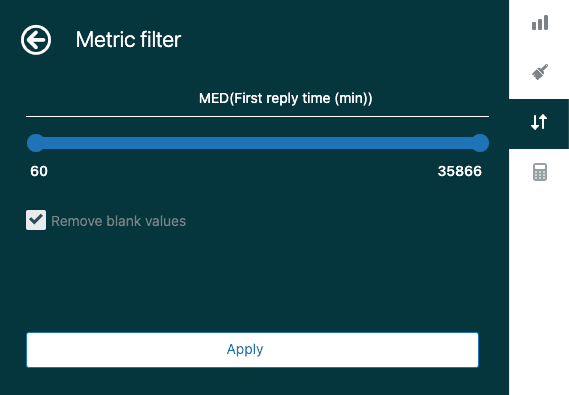
Filtern nach langsamen Antworten: Fügen Sie einen Metrikfilter hinzu, um nur Tickets anzuzeigen, bei denen die Erstantwortzeit einen Schwellenwert überschritten hat. Klicken Sie im Menü Ergebnismanipulation auf Metrikfilter, setzen Sie den linken Wert auf 60 (für 60 Minuten) und klicken Sie auf Anwenden. Dies zeigt Tickets an, die mehr als eine Stunde gebraucht haben, um eine erste Antwort zu erhalten.
Aufschlüsselung nach Agent: Fügen Sie Name des Bearbeiters zum Bereich Zeilen hinzu, um die Leistung einzelner Agenten anzuzeigen. Dies hilft zu erkennen, wer möglicherweise zusätzliche Unterstützung oder Schulung benötigt.
Teams vergleichen: Verwenden Sie Ticketgruppe als Zeilenattribut, um die Erstantwortzeiten verschiedener Support-Teams oder Abteilungen zu vergleichen.
Benutzerdefinierte Formeln: Erstellen Sie für eine erweiterte Analyse eine standardmäßige berechnete Metrik, um die Zeit von der Zuweisung bis zur ersten Antwort zu messen. Dies isoliert die Zeit, die Agenten mit der Bearbeitung von Tickets verbringen, im Vergleich zur Zeit, die in der Warteschlange verbracht wird.
Interpretieren Ihrer Ergebnisse und Ergreifen von Maßnahmen
Das Erstellen des Berichts ist nur der Anfang. Der eigentliche Wert liegt darin, zu verstehen, was die Zahlen Ihnen sagen.
Eine gute Erstantwortzeit hängt von Ihrer Branche und Ihren Supportkanälen ab. Für den E-Mail-Support streben viele Teams weniger als 4 Geschäftsstunden an. Für Chat oder Messaging erwarten Kunden Antworten in Minuten, nicht in Stunden.
Achten Sie bei der Analyse Ihres Berichts auf Muster:
- Tageszeit: Sind die Morgen langsamer als die Nachmittage? Dies könnte auf einen Ticketaufbau über Nacht hindeuten.
- Wochentag: Zeigen Montage höhere Erstantwortzeiten? Die Ansammlung von Wochenendtickets könnte die Ursache sein.
- Ticketvolumenspitzen: Korrelieren Sie hohe Erstantwortzeiten mit Zeiträumen ungewöhnlichen Ticketvolumens.
- Agentenverfügbarkeit: Prüfen Sie, ob die Erstantwortzeiten steigen, wenn wichtige Agenten nicht im Büro sind.
Das Ziel ist nicht nur, eine Metrik zu verfolgen. Es geht darum, Verbesserungsmöglichkeiten zu identifizieren. Wenn Ihr Bericht konsistente Verzögerungen während bestimmter Zeiträume anzeigt, können Sie die Personalbesetzung anpassen oder die Automatisierung implementieren, um die Lücken zu schließen.
Reduzieren Sie Ihre Erstantwortzeit mit eesel AI
Die Berichterstellung über die Erstantwortzeit ist wertvoll, aber die Reduzierung ist noch besser. Wir haben festgestellt, dass die Kombination der Analysen von Zendesk mit KI-gestützten Support-Tools die besten Ergebnisse erzielt.
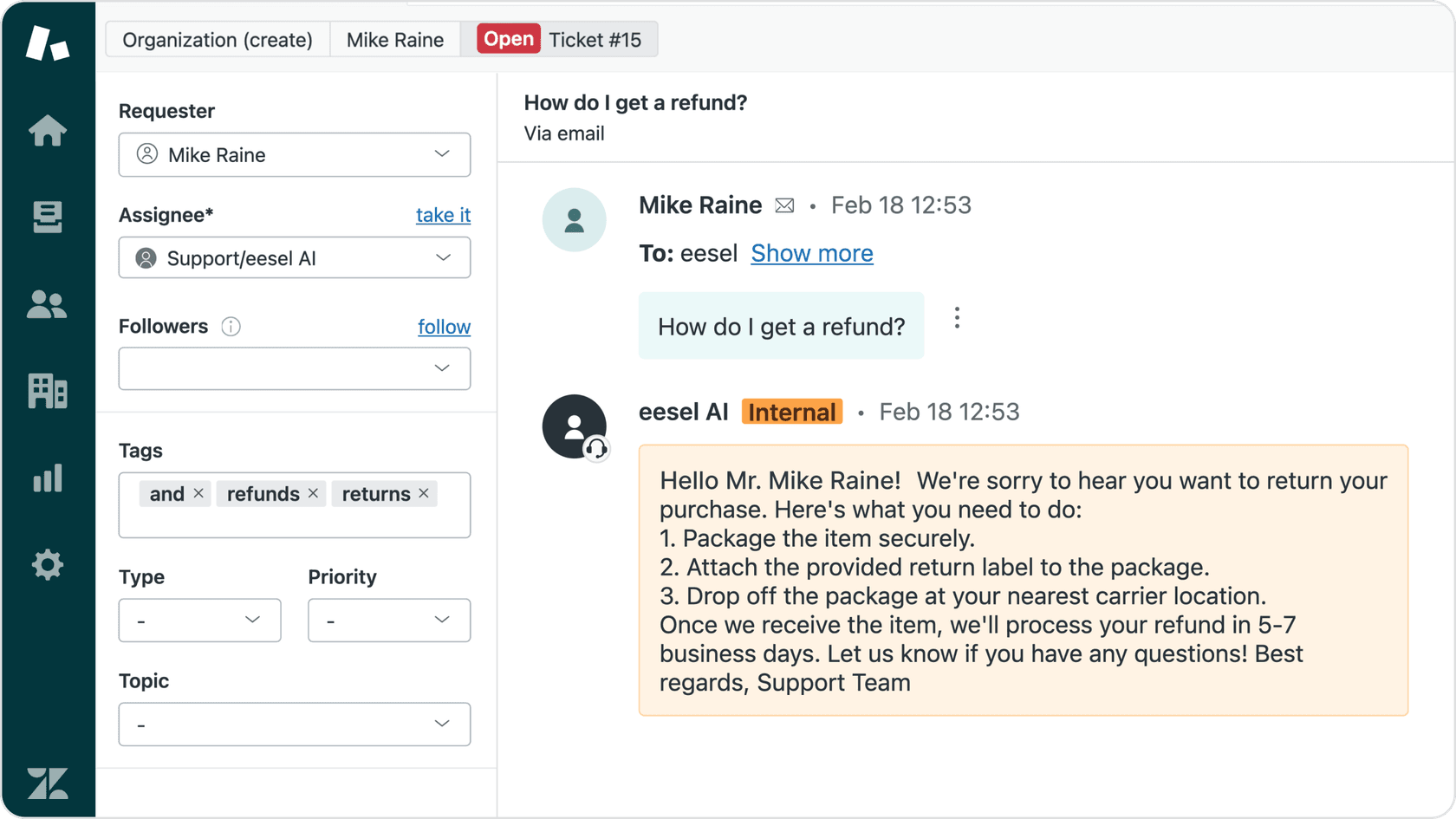
Unsere KI-Triage kennzeichnet und leitet eingehende Tickets automatisch basierend auf Dringlichkeit und Absicht weiter. Dies eliminiert die manuelle Sortierung, die oft die ersten Antworten verzögert. Tickets erreichen sofort den richtigen Agenten, wodurch die Zeit vor der Antwort erheblich verkürzt wird.
Für häufige Fragen bietet unser KI-Agent sofortige Antworten rund um die Uhr. Kunden erhalten sofort Antworten, auch außerhalb der Geschäftszeiten. Dies schafft eine nahezu Null-Erstantwortzeit für Routineanfragen und befreit gleichzeitig Ihre menschlichen Agenten, sich auf komplexe Probleme zu konzentrieren.

Wenn Agenten Antworten entwerfen müssen, entwirft unser KI-Copilot Antworten direkt in Zendesk basierend auf Ihrem Hilfe-Center und früheren Tickets. Agenten überprüfen, verfeinern und senden schneller als beim Schreiben von Grund auf neu.
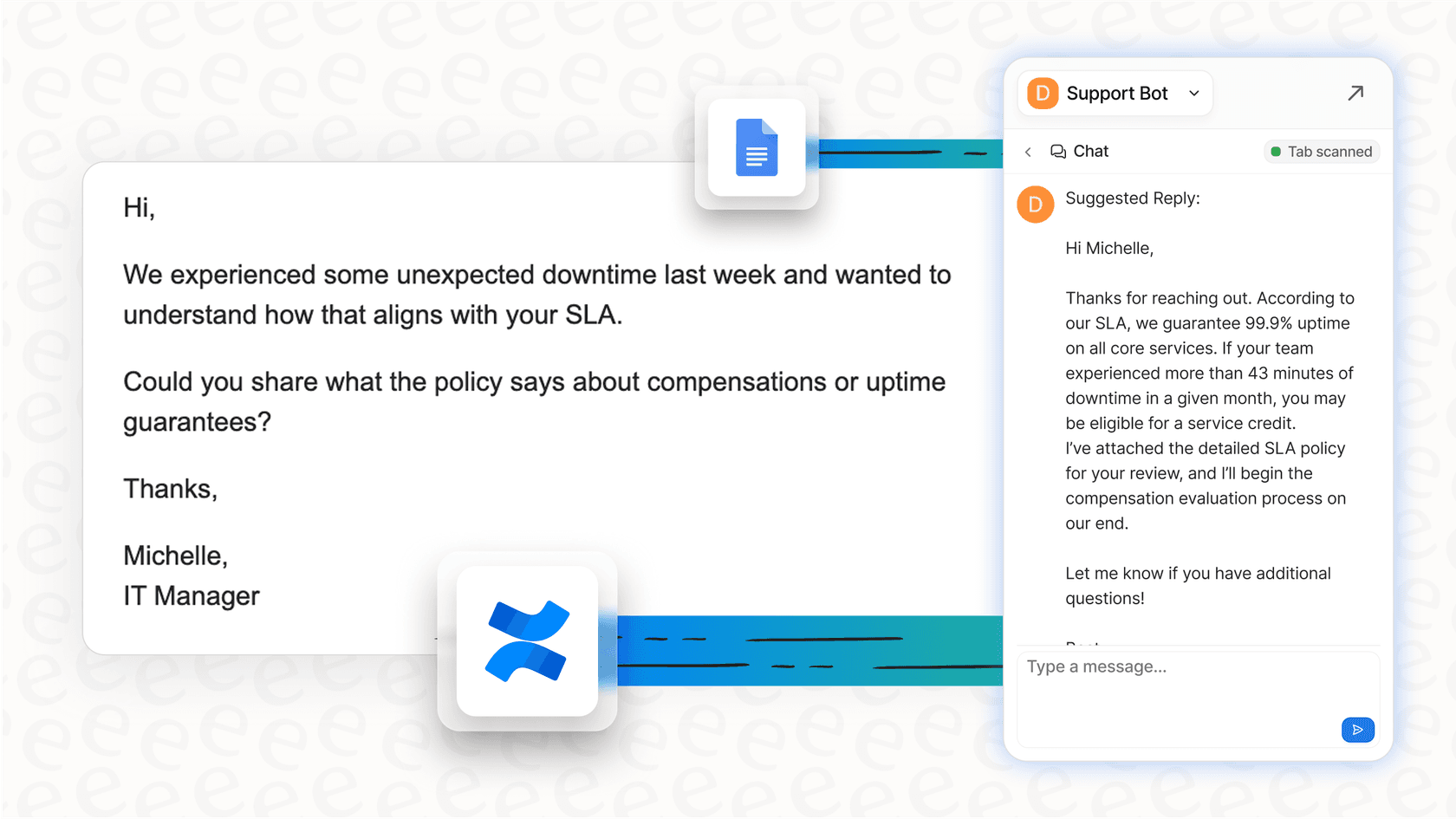
Wenn Sie bereits Zendesk Explore verwenden, um die Erstantwortzeit zu verfolgen, ist das Hinzufügen von KI-Unterstützung ein natürlicher nächster Schritt. Sehen Sie, wie eesel AI mit Ihrem Zendesk-Konto funktioniert, um Ihre Berichtserkenntnisse in tatsächliche Leistungsverbesserungen umzuwandeln.


Häufig gestellte Fragen
Share this article

Article by
Stevia Putri
Stevia Putri is a marketing generalist at eesel AI, where she helps turn powerful AI tools into stories that resonate. She’s driven by curiosity, clarity, and the human side of technology.




