Como gerenciar as permissões do painel do Zendesk Explore

Stevia Putri
Última edição February 26, 2026
Dar à sua equipe acesso aos dados certos no momento certo é uma daquelas tarefas que parece simples até você realmente tentar fazê-la. Você quer que seus gerentes de suporte vejam o desempenho da equipe, mas talvez não todo o histórico de tickets da sua empresa. Você quer compartilhar um painel com executivos, mas eles não têm contas do Zendesk. E você definitivamente não quer que métricas confidenciais vazem para fora da sua organização.
É aqui que entender as permissões do painel do Zendesk Explore se torna essencial. Esteja você configurando uma nova equipe ou reforçando a segurança dos relatórios existentes, este guia explica tudo o que você precisa saber.

Entendendo os níveis de permissão do Zendesk Explore
O Zendesk Explore usa um sistema de permissão de três níveis que determina o que os usuários podem ver e fazer dentro do seu ambiente de análise (analytics).
Visualizador (Viewer) é a função mais restrita. Os visualizadores só podem ver os painéis que foram explicitamente compartilhados com eles. Eles não podem criar relatórios, modificar painéis existentes ou acessar nenhuma configuração. Essa função funciona bem para executivos ou partes interessadas que precisam de acesso ocasional a métricas específicas, mas não precisam se aprofundar nos dados.
Editor (Editor) dá aos usuários a capacidade de criar e personalizar painéis e relatórios. Eles podem editar o conteúdo compartilhado com eles, compartilhar painéis com outros usuários ou grupos do Zendesk e configurar agendamentos de entrega. Os editores não podem acessar as configurações de administrador nem visualizar painéis que não foram autorizados a ver.
Administrador (Admin) tem controle total. Os administradores podem fazer tudo o que os editores podem, além de gerenciar as permissões do conjunto de dados, alterar as cores padrão do gráfico, editar as configurações de exportação do Excel e visualizar ou editar qualquer painel em toda a conta, independentemente de quem o criou.
Seu plano do Zendesk determina como essas funções funcionam:
| Plano | Acesso ao Explore | Controle de permissão |
|---|---|---|
| Suite Team | Painéis pré-construídos somente leitura | Sem funções personalizadas |
| Suite Professional | Funções de visualizador, editor, administrador | Apenas funções padrão |
| Suite Enterprise | Todas as funções + funções personalizadas | Permissões granulares de marca/grupo |
Nos planos Professional, os agentes Light obtêm automaticamente acesso de visualizador, enquanto os funcionários (Staff) e colaboradores precisam de concessões de permissão manuais. Os planos Enterprise permitem que você crie funções personalizadas com restrições de dados precisas.
Configurando o acesso do usuário ao Explore
Antes de começar, você precisará de direitos de administrador no Zendesk Support e pelo menos um plano Professional para atribuir funções personalizadas. Os planos Enterprise desbloqueiam os recursos completos de personalização de permissão.
Veja como dar acesso a alguém:
Passo 1: Navegue até a Central de administração (Admin Center)
Abra a Central de administração no menu principal do Zendesk, clique em Pessoas (People) na barra lateral e selecione Equipe > Membros da equipe (Team > Team members).
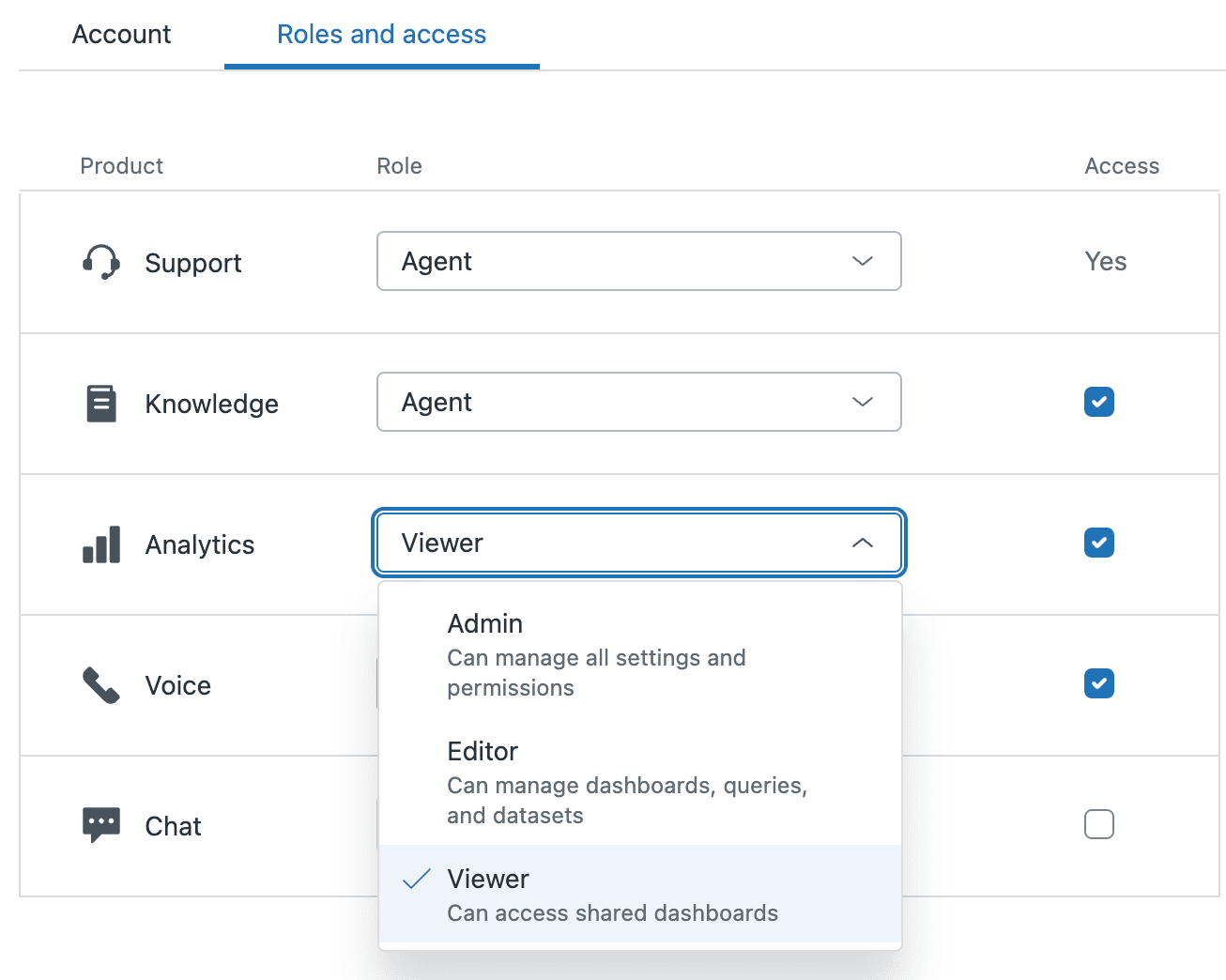
Passo 2: Habilite o acesso ao Analytics
Procure e selecione o usuário que você deseja configurar. Na guia Funções e acesso (Roles and access), marque a caixa de seleção Acesso (Access) ao lado de Analytics. Sem isso habilitado, o usuário não pode acessar o Explore, independentemente de qualquer outra configuração.
Passo 3: Atribua a função apropriada
Na lista suspensa Função (Role), selecione Visualizador, Editor ou Administrador com base no que o usuário precisa realizar. Se você estiver no Enterprise usando funções personalizadas, você também verá essas opções aqui.
Passo 4: Configure as restrições de dados (somente Enterprise)
Para planos Enterprise, você pode restringir ainda mais quais dados o usuário vê. As opções incluem:
- Dados dos grupos aos quais pertencem (acesso limitado)
- Dados de grupos selecionados que você especificar
- Todos os dados (acesso total)
Clique em Salvar (Save) quando terminar. O usuário terá acesso imediato com base em suas novas permissões.
Para verificar se tudo está funcionando, peça ao usuário para verificar seu acesso aos dados clicando no ícone do perfil no Explore e selecionando Acesso aos dados (Data access). Isso mostra exatamente quais grupos de tickets e conjuntos de dados eles podem visualizar.
Configurando as permissões de compartilhamento do painel
Depois que os usuários têm acesso ao Explore, você precisa controlar como os painéis podem ser compartilhados interna e externamente.
O compartilhamento interno é simples: qualquer editor ou administrador pode compartilhar painéis com usuários ou grupos específicos do Zendesk. Os visualizadores só podem receber compartilhamentos, não criá-los.
O compartilhamento externo (compartilhamento com pessoas que não têm contas do Zendesk) requer planos Enterprise e vem com considerações de segurança adicionais.
Veja como configurar as permissões de compartilhamento:
Passo 1: Acesse as configurações de compartilhamento
No Explore, abra o menu Administrador (Admin) no painel esquerdo e selecione Permissões de compartilhamento do painel (Dashboard sharing permissions).
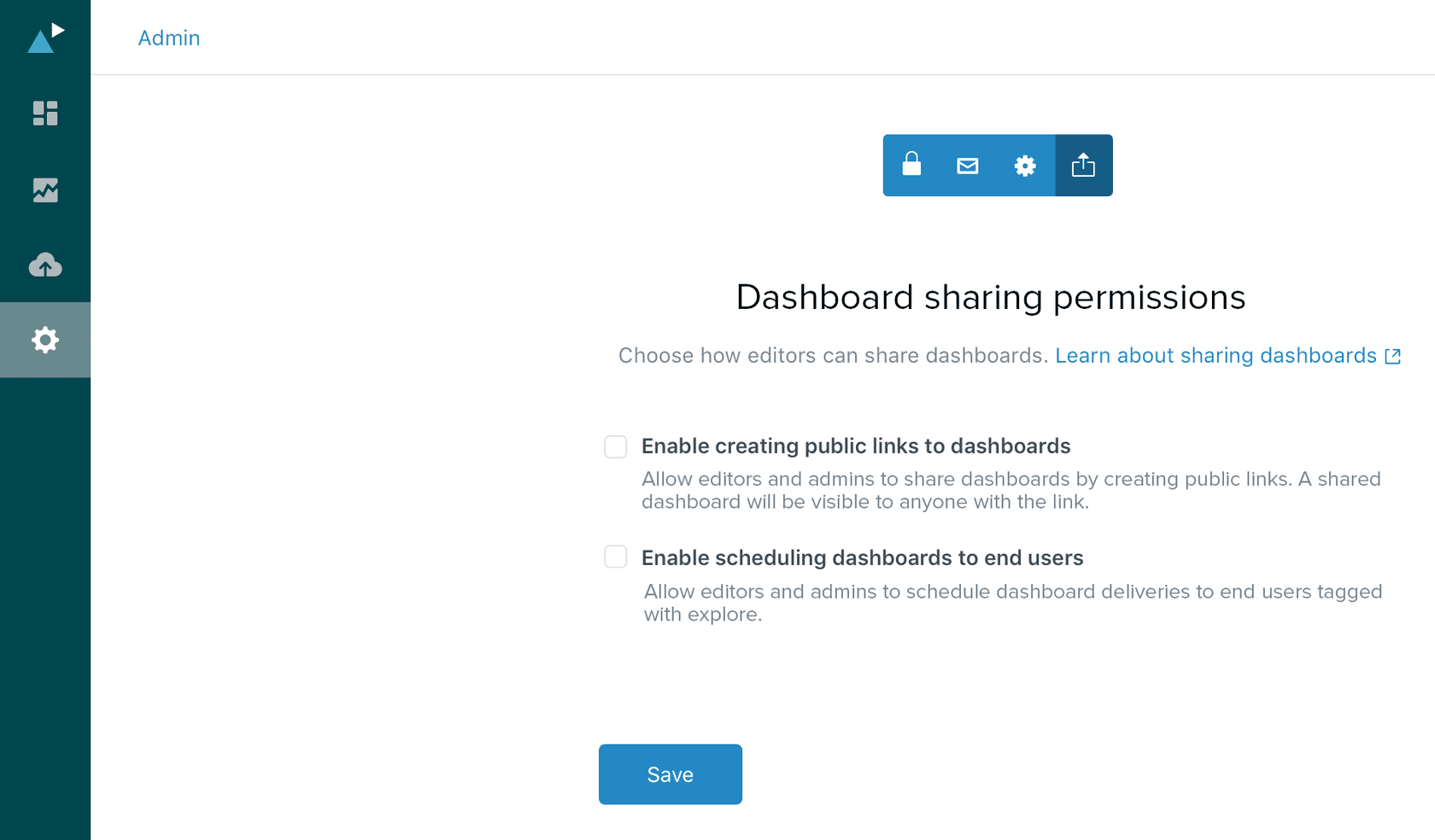
Passo 2: Habilite links públicos
Ative ou desative Habilitar a criação de links públicos para painéis (Enable creating public links to dashboards). Quando habilitado, editores e administradores podem gerar URLs compartilháveis que funcionam sem um login do Zendesk.
Passo 3: Habilite entregas agendadas
Ative Habilitar o agendamento de painéis para usuários finais (Enable scheduling dashboards to end users) para permitir a entrega automatizada de e-mail de painéis para pessoas fora da sua conta do Zendesk.
Ao criar um link público, o Zendesk exige proteção por senha com pelo menos 10 caracteres, incluindo letras maiúsculas, minúsculas, números e símbolos. A senha não pode ser recuperada após a criação, portanto, armazene-a com segurança. Após 5 tentativas de senha malsucedidas, o painel é bloqueado por 5 minutos para todos os usuários.
Nota de segurança importante: quando você compartilha um painel externamente, todos os dados retornados por esse painel ficam visíveis para os visualizadores. As restrições do painel ainda se aplicam, mas os usuários com permissões de visualizador limitado podem ver dados fora de suas permissões normais. Sempre revise o conteúdo do painel antes de criar links externos.
Usando permissões de marca e grupo (Enterprise)
Para organizações que gerenciam várias marcas ou precisam de separação estrita de dados, os planos Enterprise oferecem permissões baseadas em marca que entraram em vigor em janeiro de 2026.
As permissões de marca permitem restringir o acesso aos dados com base em quais marcas um usuário está atribuído. Isso difere das permissões de grupo, que restringem com base na associação ao grupo de tickets. As permissões de marca são particularmente úteis para:
- Equipes de suporte de várias marcas, onde os agentes devem ver apenas os dados de sua marca
- Provedores de suporte terceirizados que lidam com marcas específicas
- Restrições regionais onde certas equipes só oferecem suporte a certos mercados
Veja como configurá-los:
Passo 1: Habilite as permissões de marca em funções personalizadas
Na Central de administração, vá para Pessoas > Funções (People > Roles) e edite a função personalizada que você deseja configurar. Role até a seção Relatórios e análises (Reporting and analytics).
Passo 2: Atribua marcas aos usuários
Ao configurar a função, selecione se os usuários podem acessar:
- Dados de marcas e grupos aos quais pertencem
- Dados de marcas e grupos selecionados que você especificar
- Todos os dados (sem restrições)
Passo 3: Configure as restrições do painel
As restrições do painel agora oferecem suporte a atributos dinâmicos, incluindo marca, e-mail e localidade. Você pode criar até 500 restrições por painel em planos Enterprise (aumentado do limite anterior de 100).
Uma vez habilitado, os agentes podem acessar todos os conjuntos de dados padrão, mas só veem dados para as marcas que têm permissão para visualizar. Isso acontece automaticamente, sem exigir alterações nos painéis existentes.
Práticas recomendadas de segurança para compartilhamento de painel
Compartilhar painéis fora da sua organização requer uma reflexão cuidadosa. Aqui estão as práticas que recomendamos:
Use proteção por senha para cada link externo. Sim, isso adiciona atrito, mas evita a exposição acidental de dados se alguém encaminhar o link de forma inadequada.
Entenda que as restrições de IP configuradas na sua instância do Zendesk se aplicam a links compartilhados externos. Se você restringiu o acesso do Zendesk a intervalos de IP específicos, os visualizadores externos também devem se conectar a partir desses intervalos.
Lembre-se da distinção entre restrições de painel e permissões de dados. As restrições do painel filtram o que aparece no próprio painel. As permissões de dados controlam quais dados subjacentes o usuário pode acessar. Um visualizador limitado com um link externo pode ver dados que normalmente não conseguiria acessar diretamente pelo Explore.
Audite o acesso regularmente. Revise quem recebeu direitos de editor ou administrador. Verifique quais links públicos estão ativos. O Zendesk não fornece um único relatório para isso, então você precisará documentar os compartilhamentos à medida que os cria.
Desative o compartilhamento externo quando suspeitar de acesso inadequado. Desativar os links públicos no menu Administrador desativa imediatamente todos os links externos existentes. Se você reativar o compartilhamento posteriormente, precisará criar novos links.
Solução de problemas comuns de permissão
Mesmo com a configuração adequada, podem surgir problemas de permissão. Veja como lidar com os mais comuns:
O usuário não consegue ver um painel compartilhado
Primeiro, verifique se o acesso ao Analytics está habilitado no perfil do usuário. Em seguida, confirme se o painel foi realmente compartilhado com ele (não apenas com um grupo em que ele deveria estar). Finalmente, verifique se o painel tem restrições que excluem o usuário ou grupo.
Link externo não funciona ou mostra dados incorretos
Verifique se o compartilhamento externo ainda está habilitado nas configurações de administrador. Verifique se o usuário está digitando a senha correta. Se os dados parecerem incorretos, as restrições do painel podem não estar configuradas como esperado ou o IP do usuário pode não corresponder às restrições da sua instância.
Visualizador limitado vendo dados fora do seu grupo
Isso normalmente acontece com compartilhamentos externos. Lembre-se de que as restrições do painel se aplicam de forma diferente aos visualizadores externos. Revise as configurações de restrição do painel e considere se o compartilhamento externo é apropriado para esse painel em particular.
Entregas agendadas falhando
Certifique-se de que as entregas agendadas para usuários finais estejam habilitadas nas permissões de compartilhamento. Verifique se os endereços de e-mail do destinatário estão corretos. Verifique se o proprietário do painel ainda tem as permissões apropriadas.
Alterações de permissão não entrando em vigor
A maioria das alterações de permissão são imediatas, mas algumas podem exigir que o usuário atualize o navegador ou saia e volte a entrar. Se os problemas persistirem, verifique se a atribuição de função do usuário foi salva corretamente.
Obtendo mais das suas análises do Zendesk
Embora o Zendesk Explore forneça recursos de relatório sólidos, muitas equipes descobrem que precisam de insights adicionais para otimizar verdadeiramente suas operações de suporte. É aí que ferramentas complementares podem ajudar.
Na eesel AI, criamos um colega de equipe de IA que trabalha ao lado do Zendesk para revelar insights que você pode perder nos relatórios padrão. Nossa plataforma analisa seu histórico de suporte para identificar lacunas de conhecimento, simular como a nova automação funcionaria e sinalizar tendências que merecem atenção.

Por exemplo, embora o Explore possa mostrar que as taxas de escalonamento de bots aumentaram na semana passada, podemos dizer exatamente quais perguntas estão causando esses escalonamentos e quais artigos da central de ajuda os abordariam. Esse tipo de insight de diagnóstico ajuda você a agir em vez de apenas observar as métricas.
Se você está procurando ser mais estratégico com seus dados de suporte, confira nosso guia para painéis de análise do Zendesk ou aprenda como nosso agente de IA pode ajudar a automatizar consultas de rotina, fornecendo insights detalhados de desempenho. Você também pode achar nosso AI Copilot útil para redigir respostas mais rapidamente, mantendo a qualidade.


Perguntas frequentes
Share this article

Article by
Stevia Putri
Stevia Putri is a marketing generalist at eesel AI, where she helps turn powerful AI tools into stories that resonate. She’s driven by curiosity, clarity, and the human side of technology.
