So verwalten Sie Zendesk Explore Dashboard-Berechtigungen

Stevia Putri
Zuletzt bearbeitet February 26, 2026
Ihrem Team zur richtigen Zeit Zugriff auf die richtigen Daten zu verschaffen, ist eine dieser Aufgaben, die einfach klingt, bis Sie tatsächlich versuchen, sie auszuführen. Sie möchten, dass Ihre Support-Manager die Teamleistung sehen, aber vielleicht nicht den gesamten Ticketverlauf Ihres Unternehmens. Sie möchten ein Dashboard mit Führungskräften teilen, aber diese haben keine Zendesk-Konten. Und Sie möchten auf keinen Fall, dass sensible Metriken außerhalb Ihrer Organisation gelangen.
Hier ist es wichtig, die Dashboard-Berechtigungen von Zendesk Explore zu verstehen. Egal, ob Sie ein neues Team einrichten oder die Sicherheit bestehender Berichte erhöhen, dieser Leitfaden führt Sie durch alles, was Sie wissen müssen.

Grundlegendes zu den Zendesk Explore-Berechtigungsstufen
Zendesk Explore verwendet ein dreistufiges Berechtigungssystem, das bestimmt, was Benutzer in Ihrer Analyseumgebung sehen und tun können.
Betrachter (Viewer) ist die Rolle mit den meisten Einschränkungen. Betrachter können nur Dashboards sehen, die explizit für sie freigegeben wurden. Sie können keine Berichte erstellen, vorhandene Dashboards ändern oder auf Einstellungen zugreifen. Diese Rolle eignet sich gut für Führungskräfte oder Stakeholder, die gelegentlich Zugriff auf bestimmte Metriken benötigen, aber nicht selbst in die Daten eintauchen müssen.
Bearbeiter (Editor) gibt Benutzern die Möglichkeit, Dashboards und Berichte zu erstellen und anzupassen. Sie können für sie freigegebene Inhalte bearbeiten, Dashboards für andere Zendesk-Benutzer oder -Gruppen freigeben und Lieferpläne einrichten. Bearbeiter können nicht auf Administratoreinstellungen zugreifen oder Dashboards anzeigen, für die sie keine Berechtigung erhalten haben.
Administrator (Admin) hat die volle Kontrolle. Administratoren können alles tun, was Bearbeiter können, und zusätzlich Dataset-Berechtigungen verwalten, Standard-Diagrammfarben ändern, Excel-Export-Einstellungen bearbeiten und jedes Dashboard im gesamten Konto anzeigen oder bearbeiten, unabhängig davon, wer es erstellt hat.
Ihr Zendesk-Plan bestimmt, wie diese Rollen funktionieren:
| Plan | Explore-Zugriff | Berechtigungssteuerung |
|---|---|---|
| Suite Team | Schreibgeschützte vorgefertigte Dashboards | Keine benutzerdefinierten Rollen |
| Suite Professional | Betrachter-, Bearbeiter-, Administratorrollen | Nur Standardrollen |
| Suite Enterprise | Alle Rollen + benutzerdefinierte Rollen | Granulare Marken-/Gruppenberechtigungen |
In Professional-Plänen erhalten Light-Agenten automatisch Betrachterzugriff, während Mitarbeiter und Mitwirkende manuelle Berechtigungen benötigen. Enterprise-Pläne ermöglichen es Ihnen, benutzerdefinierte Rollen mit präzisen Dateneinschränkungen zu erstellen.
Einrichten des Benutzerzugriffs auf Explore
Bevor Sie beginnen, benötigen Sie Administratorrechte in Zendesk Support und mindestens einen Professional-Plan, um benutzerdefinierte Rollen zuzuweisen. Enterprise-Pläne schalten die vollständigen Funktionen zur Berechtigungsanpassung frei.
So gewähren Sie jemandem Zugriff:
Schritt 1: Zum Admin Center navigieren
Öffnen Sie das Admin Center über das Hauptmenü von Zendesk, klicken Sie dann in der Seitenleiste auf Personen und wählen Sie Team > Teammitglieder.
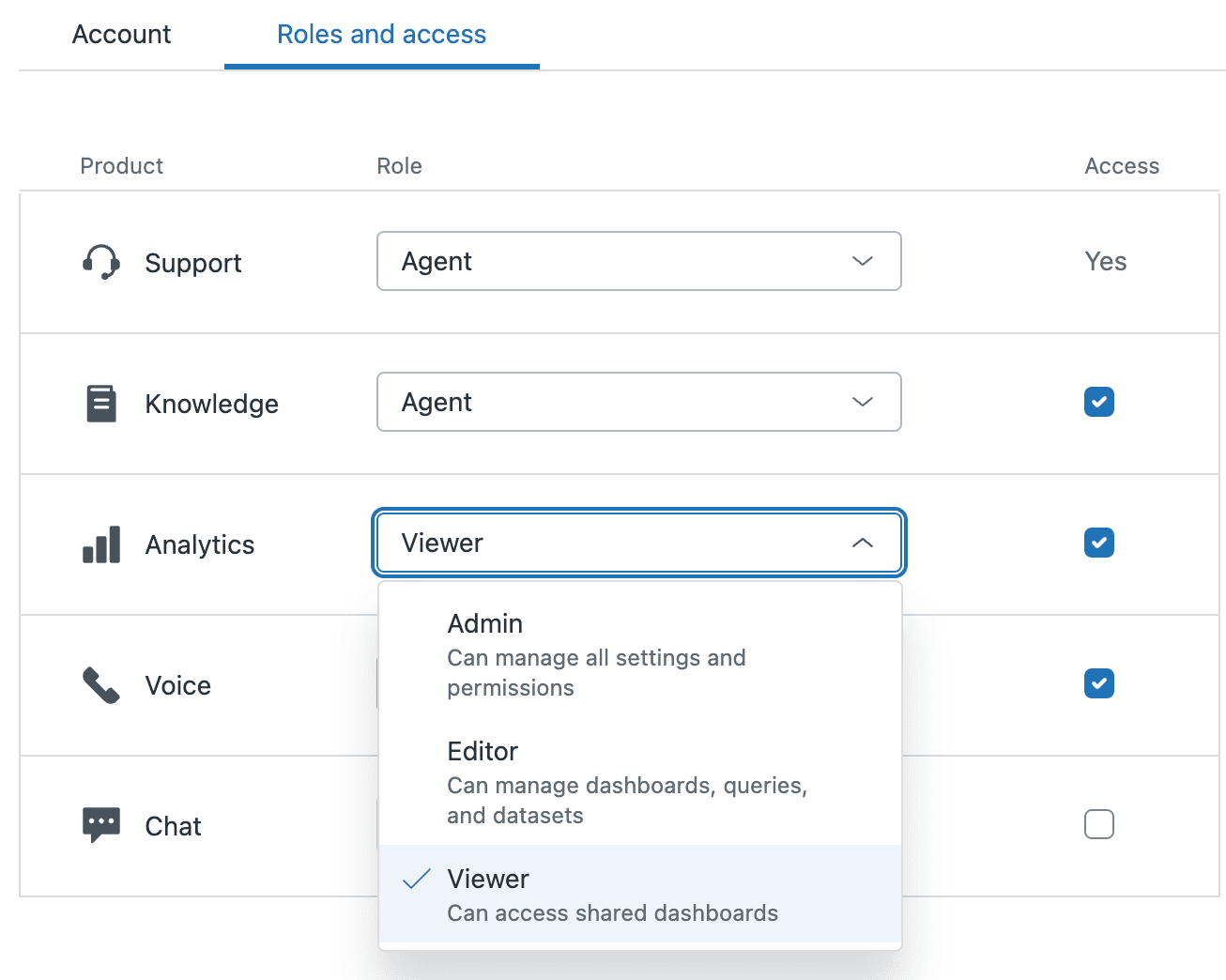
Schritt 2: Analysezugriff aktivieren
Suchen und wählen Sie den Benutzer aus, den Sie konfigurieren möchten. Aktivieren Sie auf der Registerkarte Rollen und Zugriff das Kontrollkästchen Zugriff neben Analysen. Ohne diese Aktivierung kann der Benutzer überhaupt nicht auf Explore zugreifen, unabhängig von anderen Einstellungen.
Schritt 3: Die entsprechende Rolle zuweisen
Wählen Sie im Dropdown-Menü Rolle die Option Betrachter, Bearbeiter oder Administrator aus, je nachdem, was der Benutzer erreichen muss. Wenn Sie Enterprise mit benutzerdefinierten Rollen verwenden, werden diese Optionen auch hier angezeigt.
Schritt 4: Dateneinschränkungen konfigurieren (nur Enterprise)
Bei Enterprise-Plänen können Sie weiter einschränken, welche Daten der Benutzer sieht. Zu den Optionen gehören:
- Daten von Gruppen, denen sie angehören (eingeschränkter Zugriff)
- Daten von ausgewählten Gruppen, die Sie angeben
- Alle Daten (vollständiger Zugriff)
Klicken Sie auf Speichern, wenn Sie fertig sind. Der Benutzer hat sofortigen Zugriff basierend auf seinen neuen Berechtigungen.
Um zu überprüfen, ob alles funktioniert, bitten Sie den Benutzer, seinen Datenzugriff zu überprüfen, indem er in Explore auf sein Profilsymbol klickt und Datenzugriff auswählt. Dies zeigt genau, welche Ticketgruppen und Datasets er anzeigen kann.
Konfigurieren von Dashboard-Freigabeberechtigungen
Sobald Benutzer Zugriff auf Explore haben, müssen Sie steuern, wie Dashboards intern und extern freigegeben werden können.
Die interne Freigabe ist unkompliziert: Jeder Bearbeiter oder Administrator kann Dashboards für bestimmte Zendesk-Benutzer oder -Gruppen freigeben. Betrachter können nur Freigaben empfangen, aber keine erstellen.
Die externe Freigabe (Freigabe für Personen, die keine Zendesk-Konten haben) erfordert Enterprise-Pläne und bringt zusätzliche Sicherheitsüberlegungen mit sich.
So konfigurieren Sie Freigabeberechtigungen:
Schritt 1: Auf die Freigabeeinstellungen zugreifen
Öffnen Sie in Explore das Menü Admin im linken Bereich und wählen Sie Dashboard-Freigabeberechtigungen.
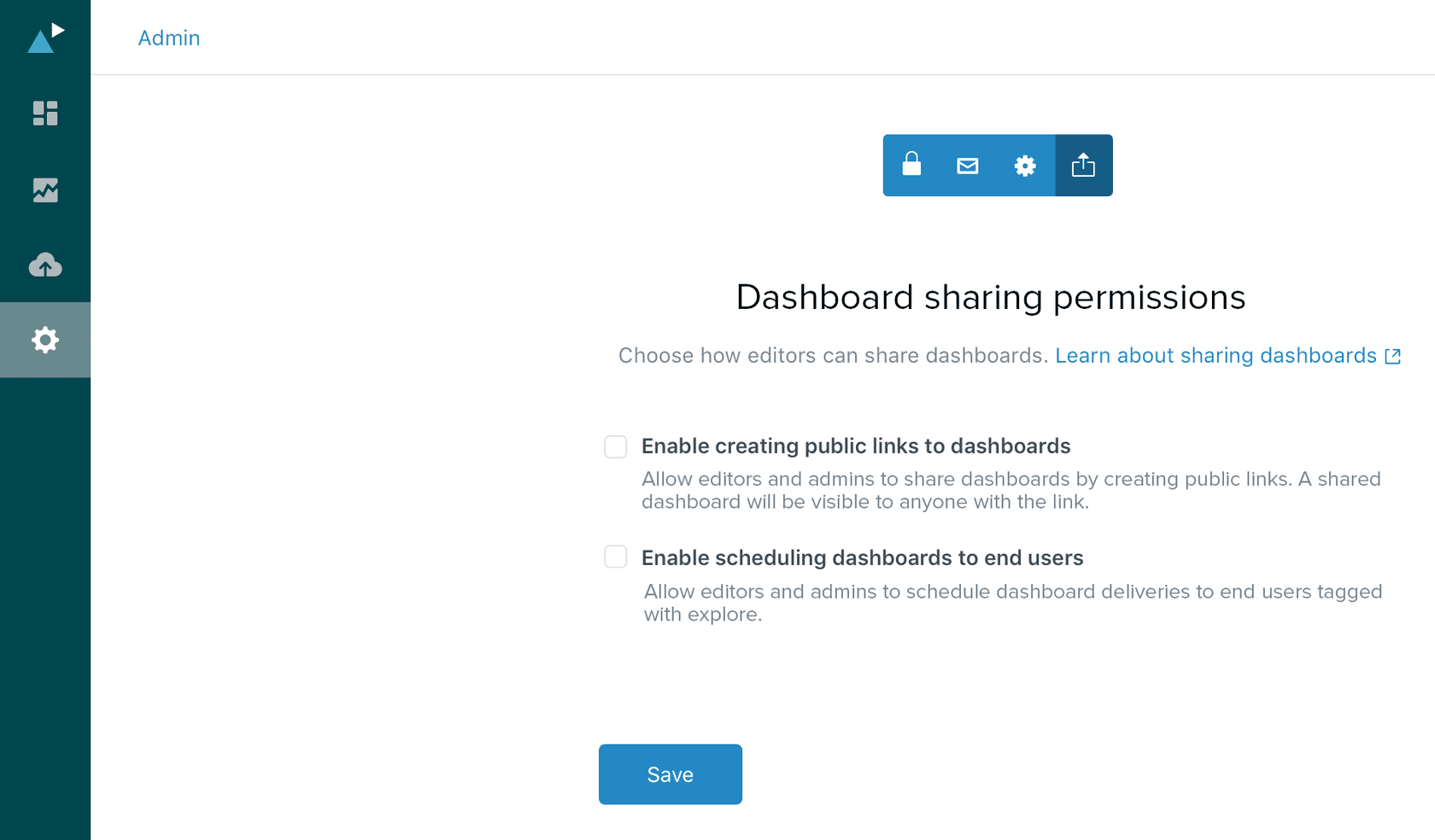
Schritt 2: Öffentliche Links aktivieren
Aktivieren oder deaktivieren Sie Erstellung öffentlicher Links zu Dashboards aktivieren. Wenn diese Option aktiviert ist, können Bearbeiter und Administratoren freigabefähige URLs generieren, die ohne Zendesk-Login funktionieren.
Schritt 3: Geplante Zustellungen aktivieren
Aktivieren Sie Planung von Dashboards für Endbenutzer aktivieren, um die automatisierte E-Mail-Zustellung von Dashboards an Personen außerhalb Ihres Zendesk-Kontos zu ermöglichen.
Beim Erstellen eines öffentlichen Links erfordert Zendesk einen Passwortschutz mit mindestens 10 Zeichen, einschließlich Groß- und Kleinbuchstaben, Zahlen und Symbolen. Das Passwort kann nach der Erstellung nicht mehr abgerufen werden, speichern Sie es daher sicher. Nach 5 fehlgeschlagenen Passwortversuchen wird das Dashboard für alle Benutzer für 5 Minuten gesperrt.
Wichtiger Sicherheitshinweis: Wenn Sie ein Dashboard extern freigeben, sind alle von diesem Dashboard zurückgegebenen Daten für die Betrachter sichtbar. Dashboard-Einschränkungen gelten weiterhin, aber Benutzer mit eingeschränkten Betrachterberechtigungen sehen möglicherweise Daten außerhalb ihrer normalen Berechtigungen. Überprüfen Sie immer den Dashboard-Inhalt, bevor Sie externe Links erstellen.
Verwenden von Marken- und Gruppenberechtigungen (Enterprise)
Für Organisationen, die mehrere Marken verwalten oder eine strikte Datentrennung benötigen, bieten Enterprise-Pläne markenbasierte Berechtigungen, die im Januar 2026 in Betrieb genommen wurden.
Mit Markenberechtigungen können Sie den Datenzugriff basierend darauf einschränken, welchen Marken ein Benutzer zugewiesen ist. Dies unterscheidet sich von Gruppenberechtigungen, die den Zugriff basierend auf der Ticketgruppen-Mitgliedschaft einschränken. Markenberechtigungen sind besonders nützlich für:
- Support-Teams mit mehreren Marken, bei denen Agenten nur die Daten ihrer Marke sehen sollen
- Ausgelagerte Support-Anbieter, die bestimmte Marken betreuen
- Regionale Einschränkungen, bei denen bestimmte Teams nur bestimmte Märkte unterstützen
So richten Sie sie ein:
Schritt 1: Markenberechtigungen in benutzerdefinierten Rollen aktivieren
Gehen Sie im Admin Center zu Personen > Rollen und bearbeiten Sie die benutzerdefinierte Rolle, die Sie konfigurieren möchten. Scrollen Sie zum Abschnitt Berichterstellung und Analysen.
Schritt 2: Marken Benutzern zuweisen
Wählen Sie bei der Konfiguration der Rolle aus, ob Benutzer auf Folgendes zugreifen können:
- Daten von Marken und Gruppen, denen sie angehören
- Daten von ausgewählten Marken und Gruppen, die Sie angeben
- Alle Daten (keine Einschränkungen)
Schritt 3: Dashboard-Einschränkungen konfigurieren
Dashboard-Einschränkungen unterstützen jetzt dynamische Attribute wie Marke, E-Mail und Gebietsschema. Sie können bis zu 500 Einschränkungen pro Dashboard in Enterprise-Plänen erstellen (erhöht vom vorherigen Limit von 100).
Sobald diese Option aktiviert ist, können Agenten auf alle Standard-Datasets zugreifen, sehen aber nur Daten für Marken, für die sie eine Berechtigung haben. Dies geschieht automatisch, ohne dass Änderungen an bestehenden Dashboards erforderlich sind.
Sicherheits-Best Practices für die Dashboard-Freigabe
Das Teilen von Dashboards außerhalb Ihrer Organisation erfordert sorgfältige Überlegung. Hier sind die Praktiken, die wir empfehlen:
Verwenden Sie für jeden externen Link einen Passwortschutz. Ja, es erhöht die Reibung, aber es verhindert eine versehentliche Datenfreigabe, wenn jemand den Link unangemessen weiterleitet.
Verstehen Sie, dass IP-Einschränkungen, die in Ihrer Zendesk-Instanz konfiguriert sind, für extern freigegebene Links gelten. Wenn Sie den Zendesk-Zugriff auf bestimmte IP-Bereiche beschränkt haben, müssen sich auch externe Betrachter von diesen Bereichen aus verbinden.
Denken Sie an den Unterschied zwischen Dashboard-Einschränkungen und Datenberechtigungen. Dashboard-Einschränkungen filtern, was auf dem Dashboard selbst angezeigt wird. Datenberechtigungen steuern, auf welche zugrunde liegenden Daten der Benutzer zugreifen kann. Ein eingeschränkter Betrachter mit einem externen Link sieht möglicherweise Daten, auf die er normalerweise nicht direkt über Explore zugreifen könnte.
Überprüfen Sie den Zugriff regelmäßig. Überprüfen Sie, wem Bearbeiter- oder Administratorrechte erteilt wurden. Überprüfen Sie, welche öffentlichen Links aktiv sind. Zendesk bietet keinen einzelnen Bericht dafür, daher müssen Sie Freigaben dokumentieren, während Sie sie erstellen.
Deaktivieren Sie die externe Freigabe, wenn Sie einen unangemessenen Zugriff vermuten. Das Deaktivieren öffentlicher Links im Admin-Menü deaktiviert sofort alle bestehenden externen Links. Wenn Sie die Freigabe später wieder aktivieren, müssen Sie neue Links erstellen.
Fehlerbehebung bei häufigen Berechtigungsproblemen
Auch bei ordnungsgemäßer Einrichtung können Berechtigungsprobleme auftreten. So beheben Sie die häufigsten Probleme:
Benutzer kann ein freigegebenes Dashboard nicht sehen
Überprüfen Sie zunächst, ob der Analysezugriff in seinem Benutzerprofil aktiviert ist. Bestätigen Sie dann, dass das Dashboard tatsächlich für ihn freigegeben wurde (nicht nur für eine Gruppe, in der er sich befinden soll). Überprüfen Sie abschließend, ob das Dashboard Einschränkungen aufweist, die seinen Benutzer oder seine Gruppe ausschließen.
Externer Link funktioniert nicht oder zeigt falsche Daten an
Überprüfen Sie, ob die externe Freigabe in den Admin-Einstellungen noch aktiviert ist. Überprüfen Sie, ob der Benutzer das richtige Passwort eingibt. Wenn die Daten falsch aussehen, sind die Dashboard-Einschränkungen möglicherweise nicht wie erwartet konfiguriert, oder die IP-Adresse des Benutzers stimmt möglicherweise nicht mit Ihren Instanzeinschränkungen überein.
Eingeschränkter Betrachter sieht Daten außerhalb seiner Gruppe
Dies geschieht typischerweise bei externen Freigaben. Denken Sie daran, dass Dashboard-Einschränkungen für externe Betrachter anders gelten. Überprüfen Sie die Einschränkungseinstellungen des Dashboards und überlegen Sie, ob die externe Freigabe für dieses spezielle Dashboard geeignet ist.
Geplante Zustellungen schlagen fehl
Stellen Sie sicher, dass geplante Zustellungen an Endbenutzer in den Freigabeberechtigungen aktiviert sind. Überprüfen Sie, ob die E-Mail-Adressen der Empfänger korrekt sind. Überprüfen Sie, ob der Dashboard-Besitzer noch über die entsprechenden Berechtigungen verfügt.
Berechtigungsänderungen werden nicht wirksam
Die meisten Berechtigungsänderungen erfolgen sofort, aber einige erfordern möglicherweise, dass der Benutzer seinen Browser aktualisiert oder sich abmeldet und wieder anmeldet. Wenn die Probleme weiterhin bestehen, überprüfen Sie, ob die Rollenzuweisung des Benutzers ordnungsgemäß gespeichert wurde.
Mehr aus Ihren Zendesk-Analysen herausholen
Während Zendesk Explore solide Berichtsfunktionen bietet, stellen viele Teams fest, dass sie zusätzliche Einblicke benötigen, um ihre Support-Abläufe wirklich zu optimieren. Hier können ergänzende Tools helfen.
Bei eesel AI haben wir einen KI-Teamkollegen entwickelt, der neben Zendesk arbeitet, um Einblicke zu gewinnen, die Sie in Standardberichten möglicherweise übersehen. Unsere Plattform analysiert Ihre Support-Historie, um Wissenslücken zu identifizieren, zu simulieren, wie neue Automatisierungen funktionieren würden, und Trends zu kennzeichnen, die Aufmerksamkeit verdienen.

Während Explore Ihnen beispielsweise zeigen könnte, dass die Eskalationsraten von Bots letzte Woche gestiegen sind, können wir Ihnen genau sagen, welche Fragen diese Eskalationen verursachen und welche Artikel im Hilfe-Center sie beantworten würden. Diese Art von diagnostischen Einblicken hilft Ihnen, Maßnahmen zu ergreifen, anstatt nur Metriken zu beobachten.
Wenn Sie Ihre Support-Daten strategischer nutzen möchten, lesen Sie unseren Leitfaden zu Zendesk-Analyse-Dashboards oder erfahren Sie, wie unser KI-Agent helfen kann, Routineanfragen zu automatisieren und gleichzeitig detaillierte Leistungseinblicke zu liefern. Sie könnten auch unseren KI-Copiloten nützlich finden, um schneller Antworten zu entwerfen und gleichzeitig die Qualität aufrechtzuerhalten.


Häufig gestellte Fragen
Share this article

Article by
Stevia Putri
Stevia Putri is a marketing generalist at eesel AI, where she helps turn powerful AI tools into stories that resonate. She’s driven by curiosity, clarity, and the human side of technology.
