
チームが適切なタイミングで適切なデータにアクセスできるようにすることは、実際にやってみるまでは簡単そうに聞こえるタスクの1つです。サポートマネージャーにはチームのパフォーマンスを見てもらいたいですが、会社全体のチケット履歴は見せたくないかもしれません。役員とダッシュボードを共有したいが、彼らはZendeskアカウントを持っていません。そして、機密性の高い指標が組織外に漏れることは絶対に避けたいはずです。
ここで、Zendesk Exploreダッシュボードの権限を理解することが不可欠になります。新しいチームを立ち上げる場合でも、既存のレポートのセキュリティを強化する場合でも、このガイドでは知っておくべきことすべてを説明します。

Zendesk Exploreの権限レベルについて
Zendesk Exploreは、ユーザーが分析環境内で何を見て何ができるかを決定する3段階の権限システムを使用しています。
**閲覧者(Viewer)**は、最も制限されたロールです。閲覧者は、明示的に共有されたダッシュボードのみを見ることができます。レポートの作成、既存のダッシュボードの変更、設定へのアクセスはできません。このロールは、特定の指標に時々アクセスする必要があるが、自分でデータを掘り下げる必要がない役員や関係者に適しています。
**編集者(Editor)**は、ダッシュボードとレポートを作成およびカスタマイズする機能を提供します。共有されたコンテンツを編集したり、他のZendeskユーザーまたはグループとダッシュボードを共有したり、配信スケジュールを設定したりできます。編集者は、管理者設定にアクセスしたり、アクセス許可を与えられていないダッシュボードを表示したりすることはできません。
**管理者(Admin)**は、完全な制御権を持っています。管理者は、編集者ができることすべてに加えて、データセットの権限の管理、デフォルトのグラフの色の変更、Excelのエクスポート設定の編集、誰が作成したかに関係なく、アカウント全体のダッシュボードの表示または編集を行うことができます。
Zendeskプランによって、これらのロールの動作が決まります。
| プラン | Exploreアクセス | 権限管理 |
|---|---|---|
| Suite Team | 読み取り専用の事前構築済みダッシュボード | カスタムロールなし |
| Suite Professional | 閲覧者、編集者、管理者のロール | 標準ロールのみ |
| Suite Enterprise | すべてのロール + カスタムロール | 詳細なブランド/グループ権限 |
Professionalプランでは、ライトエージェントは自動的に閲覧者アクセスを取得しますが、スタッフとコントリビューターは手動で権限を付与する必要があります。Enterpriseプランでは、正確なデータ制限を持つカスタムロールを作成できます。
Exploreへのユーザーアクセスの設定
開始する前に、Zendesk Supportの管理者権限と、カスタムロールを割り当てるための少なくともProfessionalプランが必要です。Enterpriseプランでは、権限の完全なカスタマイズ機能が利用できます。
誰かにアクセス権を与える方法は次のとおりです。
ステップ1:管理センター(Admin Center)に移動する
メインのZendeskメニューから管理センターを開き、サイドバーの**ユーザー(People)**をクリックして、**チーム > チームメンバー(Team > Team members)**を選択します。
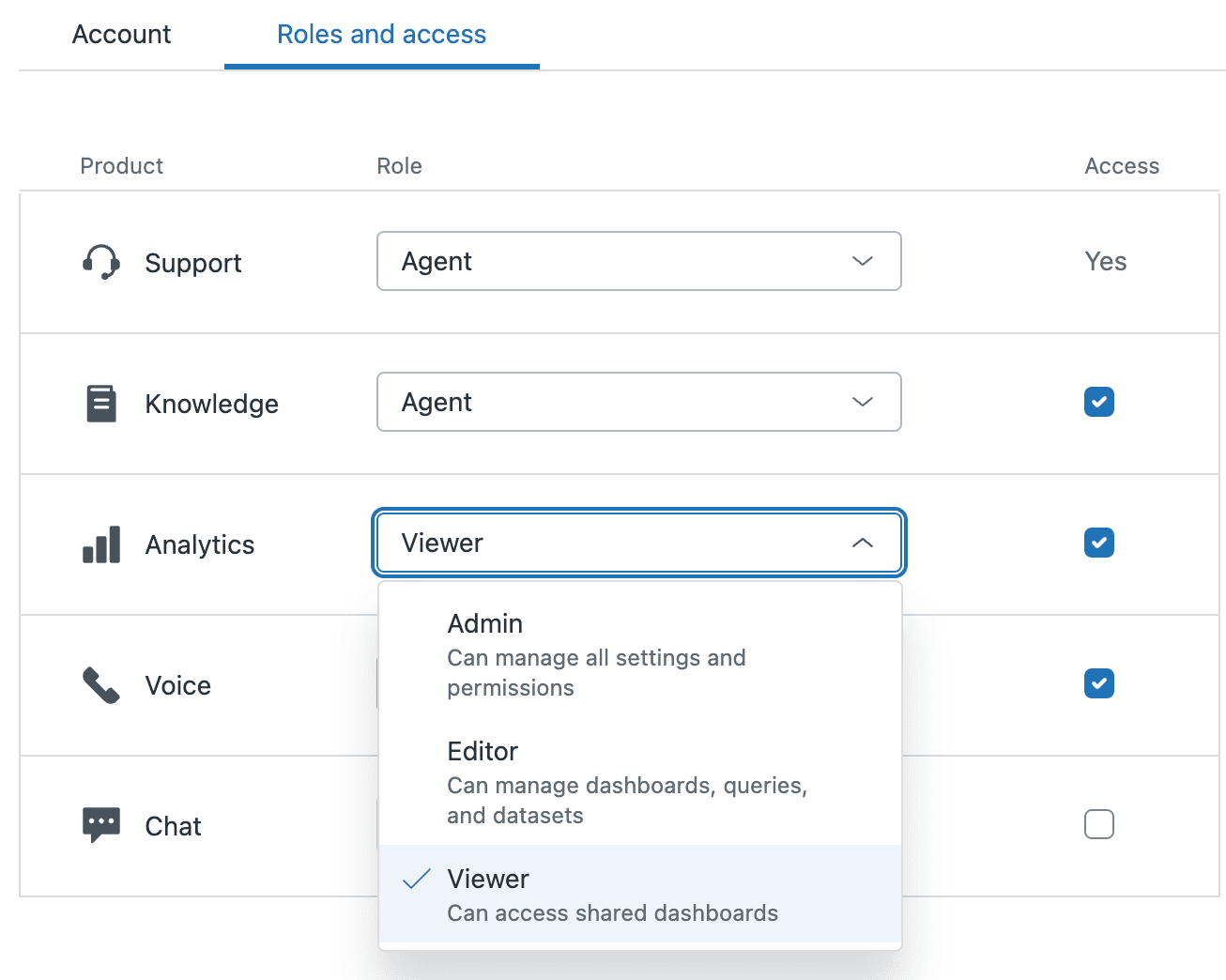
ステップ2:分析(Analytics)アクセスを有効にする
設定するユーザーを検索して選択します。**ロールとアクセス(Roles and access)**タブで、**分析(Analytics)の横にあるアクセス(Access)**チェックボックスをオンにします。これを有効にしないと、他の設定に関係なく、ユーザーはExploreにまったくアクセスできません。
ステップ3:適切なロールを割り当てる
**ロール(Role)**ドロップダウンで、ユーザーが達成する必要があることに基づいて、閲覧者、編集者、または管理者を選択します。カスタムロールを使用するEnterpriseプランを使用している場合は、これらのオプションもここに表示されます。
ステップ4:データ制限を設定する(Enterpriseのみ)
Enterpriseプランでは、ユーザーが表示できるデータをさらに制限できます。オプションは次のとおりです。
- 所属するグループからのデータ(制限付きアクセス)
- 指定した選択されたグループからのデータ
- すべてのデータ(フルアクセス)
完了したら**保存(Save)**をクリックします。ユーザーは、新しい権限に基づいてすぐにアクセスできるようになります。
すべてが機能していることを確認するには、ユーザーにExploreでプロファイルアイコンをクリックし、**データアクセス(Data access)**を選択して、データアクセスを確認するように依頼します。これにより、どのチケットグループとデータセットを表示できるかが正確に表示されます。
ダッシュボードの共有権限の設定
ユーザーがExploreにアクセスできるようになったら、ダッシュボードを内部および外部で共有する方法を制御する必要があります。
内部共有は簡単です。編集者または管理者は、特定のZendeskユーザーまたはグループとダッシュボードを共有できます。閲覧者は共有を受信するだけで、作成することはできません。
外部共有(Zendeskアカウントを持っていない人との共有)にはEnterpriseプランが必要であり、追加のセキュリティ上の考慮事項が伴います。
共有権限を設定する方法は次のとおりです。
ステップ1:共有設定にアクセスする
Exploreで、左側のパネルの**管理者(Admin)**メニューを開き、**ダッシュボードの共有権限(Dashboard sharing permissions)**を選択します。
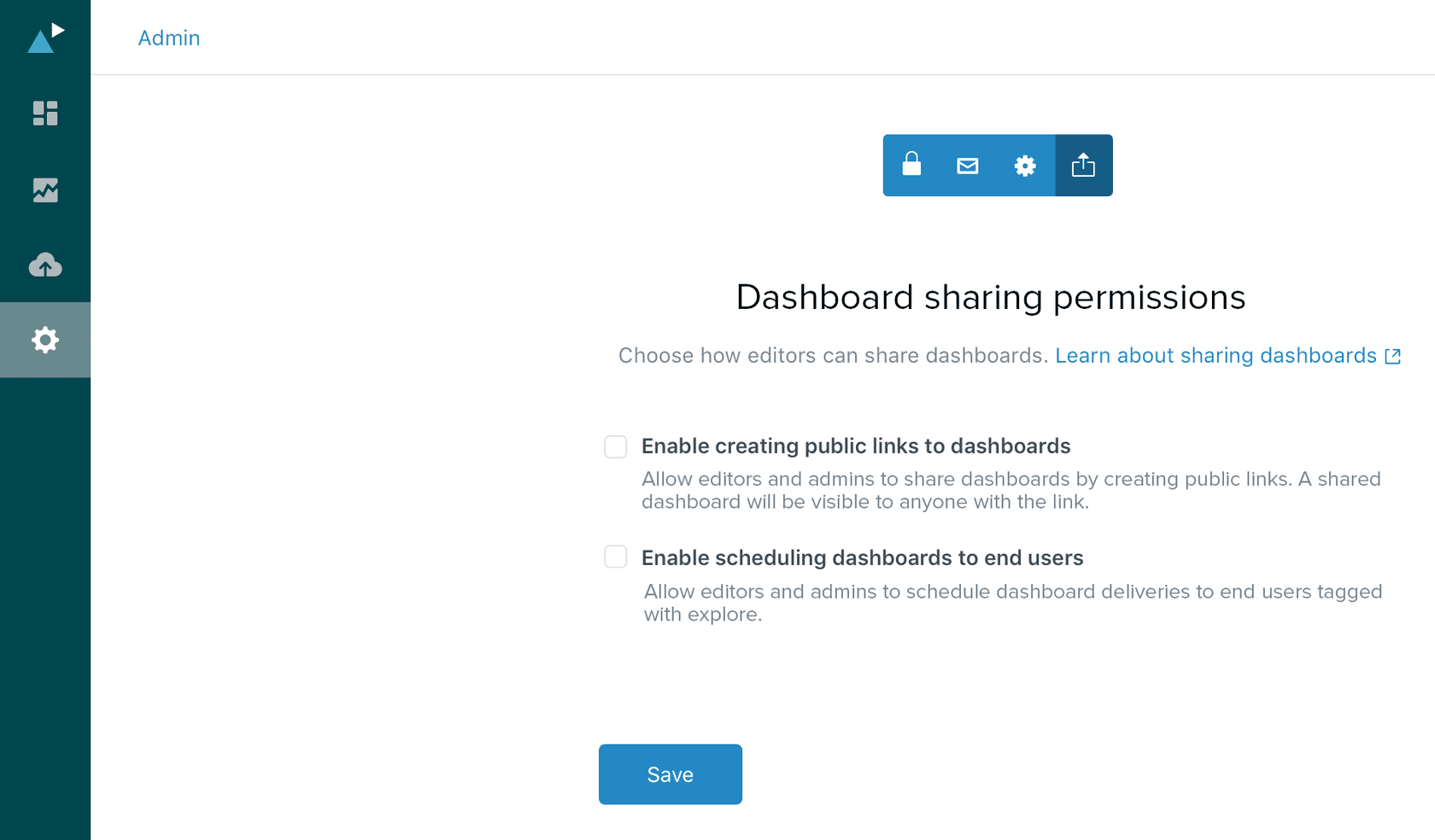
ステップ2:パブリックリンクを有効にする
**ダッシュボードへのパブリックリンクの作成を有効にする(Enable creating public links to dashboards)**のオン/オフを切り替えます。有効にすると、編集者と管理者は、Zendeskログインなしで機能する共有可能なURLを生成できます。
ステップ3:スケジュールされた配信を有効にする
**エンドユーザーへのダッシュボードのスケジュールを有効にする(Enable scheduling dashboards to end users)**を切り替えて、Zendeskアカウントの外部の人々へのダッシュボードの自動メール配信を許可します。
パブリックリンクを作成する場合、Zendeskでは、大文字、小文字、数字、記号を含む少なくとも10文字のパスワード保護が必要です。パスワードは作成後に取得できないため、安全に保管してください。パスワードの試行が5回失敗すると、すべてのユーザーに対してダッシュボードが5分間ロックされます。
重要なセキュリティに関する注意:ダッシュボードを外部と共有すると、そのダッシュボードから返されるすべてのデータが閲覧者に表示されます。ダッシュボードの制限は引き続き適用されますが、制限付き閲覧者権限を持つユーザーは、通常の権限の範囲外のデータを見る可能性があります。外部リンクを作成する前に、必ずダッシュボードのコンテンツを確認してください。
ブランドおよびグループ権限の使用(Enterprise)
複数のブランドを管理している組織、または厳密なデータ分離が必要な組織の場合、Enterpriseプランでは、2026年1月に公開されたブランドベースの権限が提供されます。
ブランド権限を使用すると、ユーザーが割り当てられているブランドに基づいてデータアクセスを制限できます。これは、チケットグループのメンバーシップに基づいて制限するグループ権限とは異なります。ブランド権限は、特に次の用途に役立ちます。
- エージェントが自分のブランドのデータのみを表示する必要があるマルチブランドサポートチーム
- 特定のブランドを処理するアウトソーシングされたサポートプロバイダー
- 特定のチームが特定の市場のみをサポートする地域制限
設定方法は次のとおりです。
ステップ1:カスタムロールでブランド権限を有効にする
管理センターで、**ユーザー > ロール(People > Roles)**に移動し、設定するカスタムロールを編集します。**レポートと分析(Reporting and analytics)**セクションまでスクロールします。
ステップ2:ユーザーにブランドを割り当てる
ロールを設定するときに、ユーザーがアクセスできるかどうかを選択します。
- 所属するブランドおよびグループからのデータ
- 指定した選択されたブランドおよびグループからのデータ
- すべてのデータ(制限なし)
ステップ3:ダッシュボードの制限を設定する
ダッシュボードの制限は、ブランド、メール、ロケールなどの動的属性をサポートするようになりました。Enterpriseプランでは、ダッシュボードごとに最大500個の制限を作成できます(以前の100個の制限から増加しました)。
有効にすると、エージェントはすべてのデフォルトデータセットにアクセスできますが、表示する権限を持つブランドのデータのみを表示できます。これは、既存のダッシュボードを変更しなくても自動的に行われます。
ダッシュボード共有のセキュリティのベストプラクティス
組織外でダッシュボードを共有するには、慎重な検討が必要です。推奨されるプラクティスを次に示します。
すべての外部リンクにパスワード保護を使用します。確かに、摩擦は増えますが、誰かが不適切にリンクを転送した場合の偶発的なデータ露出を防ぎます。
Zendeskインスタンスで構成されたIP制限が、外部共有リンクに適用されることを理解してください。Zendeskアクセスを特定のIP範囲に制限している場合、外部閲覧者もそれらの範囲から接続する必要があります。
ダッシュボードの制限とデータ権限の違いを覚えておいてください。ダッシュボードの制限は、ダッシュボード自体に表示されるものをフィルタリングします。データ権限は、ユーザーがアクセスできる基になるデータを制御します。外部リンクを持つ制限付き閲覧者は、通常はExploreから直接アクセスできないデータを見る可能性があります。
アクセスを定期的に監査します。編集者または管理者権限を与えられた人を確認します。アクティブなパブリックリンクを確認します。Zendeskはこれに対する単一のレポートを提供しないため、作成時に共有を文書化する必要があります。
不適切なアクセスが疑われる場合は、外部共有を無効にします。管理者メニューでパブリックリンクをオフにすると、既存のすべての外部リンクがすぐに無効になります。後で共有を再度有効にする場合は、新しいリンクを作成する必要があります。
一般的な権限の問題のトラブルシューティング
適切な設定を行っても、権限の問題が発生する可能性があります。最も一般的な問題の処理方法を次に示します。
ユーザーが共有ダッシュボードを表示できない
まず、ユーザープロファイルで分析アクセスが有効になっていることを確認します。次に、ダッシュボードが実際に共有されていることを確認します(所属しているはずのグループだけでなく)。最後に、ダッシュボードにユーザーまたはグループを除外する制限があるかどうかを確認します。
外部リンクが機能しないか、間違ったデータが表示される
管理者設定で外部共有がまだ有効になっていることを確認します。ユーザーが正しいパスワードを入力していることを確認します。データが間違っているように見える場合は、ダッシュボードの制限が期待どおりに構成されていないか、ユーザーのIPがインスタンスの制限と一致していない可能性があります。
制限付き閲覧者がグループ外のデータを表示している
これは通常、外部共有で発生します。ダッシュボードの制限は、外部閲覧者には異なる方法で適用されることを覚えておいてください。ダッシュボードの制限設定を確認し、その特定のダッシュボードに外部共有が適切かどうかを検討してください。
スケジュールされた配信が失敗する
共有権限でエンドユーザーへのスケジュールされた配信が有効になっていることを確認します。受信者のメールアドレスが正しいことを確認します。ダッシュボードの所有者が適切な権限を持っていることを確認します。
権限の変更が有効にならない
ほとんどの権限の変更はすぐに有効になりますが、ユーザーがブラウザを更新するか、ログアウトして再度ログインする必要がある場合があります。問題が解決しない場合は、ユーザーのロールの割り当てが正しく保存されていることを確認してください。
Zendesk分析をさらに活用する
Zendesk Exploreは堅牢なレポート機能を提供しますが、多くのチームはサポート業務を真に最適化するために追加の洞察が必要であると感じています。そこで、補完的なツールが役立ちます。
eesel AIでは、標準レポートでは見逃してしまう可能性のある洞察を明らかにするために、Zendeskと連携して動作するAIチームメイトを構築しました。当社のプラットフォームは、サポート履歴を分析して、知識のギャップを特定し、新しい自動化がどのように機能するかをシミュレートし、注意を払うべきトレンドにフラグを立てます。
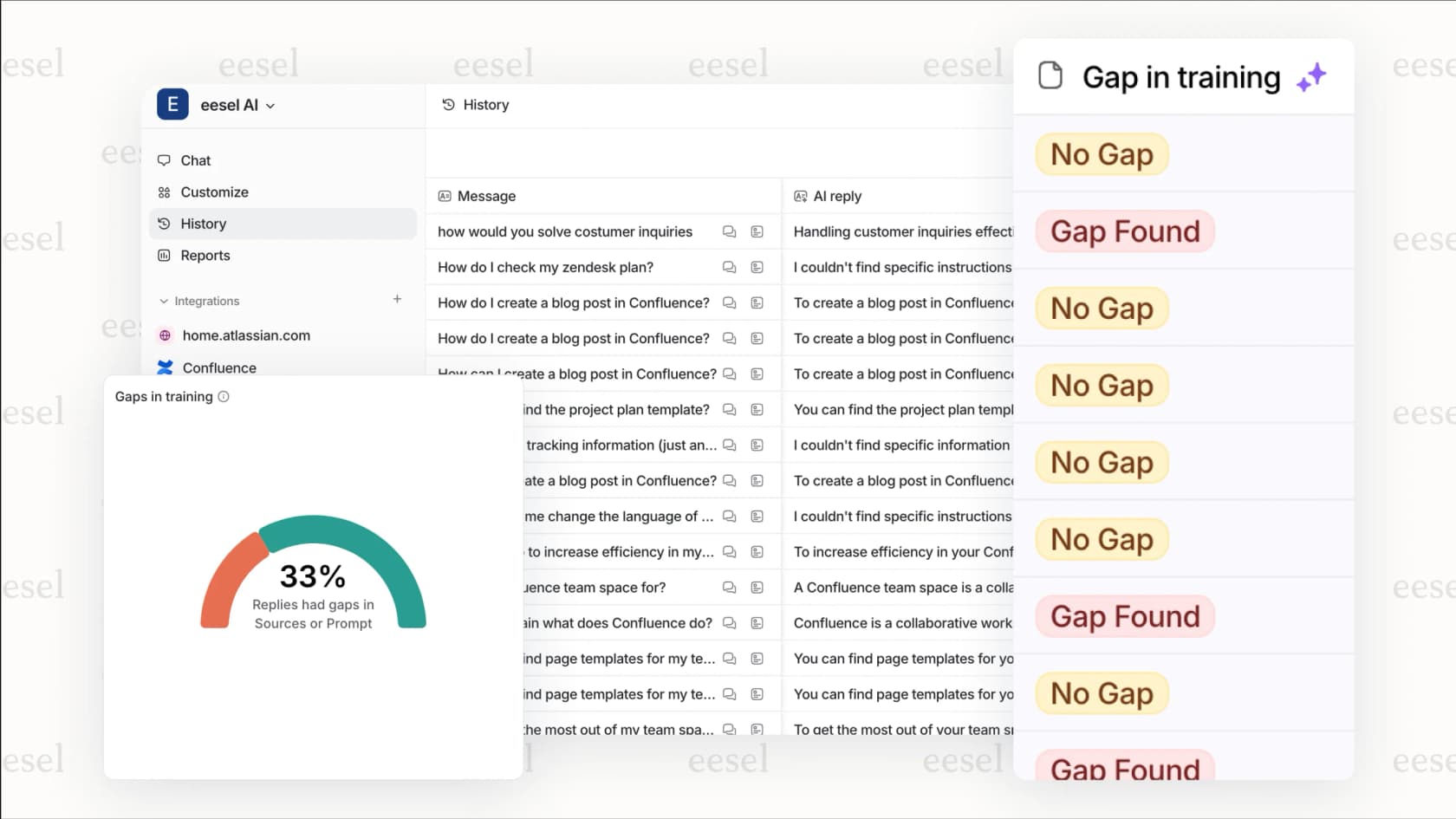
たとえば、Exploreでは先週ボットのエスカレーション率が増加したことが示されるかもしれませんが、当社はこれらのエスカレーションを引き起こしている質問と、それらに対応するヘルプセンターの記事を正確に伝えることができます。この種の診断的な洞察は、単に指標を観察するだけでなく、行動を起こすのに役立ちます。
サポートデータをより戦略的に活用したい場合は、Zendesk分析ダッシュボードのガイドを確認するか、当社のAIエージェントがルーチンな問い合わせを自動化しながら、詳細なパフォーマンスの洞察を提供するのにどのように役立つかを学んでください。また、AI Copilotは、品質を維持しながら、より迅速に応答を作成するのに役立つ場合があります。