Cómo gestionar los permisos del panel de control de Zendesk Explore

Stevia Putri
Última edición February 26, 2026
Conseguir que su equipo tenga acceso a los datos correctos en el momento adecuado es una de esas tareas que parece sencilla hasta que realmente intenta hacerlo. Quiere que sus gestores de soporte vean el rendimiento del equipo, pero tal vez no el historial de tickets de toda su empresa. Quiere compartir un panel de control con los ejecutivos, pero no tienen cuentas de Zendesk. Y definitivamente no quiere que las métricas confidenciales se filtren fuera de su organización.
Aquí es donde la comprensión de los permisos del panel de control de Zendesk Explore se vuelve esencial. Ya sea que esté configurando un nuevo equipo o reforzando la seguridad de los informes existentes, esta guía lo guiará a través de todo lo que necesita saber.

Comprender los niveles de permiso de Zendesk Explore
Zendesk Explore utiliza un sistema de permisos de tres niveles que determina lo que los usuarios pueden ver y hacer dentro de su entorno de análisis.
Visor es el rol más restringido. Los visores solo pueden ver los paneles de control que se han compartido explícitamente con ellos. No pueden crear informes, modificar los paneles de control existentes ni acceder a ninguna configuración. Este rol funciona bien para ejecutivos o partes interesadas que necesitan acceso ocasional a métricas específicas, pero no necesitan profundizar en los datos por sí mismos.
Editor otorga a los usuarios la capacidad de crear y personalizar paneles de control e informes. Pueden editar el contenido compartido con ellos, compartir paneles de control con otros usuarios o grupos de Zendesk y configurar programas de entrega. Los editores no pueden acceder a la configuración de administrador ni ver los paneles de control que no se les ha dado permiso para ver.
Administrador tiene control total. Los administradores pueden hacer todo lo que pueden hacer los editores, además de administrar los permisos del conjunto de datos, cambiar los colores predeterminados de los gráficos, editar la configuración de exportación de Excel y ver o editar cualquier panel de control en toda la cuenta, independientemente de quién lo haya creado.
Su plan de Zendesk determina cómo funcionan estos roles:
| Plan | Acceso a Explore | Control de permisos |
|---|---|---|
| Suite Team | Paneles prediseñados de solo lectura | Sin roles personalizados |
| Suite Professional | Roles de visor, editor y administrador | Solo roles estándar |
| Suite Enterprise | Todos los roles + roles personalizados | Permisos granulares de marca/grupo |
En los planes Professional, los agentes Light obtienen automáticamente acceso de visor, mientras que el personal y los colaboradores necesitan concesiones de permisos manuales. Los planes Enterprise le permiten crear roles personalizados con restricciones de datos precisas.
Configurar el acceso de usuario a Explore
Antes de comenzar, necesitará derechos de administrador en Zendesk Support y al menos un plan Professional para asignar roles personalizados. Los planes Enterprise desbloquean las funciones completas de personalización de permisos.
Aquí le mostramos cómo dar acceso a alguien:
Paso 1: Navegue al Centro de administración
Abra el Centro de administración desde el menú principal de Zendesk, luego haga clic en Personas en la barra lateral y seleccione Equipo > Miembros del equipo.
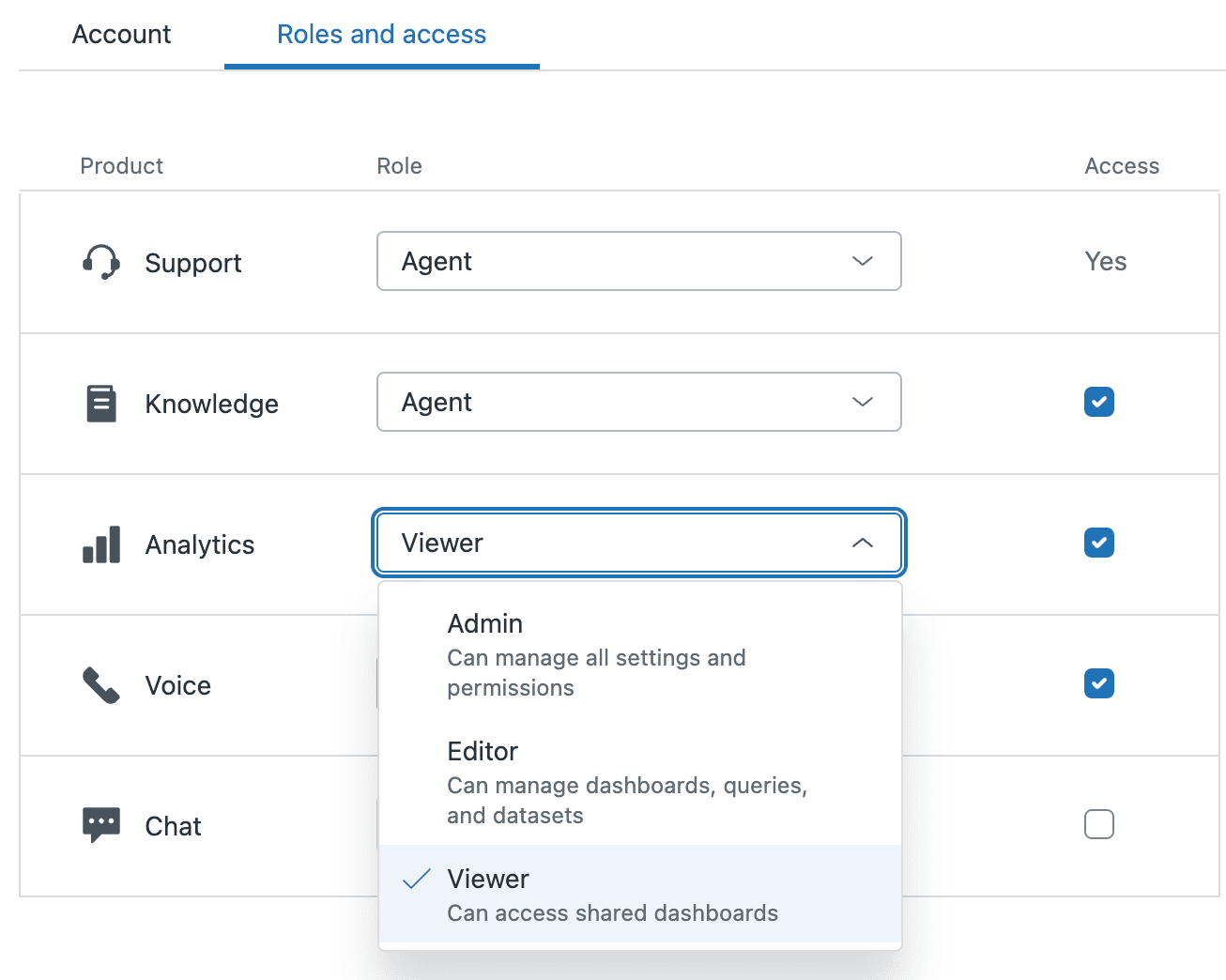
Paso 2: Habilite el acceso a Analytics
Busque y seleccione el usuario que desea configurar. En la pestaña Roles y acceso, marque la casilla de verificación Acceso junto a Analytics. Sin esto habilitado, el usuario no puede acceder a Explore en absoluto, independientemente de cualquier otra configuración.
Paso 3: Asigne el rol apropiado
En el menú desplegable Rol, seleccione Visor, Editor o Administrador según lo que el usuario necesite lograr. Si está en Enterprise usando roles personalizados, también verá esas opciones aquí.
Paso 4: Configure las restricciones de datos (solo Enterprise)
Para los planes Enterprise, puede restringir aún más los datos que ve el usuario. Las opciones incluyen:
- Datos de los grupos a los que pertenecen (acceso limitado)
- Datos de los grupos seleccionados que especifique
- Todos los datos (acceso completo)
Haga clic en Guardar cuando haya terminado. El usuario tendrá acceso inmediato según sus nuevos permisos.
Para verificar que todo funcione, pídale al usuario que verifique su acceso a los datos haciendo clic en el icono de su perfil en Explore y seleccionando Acceso a los datos. Esto muestra exactamente qué grupos de tickets y conjuntos de datos pueden ver.
Configurar los permisos de uso compartido del panel de control
Una vez que los usuarios tienen acceso a Explore, debe controlar cómo se pueden compartir los paneles de control tanto interna como externamente.
El uso compartido interno es sencillo: cualquier editor o administrador puede compartir paneles de control con usuarios o grupos específicos de Zendesk. Los visores solo pueden recibir acciones, no crearlas.
El uso compartido externo (compartir con personas que no tienen cuentas de Zendesk) requiere planes Enterprise y conlleva consideraciones de seguridad adicionales.
Aquí le mostramos cómo configurar los permisos de uso compartido:
Paso 1: Acceda a la configuración de uso compartido
En Explore, abra el menú Administrador en el panel izquierdo y seleccione Permisos de uso compartido del panel de control.
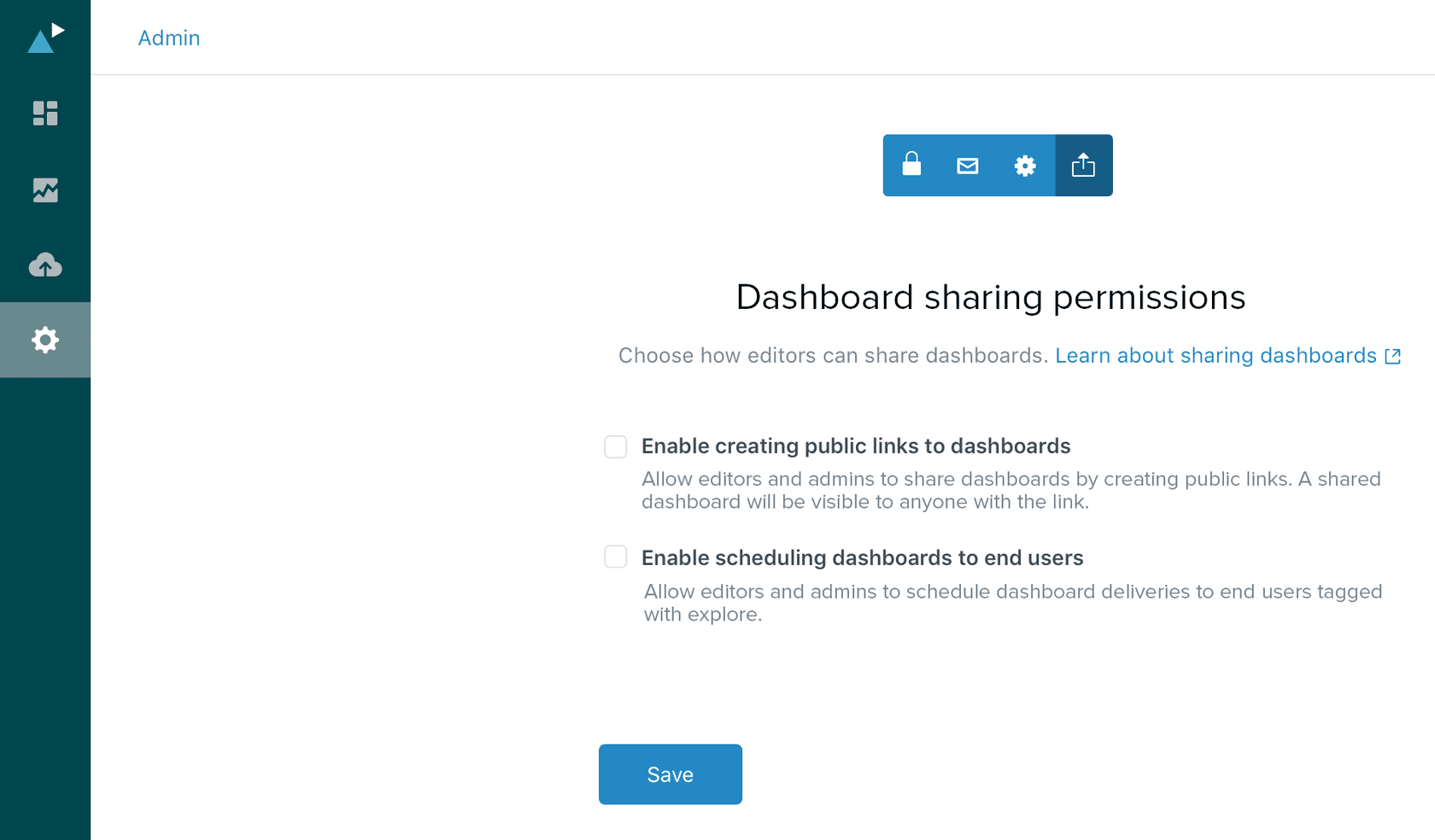
Paso 2: Habilite los enlaces públicos
Active o desactive Habilitar la creación de enlaces públicos a los paneles de control. Cuando está habilitado, los editores y administradores pueden generar URL compartibles que funcionan sin un inicio de sesión de Zendesk.
Paso 3: Habilite las entregas programadas
Active o desactive Habilitar la programación de paneles de control para usuarios finales para permitir la entrega automatizada por correo electrónico de paneles de control a personas fuera de su cuenta de Zendesk.
Al crear un enlace público, Zendesk requiere protección con contraseña con al menos 10 caracteres, incluidas mayúsculas, minúsculas, números y símbolos. La contraseña no se puede recuperar después de la creación, así que guárdela de forma segura. Después de 5 intentos fallidos de contraseña, el panel de control se bloquea durante 5 minutos para todos los usuarios.
Nota de seguridad importante: cuando comparte un panel de control externamente, todos los datos devueltos por ese panel de control son visibles para los visores. Las restricciones del panel de control aún se aplican, pero los usuarios con permisos de visor limitado pueden ver datos fuera de sus permisos normales. Siempre revise el contenido del panel de control antes de crear enlaces externos.
Usar permisos de marca y grupo (Enterprise)
Para las organizaciones que administran varias marcas o que necesitan una estricta separación de datos, los planes Enterprise ofrecen permisos basados en marca que se activaron en enero de 2026.
Los permisos de marca le permiten restringir el acceso a los datos en función de las marcas a las que está asignado un usuario. Esto difiere de los permisos de grupo, que restringen el acceso según la pertenencia al grupo de tickets. Los permisos de marca son particularmente útiles para:
- Equipos de soporte de varias marcas donde los agentes solo deben ver los datos de su marca
- Proveedores de soporte subcontratados que manejan marcas específicas
- Restricciones regionales donde ciertos equipos solo admiten ciertos mercados
Aquí le mostramos cómo configurarlos:
Paso 1: Habilite los permisos de marca en los roles personalizados
En el Centro de administración, vaya a Personas > Roles y edite el rol personalizado que desea configurar. Desplácese hasta la sección Informes y análisis.
Paso 2: Asigne marcas a los usuarios
Al configurar el rol, seleccione si los usuarios pueden acceder a:
- Datos de las marcas y grupos a los que pertenecen
- Datos de las marcas y grupos seleccionados que especifique
- Todos los datos (sin restricciones)
Paso 3: Configure las restricciones del panel de control
Las restricciones del panel de control ahora admiten atributos dinámicos, incluidos la marca, el correo electrónico y la configuración regional. Puede crear hasta 500 restricciones por panel de control en los planes Enterprise (aumentado desde el límite anterior de 100).
Una vez habilitados, los agentes pueden acceder a todos los conjuntos de datos predeterminados, pero solo ven los datos de las marcas que tienen permiso para ver. Esto sucede automáticamente sin necesidad de realizar cambios en los paneles de control existentes.
Prácticas recomendadas de seguridad para el uso compartido del panel de control
Compartir paneles de control fuera de su organización requiere una reflexión cuidadosa. Estas son las prácticas que recomendamos:
Use protección con contraseña para cada enlace externo. Sí, agrega fricción, pero evita la exposición accidental de datos si alguien reenvía el enlace de manera inapropiada.
Comprenda que las restricciones de IP configuradas en su instancia de Zendesk se aplican a los enlaces compartidos externos. Si ha restringido el acceso de Zendesk a rangos de IP específicos, los visores externos también deben conectarse desde esos rangos.
Recuerde la distinción entre las restricciones del panel de control y los permisos de datos. Las restricciones del panel de control filtran lo que aparece en el propio panel de control. Los permisos de datos controlan a qué datos subyacentes puede acceder el usuario. Un visor limitado con un enlace externo podría ver datos a los que normalmente no podría acceder directamente a través de Explore.
Audite el acceso con regularidad. Revise a quién se le han otorgado derechos de editor o administrador. Compruebe qué enlaces públicos están activos. Zendesk no proporciona un solo informe para esto, por lo que deberá documentar las acciones a medida que las cree.
Deshabilite el uso compartido externo cuando sospeche de un acceso inapropiado. Desactivar los enlaces públicos en el menú Administrador deshabilita inmediatamente todos los enlaces externos existentes. Si vuelve a habilitar el uso compartido más adelante, deberá crear nuevos enlaces.
Solución de problemas comunes de permisos
Incluso con la configuración adecuada, pueden surgir problemas de permisos. Aquí le mostramos cómo manejar los más comunes:
El usuario no puede ver un panel de control compartido
Primero, verifique que tengan habilitado el acceso a Analytics en su perfil de usuario. Luego, confirme que el panel de control se compartió realmente con ellos (no solo con un grupo en el que se supone que deben estar). Finalmente, verifique si el panel de control tiene restricciones que excluyan a su usuario o grupo.
El enlace externo no funciona o muestra datos incorrectos
Compruebe que el uso compartido externo todavía esté habilitado en la configuración de administrador. Verifique que el usuario esté ingresando la contraseña correcta. Si los datos se ven incorrectos, es posible que las restricciones del panel de control no estén configuradas como se esperaba, o es posible que la IP del usuario no coincida con las restricciones de su instancia.
Visor limitado que ve datos fuera de su grupo
Esto suele suceder con las acciones externas. Recuerde que las restricciones del panel de control se aplican de manera diferente a los visores externos. Revise la configuración de restricción del panel de control y considere si el uso compartido externo es apropiado para ese panel de control en particular.
Entregas programadas fallando
Asegúrese de que las entregas programadas a los usuarios finales estén habilitadas en los permisos de uso compartido. Verifique que las direcciones de correo electrónico del destinatario sean correctas. Compruebe que el propietario del panel de control todavía tenga los permisos adecuados.
Los cambios de permisos no surten efecto
La mayoría de los cambios de permisos son inmediatos, pero algunos pueden requerir que el usuario actualice su navegador o cierre sesión y vuelva a iniciarla. Si los problemas persisten, verifique que la asignación de roles del usuario se haya guardado correctamente.
Obtener más de sus análisis de Zendesk
Si bien Zendesk Explore proporciona sólidas capacidades de informes, muchos equipos descubren que necesitan información adicional para optimizar realmente sus operaciones de soporte. Ahí es donde las herramientas complementarias pueden ayudar.
En eesel AI, hemos creado un compañero de equipo de IA que funciona junto con Zendesk para revelar información que podría perderse en los informes estándar. Nuestra plataforma analiza su historial de soporte para identificar las brechas de conocimiento, simular cómo funcionaría la nueva automatización y señalar las tendencias que merecen atención.

Por ejemplo, si bien Explore podría mostrarle que las tasas de escalada de bots aumentaron la semana pasada, podemos decirle exactamente qué preguntas están causando esas escaladas y qué artículos del centro de ayuda las abordarían. Este tipo de información de diagnóstico le ayuda a tomar medidas en lugar de simplemente observar las métricas.
Si está buscando ser más estratégico con sus datos de soporte, consulte nuestra guía de paneles de control de análisis de Zendesk o aprenda cómo nuestro agente de IA puede ayudar a automatizar las consultas de rutina al tiempo que proporciona información detallada sobre el rendimiento. También puede encontrar útil nuestro Copiloto de IA para redactar respuestas más rápido manteniendo la calidad.


Preguntas frecuentes
Share this article

Article by
Stevia Putri
Stevia Putri is a marketing generalist at eesel AI, where she helps turn powerful AI tools into stories that resonate. She’s driven by curiosity, clarity, and the human side of technology.
