Comment gérer les autorisations du tableau de bord Zendesk Explore

Stevia Putri
Dernière modification February 26, 2026
Donner à votre équipe l'accès aux bonnes données au bon moment est l'une de ces tâches qui semblent simples jusqu'à ce que vous essayiez de le faire. Vous voulez que vos responsables du support voient les performances de l'équipe, mais peut-être pas l'historique des tickets de toute votre entreprise. Vous voulez partager un tableau de bord avec des cadres, mais ils n'ont pas de comptes Zendesk. Et vous ne voulez certainement pas que des mesures sensibles soient divulguées à l'extérieur de votre organisation.
C'est là que la compréhension des autorisations du tableau de bord Zendesk Explore devient essentielle. Que vous mettiez en place une nouvelle équipe ou que vous renforciez la sécurité des rapports existants, ce guide vous explique tout ce que vous devez savoir.

Comprendre les niveaux d'autorisation de Zendesk Explore
Zendesk Explore utilise un système d'autorisation à trois niveaux qui détermine ce que les utilisateurs peuvent voir et faire dans votre environnement d'analyse (analytics).
Visionneuse (Viewer) est le rôle le plus restreint. Les visionneuses ne peuvent voir que les tableaux de bord qui ont été explicitement partagés avec elles. Elles ne peuvent pas créer de rapports, modifier les tableaux de bord existants ou accéder à des paramètres. Ce rôle convient aux cadres ou aux parties prenantes qui ont besoin d'un accès occasionnel à des mesures spécifiques, mais qui n'ont pas besoin d'approfondir les données elles-mêmes.
Éditeur (Editor) donne aux utilisateurs la possibilité de créer et de personnaliser des tableaux de bord et des rapports. Ils peuvent modifier le contenu partagé avec eux, partager des tableaux de bord avec d'autres utilisateurs ou groupes Zendesk et configurer des calendriers de livraison. Les éditeurs ne peuvent pas accéder aux paramètres d'administration ni afficher les tableaux de bord auxquels ils n'ont pas été autorisés à accéder.
Administrateur (Admin) a le contrôle total. Les administrateurs peuvent faire tout ce que les éditeurs peuvent faire, plus gérer les autorisations d'ensemble de données, modifier les couleurs de graphique par défaut, modifier les paramètres d'exportation Excel et afficher ou modifier n'importe quel tableau de bord sur le compte, quel que soit celui qui l'a créé.
Votre plan Zendesk détermine le fonctionnement de ces rôles :
| Plan | Accès à Explore | Contrôle des autorisations |
|---|---|---|
| Suite Team | Tableaux de bord prédéfinis en lecture seule | Pas de rôles personnalisés |
| Suite Professional | Rôles de visionneuse, d'éditeur, d'administrateur | Rôles standard uniquement |
| Suite Enterprise | Tous les rôles + rôles personnalisés | Autorisations granulaires de marque/groupe |
Sur les plans Professional, les agents Light obtiennent automatiquement l'accès Visionneuse, tandis que le personnel et les contributeurs ont besoin d'autorisations manuelles. Les plans Enterprise vous permettent de créer des rôles personnalisés avec des restrictions de données précises.
Configuration de l'accès utilisateur à Explore
Avant de commencer, vous aurez besoin des droits d'administrateur dans Zendesk Support et d'au moins un plan Professional pour attribuer des rôles personnalisés. Les plans Enterprise débloquent toutes les fonctionnalités de personnalisation des autorisations.
Voici comment donner accès à quelqu'un :
Étape 1 : Accéder au Centre d'administration
Ouvrez le Centre d'administration à partir du menu principal de Zendesk, puis cliquez sur Personnes dans la barre latérale et sélectionnez Équipe > Membres de l'équipe.
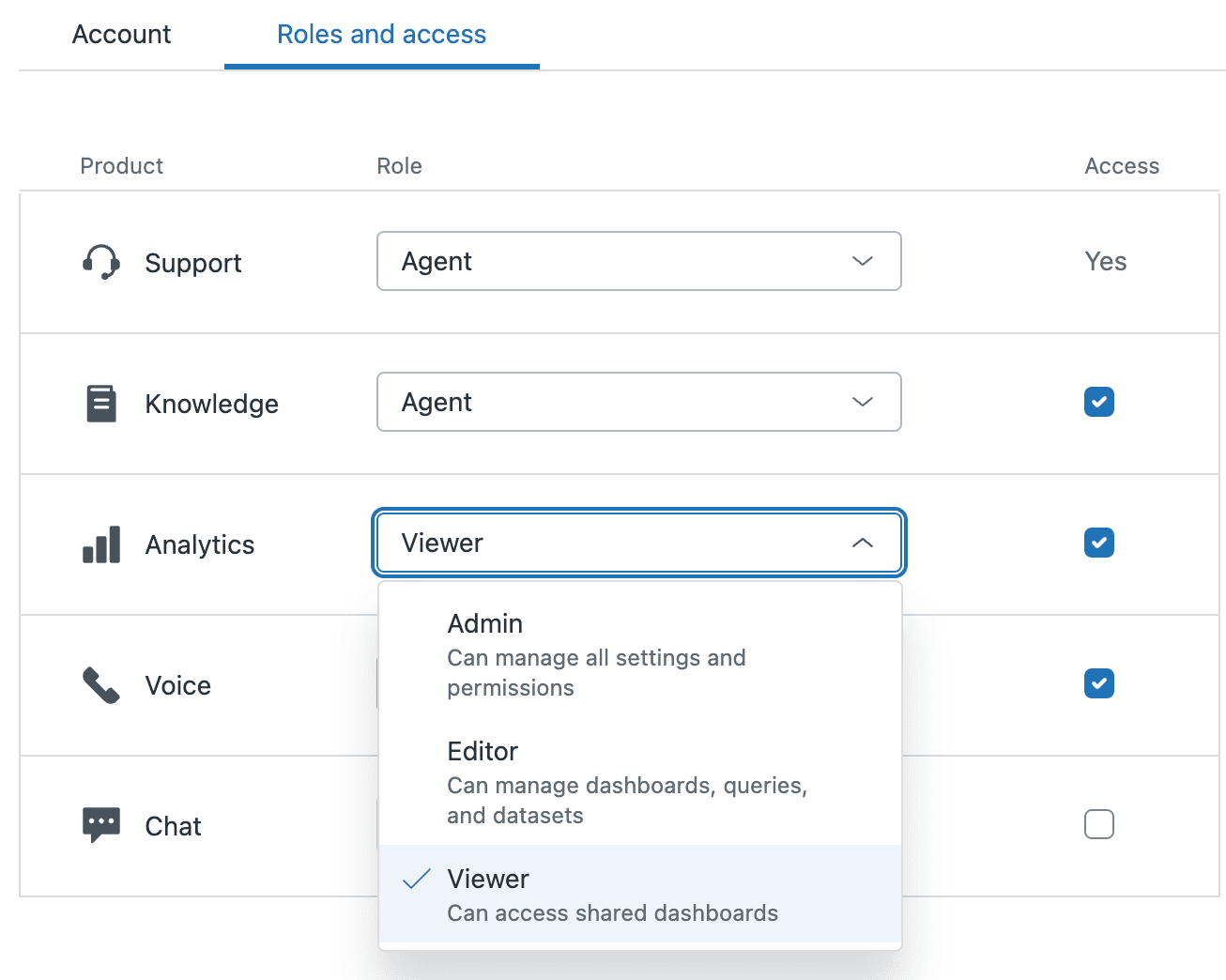
Étape 2 : Activer l'accès à Analytics
Recherchez et sélectionnez l'utilisateur que vous souhaitez configurer. Dans l'onglet Rôles et accès, cochez la case Accès en regard de Analytics. Sans cela, l'utilisateur ne peut pas accéder à Explore, quels que soient les autres paramètres.
Étape 3 : Attribuer le rôle approprié
Dans la liste déroulante Rôle, sélectionnez Visionneuse, Éditeur ou Administrateur en fonction de ce que l'utilisateur doit accomplir. Si vous utilisez Enterprise avec des rôles personnalisés, vous verrez également ces options ici.
Étape 4 : Configurer les restrictions de données (Enterprise uniquement)
Pour les plans Enterprise, vous pouvez restreindre davantage les données que l'utilisateur voit. Les options incluent :
- Les données des groupes auxquels il appartient (accès limité)
- Les données des groupes sélectionnés que vous spécifiez
- Toutes les données (accès complet)
Cliquez sur Enregistrer lorsque vous avez terminé. L'utilisateur aura un accès immédiat en fonction de ses nouvelles autorisations.
Pour vérifier que tout fonctionne, demandez à l'utilisateur de vérifier son accès aux données en cliquant sur l'icône de son profil dans Explore et en sélectionnant Accès aux données. Cela montre exactement quels groupes de tickets et ensembles de données il peut afficher.
Configuration des autorisations de partage de tableau de bord
Une fois que les utilisateurs ont accès à Explore, vous devez contrôler la façon dont les tableaux de bord peuvent être partagés en interne et en externe.
Le partage interne est simple : tout éditeur ou administrateur peut partager des tableaux de bord avec des utilisateurs ou des groupes Zendesk spécifiques. Les visionneuses ne peuvent que recevoir des partages, pas les créer.
Le partage externe (partage avec des personnes qui n'ont pas de comptes Zendesk) nécessite des plans Enterprise et s'accompagne de considérations de sécurité supplémentaires.
Voici comment configurer les autorisations de partage :
Étape 1 : Accéder aux paramètres de partage
Dans Explore, ouvrez le menu Admin dans le panneau de gauche et sélectionnez Autorisations de partage de tableau de bord.
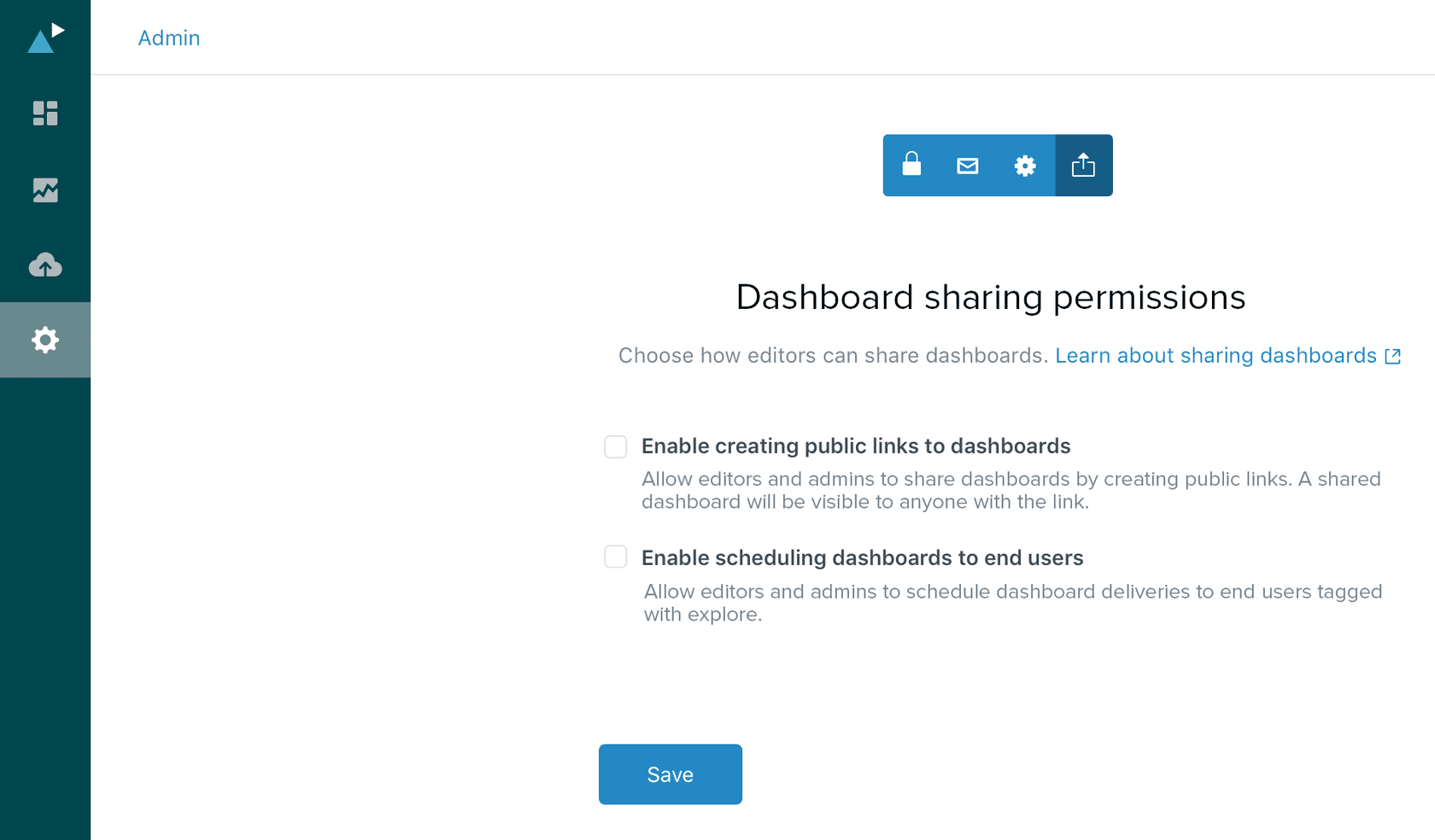
Étape 2 : Activer les liens publics
Activez ou désactivez Activer la création de liens publics vers les tableaux de bord. Lorsqu'elle est activée, les éditeurs et les administrateurs peuvent générer des URL partageables qui fonctionnent sans identifiant Zendesk.
Étape 3 : Activer les livraisons planifiées
Activez Activer la planification des tableaux de bord pour les utilisateurs finaux pour autoriser la livraison automatisée par e-mail des tableaux de bord aux personnes extérieures à votre compte Zendesk.
Lors de la création d'un lien public, Zendesk exige une protection par mot de passe d'au moins 10 caractères, comprenant des majuscules, des minuscules, des chiffres et des symboles. Le mot de passe ne peut pas être récupéré après sa création, alors stockez-le en toute sécurité. Après 5 tentatives de mot de passe infructueuses, le tableau de bord se verrouille pendant 5 minutes pour tous les utilisateurs.
Note de sécurité importante : lorsque vous partagez un tableau de bord en externe, toutes les données renvoyées par ce tableau de bord sont visibles par les visionneuses. Les restrictions du tableau de bord s'appliquent toujours, mais les utilisateurs disposant d'autorisations de visionneuse limitée peuvent voir des données en dehors de leurs autorisations normales. Vérifiez toujours le contenu du tableau de bord avant de créer des liens externes.
Utilisation des autorisations de marque et de groupe (Enterprise)
Pour les organisations gérant plusieurs marques ou ayant besoin d'une séparation stricte des données, les plans Enterprise offrent des autorisations basées sur la marque qui ont été mises en ligne en janvier 2026.
Les autorisations de marque vous permettent de restreindre l'accès aux données en fonction des marques auxquelles un utilisateur est affecté. Cela diffère des autorisations de groupe, qui restreignent en fonction de l'appartenance au groupe de tickets. Les autorisations de marque sont particulièrement utiles pour :
- Les équipes de support multimarques où les agents ne doivent voir que les données de leur marque
- Les fournisseurs de support externalisés qui gèrent des marques spécifiques
- Les restrictions régionales où certaines équipes ne prennent en charge que certains marchés
Voici comment les configurer :
Étape 1 : Activer les autorisations de marque dans les rôles personnalisés
Dans le Centre d'administration, accédez à Personnes > Rôles et modifiez le rôle personnalisé que vous souhaitez configurer. Faites défiler jusqu'à la section Rapports et analyses.
Étape 2 : Attribuer des marques aux utilisateurs
Lors de la configuration du rôle, sélectionnez si les utilisateurs peuvent accéder à :
- Les données des marques et des groupes auxquels ils appartiennent
- Les données des marques et des groupes sélectionnés que vous spécifiez
- Toutes les données (aucune restriction)
Étape 3 : Configurer les restrictions du tableau de bord
Les restrictions du tableau de bord prennent désormais en charge les attributs dynamiques, notamment la marque, l'e-mail et les paramètres régionaux. Vous pouvez créer jusqu'à 500 restrictions par tableau de bord sur les plans Enterprise (contre la limite précédente de 100).
Une fois activés, les agents peuvent accéder à tous les ensembles de données par défaut, mais ne voient que les données des marques qu'ils sont autorisés à afficher. Cela se produit automatiquement sans nécessiter de modifications aux tableaux de bord existants.
Bonnes pratiques de sécurité pour le partage de tableau de bord
Le partage de tableaux de bord en dehors de votre organisation nécessite une réflexion approfondie. Voici les pratiques que nous recommandons :
Utilisez la protection par mot de passe pour chaque lien externe. Oui, cela ajoute des frictions, mais cela empêche l'exposition accidentelle des données si quelqu'un transfère le lien de manière inappropriée.
Comprenez que les restrictions IP configurées dans votre instance Zendesk s'appliquent aux liens partagés externes. Si vous avez limité l'accès à Zendesk à des plages IP spécifiques, les visionneuses externes doivent également se connecter à partir de ces plages.
N'oubliez pas la distinction entre les restrictions de tableau de bord et les autorisations de données. Les restrictions du tableau de bord filtrent ce qui apparaît sur le tableau de bord lui-même. Les autorisations de données contrôlent les données sous-jacentes auxquelles l'utilisateur peut accéder. Une visionneuse limitée avec un lien externe peut voir des données auxquelles elle ne pourrait normalement pas accéder directement via Explore.
Vérifiez régulièrement l'accès. Vérifiez à qui les droits d'éditeur ou d'administrateur ont été accordés. Vérifiez quels liens publics sont actifs. Zendesk ne fournit pas de rapport unique pour cela, vous devrez donc documenter les partages au fur et à mesure que vous les créez.
Désactivez le partage externe lorsque vous soupçonnez un accès inapproprié. La désactivation des liens publics dans le menu Admin désactive immédiatement tous les liens externes existants. Si vous réactivez le partage ultérieurement, vous devrez créer de nouveaux liens.
Dépannage des problèmes d'autorisation courants
Même avec une configuration appropriée, des problèmes d'autorisation peuvent survenir. Voici comment gérer les plus courants :
L'utilisateur ne peut pas voir un tableau de bord partagé
Tout d'abord, vérifiez que l'accès à Analytics est activé dans son profil utilisateur. Ensuite, confirmez que le tableau de bord a bien été partagé avec lui (pas seulement avec un groupe auquel il est censé appartenir). Enfin, vérifiez si le tableau de bord a des restrictions qui excluent son utilisateur ou son groupe.
Lien externe ne fonctionnant pas ou affichant des données incorrectes
Vérifiez que le partage externe est toujours activé dans les paramètres d'administration. Vérifiez que l'utilisateur entre le mot de passe correct. Si les données semblent incorrectes, les restrictions du tableau de bord peuvent ne pas être configurées comme prévu, ou l'IP de l'utilisateur peut ne pas correspondre aux restrictions de votre instance.
Visionneuse limitée voyant des données en dehors de son groupe
Cela se produit généralement avec les partages externes. N'oubliez pas que les restrictions du tableau de bord s'appliquent différemment aux visionneuses externes. Examinez les paramètres de restriction du tableau de bord et déterminez si le partage externe est approprié pour ce tableau de bord particulier.
Livraisons planifiées échouant
Assurez-vous que les livraisons planifiées aux utilisateurs finaux sont activées dans les autorisations de partage. Vérifiez que les adresses e-mail des destinataires sont correctes. Vérifiez que le propriétaire du tableau de bord dispose toujours des autorisations appropriées.
Modifications d'autorisation ne prenant pas effet
La plupart des modifications d'autorisation sont immédiates, mais certaines peuvent nécessiter que l'utilisateur actualise son navigateur ou se déconnecte et se reconnecte. Si les problèmes persistent, vérifiez que l'attribution de rôle de l'utilisateur a été correctement enregistrée.
Tirer le meilleur parti de vos analyses Zendesk
Bien que Zendesk Explore offre de solides capacités de reporting, de nombreuses équipes estiment avoir besoin d'informations supplémentaires pour optimiser réellement leurs opérations de support. C'est là que des outils complémentaires peuvent vous aider.
Chez eesel AI, nous avons créé un coéquipier d'IA qui travaille aux côtés de Zendesk pour faireSurface des informations que vous pourriez manquer dans les rapports standard. Notre plateforme analyse votre historique de support pour identifier les lacunes de connaissances, simuler les performances de la nouvelle automatisation et signaler les tendances qui méritent l'attention.

Par exemple, alors qu'Explore peut vous montrer que les taux d'escalade des robots ont augmenté la semaine dernière, nous pouvons vous dire exactement quelles questions provoquent ces escalades et quels articles du centre d'aide y répondraient. Ce type d'informations de diagnostic vous aide à agir plutôt qu'à simplement observer les mesures.
Si vous cherchez à être plus stratégique avec vos données de support, consultez notre guide des tableaux de bord d'analyse Zendesk ou découvrez comment notre agent d'IA peut vous aider à automatiser les demandes de routine tout en fournissant des informations détaillées sur les performances. Vous pourriez également trouver notre AI Copilot utile pour rédiger des réponses plus rapidement tout en maintenant la qualité.


Foire aux questions
Share this article

Article by
Stevia Putri
Stevia Putri is a marketing generalist at eesel AI, where she helps turn powerful AI tools into stories that resonate. She’s driven by curiosity, clarity, and the human side of technology.
