
表示(Views)は、Zendeskにおけるチケット管理のバックボーンです。エージェントが何に取り組むべきかを知り、マネージャーがキューの健全性を追跡し、サポートチームが組織化された状態を維持する方法です。しかし、表示が壊れると、深刻な問題を引き起こす可能性があります。チケットが紛失し、エージェントが仕事を探すのに時間を浪費し、顧客が本来よりも長く待つことになります。
もしあなたがZendeskの表示に関する問題に直面しているなら、それはあなただけではありません。「問題が発生しました」というエラーから、表示から不可解にチケットが消えることまで、これらの問題は非常に一般的で、イライラの種です。このガイドでは、最も頻繁に発生する表示の問題の診断と修正、そしてそれらが再発しないようにするための戦略について説明します。また、AIを活用したツール(例えば、eesel AI)が、複雑な表示管理への依存をどのように軽減できるかについても見ていきます。
Zendeskの表示を理解し、それが壊れる理由
Zendeskの表示は、基本的に特定の条件に一致するチケットを表示する保存されたフィルターです。チケットのステータス、優先度、または割り当てが変更されると自動的に更新される、動的なTo-Doリストと考えてください。
表示が壊れるのには、いくつかの予測可能な理由があります。
- 削除された依存関係:表示条件で参照されているグループ、組織、またはカスタムフィールドを削除すると、表示が壊れます。
- ロジックの競合:ALL(すべて)とANY(いずれか)の条件を誤って使用すると、表示されるはずのチケットが除外される可能性があります。
- 時間ベースの除外:「作成からの時間」のような条件は、最近のチケットを非表示にする可能性があります。
- 権限の変更:特定のグループに設定された表示は、権限が変更されるとアクセスできなくなります。
幸いなことに、ほとんどの表示の問題は認識可能なパターンに従っているため、簡単な解決策があります。
一般的なZendeskの表示の問題とその原因
修正に入る前に、通常何が問題になるかを整理しましょう。
| 問題 | 一般的な原因 | 影響 |
|---|---|---|
| 「問題が発生しました」というエラー | 削除されたグループ/組織を参照する壊れた条件 | 表示が読み込まれない |
| 表示に結果が表示されない | 過度に制限的な条件またはロジックエラー | エージェントがチケットを見ることができない |
| 表示からチケットが消える | 最近のチケットを除外する時間ベースの条件 | 作業が漏れる |
| チケット数の不一致 | 競合する表示とトリガーの条件 | レポートの不正確さ |
| 表示の読み込みが遅い | 多すぎる複雑な条件または大量のチケット | エージェントの生産性が低下する |
「問題が発生しました」というエラーは、最も一般的な苦情です。これは通常、表示をフィルタリングしようとすると表示され、ほとんどの場合、Zendeskアカウントに存在しなくなったものを参照している条件を指しています。
「問題が発生しました」という表示エラーを修正する方法
このエラーは、表示に壊れた条件がある場合に表示されます。解決方法は次のとおりです。
ステップ1:壊れた条件を特定する
管理センター > ワークスペース > エージェントツール > 表示に移動し、問題のある表示を開いて編集します。空白で表示されるか、プレースホルダーテキストが表示される条件フィールドを探します。これらが原因です。表示管理の詳細については、Zendeskの表示管理ガイドを参照してください。
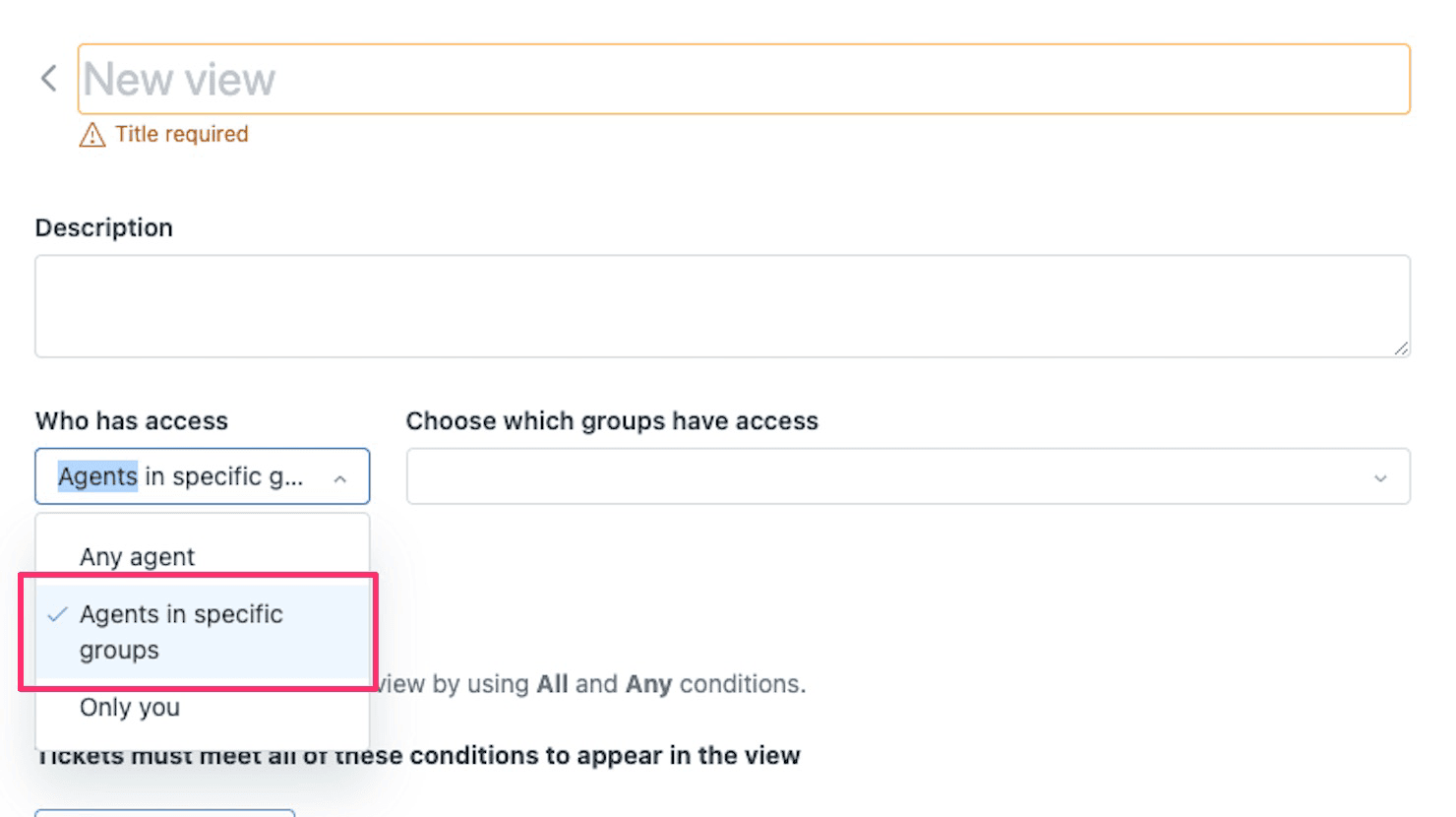
一般的な壊れた参照には、次のものがあります。
- グループ:表示が作成された後に削除されたグループ
- 組織:削除または統合された組織
- カスタムフィールド:存在しなくなったドロップダウンオプション
- 担当者:非アクティブ化されたエージェント
ステップ2:無効な条件を更新または削除する
壊れた条件ごとに、2つのオプションがあります。
- 参照を更新する:削除されたものを置き換える有効なグループ、組織、またはフィールド値を選択します。
- 条件を完全に削除する:不要になった場合は、条件を削除します。
条件が何をフィルタリングすることになっていたかわからない場合は、変更を行う前にチームに確認してください。条件を削除すると、表示されるチケットが変わります。
ステップ3:表示を保存してテストする
保存をクリックし、エージェントワークスペースから表示に移動します。フィルターを適用して、エラーが解決され、チケットが期待どおりに表示されることを確認します。
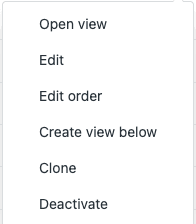
プロのヒント:共有表示を編集する前に、最初に複製することを検討してください。これにより、変更中に問題が発生した場合に備えてバックアップが得られます。
表示でチケットが見つからない場合のトラブルシューティング方法
表示されるはずのチケットが表示されない場合は、この診断プロセスを実行してください。
ステップ1:ALL(すべて)とANY(いずれか)のロジックを確認する
すべての表示には、異なる動作をする2つの条件グループがあります。
- ALL条件(ANDロジック):チケットが表示されるには、すべての条件がtrueである必要があります。
- ANY条件(ORロジック):少なくとも1つの条件がtrueである必要があります。
要するに、必須の条件にはALLを使用し、あると便利な代替案にはANYを使用します。たとえば、「ステータスがオープンで優先度が高い」と言うにはALLを使用し、「グループAに割り当てられているか、グループBに割り当てられている」を追加するにはANYを使用します。
チケットがALL条件を満たしているが、ANY条件を満たしていない場合は、表示されません。ロジックが意図と一致していることを再確認してください。
ステップ2:時間ベースの条件を確認する
「作成からの時間」や「更新からの時間」のような条件は、新しすぎるまたは古すぎるチケットを除外する可能性があります。10分前に作成されたチケットを探しているのに、表示が「作成からの時間 > 1」でフィルタリングされている場合、そのチケットは表示されません。
一般的な時間ベースの落とし穴:
- 作成からの時間 > 24:今日のチケットを除外します。
- 更新からの時間 > 48:最近のアクティビティがあるチケットを非表示にします。
- 担当者による最新の更新 > 24:エージェントが触れたばかりのチケットをフィルタリングします。
これらのしきい値を調整するか、一時的に削除して、問題の原因になっているかどうかをテストします。
ステップ3:チケットのプロパティを確認する
見つからないチケットを直接開き、そのプロパティを表示条件と照らし合わせて確認します。
- ステータスは何ですか?(新規、オープン、保留中、保留、解決済み、クローズ済み)
- どのグループに割り当てられていますか?
- どのようなタグが付いていますか?
- すべてのカスタムフィールド条件を満たしていますか?
チケットがすべてのALL条件を満たしていない場合、表示に表示されません。これは、チケットが見つからない最も単純な説明であることがよくあります。
より良い組織化で表示の問題を防ぐ方法
壊れた表示を修正することは、リアクティブ(事後対応型)です。より良いアプローチは、そもそも壊れない表示を構築することです。
ベストプラクティス1:MECEの原則を使用する
MECEの原則(Mutually Exclusive, Collectively Exhaustive:相互に排他的、網羅的に包括的)は、表示の設定が万全であることを保証します。
- 相互に排他的:各チケットは、1つのプライマリ表示にのみ表示される必要があります(重複作業を防ぎます)。
- 網羅的に包括的:すべてのチケットは、少なくとも1つの表示に表示される必要があります(チケットの紛失を防ぎます)。
表示がMECEに従っている場合、誰が何に取り組むべきかについての混乱を解消できます。チケットが漏れることはなく、エージェントが同じ作業のために複数の表示を確認する時間を無駄にすることはありません。
ベストプラクティス2:「すべての未解決チケット」フェイルセーフ表示を作成する
次の設定で、包括的な表示を作成します(Zendeskの表示条件と並べ替えの詳細をご覧ください)。
- 条件:ステータスが解決済み未満
- 並べ替え:ID(昇順)
- グループ化なし
これにより、最も古い未解決チケットが一番上に表示されます。マネージャーは、この表示を毎日確認して、他の表示から何も詰まったり、見逃されたりしていないことを確認できます。
MECE設定が正しく機能している場合、プライマリ表示のチケットの合計は、このフェイルセーフ表示の数と等しくなるはずです。
ベストプラクティス3:表示の依存関係を文書化する
次の項目を追跡する簡単なスプレッドシートを作成します。
- 表示名と目的
- 条件で参照されるグループ/組織
- フィルタリングに使用されるカスタムフィールド
- 削除前に通知されるべきオーナー
グループ、組織、またはカスタムフィールドを削除する前に、このドキュメントをチェックして、どの表示が壊れるかを確認してください。最初に表示を更新してから、削除に進んでください。
手動表示の代わりにAIを活用した代替案を検討する場合
表示は、静的で予測可能なワークフローに適しています。ただし、制限があります。
- エージェントが手動でチケットを正しくタグ付けおよび分類することに依存しています。
- 複雑な条件ロジックは、規模が拡大するにつれて維持が難しくなります。
- 表示は、手動で更新しない限り、新しい問題タイプに適応できません。
- 過去のデータからパターンを学習しません。
ここで、AIを活用したトリアージが役立ちます。ますます複雑な表示条件を構築する代わりに、AIトリアージツールは、実際のコンテンツに基づいてチケットを自動的にタグ付け、ルーティング、および優先順位付けできます。

たとえば、eesel AIを使用すると、Zendeskアカウントを接続し、AIが過去のチケットとヘルプセンターの記事から学習します。その後、自動的に次のことを行います。
- トピック、感情、および緊急度でチケットにタグを付けます。
- コンテンツに基づいて(ルールだけでなく)適切なチームにチケットをルーティングします。
- スパムまたはお礼のメッセージを識別して閉じます。
- 重複するチケットを自動的にマージします。
違いは重要です。複雑な表示条件を維持する代わりに、ルーティングルールをわかりやすい英語で定義します。「請求に関する紛争は常に人にエスカレートする」または「払い戻しリクエストが30日を超える場合は、丁寧に辞退し、ストアクレジットを提供する」。
表示のメンテナンスに苦労しているチームにとって、AIトリアージは運用上のオーバーヘッドを大幅に削減できます。壊れた表示の修正に費やす時間が減り、実際には顧客の問題を解決する時間が増えます。
Zendeskの表示を修正し、動作させ続ける
Zendeskの表示に関する問題は、イライラさせられますが、修正可能です。重要なのは、体系的に作業することです。壊れた条件を特定し、更新または削除してから、テストして修正を確認します。「問題が発生しました」というエラーのほとんどは、何を探すべきかがわかれば数分で解決します。
将来の問題を防ぐために、MECEの原則を採用し、フェイルセーフの「すべての未解決チケット」表示を作成します。削除によって予期しない破損が発生しないように、表示の依存関係を文書化します。
また、表示の使用よりもメンテナンスに多くの時間を費やしている場合は、AIを活用したトリアージがワークフローをどのように簡素化できるか検討する価値があるかもしれません。目標は、表示を修正することだけではありません。それは、絶え間ない手動介入なしに規模を拡大できるサポートシステムを構築することです。
このガイドのクイックフィックスから始めてください。次に、表示の複雑さが、静的な条件では提供できない、よりスマートなルーティングを必要とするチケットという、より深い問題の兆候であるかどうかを検討してください。よりインテリジェントなアプローチを検討する準備ができている場合は、eesel AIがZendeskとどのように連携するかを確認するか、AIエージェントを試して、チケットをエンドツーエンドで処理してください。


