
Zendeskで完璧なカスタムフィールドを設定するために何時間も費やしました。キャプチャする必要があるデータを正確にマッピングし、フィールドタイプを設定し、権限を設定しました。そして、エージェントが作業を開始すると...フィールドが見つかりません。または、チケットには表示されますが、Exploreレポートには表示されません。または、API統合は、存在することがわかっている値に対して「undefined」を返します。
Zendeskカスタムフィールドの問題という、イライラさせられる世界へようこそ。これらの問題は非常に一般的であるため、何千ものサポートチケットとフォーラム投稿が生成されますが、解決策は多くの場合、複数のドキュメントページとコミュニティスレッドに散らばっています。
このガイドでは、すべてをまとめています。最も一般的なカスタムフィールドの問題を順を追って説明し、その理由を説明し、実際に機能するステップバイステップの修正を提供します。また、チームが、厳密なフィールド構成を必要とする代わりに、コンテキストから学習するeesel AIのようなAIツールを使用することで、複雑なカスタムフィールドの設定への依存度をどのように減らしているかについても見ていきます。

クイック診断:Zendeskカスタムフィールドの問題を特定する
詳細な解決策に入る前に、症状を適切な修正と一致させます。
| 症状 | 考えられる原因 | 解決策へジャンプ |
|---|---|---|
| 管理画面ではカスタムフィールドが表示されるが、チケットには表示されない | フィールドがチケットフォームに追加されていない | 問題1:チケットにカスタムフィールドが表示されない |
| Zendeskのアップデート後にフィールドが消えた | フォームの構成が変更された | 問題1:チケットにカスタムフィールドが表示されない |
| Exploreレポートにカスタムフィールドが表示されない | データの同期遅延または名前の競合 | 問題2:Exploreにフィールドが表示されない |
| 数値フィールドが属性として表示されない | メトリクスとして保存されている | 問題2:Exploreにフィールドが表示されない |
| APIがカスタムフィールドの値に対して「undefined」を返す | 不正な配列アクセス方法 | 問題3:API抽出の問題 |
| JiraカスタムフィールドがZendeskにマッピングされない | プラグインの制限 | 問題4:統合の失敗 |
問題がこの表にない場合は、以下のセクションを体系的に確認してください。ほとんどのZendeskカスタムフィールドの問題は、これらの4つのカテゴリのいずれかに分類されます。
問題1:チケットにカスタムフィールドが表示されない
これは、最も一般的なカスタムフィールドの問題です。フィールドを作成し、管理センターでアクティブとして表示されますが、エージェントはチケットを表示または作成するときにフィールドを確認できません。
これが起こる理由
Zendeskでは、カスタムフィールドの作成とエージェントへの表示は2つの別々のステップです。フィールドを作成すると、アカウントに存在しますが、チケットフォームには自動的に表示されません。表示する各フォームに明示的に追加する必要があります。
これは、経験豊富な管理者でさえつまずきます。他のプラットフォームでは、アクティブなフィールドがすべて自動的に表示されることがよくあります。Zendeskのアプローチでは、フォームレイアウトを正確に制御できますが、この一般的なつまずきが発生します。
アップデート後の問題(2023年3月のアップデート後に報告されたものなど)は、通常、Zendeskがデフォルトのフォームの動作を変更したり、条件付きフィールドのルールがリセットされたりした場合に発生します。
ステップバイステップの修正
ステップ1:フィールドがアクティブであることを確認する
管理センター > オブジェクトとルール > チケット > フィールドに移動します。カスタムフィールドを見つけて、ステータスが「アクティブ」と表示されていることを確認します。非アクティブなフィールドは、フォームの構成に関係なく、どこにも表示されません。
ステップ2:フィールドの可視性権限を確認する
フィールド設定をクリックして、可視性オプションを確認します。フィールドは、以下に対して表示されるように設定できます。
- エージェントのみ
- エンドユーザーのみ
- エージェントとエンドユーザーの両方
エージェントがフィールドを表示できない場合は、「エージェントに表示」が有効になっていることを確認してください。
ステップ3:フィールドをチケットフォームに追加する
これは、ほとんどの人が見逃すステップです。管理センター > オブジェクトとルール > チケット > フォームに移動します。エージェントが使用するフォームを選択します(カスタムフォームを作成していない場合は、多くの場合デフォルトのフォームです)。
フォームエディターでは、左側に使用可能なフィールドが表示され、右側に現在のフォームレイアウトが表示されます。カスタムフィールドを使用可能なリストからフォームレイアウトにドラッグします。フォームを保存します。

ステップ4:異なるエージェントロールでテストする
フィールドがまだ表示されない場合は、エージェントの権限を確認してください。一部のカスタムフィールドは、エージェントロールに基づいて制限されています。最初に管理者アカウントでテストして権限の問題を除外し、次に特定のエージェントロールにアクセス権があることを確認します。
ステップ5:条件付きフィールドルールを確認する
条件付きフィールドを使用している場合、別のフィールドが特定の値を取得するまで、欠落しているフィールドが非表示になっている可能性があります。管理センター > オブジェクトとルール > チケット > フォームに移動し、フォームの横にある3つのドットをクリックして、「条件」を選択します。フィールドを非表示にしている可能性のあるルールを確認します。
予防のヒント
どのフィールドがどのフォームに属しているかを文書化します。フィールドをフォームにマッピングする単純なスプレッドシートは、この問題を回避し、問題が発生した場合のトラブルシューティングを高速化します。
問題2:Exploreレポートにカスタムフィールドが表示されない
カスタムフィールドにデータがあります。チケットでそれを見ることができます。しかし、Zendesk Exploreでレポートを作成すると、フィールドが表示されないか、予期される値を返しません。
これが起こる理由
この問題には、3つの一般的な原因があります。
-
**データの同期遅延:**新しいカスタムフィールドがExploreに表示されるまでに最大1時間かかります。これは、すぐに利用できることを期待している人を不意打ちにします。
-
**名前の競合:**複数のカスタムフィールドが同じ名前を共有している場合(一部が非アクティブであっても)、フィールド名に基づいて計算された属性は失敗します。Exploreは、どのフィールドを意味するのかを判断できません。
-
**フィールドタイプの混乱:**数値および10進数のカスタムフィールドは、属性ではなくメトリクスとして保存されます。人々は間違った場所でそれらを探します。
ステップバイステップの修正
ステップ1:新しいフィールドの同期時間を許可する
過去1時間以内にフィールドを作成した場合は、お待ちください。Exploreデータの同期は瞬時ではありません。過去のデータの変更には、さらに時間がかかる場合があります。コーヒーを飲んで、1時間後にもう一度確認してください。
ステップ2:重複するフィールド名を確認する
管理センター > オブジェクトとルール > チケット > フィールドに移動し、フィールドリストをスキャンします。非アクティブなものを含め、同じ名前のフィールドを探します。重複が見つかった場合は、一意になるように名前を変更します。
重要なことは、Exploreの計算された属性は、IDではなく名前でフィールドを参照することです。名前が衝突すると、式はどのフィールドを使用するかを解決できません。
ステップ3:数値フィールドの正しい場所を確認する
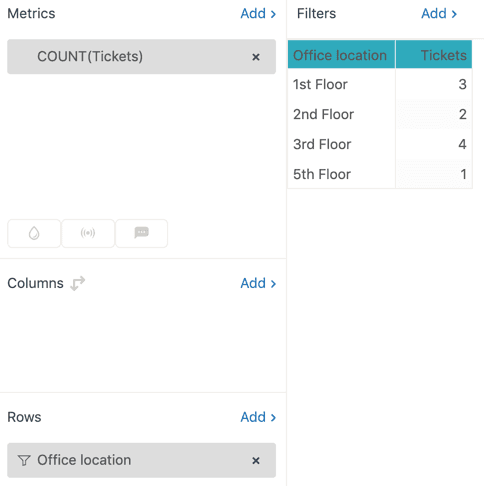
数値または10進数のカスタムフィールドを探している場合は、属性ではなく、Exploreレポートのメトリクスの下を確認してください。これらのフィールドタイプは、システムメトリクスと同様に計算される数値を保存します。
さまざまなレポートニーズに合わせて属性に変換するために、Zendeskは「Exploreレシピ:メトリクスと属性の間の変換」というレシピを提供しています。
ステップ4:データセットの権限を確認する
Exploreで適切なデータセットにアクセスできることを確認してください。一部のフィールドは、特定のデータセット(チケット、チケットの更新など)にのみ表示されます。データセットへのアクセスについて不明な場合は、Zendesk管理者にお問い合わせください。
ステップ5:Explore接続を更新する
最も単純な解決策が機能することがあります。Exploreからログアウトして、再度ログインします。これにより、接続が強制的に更新され、フィールドの可視性の問題が解決される可能性があります。
予防のヒント
カスタムフィールドの命名規則を確立します。名前の競合を防ぎ、Exploreでフィールドを見つけやすくするために、部門コードまたはカテゴリプレフィックス(請求フィールドの場合は「BILL_」、製品フィールドの場合は「PROD_」など)を含めます。
問題3:APIカスタムフィールド抽出の問題
統合を構築しているか、API経由でデータをプルしています。Zendeskインターフェイスでカスタムフィールドの値を確認できますが、API呼び出しは「undefined」または空の値を返します。
これが起こる理由
Zendesk APIのカスタムフィールドは、チケットオブジェクトの直接プロパティとしてではなく、オブジェクトの配列として返されます。多くの開発者は、ticket.custom_field_12345のようにアクセスしようとしますが、これは機能しません。一致するIDを持つフィールドの配列を検索する必要があります。
解決策
Zendesk APIからカスタムフィールドの値を抽出するための正しいパターンを次に示します。
// 間違った方法 - undefinedを返します
ticket.custom_fields_6515116803345

// 正しい方法 - フィールドIDの配列を検索します
ticket.custom_fields[ticket.custom_fields.findIndex((cf) => cf.id==6515116803345)].value
custom_fields配列には、idおよびvalueプロパティを持つオブジェクトが含まれています。ターゲットフィールドIDを持つオブジェクトのインデックスを見つけてから、その値にアクセスする必要があります。
予防のヒント
API呼び出しでは、名前ではなくフィールドIDを使用してください。フィールドIDは安定していて一意です。フィールド名は変更される可能性があり、統合が中断されます。統合が読みやすいように、説明的な変数名を使用して、フィールドIDをコード内の定数として保存します。
問題4:統合フィールドマッピングの失敗
Zendeskを別のプラットフォーム(Jira、Power BI、Salesforce)と同期しようとしていますが、カスタムフィールドが正しくマッピングされないか、統合に表示されません。
Jira統合の制限
Zendesk for Jiraプラグインには、カスタムフィールドの検出に関する既知の制限があります。Atlassianコミュニティのユーザーレポートによると、プラグインはシステムフィールドのみを検出し、Jiraで作成されたすべてのカスタムフィールドを検出するわけではありません。
JiraカスタムフィールドをZendeskにマッピングする必要があり、標準プラグインがそれらをサポートしていない場合は、次の回避策を検討してください。
- カスタムフィールドのマッピングをより堅牢に処理するExalateのようなサードパーティの統合ツールを使用する
- Jiraでワークフロールールを作成して、カスタムフィールドの値をZendeskが表示できるシステムフィールドにコピーする
- Webhookを使用して、システム間でフィールド値を同期する
Power BI接続の問題
Power BIをZendeskに接続すると、カスタムチケットフィールドがデータモデルに表示されないことがあります。これは通常、次の理由で発生します。
- フィールドが最近作成され、データウェアハウスに同期されていない
- フィールドタイプがPower BIコネクタでサポートされていない
- フィールドの権限がデータアクセスを制限している
1時間の同期期間が経過した後、Power BIで接続を更新してみてください。フィールドがまだ表示されない場合は、コネクタが特定のフィールドタイプをサポートしているかどうかを確認してください。
サードパーティツールを使用する場合
ネイティブ統合は基本的な設定で機能しますが、複雑なフィールドマッピングには通常、専用の統合プラットフォームが必要です。Zapier、Workato、またはExalateのようなツールは、ネイティブZendesk統合よりも柔軟なフィールドマッピングオプションを提供します。
カスタムフィールドの問題を防ぐためのベストプラクティス
何百ものカスタムフィールドの問題をトラブルシューティングした後、パターンが現れます。開始する前にほとんどの問題を防ぐためのプラクティスを次に示します。
命名規則
最初から命名規則を確立して実施します。優れた規則には、次のものが含まれます。
- 部門またはカテゴリのプレフィックス(BILL_、PROD_、TECH_)
- 関連フィールドのシーケンシャル番号付け(BILL_REFUND_01、BILL_REFUND_02)
- システムフィールドと競合する可能性のある「タイプ」や「ステータス」のような一般的な名前を避ける
フィールド編成戦略
- エージェントが実際に必要とする単一のフォームのフィールド数を制限する
- すべてを表示するのではなく、コンテキストに基づいて関連フィールドを表示するために条件付きフィールドを使用する
- 非アクティブなフィールドを定期的に監査し、不要になったフィールドを削除する
テストワークフロー
カスタムフィールドの変更を本番環境に直接デプロイしないでください。以下でテストします。
- 最初に少人数のエージェントグループ
- 異なるエージェントロール
- エージェントとエンドユーザーの両方のビュー(該当する場合)
- 同期期間後のExploreレポート
AIの代替案を検討する
考慮する価値のあることがあります。多くのチームは、チケットを自動的に分類およびルーティングするために、複雑なカスタムフィールドの設定を作成します。チケットが適切なコンテキストで適切なチームに確実に届くように、精巧なドロップダウンメニュー、条件付きフィールド、および必須フィールドを構築します。
eesel AIは、異なるアプローチを取ります。エージェントに厳密なフィールドへの入力を要求する代わりに、当社のAIはチケットコンテンツを読み取り、顧客が実際に書いた内容に基づいて自動的に分類、タグ付け、およびルーティングします。これにより、フィールド管理の頭痛の種が解消され、多くの場合、手動によるフィールド選択よりも優れた精度が実現されます。

カスタムフィールドの複雑さに苦労しているチームにとって、当社のAIエージェントは、非常に多くの問題を引き起こす精巧なフィールド構成を必要とせずに、最前線のサポートを処理できます。また、当社のAIトリアージ製品は、コンテンツに基づいてチケットを自動的にタグ付けおよびルーティングし、分類のためのカスタムフィールドへの依存度を軽減します。
追加のヘルプを求める場合
一部のカスタムフィールドの問題では、Zendeskサポートの介入が必要です。以下の場合、Zendeskサポートにお問い合わせください。
- 上記の解決策を試しても、24時間以上問題が解決しない場合
- データの整合性の問題(過去のデータの欠落、フィールド値の誤り)が疑われる場合
- ユーザータイプごとに1,500の条件制限を超える複雑な条件付きフィールドロジックが必要な場合
- サポートされているフィールドタイプを使用しているにもかかわらず、統合フィールドマッピングが失敗する場合
カスタムフィールドの管理に管理時間がかかりすぎていることが判明したチームにとって、AI搭載の代替手段でワークフローを簡素化できるかどうかを検討する価値があるかもしれません。Zendeskとの統合は、既存の設定と連携して、カスタムフィールドが元々処理するように設計された分類とルーティングを自動化します。


