顧客から「メールが届いていません」と言われるほど、がっかりすることはありません。サポートチケットに返信したのに、メッセージがデジタルの虚空に消えてしまったのです。不在通知もありません。迷惑メールフォルダへの配信もありません。ただ、沈黙があるだけです。
Zendeskのメールが顧客に届かなくなると、サポート業務全体が停止してしまいます。顧客はあなたが無視していると考えます。あなたのチームは、消えてしまうフォローアップの送信に時間を浪費します。そして、あなたの指標は、あなたが完全に仕事を止めてしまったかのように見え始めます。
良いニュースは?Zendeskのメール配信の問題のほとんどは、いくつかの一般的な原因に起因しています。このガイドでは、最も簡単なチェックから、より深い技術的な修正まで、それぞれの原因について説明します。顧客とのコミュニケーションを再び円滑にしましょう。
必要なもの
トラブルシューティングに入る前に、以下を確認してください。
- Zendeskアカウントへの管理者アクセス - 多くの修正には管理者レベルの権限が必要です。
- ドメインのDNS設定へのアクセス - または、ドメインを管理している担当者の連絡先情報。
- メール設定の理解 - カスタムドメインを使用しているか、Zendeskのサブドメイン(
yourcompany.zendesk.comなど)を使用しているか。 - オプション: SPFレコードを確認するためのMxToolboxのようなツール。
ステップ1:Zendeskでメールの配信状況を確認する
最初に確認すべき場所は、Zendeskの中です。このプラットフォームでは、エージェントワークスペースに配信失敗の警告が直接表示されるようになり、メールが実際に送信されたかどうかを推測する必要がなくなりました。
確認方法は次のとおりです。
- Zendeskで影響を受けているチケットを開きます。
- 会話ログのチケットコメントの下を確認します。
- 受信者名の横にある警告アイコンを確認します。
- 特定のエラーメッセージとコードを表示するには、警告アイコンをクリックします。
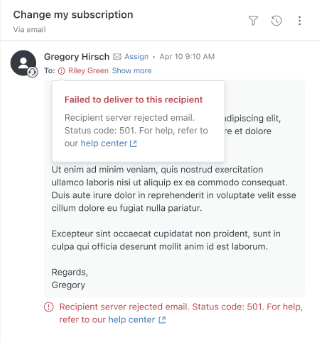
550(メールボックスが利用できません)や552(メッセージが大きすぎます)のようなエラーコードが表示された場合、これらはSMTPコードであり、何が問題だったかを正確に教えてくれます。これらのコードをオンラインで検索するか、Zendeskの開発者向けドキュメントで具体的な説明を確認できます。
より詳細なビューを表示するには、任意のチケットURLの末尾に/eventsを追加します。これにより、どのトリガーが起動し、成功したか失敗したかなど、メール通知の完全な履歴が表示されます。
Zendeskは、配信に問題があるチケットにsystem_email_notification_failureタグも追加します。このタグでフィルタリングするビューを作成して、影響を受けるすべてのチケットを一度に表示できます。
ステップ2:SPFレコードの設定を確認する
顧客がメールを受信しておらず、カスタムドメイン(support@yourcompany.comなど)を使用している場合、原因は多くの場合、SPFレコードがないか、正しくないことです。
SPFはSender Policy Frameworkの略です。これは、どのサーバーがドメインを代表してメールを送信できるかをメールプロバイダーに伝えるDNSレコードです。これがないと、Gmail、Outlook、および企業のメールシステムがZendeskのメッセージを拒否またはスパムフィルタリングする可能性があります。
SPFの設定を確認する方法は次のとおりです。
- MxToolbox SPF lookupのようなツールを使用して、ドメインを入力します。
- 結果で
include:mail.zendesk.comを探します。 - 見つからない場合は、追加する必要があります。
DNSに追加する必要がある正確なTXTレコードは、現在の設定によって異なりますが、通常は次のようになります。
v=spf1 include:mail.zendesk.com ~all
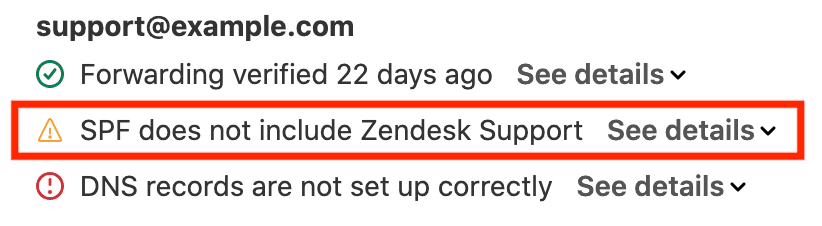
**重要:**ドメインごとにSPFレコードは1つしか持つことができません。すでにSPFレコードがある場合は、新しいレコードを作成するのではなく、Zendeskのincludeを追加するように編集する必要があります。複数のSPFレコードがあると、検証に失敗します。
DNSを変更した後、伝播に最大48時間待ちます。MxToolboxを再度使用して変更を確認できます。
ステップ3:トリガー設定を確認する
Zendeskはトリガーを介してメールを送信します。これは、特定の条件が満たされたときに起動する自動化されたルールです。これらのトリガーが無効化または誤って設定されると、メールの送信が停止します。
最も影響を受けるトリガーは次のとおりです。
- コメントの更新をリクエスタとCCに通知 - 顧客に返信を送信します。
- 受信したリクエストをリクエスタに通知 - チケットの作成を確認します。
トリガーを確認する方法は次のとおりです。
- 管理センター>オブジェクトとルール>トリガーに移動します。
- フィルターボタンを使用して、タイトルに「リクエスタに通知」が含まれるトリガーを検索します。
- アクティブ(非アクティブ化されていない)として表示されていることを確認します。
- 非アクティブ化されたトリガーが表示された場合は、それらを選択して[アクティブ化]をクリックします。
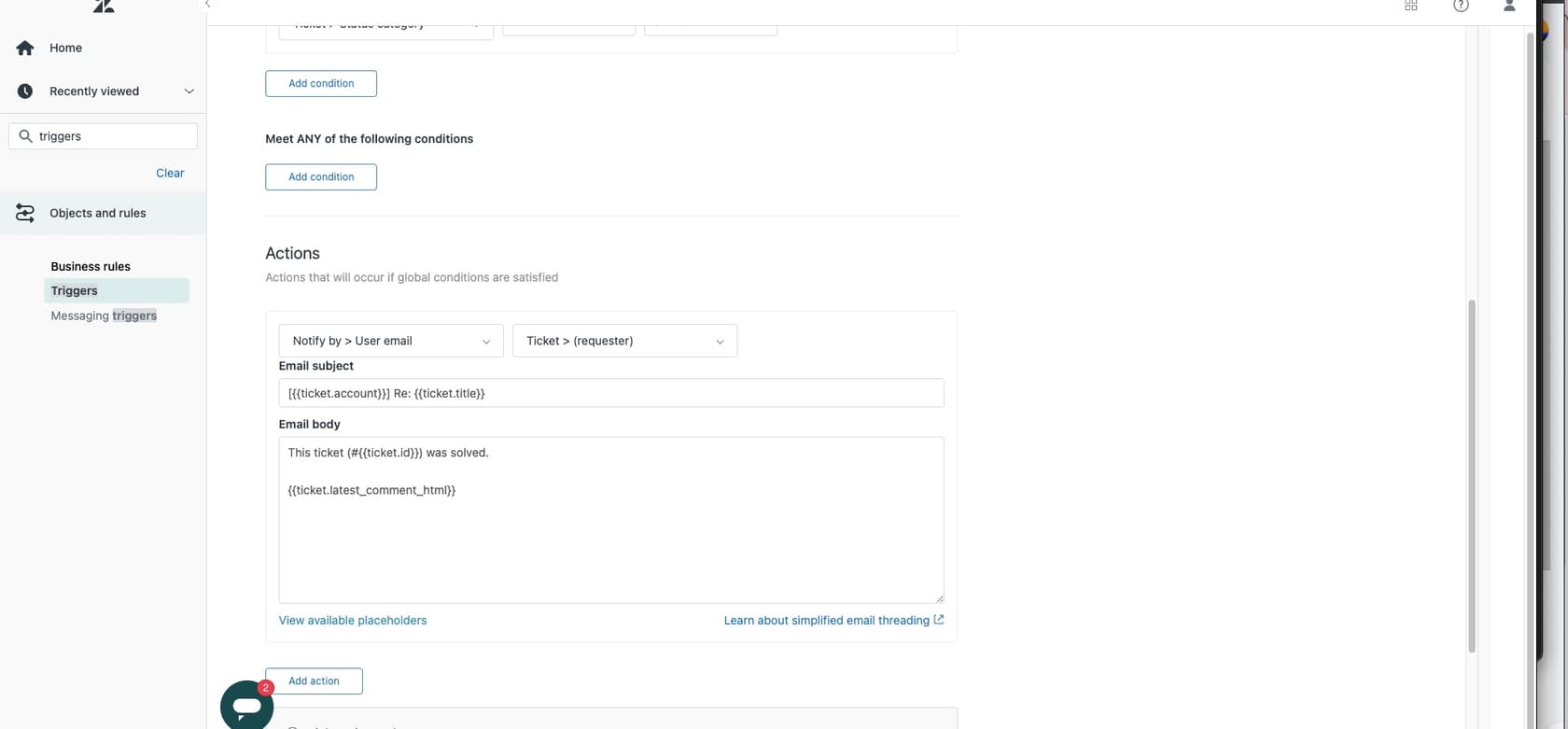
**競合する条件に注意してください。**よくある間違いの1つは、同じトリガーの[すべての条件]セクションに[チケットが作成されました]と[チケットが更新されました]の両方を入れることです。チケットは同じイベントで作成および更新できないため、このトリガーは起動しません。一方の条件を[いずれかの条件]セクションに移動するか、個別のトリガーに分割します。
トリガーが実際に起動していることを確認するには、チケットイベントログ(チケットURLに/eventsを追加)を確認します。各コメントの下にトリガーアクティビティが表示されるはずです。
ステップ4:保留中のチケットとスパムフィルタリングを調査する
メールがZendeskに届いても、疑わしいものとしてフラグが立てられ、保留中のチケットキューに送信されることがあります。これは、Zendeskのスパムフィルターが受信メッセージについて何か奇妙なことを検出した場合に発生します。
保留中のチケットを確認するには:
- Zendesk管理パネルに移動します。
- [チケット]> [保留中のチケット]に移動します。
- フィルターによってキャッチされた正当な顧客メールを探します。
- 正規のメールを選択し、[復元]をクリックします。
チケットを復元すると、同様のメールが正当であることをスパムフィルターに学習させます。システムが通常のメールパターンを学習する前に、いくつかのメールを復元する必要がある場合があります。
送信側では、影響を受ける顧客に次のことを依頼してください。
- スパムまたは迷惑メールフォルダを確認します。
- 受信トレイでサポートアドレスからのメールを検索します。
- メールクライアントでZendeskメールドメインをホワイトリストに登録します。
企業のメールシステムには、Zendeskのようなサードパーティのメールサービスをブロックするアグレッシブなフィルタリングがあることがよくあります。顧客のIT部門がメールを管理している場合は、送信ドメインを明示的に許可する必要がある場合があります。
ステップ5:メール転送設定を確認する
Zendeskに転送されるカスタムメールアドレス(support@yourcompany.comなど)を使用している場合、転送の問題によりチケットが作成されないことがあります。
転送ステータスを確認します。
- 管理センター>チャネル>メールに移動します。
- リストされているメールアドレスを確認します。
- 転送エラーメッセージがないか確認します。
一般的な転送エラーには、次のものがあります。
- SPFの失敗 - 転送ドメインがZendeskを承認していません。
- 認証の問題 - 転送資格情報が期限切れになったか変更されました。
- DNSの問題 - MXレコードが間違った宛先を指しています。
特定のエラーコードが表示された場合は、Zendeskが転送エラーの修正に関する詳細なガイドを提供しています。
個人のアカウントからサポートアドレスに簡単なメールを送信して、転送をテストします。数分以内にチケットが作成されない場合は、転送に問題がある可能性があります。
避けるべき一般的な間違い
何百ものチームがメールの問題をトラブルシューティングするのを支援した後、同じ間違いが繰り返し発生していることがわかりました。
-
代替なしでデフォルトのトリガーを非アクティブ化する - これらのデフォルトのトリガーには理由があります。非アクティブ化する場合は、顧客が気付く前に、同じ機能を持つ新しいトリガーを作成してください。
-
複数のSPFレコードを作成する - ドメインごとにSPF TXTレコードは1つしか持つことができません。2番目のレコードを追加すると、両方が壊れます。常に既存のレコードを編集してください。
-
DNSの伝播を待たない - DNSの変更はすぐには行われません。SPFの修正が機能しなかったと想定する前に、24〜48時間待ちます。
-
保留中のチケットを見落とす - 特にメール設定を変更した後は、このビューを定期的に確認してください。構成を変更した後、正当なメールがそこに表示されることがあります。
-
ユーザープロファイルのタイプミスを見逃す - 特定の顧客がメールを受信していない場合は、メールアドレスのタイプミスがないかプロファイルを確認してください。それはあなたが思っているよりも頻繁に起こります。
Zendeskサポートに連絡するタイミング
配信ステータスを確認し、SPFレコードを確認し、トリガーがアクティブであることを確認し、保留中のチケットを確認し、転送をテストしました。それでもメールが送信されない場合は、エスカレーションする時期です。
次の場合、Zendeskサポートに連絡してください。
- 問題が複数の顧客に同時に影響を与えている。
- 解決せずにすべてのトラブルシューティング手順を完了した。
- プラットフォーム全体の問題を疑っている(最初にZendeskステータスページを確認してください)。
- 構成に、標準のトラブルシューティングを超える複雑なカスタム設定が含まれている。
サポートに連絡する前に、チケットID、エラーコード、および問題がいつ始まったかのタイムラインを収集してください。これにより、調査が迅速になります。
今後のメール配信の問題を防ぐ
当面の問題を解決したら、問題を早期にキャッチするためのセーフガードを導入します。
- SPFレコードを四半期ごとに監査する - 特にITチームがDNSを変更する場合は。
system_email_notification_failureタグを監視する - このタグが表示されたときに警告するビューまたは自動化を作成します。- トリガー構成を文書化する - どのトリガーがアクティブで、何をしているかをメモします。
- テストチケットスケジュールを設定する - 毎月テストメールを送信して、配信を確認します。
- バックアップ通信チャネルを検討する - メールが失敗した場合、代替手段があると顧客とのつながりを維持できます。
eesel AIで信頼性の高い顧客コミュニケーションを実現する
メールは、機能しなくなるまで重要です。Zendeskのメールが受信されない場合は、顧客との会話を円滑に進めるためのバックアッププランが必要です。
eesel AIは、Zendeskと直接統合して、メールサポートと並行して機能するAI搭載のチャットボットを提供します。メール配信が失敗した場合でも、顧客はWebサイトのチャットウィジェットからすぐに回答を得ることができます。

当社のAIチャットボットは、既存のヘルプセンターの記事、過去のチケット、およびドキュメントから学習します。そのため、一般的な回答ではなく、あなたの知識を使用して質問に回答します。一般的な質問に即座に対応し、複雑な問題をチームにエスカレーションし、必要に応じてフォローアップのためにZendeskチケットを作成します。
一番良いところは?メールが機能しない場合でも機能します。顧客はすぐに支援を受けられ、メール配信の不具合に関係なく、サポート指標は良好な状態を維持されます。
メールの配信性の問題にうんざりしている場合は、信頼性の高いバックアップチャネルとしてZendeskのためのAIエージェントをお試しください。顧客は即座の応答に感謝し、メールが機能しない場合でもサポートが機能し続けることを知って安心できます。