
Zendeskからチケットデータをエクスポートすることは、サポートチームにとって一般的なタスクです。傾向を分析したり、バックアップを作成したり、移行の準備をしたりする場合でも、Zendeskのビューからデータを取得することが多くの場合、出発点となります。しかし、そのプロセスは必ずしも簡単ではなく、制限事項は、何を期待すべきかを知らないと、不意を突かれる可能性があります。
このガイドでは、Zendeskのビューからチケットをエクスポートするために知っておくべきことすべてを説明します。ネイティブなエクスポートオプション、その制限事項、および組み込みツールではうまくいかない場合の代替方法について説明します。
必要なもの
始める前に、以下があることを確認してください。
- Zendeskアカウントへの管理者アクセス(ネイティブなエクスポート機能用)
- プラン層の知識 - TeamプランはGrowth以上とは異なる機能を持っています
- データエクスポート機能が有効になっている - これには、最初にZendeskサポートに連絡する必要があります
- **API(Application Programming Interface)メソッドの場合:**基本的なスクリプトの知識または開発者リソースへのアクセス
結論として、Teamプランを使用している場合、オプションはAPIに限定されます。Growth以上のプランを使用している場合は、より柔軟性がありますが、それでもいくつかのハードルを乗り越える必要があります。
Zendeskのエクスポートオプションについて
Zendeskは、チケットデータを取得するための3つの主要な方法を提供しています。それぞれに、独自の強み、制限事項、および理想的なユースケースがあります。
ネイティブビューのエクスポート(CSV)
これは、対象を絞ったチケットのリストを取得する最も迅速な方法です。Zendeskインターフェースから直接ビューをエクスポートでき、数分以内にクリーンなCSVファイルを取得できます。
注意点は?エクスポートごとに1,000件のチケットに制限されており、CSVにはメタデータのみが含まれます。コメント、会話履歴、添付ファイルはありません。
完全なデータエクスポート(JSON/XML)
すべて(チケット、ユーザー、組織、コメント)が必要な場合、完全なデータエクスポートが唯一のネイティブオプションです。Growth、Professional、Enterpriseプランで利用でき、大規模なデータセットを処理できます。
トレードオフは重要です。処理に数時間または数日かかる場合があり、出力形式(JSONまたはXML)を解析および分析するには、技術的な専門知識が必要です。
APIベースのエクスポート
Teamを含むすべてのプランで利用可能なZendesk REST APIを使用すると、プログラムでチケットデータを抽出できます。サイドローディングを介してコメントを含めることができ、エクスポートされるものを完全に制御できます。
短所は?スクリプトを作成および保守し、ページネーションを処理し、レート制限を尊重する必要があります。
ビューからチケットをエクスポートする方法(ステップバイステップ)
最も一般的なシナリオである、特定のビューからCSVファイルにチケットをエクスポートする方法を見ていきましょう。
ステップ1:チケットビューに移動します
管理者としてZendeskアカウントにログインします。左側のサイドバーで、ビューアイコン(水平線のある長方形のように見えます)をクリックします。これにより、利用可能なチケットビューのリストが開きます。
エクスポートするチケットが含まれているビューを選択します。適切なビューが表示されない場合は、適切なフィルターを使用して最初にビューを作成する必要がある場合があります。

ステップ2:ビューの基準を確認します
エクスポートする前に、ビューに必要なものが正確に表示されていることを再確認してください。ビューの上部にあるチケット数を確認してください。
重要な部分は次のとおりです。ビューに1,000件を超えるチケットが含まれている場合、エクスポートは切り捨てられます。Zendeskはこれについて警告しません。単に1,000件のチケットでカットオフし、データが欠落していることに気付かない場合があります。
1,000件を超えるチケットがある場合は、日付範囲または追加のフィルターを使用してビューを絞り込みます。複数のビューを作成して、個別にエクスポートできます。
ステップ3:エクスポートを開始します
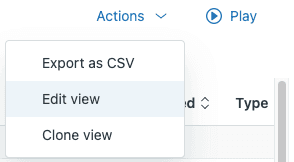
ビューの準備ができたら、画面の右上隅を見てください。アクションメニュー(3つの縦のドット)をクリックし、ドロップダウンからCSVとしてエクスポートを選択します。
Zendeskはエクスポートジョブをキューに入れ、準備ができたらメールを送信します。小さなデータセットの場合、通常は数分しかかかりません。
ステップ4:ファイルをダウンロードします
件名が「チケットのエクスポートをダウンロードする準備ができました」というメッセージのメールを確認してください。メールのダウンロードリンクをクリックして、ZIPファイルを取得します。
**重要:**ダウンロードリンクは3日間のみ有効です。ウィンドウを逃した場合は、エクスポートを再度実行する必要があります。
ZIPアーカイブからCSVファイルを抽出し、Excel、Googleスプレッドシート、またはお好みの分析ツールで開きます。
CSVエクスポートに含まれるもの
エクスポートされたCSVには、次のフィールドが含まれます。
- チケットID、件名、ステータス、優先度、およびタイプ
- リクエスターの名前とメールアドレス
- 担当者の名前
- 作成日と最終更新日
- タグとカスタムフィールド
**何が欠けていますか:**実際の会話。公開コメント、内部メモ、添付ファイルはありません。コンテンツなしでチケットラッパーを取得します。
エクスポートの制限事項の操作
Zendeskのエクスポート機能には、ワークフローに影響を与える可能性のあるいくつかの制限事項があります。知っておくべきことは次のとおりです。
1,000チケットの制限
ビューのエクスポートには、1,000チケットのハードリミットがあります。この制限に達しても警告はありません。CSVは単に1,000行で停止し、ビュー内の追加のチケットはすべてサイレントに除外されます。
**回避策:**日付範囲またはフィルターを使用して、より小さなバッチを作成します。たとえば、「解決済みのすべてのチケット」をエクスポートする代わりに、「1月に解決済みのチケット」、「2月に解決済みのチケット」などのビューを作成します。
CSVエクスポートにコメントはありません
チケットから実際の会話コンテンツが必要な場合、ビューのエクスポートは役に立ちません。メタデータのみが含まれます。
代替案:
- コメントを含む完全なデータエクスポート(JSON形式)を使用します
comment_eventsサイドローディングでAPIを使用します- Knots Export Ticketsのようなサードパーティソリューションを検討してください。これにより、完全なチケットがPDFとしてエクスポートされます
プランの制限
Zendeskプランによって、利用可能なエクスポートオプションが決まります。
| プラン | ネイティブエクスポート | APIエクスポート |
|---|---|---|
| Suite Team | 利用不可 | 利用可能 |
| Suite Growth | CSV、JSON、XML | 利用可能 |
| Suite Professional | CSV、JSON、XML + Explore | 利用可能 |
| Suite Enterprise | すべての機能 | 利用可能 |
さらに、データエクスポート機能はZendeskサポートによって有効にする必要があります。アカウントオーナーはサポートに連絡してアクティベーションをリクエストする必要があります。通常、24〜48時間かかります。
代替のエクスポート方法
ネイティブなエクスポートがニーズを満たさない場合、これらの代替案がギャップを埋めることができます。
Teamプランのユーザー向け:APIエクスポート
Teamプランを使用している場合、APIは一括エクスポートの唯一のオプションです。Zendeskは、次の手順を説明するPythonチュートリアルを提供しています。
- APIを介してビューIDを取得する
- ビューからチケットを取得する
- CSV出力用にデータをフォーマットする
チュートリアルには、ニーズに合わせて調整できる完全なコードサンプルが含まれています。TeamプランにはAPIレート制限が低いため、大規模なエクスポートには時間がかかることに注意してください。
完全なバックアップのための完全なデータエクスポート
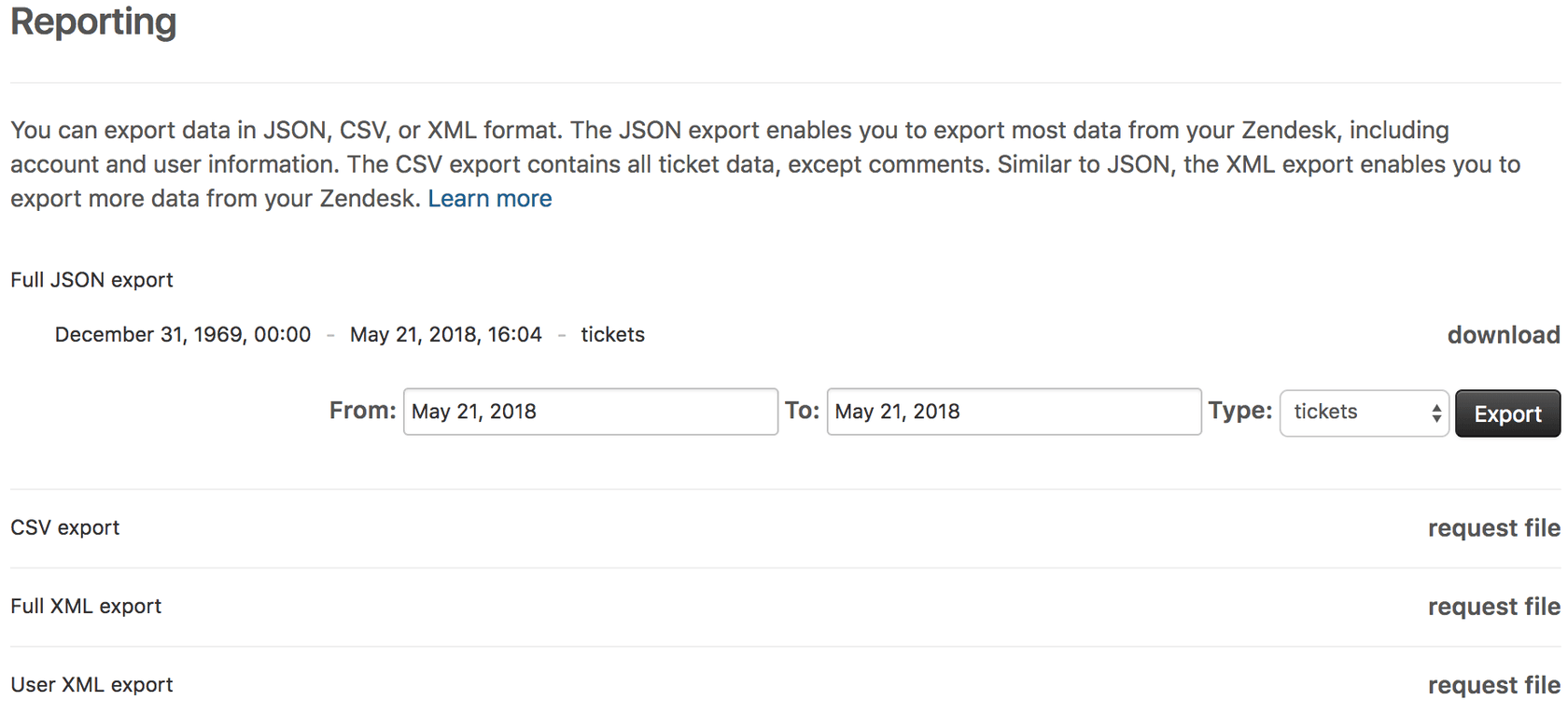
包括的なバックアップまたは移行の場合は、管理センターで完全なデータエクスポートを使用します。
- 管理センター>アカウント>ツール>レポート>エクスポートに移動します
- 形式を選択します(大規模なアカウントにはJSONを推奨)
- 日付範囲とデータ型を選択します
- エクスポートリクエストを送信します
処理時間は、データ量に応じて数分から24時間以上まで異なります。エクスポートの準備が完了すると、メールが届きます。
サードパーティのエクスポートツール
いくつかのアプリとサービスがZendeskのエクスポートを簡素化できます。
-
Knots Export Tickets - コメント、添付ファイル、およびカスタムフィールドを含むチケットをPDFとしてエクスポートします。すべてのプランで動作し、自動化機能が含まれています。
-
Help Desk Migration - 無料のデモで自動エクスポートおよび移行サービスを提供します。Zendesk認定パートナー。
-
ClonePartner - 複雑なエクスポートニーズに対応するエンジニア主導の移行サービス。
エクスポートされたチケットデータをどうするか
エクスポートが完了したら、次はどうしますか?一般的なユースケースを次に示します。
データの分析
CSVをExcelまたはGoogleスプレッドシートにインポートして、基本的な分析を行います。ピボットテーブルを使用して、傾向を特定します。
- 月または週ごとのチケット数
- エージェントまたはグループごとの平均解決時間
- 一般的なタグと問題カテゴリ
- 顧客満足度のパターン
エクスポートだけでは不十分な場合
手動エクスポートには根本的な問題があります。静的なスナップショットであるということです。データを分析するまでに、すでに古くなっています。
レポート作成のために定期的にチケットをエクスポートしている場合は、ジョブに適したツールを使用しているかどうかを検討してください。最新のAI(Artificial Intelligence)搭載ソリューションは、エクスポートの手間をかけずにリアルタイムの洞察を提供できます。
より良いアプローチ:eesel AIによるAI搭載のチケット分析
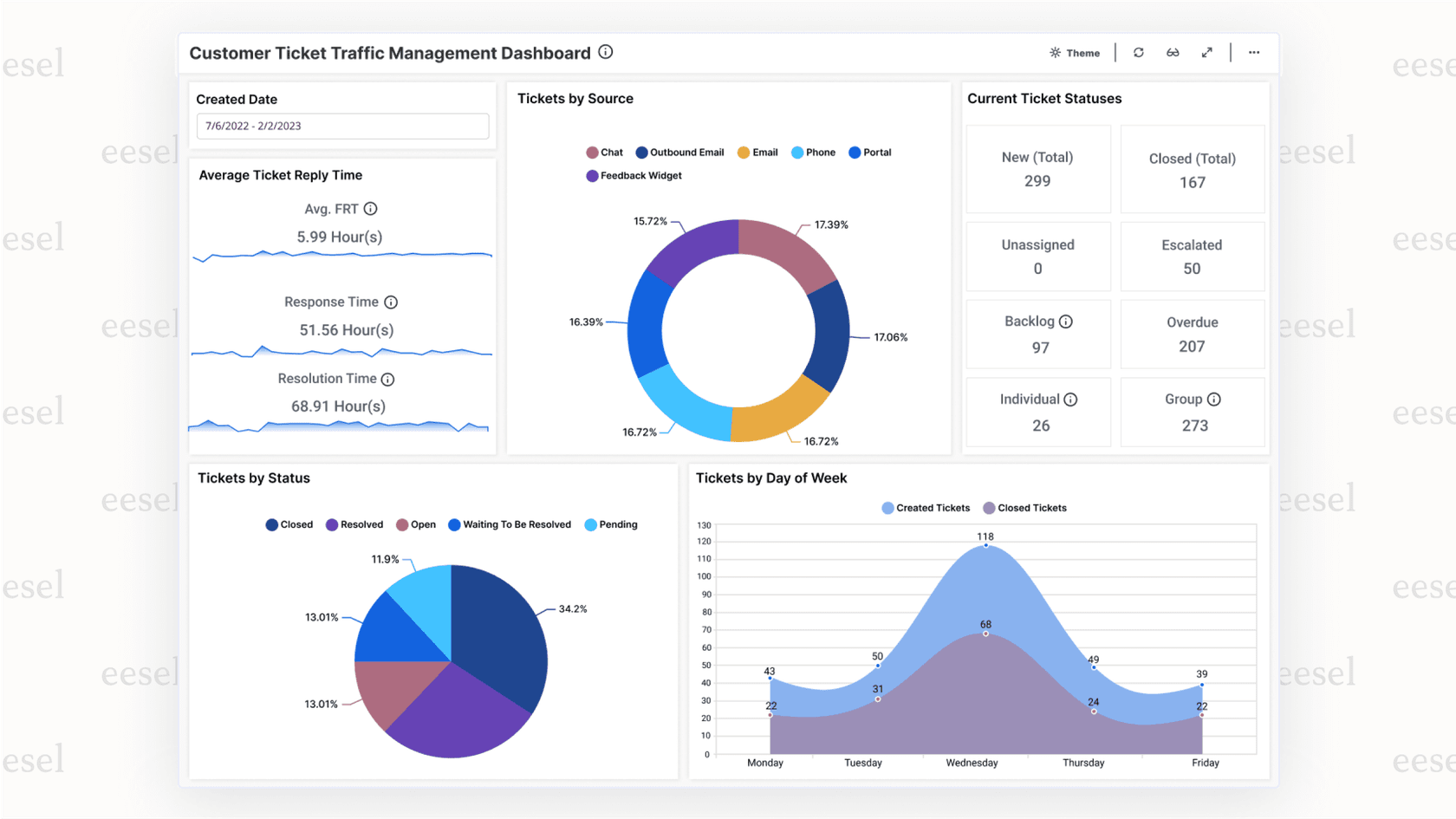
チケットを常にエクスポートして手動で分析する代わりに、AIツールはヘルプデスクから直接洞察を提供できます。eesel AIでは、Zendeskに接続し、チケットパターンを自動的に分析し、傾向を特定し、リアルタイムで実用的な洞察を提供します。
CSVファイルやピボットテーブルと格闘するのではなく、ビジネスを学習するチームメイトを取得し、サポートキューで何が起こっているかを理解するのに役立ちます。チケット分析を処理し、知識のギャップを特定し、過去のデータに基づいて応答を起草することもできます。
その結果、エクスポートに費やす時間が減り、洞察に基づいて行動する時間が増えます。
Zendeskチケットのよりスマートな分析を開始する
Zendeskのビューからチケットをエクスポートすることは、制限事項を理解すれば簡単です。1,000件未満のチケットのクイックレポートの場合、ネイティブなCSVエクスポートがうまく機能します。完全なバックアップまたは大規模なデータセットの場合は、完全なデータエクスポートまたはAPIアクセスが必要です。
ただし、サポートキューで何が起こっているかを理解するためだけに定期的にデータをエクスポートしている場合は、より良い方法があります。最新のAIツールは、手動エクスポートプロセスなしでリアルタイムでチケットを分析できます。
スプレッドシートから移行し、サポートデータから実際の洞察を得る準備ができている場合は、eesel AIがZendeskとどのように連携するかをご覧ください。エクスポートの手間をかけずに、チームがチケットデータを実用的なインテリジェンスに変えるのに役立ちます。