サポートチームのパフォーマンスに関する情報を関係者に知らせるために、毎日手作業で行う必要はありません。Zendesk Exploreを使用すると、メールで自動化されたダッシュボード配信をスケジュールできます。これにより、適切な人が適切なデータを適切なタイミングで取得できるようになり、誰も送信を忘れる必要がありません。
朝のスタンドアップ用の毎日のスナップショット、リーダーシップチーム向けの毎週のサマリー、または指標が変化したときのリアルタイムアラートが必要な場合でも、スケジュールされたレポートにより、全員の足並みが揃います。これを適切に設定する方法を見ていきましょう。
開始するために必要なもの
ダッシュボードの配信をスケジュールする前に、次のものが揃っていることを確認してください。
- Zendesk Suite: Professional、Enterprise、またはEnterprise Plusプラン
- Zendesk Explore: ProfessionalまたはEnterpriseアドオンが有効になっている
- 共有ダッシュボード: スケジュールするダッシュボードがすでに作成され、共有されている
- 編集権限: スケジュールするダッシュボードを編集する権限が必要
- エンドユーザーへの配信: exploreユーザータグが設定されたEnterpriseまたはEnterprise Plusプラン
プランレベルが不明な場合は、Zendesk管理者にお問い合わせいただくか、Admin Centerでサブスクリプションを確認してください。
ステップバイステップ:最初のダッシュボード配信のスケジュール
ステップ1:ダッシュボードを開き、スケジュールにアクセスする
まず、Zendesk Exploreでダッシュボードライブラリに移動します。スケジュールするダッシュボードを見つけて開きます。ダッシュボード内で、上部のナビゲーションにある**共有(Share)ボタンをクリックし、ドロップダウンメニューから配信をスケジュール(Schedule delivery)**を選択します。
配信をスケジュール(Schedule delivery)オプションが表示されない場合は、このダッシュボードの編集権限があること、およびExploreアドオンがアクティブであることを再確認してください。
ステップ2:配信頻度とタイミングを設定する
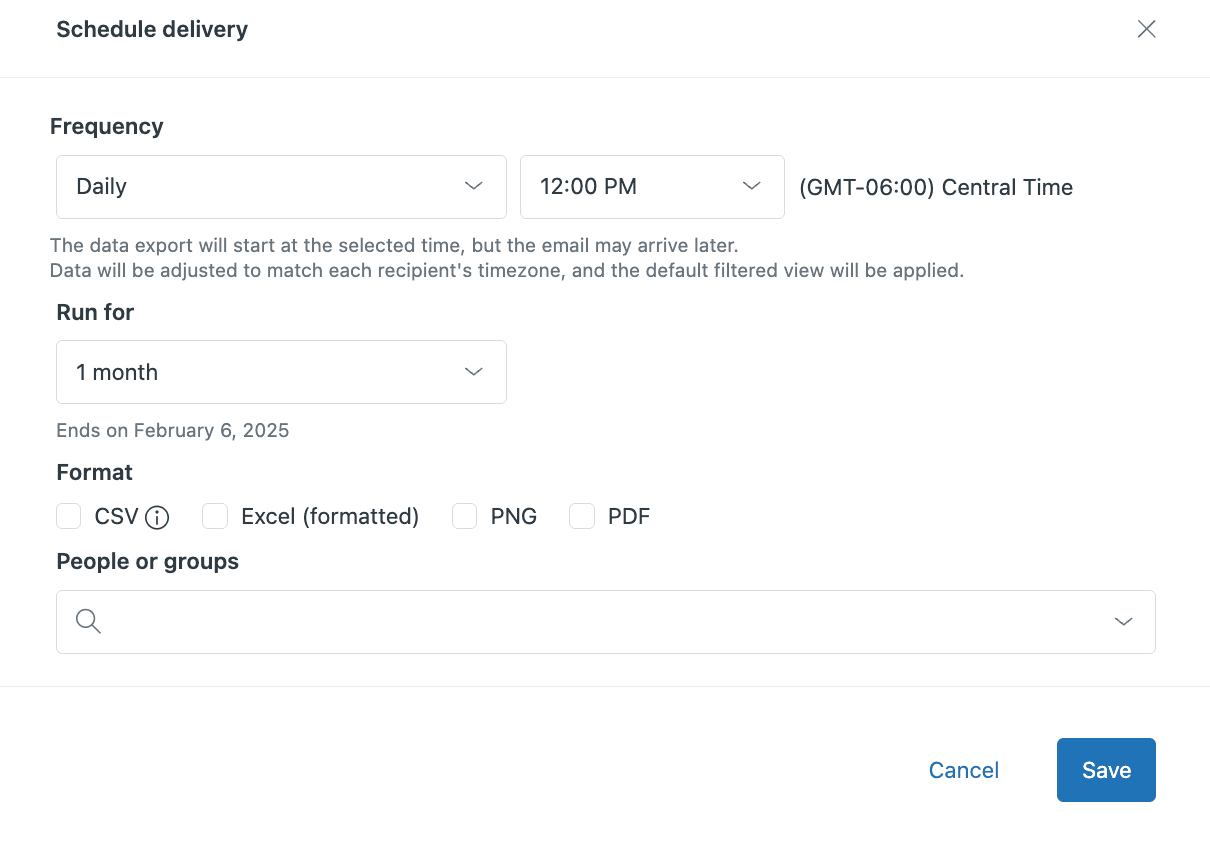
配信をスケジュール(Schedule delivery)ページで、最初にダッシュボードをいつ、どのくらいの頻度で送信するかを設定します。頻度(frequency)ドロップダウンを使用して、次の中から選択します。
- 一度(Once) 特定の日時に1回配信
- 毎日(Daily) 毎日繰り返す
- 毎週(Weekly) 選択した曜日に繰り返す
- 毎月(Monthly) 特定の日付に毎月繰り返す
ここで重要なことを理解してください。スケジュールされた時間は、Zendeskがダッシュボードデータの計算を開始する時間であり、メールが実際に届く時間ではありません。Exploreは、特に複雑なレポートの場合、データを同期して処理する時間が必要です。前日の指標を示すダッシュボードの場合は、午前2時以降にスケジュールしてください。これにより、データ同期(最大2時間かかる場合があります)がダッシュボードの生成前に完了します。
スケジュールを実行する期間も設定できます。最長12か月先まで設定できます。スケジュール所有者とすべてのExplore管理者は、スケジュールが期限切れになる1週間前と1日前にリマインダーメールを受信します。
ステップ3:配信形式を選択する
Zendeskでは、スケジュールされた配信に4つの形式オプションがあります。受信者がデータの使用方法に応じて、1つまたは複数の形式を選択できます。
| 形式(Format) | 最適な用途(Best For) | ファイルの種類(File Type) |
|---|---|---|
| CSV | データ分析、他のツールへのインポート | タブごとにzip圧縮された.csvファイル |
| Excel | 書式設定されたレポートの共有、さらなる操作 | タブごとに.xlsx |
| PNG | クイックビジュアルリファレンス、プレゼンテーション | タブごとに.png画像 |
| エグゼクティブレポート、印刷、アーカイブ | すべてのタブを含む単一の.pdf |
メールごとの添付ファイルの制限が25 MBであることに注意してください。ダッシュボードが大きい場合は、画像形式とPDF形式の両方を選択しないでください。エクスポートが25 MBを超える場合、順番にマークされた複数のメール(1/3、2/3、3/3)に分割されます。単一のエクスポートが25 MBを超える場合、送信されません。
ステップ4:受信者を追加する
次に、これらのスケジュールされたレポートを受信するユーザーを選択します。人またはグループ(People or groups)フィールドに入力して、次を検索します。
- 個々のエージェントまたは管理者
- ユーザーのグループ
- エンドユーザー(Enterpriseプランのみ、「explore」タグ付き)
受信者は言語とタイムゾーンで自動的にグループ化され、各グループに1つのメールが送信されます。セキュリティのため、各受信者には[宛先]フィールドに自分のメールアドレスのみが表示されます。他の受信者は非表示のままです。
制限付き閲覧者(Limited viewer)または制限付きエディター(Limited editor)権限を持つユーザーへの配信をスケジュールすることはできません。レポートを受信する必要があるが、Exploreへのフルアクセス権限がない場合は、標準エージェントとして追加するか、エンドユーザー配信を使用することを検討してください(Enterpriseプランの場合)。
ステップ5:保存して確認する
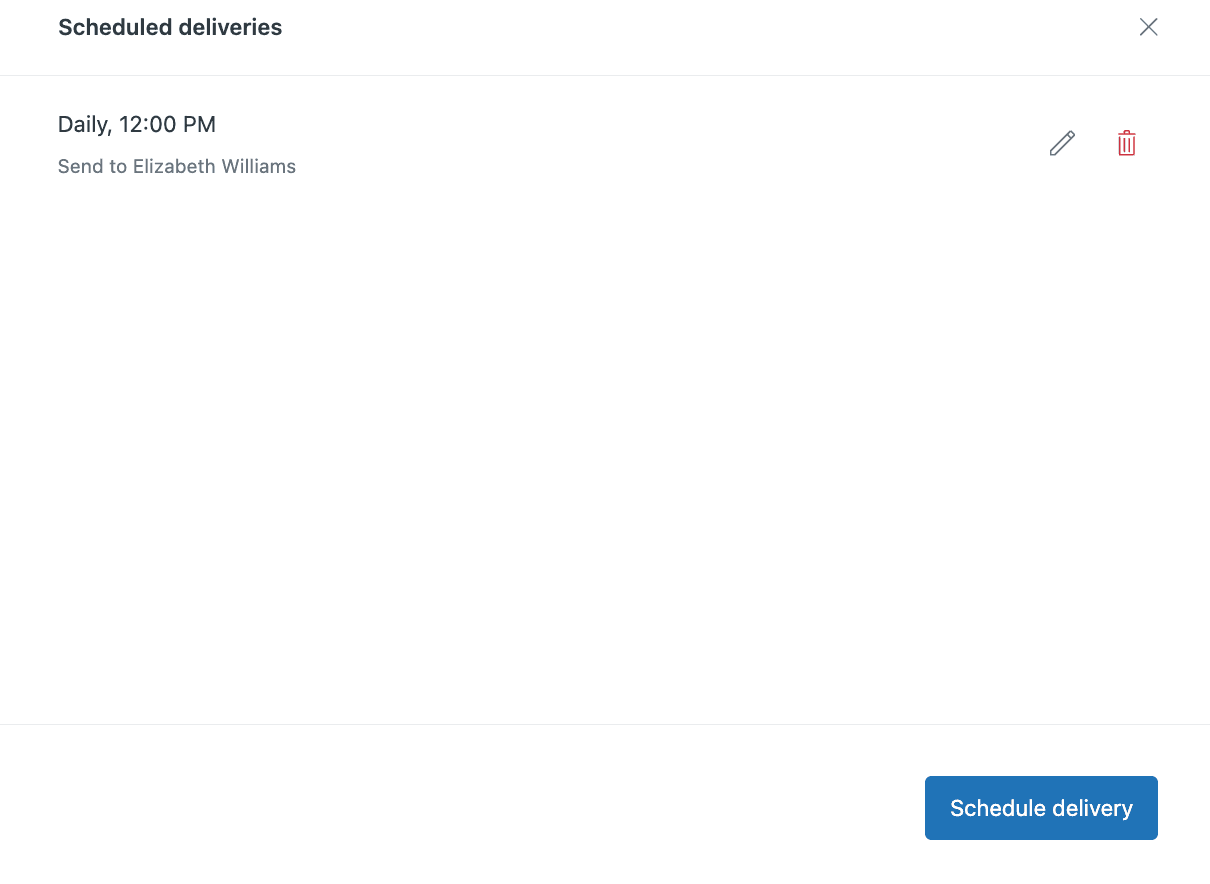
すべての設定をもう一度確認し、**保存(Save)**をクリックします。スケジュールは、スケジュールされた配信(Scheduled deliveries)ページに表示され、そこで監視、変更、または必要に応じて削除できます。
すべてが機能していることを確認するには、テスト配信をトリガーするか、最初のスケジュールされた実行を待ちます。スケジュールされた配信が失敗した場合、スケジュール所有者は何が問題だったかについての詳細を含む通知メールを受信します。
エンドユーザーへのダッシュボード配信のスケジュール
EnterpriseおよびEnterprise Plusのお客様は、内部チームメンバーだけでなく、エンドユーザー(顧客)へのダッシュボード配信をスケジュールできます。これは、アカウント固有の指標、使用状況レポート、または主要アカウントとのSLAパフォーマンスを共有するのに役立ちます。
この機能を有効にするには、管理者は次のことを行う必要があります。
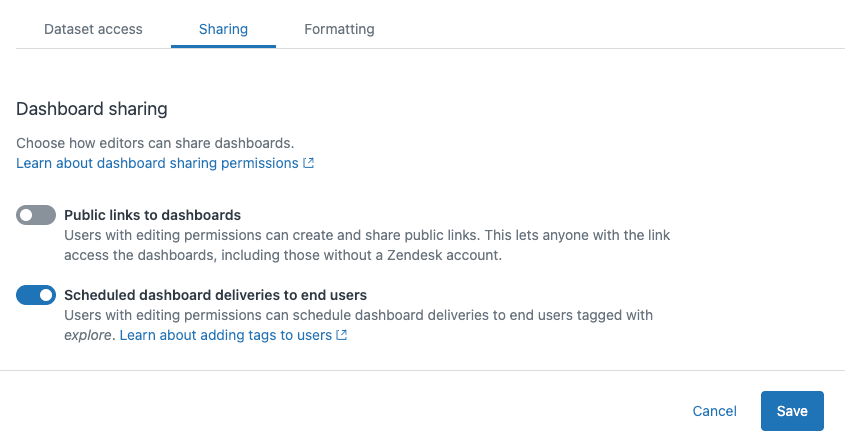
- Explore設定に移動し、**共有(Sharing)**タブを選択します
- **エンドユーザーへのスケジュールされたダッシュボード配信(Scheduled dashboard deliveries to end users)**をオンにします
- レポートを受信する各エンドユーザープロファイルにexploreタグを追加します
- タグがExploreと同期するまで数分待ちます
構成が完了すると、エンドユーザーはエージェントと同じように受信者検索に表示されます。同じ形式オプションとサイズ制限が適用されます。
一般的なメール配信の問題のトラブルシューティング
適切な設定でも、スケジュールされた配信が問題に遭遇することがあります。最も一般的な問題を解決する方法を次に示します。
メールが受信されない
受信者がスケジュールされたメールを受信していない場合は、基本から始めます。
- 受信者に迷惑メールまたはジャンクフォルダを確認するように依頼します。自動化されたレポートは、多くの場合フィルタリングされます。
- Zendeskで受信者のメールアドレスが正しいことを確認します。
- ダッシュボードがまだ共有されており、削除または制限されていないことを確認します。
- スケジュールが期限切れになっていないことを確認します。
添付ファイルのサイズエラー
メールごとの25 MBの制限は、多くのチームを不意に突きます。この制限に達している場合は、次のことを行います。
- CSV形式のみに切り替えます(最小ファイルサイズ)
- 画像形式とPDF形式の組み合わせを避けます
- 大きなダッシュボードを複数の小さなダッシュボードに分割します
- 異なるタブに対して個別の配信をスケジュールします
データ同期の遅延
スケジュールされたメールのデータが古くなっているように見えることがあります。Exploreのデータ同期には最大2時間かかる場合があることを忘れないでください。午前9時にダッシュボードをスケジュールすると、データは午前9時時点のZendeskに存在していたものを反映しますが、同期と処理時間によっては午前10時または11時までメールが届かない場合があります。
権限の問題
権限が変更されると、スケジュールされた配信は通知なしに失敗します。
- ライトエージェントへのスケジュールはできません
- 制限付き閲覧者(Limited viewer)および制限付きエディター(Limited editor)権限は除外されます
- エージェントがダウングレードされると、スケジュールされたすべての配信がすぐに削除されます
- エンドユーザーは、受信者検索に表示される前にexploreタグが必要です
従来のダッシュボードビルダーの移行
2025年初頭の時点で、Zendeskは顧客を新しいダッシュボードビルダーに移行しています。従来のビルダーを使用して以前に配信をスケジュールした場合は、新しいビルダーでそれらのスケジュールを再作成する必要があります。古いスケジュールは自動的に引き継がれません。
スケジュールされたレポートのベストプラクティス
スケジュールされた配信を最大限に活用するには、ある程度の計画が必要です。
朝のスタンドアップ: チームが作業を開始する前に到着するように、毎日のスナップショットをスケジュールします。チケット数、最初の応答時間、およびバックログサイズなどの主要な指標を含めて、全員が情報を得た状態で1日を開始できるようにします。
1日のまとめ: シフト終了の30分前に、解決されたチケット、CSATスコア、およびSLAパフォーマンスを示すサマリーを送信します。これにより、チームは自分の影響を確認し、退勤前に注意が必要なものを特定できます。
引き継ぎレポート: タイムゾーンをまたがるチームの場合は、シフト変更時にスナップショットをスケジュールします。着信チームは、キューのステータス、エスカレーション、および進行中の問題を明確に把握できます。
関係者への最新情報: 毎週または毎月のエグゼクティブサマリーは、毎日の変動ではなく、高レベルの傾向に焦点を当てる必要があります。PDF形式は、洗練されたプレゼンテーションに最適です。
受信者リストを最新の状態に保つ: スケジュールされた配信を四半期ごとに確認します。役割が変更された受信者を削除し、可視性を必要とする新しい関係者を追加します。
有効期限を監視する: スケジュールは最大12か月間実行されるため、終了することを忘れがちです。リマインダーメールは役立ちますが、重要なスケジュールが失効する前に確認して延長するために、カレンダーリマインダーを追加することを検討してください。
代替アプローチ:eesel AIによる自動化されたパフォーマンススナップショット
Zendesk Exploreのスケジュールされた配信は静的なレポートには適していますが、一部のチームはサポートデータを共有および処理する方法にもっと柔軟性が必要です。AIによって生成されたインサイト、自然言語のサマリー、またはメール以外のチャネルへの配信を含むスケジュールされたレポートが必要な場合は、eesel AIのZendesk連携が代替アプローチを提供します。
eesel AIをZendeskインスタンスに接続すると、次のことができます。
- Slackまたはメールで配信されるサポートトレンドのインテリジェントなサマリーを取得する
- 複雑なクエリを作成する代わりに、自然言語でデータに関する質問をする
- 指標が予期せず変化した場合に、プロアクティブなアラートを受信する
- チケットデータをナレッジベースのギャップに接続するインサイトを生成する

セットアップには数分しかかかりません。既存のチケット、マクロ、およびヘルプセンターのコンテンツから学習し、状況に応じた関連性の高いレポートを提供します。レポートが単に数値を表示するだけでなく、より多くのことを実行することを望むチームにとって、これはZendeskのネイティブスケジューリングを補完する貴重なものになります。
今すぐZendeskレポートの自動化を開始する
Zendesk Exploreのスケジュールされたダッシュボード配信は、チームと関係者に情報を知らせるための手作業を不要にします。適切な形式と受信者で適切なスケジュールを設定することにより、誰もが送信を忘れることなく、必要なデータを確実に取得できます。
1つまたは2つの重要なダッシュボードから始めます。サポートチーム向けの毎日の朝の配信と、リーダーシップチーム向けの毎週のサマリーを選択します。価値がわかったら、より多くの指標と対象範囲をカバーするように拡張します。
静的なレポートを超えて、AIがサポートデータを理解し、それに基づいて行動するのにどのように役立つかを知りたい場合は、Zendesk連携をお試しください。既存のZendesk設定に直接接続し、数分以内にインサイトの提供を開始します。