
Zendesk Exploreでレポートが終わるかどうか疑問に思いながら、ローディングスピナーを見つめたことがあるなら、それはあなただけではありません。クエリのパフォーマンスが遅いことは、サポートチームがデータを分析しようとするときに直面する最も一般的な不満の1つです。良い知らせは?スピードアップするための実績のあるテクニックがあるということです。
このガイドでは、Exploreが遅くなる理由、クエリを最適化する方法、および代替手段を検討する時期について説明します。また、eesel AIのようなAI搭載ツールが、待つことなくより迅速な洞察を提供するために、レポート設定をどのように補完できるかについても見ていきます。

Zendesk Exploreのクエリパフォーマンスが遅くなる理由を理解する
修正に入る前に、Exploreでレポートを実行するときに舞台裏で何が起こっているかを理解しておくと役立ちます。
Exploreがデータを処理する方法
Zendesk Exploreは、OLAP(オンライン分析処理)アーキテクチャ上に構築されています。平たく言うと、これは大量の履歴データを分析し、意味のある方法で提示するように設計されていることを意味します。しかし、ここに注意点があります。一見シンプルなレポートの背後には、スキャンして計算する必要のある数千人のユーザー、数百万件のチケット、および数十億件のチケットイベントが存在する可能性があります。
クエリを作成すると、Exploreは次のことを行う必要があります。
- データセットをスキャンして、一致するレコードを見つけます
- 設定したフィルタを適用します
- 選択したメトリックで計算を実行します
- 結果をフォーマットして表示します
各ステップに関与するデータが多いほど、時間がかかります。これが、先週のデータで正常に実行されるレポートが、1年全体をプルしようとするとタイムアウトする可能性がある理由です。
一般的なパフォーマンスのボトルネック
ユーザーレポートとZendesk自身のインフラストラクチャ分析に基づいて、クエリが遅い主な原因は次のとおりです。
-
データ量:最も明白な要因。前年比のデータを比較したり、大規模なチームのレポートをプルしたりすると、スキャンするレコードが大幅に増えることを意味します。
-
複雑な計算:複数のメトリック、計算フィールド、またはカスタム属性を含むレポートは、より多くの処理能力を必要とします。
-
ダッシュボードの過負荷:10個以上のクエリを含むダッシュボードを同時にロードすると、Exploreに複数の重い操作を一度に実行するように要求することになります。
-
プランの制限:下位層のプランでは、データ更新間隔が長くなります。Support TeamおよびSuite Teamプランでは、データは1日に1回のみ更新されます。ProfessionalおよびEnterpriseプランでは、1時間ごとの更新(またはEnterpriseのライブダッシュボードではリアルタイム)が行われます。
今年からのデータと昨年のデータとを比較するクエリがいくつかありますが、データ量が簡単に増えます。残念ながら、Exploreはこれを処理するときに非常に遅いです。

Zendesk Exploreのクエリを高速化するための簡単な修正
最小限の労力で大幅な改善を実現できる最適化から始めましょう。
ロードする前にデータをフィルタリングする
これは、パフォーマンスを向上させるための最も効果的な方法です。すべてをロードしてからフィルタリングするのではなく、クエリレベルでフィルタを設定します。
-
日付範囲フィルタを積極的に使用する:先月のデータのみが必要な場合は、昨年のデータをプルしないでください。日付範囲が狭いほど、クエリの実行が速くなります。
-
特定のエージェント、グループ、またはチケットタイプでフィルタリングする:組織全体のレポートを実行するのではなく、チームまたはチャネルごとに分割します。
-
ダッシュボードレベルだけでなく、クエリレベルでフィルタを適用する:ダッシュボードフィルタは、データのロード後に適用されます。クエリフィルタは、処理が開始される前にデータ量を削減します。
クエリを簡素化する
複雑なクエリは見栄えが良いですが、多くの場合タイムアウトが発生します。合理化する方法は次のとおりです。
-
オールインワンクエリを、より小さく、焦点を絞ったレポートに分割する:15個のメトリックを含む1つの巨大なレポートの代わりに、それぞれ5個のメトリックを含む3つの焦点を絞ったレポートを作成します。
-
不要なメトリックと属性を削除する:追加するすべてのフィールドは、処理時間を増加させます。「実際にこの列が必要ですか?」と自問してください。
-
「表示値」を使用して、表示されるデータを制限する:上位のパフォーマーのみに関心がある場合は、すべての結果ではなく、上位10個または20個の結果を表示するように視覚化を設定します。
ダッシュボードのデザインを最適化する
ダッシュボードの構成方法が重要です。
-
ダッシュボードあたりのクエリ数を制限する:最大5〜7個のウィジェットを目指します。さらに必要な場合は、複数のダッシュボードに分割します。
-
ブックマークを戦略的に使用する:ユーザーが絞り込む前に完全なデータセットをロードする必要がないように、事前適用されたフィルタを使用してブックマークを設定します。
-
更新間隔を検討する:1時間ごとまたは1日ごとの更新があるプランを使用している場合は、データが実際に更新される頻度よりも頻繁にダッシュボードを自動更新するように設定しないでください。Zendeskのドキュメントによると、新しいデータ同期は最新の同期が終了してから1時間後に開始され、一部の同期は完了までに最大4時間かかる場合があります。
Zendesk Exploreの高度な最適化テクニック
簡単な修正だけでは不十分な場合、これらの高度な戦略はExploreからより多くのパフォーマンスを引き出すのに役立ちます。
クエリ構造のベストプラクティス
Zendeskコミュニティは、永続的なパフォーマンスの問題に対するいくつかの巧妙な回避策を開発しました。
最初に「偽の」クエリを作成する:フィルタとメトリックを設定するために、非常に小さなデータ範囲(単一の日の単一のエージェントなど)でクエリを作成します。すべてが正しく構成されたら、日付範囲を拡大します。これにより、レポートの作成中にタイムアウトが発生するのを防ぎます。
最小データ値を使用する:計算から空白またはゼロの値を除外するために、データ最小値を1に設定します。これにより、意味のある結果に影響を与えることなく、データセットのサイズが縮小されます。
ダッシュボードレベルでフィルタを制御する:各クエリ内にフィルタを埋め込む代わりに、ダッシュボードレベルでフィルタを適用します。このようにして、フィルタはすべてのクエリで一貫して機能し、フィルタロジックの重複を回避できます。
データセットの選択に関するヒント
レポートの適切な基盤を選択すると、違いが生じます。
-
レポートタイプに適したデータセットを選択する:Exploreは、Support、Chat、Talk、およびその他の製品に対して異なるデータセットを提供します。間違ったデータセットを使用すると、Exploreは関連データを検索するためにより多くの作業を行う必要があります。
-
プランの更新間隔を理解する:Support TeamおよびSuite Teamプランでは、データは1日に1回更新されます。Suite Professionalでは、事前構築済みおよびカスタムダッシュボードに対して1時間ごとに更新されます。Suite Enterpriseは、事前構築済みのライブダッシュボードに対してリアルタイム更新を提供します(ただし、カスタムダッシュボードは引き続き1時間ごとに更新されます)。
-
ライブデータとキャッシュデータのどちらを使用するかを知る:ライブデータはリアルタイム監視に最適ですが、システムへの負荷が高くなります。キャッシュデータは高速であり、履歴分析には完全に適しています。
Zendesk Exploreの先を見るべき時
最適化だけでは不十分な場合があります。Exploreを使いこなせなくなった兆候と、代わりに検討すべき事項を次に示します。
Exploreを使いこなせなくなった兆候
-
最適化しても一貫してタイムアウトが発生する:すべてのベストプラクティスを適用してもクエリがロードに失敗する場合は、Exploreの制限に達しています。
-
リアルタイムまたはほぼリアルタイムのデータが必要:1時間ごとの更新が運用ニーズに十分な頻度でない場合は、別のソリューションが必要です。
-
複雑なデータセット間の分析:Exploreは、個々のデータセット内で最適に機能します。Support、Chat、Talk、および外部システム間でデータを関連付ける必要がある場合は、より強力なツールが必要です。
代替のレポート作成アプローチ
Exploreがニーズを満たすことができない場合は、次のオプションを検討してください。
詳細な分析のためのBIツール:Zendesk用のPower BIコネクタを使用すると、パフォーマンスの低下なしに大量のデータをエクスポートできます。チケット、メトリック、ユーザー、満足度評価、およびカスタムフィールドをサポートします。Tableauは、すでにそのエコシステムを使用しているチームに同様の機能を提供します。
リアルタイム監視のためのダッシュボードツール:Geckoboardは、数分ごと(またはメッセージングメトリックの場合は即時)に更新されるリアルタイムKPIダッシュボードを専門としています。習得に時間がかかるExploreとは異なり、Geckoboardは迅速なセットアップとTV表示のために構築されています。価格は年間プランで月額60ドルから始まります。
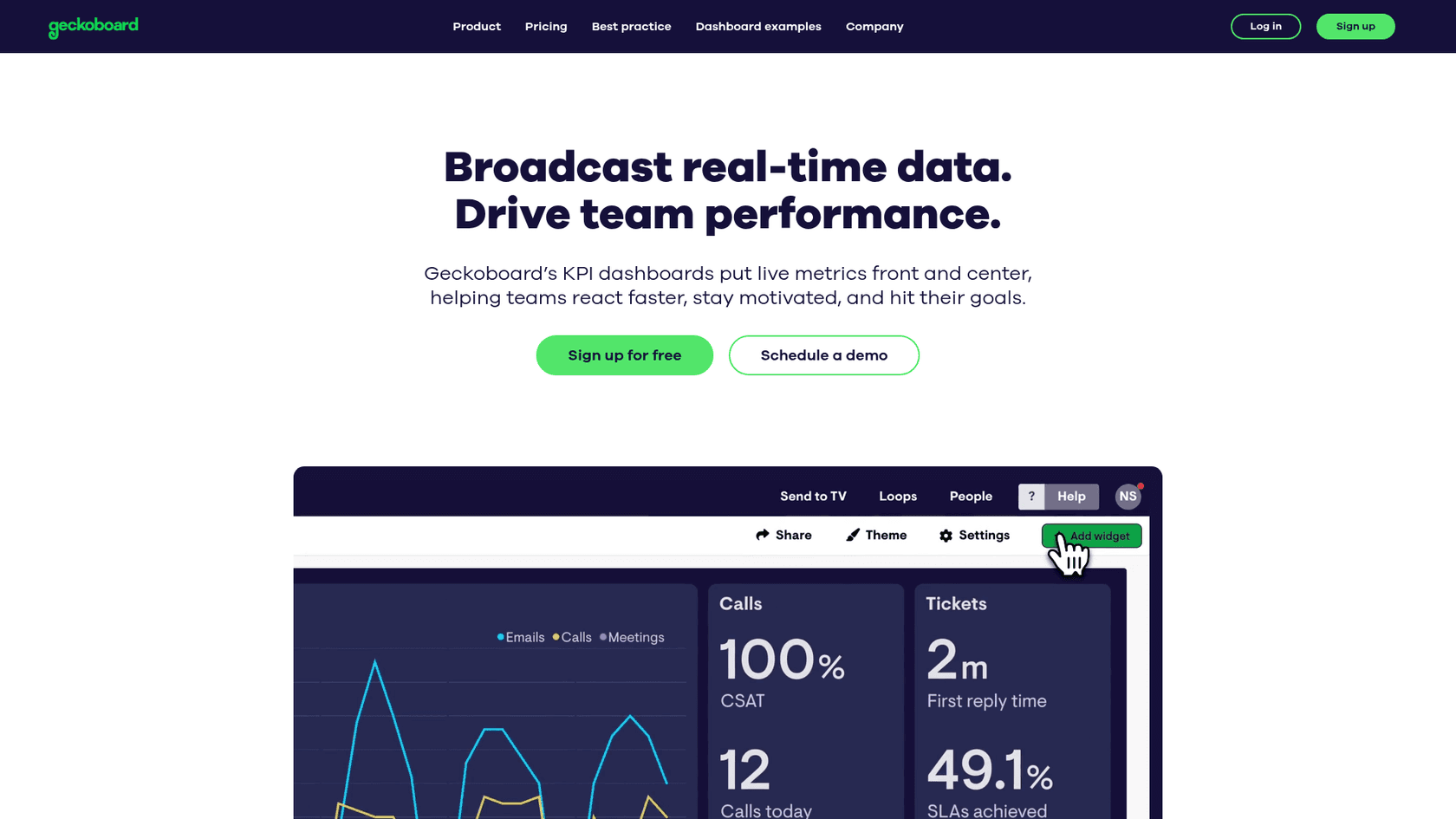
| 特徴 | Zendesk Explore | Geckoboard |
|---|---|---|
| 更新頻度 | 1日に1回から1時間ごと | 数分ごとから即時 |
| 最適な用途 | 詳細な分析 | リアルタイムのチーム監視 |
| データソース | Zendeskのみ | 90以上の統合 |
| 使いやすさ | 習得に時間がかかる | 迅速なセットアップ |
| ライブダッシュボード | Enterpriseプランのみ | すべてのプラン |
アドホック分析のためのスプレッドシートエクスポート:場合によっては、最も簡単な解決策は、データをエクスポートしてExcelまたはGoogleスプレッドシートで分析することです。これは、継続的なレポート作成ではなく、1回限りの調査に適しています。
AIを使用してレポート作成の負担を軽減する
ここで、最新のAIツールがゲームを変えます。レポートを手動で作成してロードされるのを待つ代わりに、AIは自動的に洞察を表面化させることができます。
eesel AIでは、レポートを1つも作成しなくてもチケットを継続的に分析する自動トピック検出を構築しました。当社のAIは過去のチケットから学習し、パターンを特定し、リアルタイムでトレンドを表面化させます。クエリの作成、ローディングスピナー、1時間ごとの更新を待つ必要はありません。
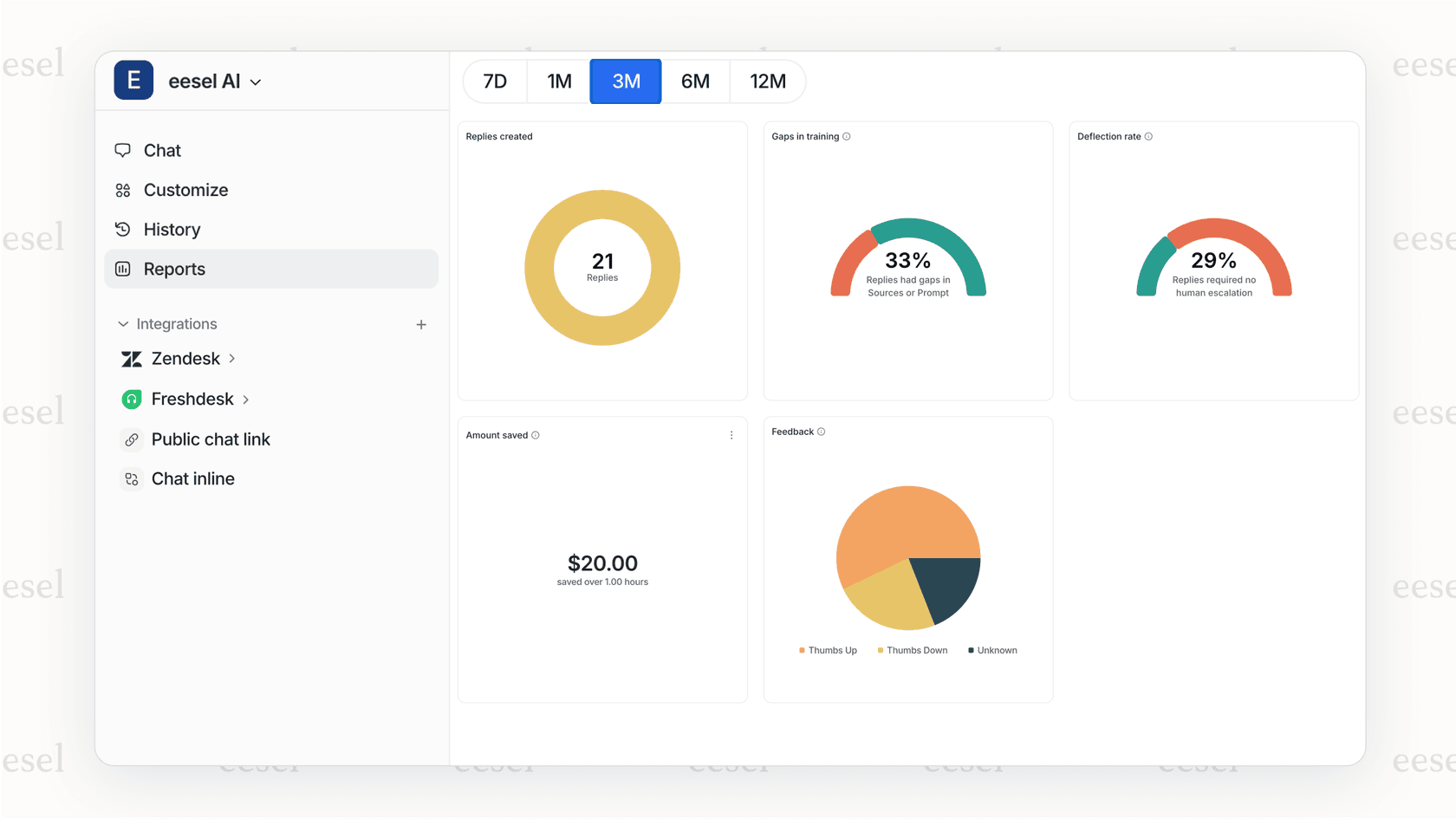
これは、詳細な履歴分析のためにExploreを置き換えるものではありませんが、それを美しく補完します。Exploreが詳細なレポート作成のニーズを処理している間、AIはチームをリアクティブではなくプロアクティブに保つ継続的な監視と洞察の生成を処理します。
Zendesk Exploreのクエリパフォーマンス最適化アクションプラン
これをすべてまとめて、今すぐ使用できる実践的なチェックリストにしましょう。
すぐに修正(今日行うこと):
- ダッシュボードを監査し、積極的に使用していないクエリを削除します
- すべてのレポートに日付範囲フィルタを追加し、必要な最小期間に制限します
- 複雑なダッシュボードを複数の焦点を絞ったダッシュボードに分割します
今週:
- プランレベルを確認し、データの更新間隔を理解します
- 「最初に偽のクエリ」メソッドを使用して、最も遅いクエリを再構築します
- 一般的なユースケースのために、事前適用されたフィルタを使用してブックマークを設定します
今月:
- 現在のプランがレポート作成のニーズを満たしているかどうかを評価します
- 1つの代替ツール(リアルタイムダッシュボードの場合はGeckoboard、詳細な分析の場合はPower BI)をテストします
- AI搭載の洞察が全体的なレポート作成のワークロードをどのように削減できるかを検討します
意思決定フレームワーク:
- クエリがロードされるが遅い場合→このガイドのテクニックを使用して最適化します
- クエリが一貫してタイムアウトする場合→プランのアップグレードまたは代替手段の検討
- リアルタイムの可視性が必要な場合→Geckoboardまたは同様のダッシュボードツールを確認します
- システム間の分析が必要な場合→Power BIのようなBIツールを評価します
今すぐサポート分析の最適化を開始する
Zendesk Exploreのクエリパフォーマンスが遅いという問題は解決可能です。積極的にフィルタリングし、クエリを簡素化し、ダッシュボードのデザインを最適化することから始めます。Exploreの制限に達した場合は、リアルタイム監視用のGeckoboardや詳細な分析用のPower BIなどの代替手段を検討する価値があります。
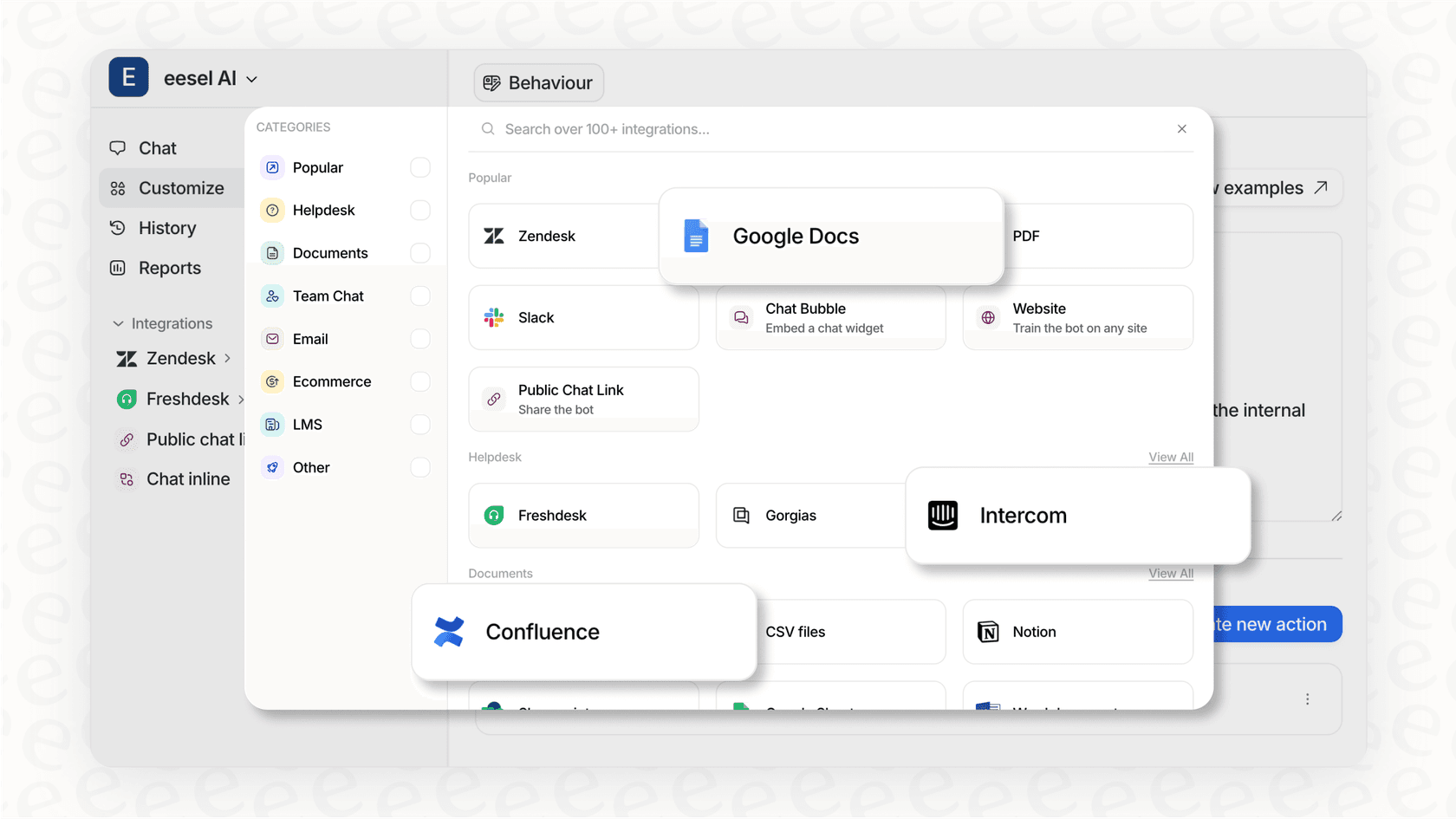
洞察を待つことにうんざりしているチームのために、eesel AIはZendeskと直接統合して、クエリ作成のオーバーヘッドなしでAI搭載の分析を提供します。当社のAIはビジネスを自動的に学習し、トレンドが発生すると表面化させ、問題が発生する前に問題を回避するのに役立ちます。
最適なレポート設定は通常、複数のアプローチを組み合わせたものです。履歴の詳細な調査にはExplore、運用監視にはリアルタイムダッシュボード、継続的な洞察の生成にはAIを使用します。重要なのは、1つのツールにすべてを実行させるのではなく、各ジョブに適したツールを一致させることです。