
新しいヘルプデスクのセットアップは、圧倒されるように感じられるかもしれません。顧客の期待、チームのワークフロー、そしてすべてを解決すると約束するプラットフォームを両立させようとしているからです。Zendeskを初めて使用する場合、どこから始めればよいのか、そして初めてのユーザーがつまずく一般的な落とし穴をどのように回避すればよいのか疑問に思われることでしょう。
このガイドでは、Zendesk(ゼンデスク)をスムーズに実行するために知っておく必要のあるすべてのことを説明します。コアコンセプトの理解から最初の自動化の設定まで、まだ必要のない高度な機能に迷うことなく、エッセンシャル(必須)を学ぶことができます。

Zendesk(ゼンデスク)とは何か、そしてなぜそれを使用するのか?
Zendeskは、すべてのサポート会話を1か所に集約するクラウドベースのカスタマーサービスプラットフォームです。2007年に設立され、現在ではUber(ウーバー)、Squarespace(スクエアスペース)、Khan Academy(カーンアカデミー)を含む10万社以上の企業をサポートしています。
このプラットフォームは、単一のインターフェースを介して、メール、ライブチャット、電話、およびソーシャルメディアメッセージを処理します。ツールを切り替える代わりに、エージェントはすべての顧客とのやり取りを1つの連続したスレッドで確認できます。会話が異なるシステムに分散している場合、コンテキスト(文脈)が失われるため、これは重要です。
Zendesk(ゼンデスク)を検討する価値がある理由は次のとおりです。
- 一元化されたチケット管理(チケッティング):すべての顧客リクエストは、完全な履歴を持つ追跡可能なチケットになります。
- 組み込みのAI(人工知能):AI(人工知能)エージェントとCopilot(コパイロット)機能は、ほとんどのプランで標準装備されています。
- 拡張性(スケーラビリティ):エージェントあたり19ドルから始まり、エンタープライズグレードの機能にまで拡張できます。
- 実績のある信頼性:2025年のGartner Magic Quadrant(ガートナーマジッククアドラント)でリーダーとして認められています。
Zendesk(ゼンデスク)は、基本的なメールサポートを必要とする中小企業や、複雑なオムニチャネル運用を実行する大企業に適しています。このプラットフォームは、成長に合わせてニーズに適応します。
別のアプローチを採用する代替手段を探している場合は、eesel AIが既存のヘルプデスクデータから学習し、最前線のサポートを自律的に処理できるAI(人工知能)チームメイトモデルを提供します。

理解しておく必要のあるコアコンセプト
セットアップに入る前に、Zendesk(ゼンデスク)を機能させる基本的なコンセプト(概念)について説明しましょう。これらを理解しておくと、後で何時間もの混乱を回避できます。
チケットとチケットライフサイクル
チケットは、Zendesk(ゼンデスク)における作業の基本単位です。顧客がメールを送信したり、チャットを開始したり、サポートラインに電話をかけたりすると、Zendesk(ゼンデスク)はその会話を追跡するためのチケットを作成します。
すべてのチケットは、6つの可能なステータス(状態)を持つライフサイクル(ライフサイクル)を経ます。
- 新規(New):チケットは到着しましたが、まだ誰にも割り当てられていません。
- オープン(Open):エージェントが積極的に作業しています。
- 保留中(Pending):顧客がより多くの情報で応答するのを待っています。
- 保留(On-hold):サードパーティ(ベンダーや配送会社など)を待っている間、一時停止します。
- 解決済(Solved):問題は解決されましたが、顧客が返信した場合に再度オープンできます。
- クローズ(Closed):完全にロックされ、アーカイブされます。
このライフサイクル(ライフサイクル)は、チームがワークロード(作業負荷)を追跡し、何も見落とされないようにするのに役立ちます。「保留中(Pending)」のまま数日間放置されているチケットは、フォローアップ(追跡)が必要であることを示しています。「オープン(Open)」のままになっているチケットは、エージェントが助けを必要としていることを意味する可能性があります。
ビュー、グループ、および組織
ビューは、エージェントが重要なことに集中できるように、フィルタリングされたチケットのリストです。システム内のすべてのチケットを表示する代わりに、エージェントは自分に割り当てられたチケット、または特定の条件に一致するチケットのみを表示します。
一般的なビューには次のものがあります。
- 注意が必要な未割り当てのチケット
- あなたのオープン(Open)チケット
- 顧客からの応答を待っている保留中のチケット
- 最近解決されたチケット
グループは、専門知識または機能に基づいてエージェントを編成します。「請求(Billing)」グループ、「テクニカルサポート(Technical Support)」グループ、「販売(Sales)」グループなどがあります。チケットは、問題の種類に基づいて適切なグループにルーティングされます。
タグは、柔軟なカテゴリ(分類)を追加します。これらは、フィルタリングとレポートのためにチケットに添付するキーワードです。チケットには、「払い戻し(refund)」、「VIP顧客(vip-customer)」、または「バグレポート(bug-report)」などのタグが付いている場合があります。グループやビューとは異なり、タグは完全にカスタマイズ可能です。
自動化と効率化ツール
Zendesk(ゼンデスク)には、反復作業を減らすためのいくつかのツールが含まれています。
トリガーは、条件が満たされたときに発動する自動化されたアクションです。たとえば、「チケットが「緊急(urgent)」のタグ付きで作成された場合、「シニアサポート(Senior Support)」グループに割り当て、Slack(スラック)通知を送信する」などです。
マクロは、よくある質問に対する事前作成された応答です。同じパスワードリセット手順を50回入力する代わりに、エージェントはマクロをクリックすると、応答がすぐに表示されます。
チケットフォームは、顧客から特定の情報を収集します。テクニカルサポート(Technical Support)フォームは、オペレーティングシステム(OS)とエラーメッセージを尋ねる場合がありますが、請求(Billing)フォームは、アカウント番号と請求書の日付を尋ねます。
これら3つのツールをうまく使用すると、応答時間を大幅に短縮できます。
Zendesk(ゼンデスク)アカウントの設定:ステップバイステップ
エッセンシャル(必須)のセットアッププロセス(手順)を見ていきましょう。これらのステップは、1日の午後で完了できます。
ステップ1:Zendesk(ゼンデスク)トライアルアカウントの作成
zendesk.comにアクセスして、無料トライアルを開始してください。トライアルでは、30日間Suite Professional(スイートプロフェッショナル)機能にアクセスできます。
次のものが必要になります。
- 会社名と仕事用メールアドレスを入力してください
- サブドメイン(yourcompany.zendesk.com)を選択してください
- アカウントのパスワードを設定してください
チームが覚えやすいサブドメインを選択してください。これは、エージェントのログインURL(URL)と、サポートメールで顧客に表示されるアドレスになります。
ステップ2:サポートチャネルの設定
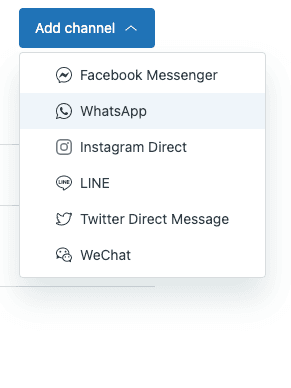
Zendesk(ゼンデスク)は、複数のチャネルを介してリクエストを受信できます。最も一般的なメールから始めましょう。
メールの設定:
- 管理センター(Admin Center)>チャネル(Channels)>メール(Email)に移動します
- デフォルト(初期設定)のZendesk(ゼンデスク)メールアドレスを使用するか、ドメイン(domain)からメールを転送します
- 転送する場合は、Zendesk(ゼンデスク)が提供するDNS(Domain Name System)レコード(記録)をドメイン(domain)設定に追加します
メッセージングの設定:
- ウェブサイト(website)のウェブウィジェット(web widget)を有効にします
- 必要に応じて、Facebook(フェイスブック)、Instagram(インスタグラム)、またはWhatsApp(ワッツアップ)などのソーシャルチャネルを接続します
- 顧客がいつ応答を期待できるかを知るために、営業時間(business hours)を設定します
必要に応じて、後で音声(電話)サポートを追加できます。追加の構成と番号のプロビジョニング(準備)が必要です。
ステップ3:チームメンバーの追加
次に、サポートリクエストを処理する人を招待します。
- 管理センター(Admin Center)>人(People)>チームメンバー(Team members)に移動します
- 「ユーザーを追加(Add user)」をクリックして、メールアドレスを入力します
- 役割を割り当てます:エージェント(チケットを処理)、管理者(設定を管理)、またはライトエージェント(表示とコメントのみ)
専門知識に基づいてエージェントをグループに編成します。これにより、後でルーティングがはるかに簡単になります。
権限を慎重に設定します。エージェントは通常、請求(Billing)設定またはアカウント構成へのアクセスを必要としません。管理者は、ワークフロー(workflow)と統合を管理するためにフルアクセスを必要とします。
ステップ4:最初のビューとトリガーの作成
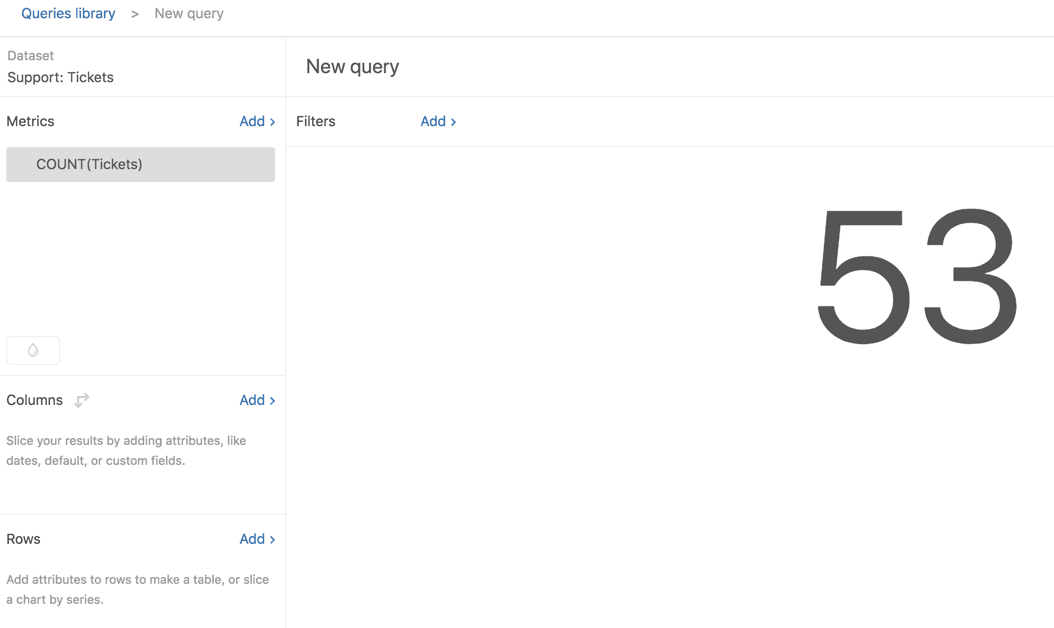
3つのエッセンシャル(必須)ビューから始めます。
- 未割り当て(Unassigned):「保留中(Pending)」未満のステータス(状態)で、担当者が「-」のチケット
- あなたのオープン(Open)チケット:担当者が「現在のユーザー(current user)」で、ステータス(状態)が「オープン(Open)」のチケット
- 保留中(Pending):ステータス(状態)が「保留中(Pending)」のチケット(これらは定期的にフォローアップ(追跡)してください)
次に、2つの基本的なトリガーを作成します。
新しいチケットの自動割り当て:
- 条件:チケットが作成されました
- アクション:グループ「サポート(Support)」に割り当て、タグ「new-ticket」を追加します
緊急チケットの通知:
- 条件:優先度が「緊急(Urgent)」です
- アクション:グループ「マネージャー(Managers)」にメールを送信し、タグ「escalated」を追加します
ライブ(本番環境)に移行する前に、サンプルチケットでこれらをテストします。サポートアドレスにメールを送信し、Zendesk(ゼンデスク)がどのように処理するかを確認してください。
ステップ5:ヘルプセンターのカスタマイズ
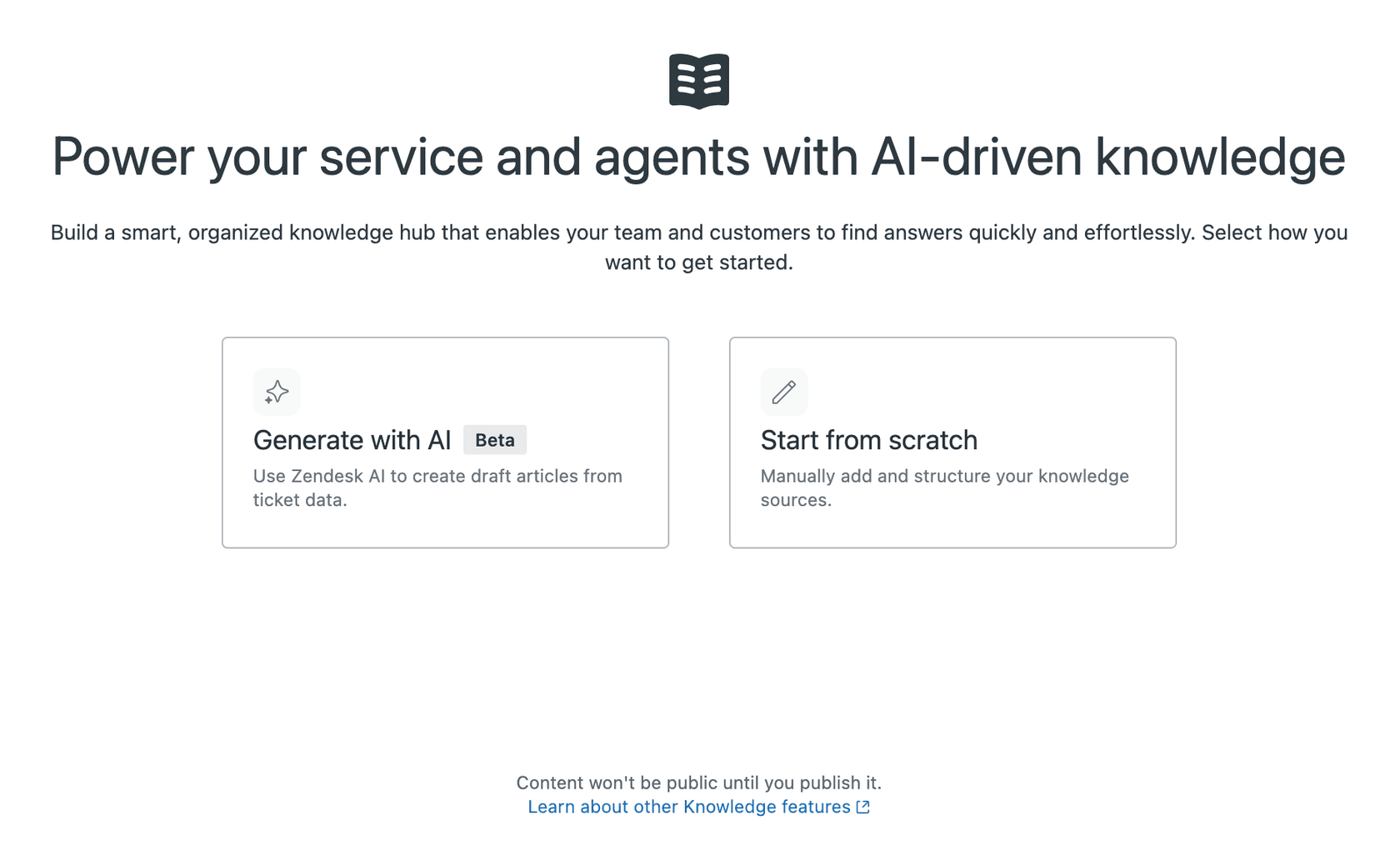
ヘルプセンターは、顧客があなたに連絡せずに答えを見つける場所です。基本的なヘルプセンターでも、チケットの量を減らすことができます。
- 管理センター(Admin Center)>チャネル(Channels)>ヘルプセンター(Help Center)でヘルプセンターを有効にします
- テーマを選択し、ロゴとブランドカラーを追加します
- 最も一般的な質問をカバーする5〜10の記事を作成します
- 顧客のニーズに一致するカテゴリ(分類)に記事を整理します
シンプル(単純)に始めましょう。適切に書かれた記事を含む1つのカテゴリ(分類)は、コンテンツ(内容)が少ない10のカテゴリ(分類)よりも優れています。顧客が実際に検索するものを学習するにつれて、拡張できます。
新しいZendesk(ゼンデスク)ユーザー向けのベストプラクティス
数十のZendesk(ゼンデスク)アカウントを設定した後、スムーズな実装と混沌とした実装を区別するプラクティスを次に示します。
シンプル(単純)に始めてから、拡張します。 AI(人工知能)エージェント、高度なルーティング、またはカスタムアプリを追加する前に、コアチケット管理(チケッティング)に焦点を当てます。最初の週に基本をマスターし、次に複雑さを重ねます。
ビューを使用して、チケットの山積みを防ぎます。 SLA(Service Level Agreement:サービス品質保証)違反に近づいているチケット、1時間以上経過した未割り当てのチケット、および48時間以内に更新されていない保留中のチケットのビューを作成します。
上位10件の応答のマクロを作成します。 過去100件のチケットを見てください。どの質問が最も頻繁に表示されますか?それらの回答をマクロに変えます。これだけで、毎週数時間を節約できます。
早い段階で営業時間(business hours)とSLA(Service Level Agreement:サービス品質保証)を設定します。 チームがいつ利用可能で、どれだけ迅速に応答することを約束するかを定義します。これにより、説明責任が生まれ、レポートに役立ちます。
トリガーを毎月確認します。 1か月目に意味があった自動化は、6か月目に問題を引き起こす可能性があります。トリガーログ(記録)を定期的に確認し、役に立たないルールを削除または調整します。
ステータス(状態)ワークフロー(workflow)についてエージェントをトレーニング(訓練)します。 よくある間違いは、エージェントが「保留中(Pending)」にする必要がある場合に、チケットを「オープン(Open)」のままにすることです。これにより、メトリック(指標)が歪められ、ワークロード(作業負荷)管理が難しくなります。
避けるべき一般的な間違い
新しいZendesk(ゼンデスク)管理者は、多くの場合、これらのエラーを犯します。それらから学び、繰り返さないようにしてください。
ワークフロー(workflow)を理解する前に過度に自動化します。 すべてのシナリオ(状況)に対してトリガーを作成したくなるでしょう。ただし、実際のサポートプロセス(手順)を理解していない場合、自動化は非効率性を単に体系化するだけです。チケットが2週間自然にどのように流れるかを観察し、次に表示されるパターンを自動化します。
ビューを多すぎること。 エージェントは、確認する20種類のビューがあると圧倒されます。5〜7個のエッセンシャル(必須)ビューに固執します。エージェントがビューを無視している場合は、多すぎます。
エスカレーションパス(経路)を無視します。 エージェントが問題を解決できない場合はどうなりますか?必要になる前に、明確なエスカレーションルールを定義します。請求(Billing)紛争、技術的なエスカレーション、および怒っている顧客を誰が処理するかを知っておいてください。
メールテンプレート(雛形)をカスタマイズ(カスタム)することを忘れないでください。 デフォルト(初期設定)のZendesk(ゼンデスク)メールは一般的なように見えます。ブランドボイス(ブランドイメージ)に合わせてテンプレート(雛形)を更新し、営業時間(business hours)やヘルプセンターへのリンク(URL)などの役立つ情報を含めます。
ナレッジベース(知識ベース)を十分に活用していません。 回答するすべてのチケットは、潜在的なヘルプセンターの記事です。優れた回答を作成したら、それを記事にしてください。セルフサービス(自己解決)は、人的サポートでは不可能な方法で拡張できます。
エージェントトレーニング(訓練)をスキップ(省略)します。 Zendesk(ゼンデスク)は基本的なレベルでは直感的ですが、強力な機能にはトレーニング(訓練)が必要です。マクロ、内部メモ、および適切なステータス(状態)の使用法についてエージェントに教えることに時間を投資します。
次のステップと高度な機能
基本がスムーズに実行されたら、次のステップを検討してください。
レポート(報告)については、**Zendesk Explore(ゼンデスクエクスプローラー)**を調べてください。事前構築されたダッシュボード(dashboard)には、チケットの量、エージェントのパフォーマンス(性能)、および顧客満足度が表示されます。カスタムレポート(報告)は、見逃す可能性のある傾向を明らかにします。
顧客満足度調査を設定します。 チケットが解決されると、Zendesk(ゼンデスク)は顧客にエクスペリエンス(経験)を評価するように自動的に依頼できます。このフィードバックループ(環)は、サービス品質を向上させるために非常に貴重です。
CRM(顧客管理システム)と統合します。 Zendesk(ゼンデスク)をSalesforce(セールスフォース)、HubSpot(ハブスポット)、または別のCRM(顧客管理システム)に接続すると、エージェントはツールを切り替えることなく、完全な顧客コンテキスト(文脈)を得ることができます。
AI(人工知能)機能を活用します。 Suite(スイート)プランに含まれるAI(人工知能)エージェントは、一般的な質問を自動的に処理できます。単純なFAQ(よくある質問)ボットから始めて、何がうまくいくかを学習するにつれて拡張します。
より自律的なAI(人工知能)サポートが必要な場合は、eesel AIが問題をどのように異なるアプローチで解決するかを検討してください。ルールとワークフロー(workflow)を構成するのではなく、過去のチケットとヘルプセンターでeesel(イーセル)をトレーニング(訓練)し、人間の監督が必要なものをエスカレート(段階的拡大)しながら、最前線のサポートを処理させます。

今すぐより良いカスタマーサポートを提供しましょう
これで、Zendesk(ゼンデスク)を使い始めるための確固たる基盤ができました。重要なのは、トライアルから始め、説明したエッセンシャル(必須)を設定し、顧客のニーズについて学習したことに基づいて反復することです。
最高のサポート設定は、チームが実際に使用するものであることを忘れないでください。シンプル(単純)に始め、重要なことを測定し、時間をかけて改善します。Zendesk(ゼンデスク)から最大の価値を得ている企業は、それを1回限りの構成ではなく、進化するシステムとして扱っている企業です。
代替手段を検討している場合、またはAI(人工知能)ネイティブサポートが従来のチケット管理(チケッティング)とどのように比較されるかを確認したい場合は、eesel AIが異なるアプローチを提供します。複雑なワークフロー(workflow)を構築する代わりに、既存のデータから学習し、人間の注意が必要なものをエスカレート(段階的拡大)しながら、自律的にチケットを処理するAI(人工知能)チームメイトとしてeesel(イーセル)をチームに招待します。
どのパス(経路)を選択しても、目標は同じです。顧客の問題を迅速かつ一貫して解決することです。今すぐZendesk(ゼンデスク)トライアルを開始して、顧客が値するサポートエクスペリエンス(経験)を構築してください。


