
L'enregistrement des appels est l'une de ces fonctionnalités qui semble simple jusqu'à ce que vous essayiez de la mettre en œuvre. Soudain, vous devez gérer les lois de conformité, les notifications de consentement, les politiques de stockage et les flux de travail des agents. Si vous utilisez Zendesk Talk pour l'assistance téléphonique, il est important de bien configurer votre enregistrement pour l'assurance qualité, la formation et la protection juridique.
Ce guide vous explique tout ce que vous devez savoir sur la configuration et la gestion de l'enregistrement des appels dans Zendesk Talk. Nous aborderons la configuration technique, les exigences de conformité légale et les meilleures pratiques qui vous permettent de respecter la réglementation. Que vous configuriez l'enregistrement pour la première fois ou que vous affiniez une configuration existante, vous trouverez des étapes concrètes que vous pouvez mettre en œuvre dès aujourd'hui.
Chez eesel AI, nous travaillons avec les équipes d'assistance pour optimiser leurs opérations de service client. Bien que ce guide se concentre spécifiquement sur les fonctionnalités d'enregistrement de Zendesk Talk, nous aidons également les équipes à réduire le volume d'appels grâce à l'automatisation basée sur l'IA (intelligence artificielle). Voici comment bien configurer votre enregistrement.

Ce dont vous aurez besoin
Avant de commencer à configurer l'enregistrement des appels, assurez-vous d'avoir ce qui suit :
- Un compte Zendesk Support avec Talk Professional ou Enterprise (l'enregistrement n'est pas disponible avec les plans Team)
- Des autorisations d'administrateur dans votre compte Zendesk pour accéder aux paramètres de Talk
- Une compréhension de base des lois sur l'enregistrement des appels dans votre juridiction (nous aborderons cela en détail plus tard)
- Facultatif : les informations d'identification de l'API si vous prévoyez de gérer les enregistrements par programmation
Étape 1 : Activer l'enregistrement des appels dans le Centre d'administration
Commençons par les bases : activer l'enregistrement et configurer son fonctionnement.
Tout d'abord, accédez à Centre d'administration → Canaux → Talk et e-mail → Talk. Cela vous amène à la zone de configuration principale de Talk où vous pouvez gérer tous vos paramètres téléphoniques.
Cliquez sur l'onglet Lignes pour voir tous vos numéros de téléphone configurés. Sélectionnez le numéro que vous souhaitez configurer pour l'enregistrement. Chaque numéro peut avoir des paramètres d'enregistrement différents, vous devrez donc les configurer individuellement si vous avez plusieurs lignes.
Sur la page des paramètres du numéro, cliquez sur l'onglet Enregistrement des appels. C'est ici que se déroule la configuration proprement dite.
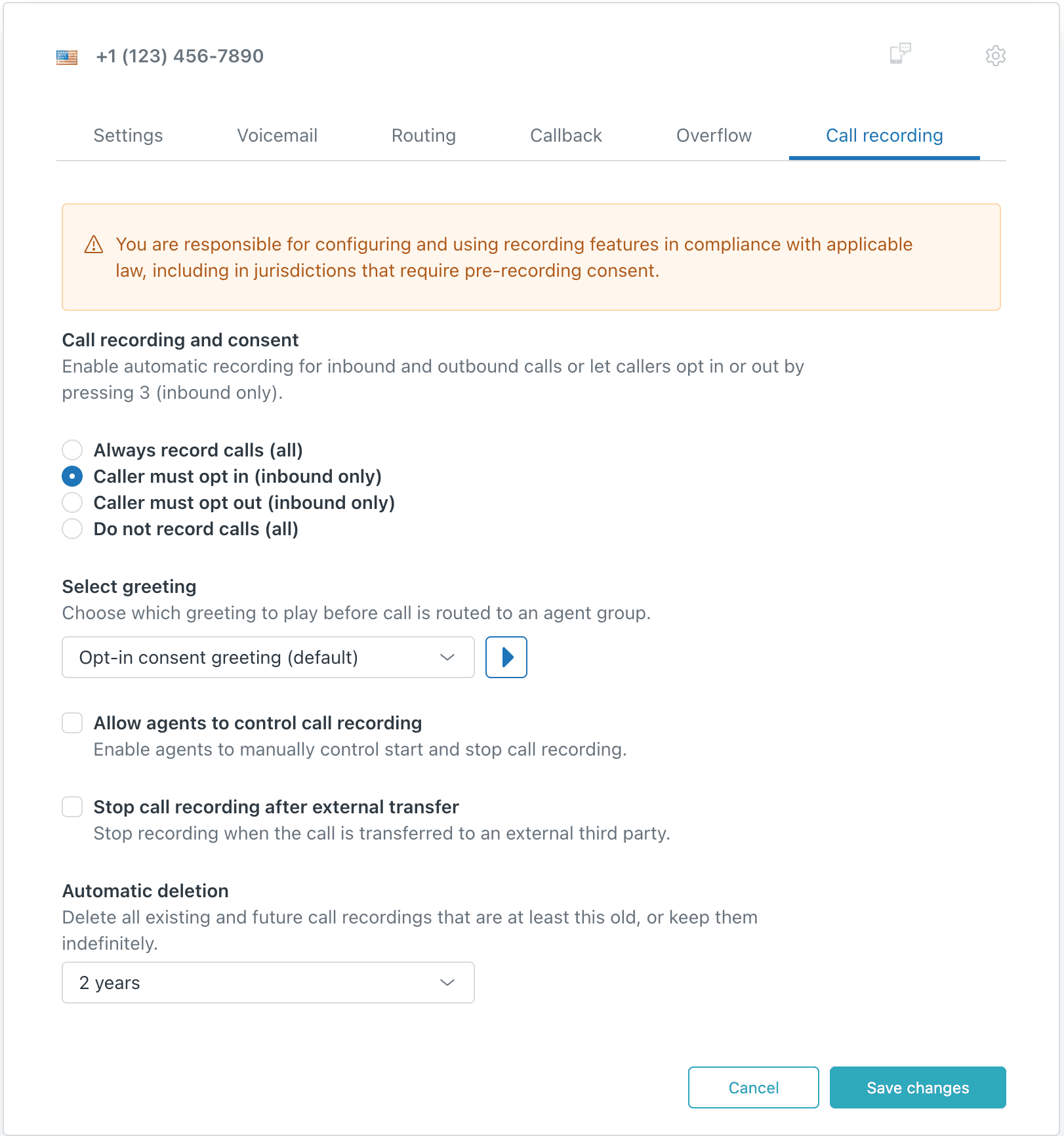
Activez les options d'enregistrement dont vous avez besoin. Vous verrez plusieurs paramètres :
- Enregistrement des appels et consentement : ceci contrôle le mode d'enregistrement (nous aborderons les options à l'étape 2)
- Message d'enregistrement : choisissez un message à lire lorsque l'adhésion ou le refus est activé
- Autoriser les agents à contrôler l'enregistrement des appels : permet aux agents de mettre en pause et de reprendre les enregistrements pendant les appels
- Arrêter l'enregistrement des appels après le transfert : arrête l'enregistrement lorsque les appels sont transférés vers des numéros externes
- Suppression automatique : définissez la durée de conservation des enregistrements (ou choisissez « Jamais » pour les conserver indéfiniment)
Cliquez sur Enregistrer les modifications lorsque vous avez terminé. Les paramètres prennent effet immédiatement pour les nouveaux appels.
Étape 2 : Configurer les modes d'enregistrement et le consentement
C'est là que les choses deviennent importantes d'un point de vue juridique. Zendesk Talk vous offre quatre options pour le fonctionnement de l'enregistrement :
| Mode d'enregistrement | Fonctionnement | Idéal pour |
|---|---|---|
| Toujours enregistrer les appels | Tous les appels entrants et sortants sont enregistrés automatiquement | Les équipes ayant des exigences de conformité cohérentes |
| L'appelant doit accepter | L'enregistrement est désactivé par défaut, l'appelant appuie sur 3 pour activer | Les environnements à haute confidentialité |
| L'appelant doit refuser | L'enregistrement est activé par défaut, l'appelant appuie sur 3 pour désactiver | Les opérations commerciales standard |
| Ne pas enregistrer les appels | Aucun enregistrement n'est activé | Les juridictions avec des restrictions strictes |
Source : Zendesk - Gérer les options d'enregistrement des appels
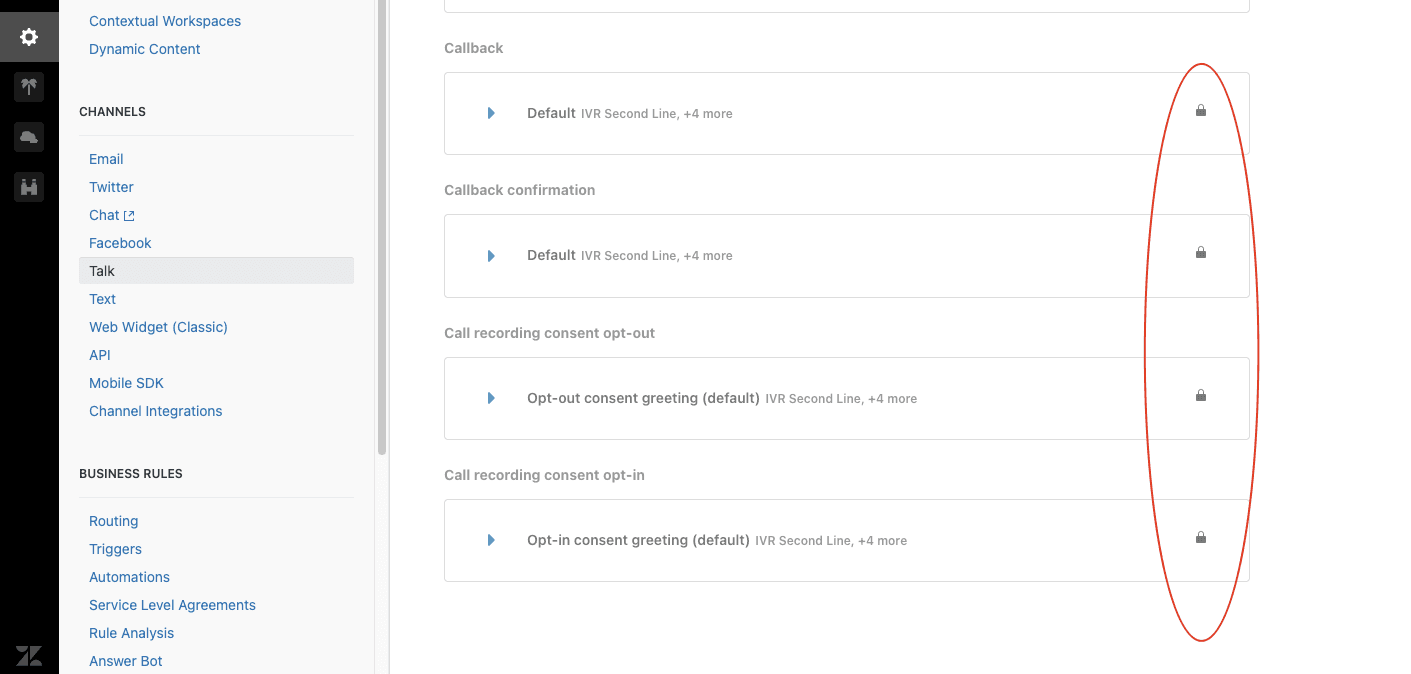
Si vous choisissez le mode d'adhésion ou de refus, vous devez configurer un message d'enregistrement. Il s'agit du message qui est lu pour informer les appelants de l'enregistrement. Accédez à Centre d'administration → Canaux → Talk → Messages d'accueil et créez un message d'accueil dans la catégorie « Enregistrement des appels ». Votre message d'accueil doit indiquer clairement :
- Que l'appel est (ou peut être) enregistré
- Pourquoi vous enregistrez (assurance qualité, formation, etc.)
- Comment accepter ou refuser (appuyez sur 3)
Pour les lignes numériques (appels Web Widget), les appelants peuvent accepter ou refuser à l'aide d'une case à cocher dans l'interface au lieu d'appuyer sur une touche.
Remarque importante : les messages vocaux sont toujours enregistrés, quels que soient ces paramètres. Lorsqu'une personne laisse un message vocal, Zendesk crée automatiquement un ticket avec l'audio joint.
Étape 3 : Configurer les contrôles d'enregistrement des agents
Les plans Professional et Enterprise incluent les contrôles d'enregistrement des agents. Cette fonctionnalité permet aux agents de mettre en pause et de reprendre les enregistrements pendant les appels, ce qui est essentiel pour gérer les informations sensibles comme les détails de paiement.
Pour activer cela, cochez l'option Autoriser les agents à contrôler l'enregistrement des appels dans l'onglet Enregistrement des appels (de l'étape 1).
Pendant un appel, les agents cliquent sur le bouton de pause dans la barre d'appel du ticket ou dans la console d'appel pour mettre l'enregistrement en pause. Cliquer à nouveau dessus reprend l'enregistrement. L'agent et l'appelant entendent un bip pour confirmer que l'état de l'enregistrement a changé.
Cette fonctionnalité vous aide à rester légalement conforme en empêchant le stockage de données personnelles sensibles dans les enregistrements d'appels. Elle offre également aux agents une flexibilité lors de la gestion des situations sensibles en matière de confidentialité.
Limites à garder à l'esprit : si l'adhésion/le refus est activé et que l'appelant a déjà fait son choix, les agents ne verront pas le bouton de pause. La préférence de l'appelant a préséance.
Étape 4 : Configurer l'accès client et le stockage
Définissons maintenant qui peut accéder aux enregistrements et combien de temps vous les conservez.
Dans Centre d'administration → Canaux → Talk → Paramètres, vous trouverez l'option « Les nouveaux enregistrements d'appels en direct sont-ils publics ? » Ceci contrôle si les clients peuvent écouter les enregistrements d'appels joints à leurs tickets.
Réfléchissez bien à ce paramètre. Rendre les enregistrements publics permet aux clients de revoir leurs propres appels, ce qui peut être utile pour la résolution des litiges. Mais cela signifie également que tout client ayant accès aux tickets peut écouter les enregistrements, y compris les conversations potentiellement sensibles.
Pour le stockage, définissez un délai de suppression automatique qui correspond à vos exigences de conformité. Les options varient généralement de 30 jours à plusieurs années, ou « Jamais » si vous devez conserver les enregistrements indéfiniment. N'oubliez pas que les coûts de stockage peuvent s'accumuler si vous enregistrez des volumes d'appels élevés et que vous ne supprimez jamais.
Pour télécharger un enregistrement pour le stockage hors ligne, ouvrez le ticket contenant l'enregistrement, cliquez avec le bouton droit sur le message vocal joint et sélectionnez Enregistrer sous. Vous pouvez également utiliser le paramètre recording_URL dans l'API Zendesk pour télécharger les enregistrements par programmation.
Comprendre la conformité et les exigences légales
Voici la partie que vous ne pouvez pas ignorer. Les lois sur l'enregistrement des appels varient considérablement selon l'endroit, et se tromper à ce sujet peut exposer votre entreprise à une responsabilité importante.
Aux États-Unis, la loi fédérale n'exige que le consentement d'une seule partie. Cela signifie qu'une seule personne lors de l'appel doit savoir qu'il est enregistré. Mais de nombreux États, dont la Californie, la Floride et la Pennsylvanie, exigent le consentement des deux parties. Toutes les personnes lors de l'appel doivent être informées et consentir.
Le défi ? Vous ne pouvez souvent pas savoir où se trouvent vos appelants. Un client peut appeler depuis un État exigeant le consentement des deux parties tandis que vos agents travaillent dans un État exigeant le consentement d'une seule partie. Pour cette raison, Zendesk recommande de se conformer aux lois de consentement les plus strictes et d'obtenir le consentement de toutes les parties à tout appel enregistré.
En dehors des États-Unis, les réglementations deviennent encore plus strictes. Le RGPD (règlement général sur la protection des données) de l'Union européenne vous oblige à informer les participants et à obtenir leur consentement avant d'enregistrer les appels. L'article 13 exige spécifiquement de fournir des informations sur la collecte de données au point de collecte.
Meilleures pratiques pour la conformité :
- Diffusez une notification d'enregistrement claire au début de chaque appel
- Conservez des enregistrements de votre méthode de consentement
- Documentez vos politiques de suppression
- Consultez un conseiller juridique connaissant bien votre entreprise et vos juridictions
Ce ne sont pas seulement des conseils juridiques, c'est une protection commerciale. La violation des lois sur le consentement à l'enregistrement peut entraîner des pénalités importantes.
Gérer et accéder aux enregistrements
Une fois l'enregistrement activé, voici comment travailler avec les enregistrements proprement dits.
Les enregistrements apparaissent sous forme de commentaires vocaux joints aux tickets. Lorsque vous ouvrez un ticket avec un appel enregistré, vous verrez le lecteur d'enregistrement dans le fil de conversation. Cliquez sur Lecture pour écouter directement dans Zendesk.
Seuls les administrateurs peuvent supprimer les enregistrements. Pour supprimer un enregistrement d'un ticket, localisez l'enregistrement d'appel dans la zone de conversation et cliquez sur supprimer l'enregistrement. Confirmez la suppression, et l'enregistrement est définitivement supprimé et remplacé par « enregistrement non disponible ».
Pour l'accès par programmation, l'API Talk vous permet de récupérer, de gérer et de supprimer des enregistrements en bloc. Ceci est utile si vous devez intégrer des enregistrements à des systèmes externes ou mettre en œuvre des politiques de conservation personnalisées.
Certaines équipes utilisent des intégrations tierces comme Yeastar ou Five9 pour améliorer la lecture et la gestion des enregistrements dans les tickets Zendesk.
Dépannage des problèmes courants
Même avec une configuration appropriée, vous pouvez rencontrer des problèmes. Voici comment gérer les plus courants.
Enregistrement n'apparaissant pas sur le ticket : vérifiez que l'enregistrement est activé pour la ligne sur laquelle l'appel est arrivé. Vérifiez que l'appel n'a pas été transféré depuis une ligne avec des paramètres différents. N'oubliez pas que les appels en attente ne sont pas enregistrés, de sorte que les appels très courts peuvent ne pas générer d'enregistrements.
La durée de l'appel ne correspond pas à la durée de l'enregistrement : ceci est généralement normal. L'enregistrement exclut le temps d'attente, les périodes de consultation avant les transferts et tous les segments mis en pause. La durée de l'enregistrement doit être plus courte que la durée totale de l'appel.
Problèmes de qualité audio : si les enregistrements semblent déformés, vérifiez d'abord la qualité de votre ligne téléphonique. Zendesk stocke les enregistrements dans leur qualité d'origine, de sorte qu'un mauvais son d'appel entraîne de mauvais enregistrements.
Erreurs d'autorisation : seuls les administrateurs peuvent supprimer les enregistrements. Les agents peuvent écouter les enregistrements s'ils ont accès aux tickets, mais la suppression nécessite des privilèges d'administrateur.
Enregistrements non créés : vérifiez si l'appelant s'est désinscrit (si vous utilisez le mode de refus), si l'agent a mis l'enregistrement en pause pendant tout l'appel ou si l'appel a été transféré depuis un SVI (serveur vocal interactif) externe qui ne prend pas en charge l'enregistrement.
Améliorer l'assistance vocale avec l'IA
Pendant que vous optimisez votre configuration Zendesk Talk, réfléchissez à ce qu'il advient de tous ces enregistrements après la fin de l'appel. Les fichiers audio bruts ne sont pas consultables, et l'examen manuel des appels pour l'assurance qualité prend du temps.
C'est là que l'IA peut aider. Chez eesel AI, nous créons des coéquipiers d'IA qui travaillent aux côtés de votre assistance vocale. Notre IA peut transcrire les enregistrements d'appels en texte consultable, analyser automatiquement les conversations pour les mesures de qualité et identifier les opportunités de formation. Au lieu d'échantillonner aléatoirement les appels, vous pouvez rechercher dans les transcriptions des sujets spécifiques, des modèles de sentiment ou des mots clés de conformité.

Plus important encore, notre agent d'IA peut traiter les questions courantes par chat ou par e-mail avant qu'elles ne deviennent des appels téléphoniques. Cela réduit le volume d'appels tout en améliorant les temps de réponse. Lorsque des appels arrivent, notre copilote d'IA rédige des e-mails de suivi basés sur les résumés d'appels, ce qui permet à vos agents de gagner du temps sur le travail post-appel.
Nous nous intégrons directement à Zendesk, en apprenant de vos tickets passés, des articles du centre d'aide et des macros. L'IA comprend la voix et les politiques de votre équipe dès le premier jour, de sorte que les réponses correspondent à votre marque.
Commencez à optimiser votre assistance vocale dès aujourd'hui
La configuration de l'enregistrement des appels Zendesk Talk implique plus que simplement d'appuyer sur un interrupteur. Vous devez choisir le bon mode d'enregistrement pour vos exigences de conformité, configurer les notifications de consentement appropriées, définir des politiques de stockage appropriées et former votre équipe sur le moment d'utiliser les contrôles d'agent.
L'aspect juridique est tout aussi important que la configuration technique. Le respect des lois de consentement les plus strictes protège votre entreprise et respecte la vie privée de vos clients. En cas de doute, consultez un conseiller juridique connaissant bien votre situation particulière.
Si vous investissez du temps dans une assistance téléphonique professionnelle, réfléchissez à la façon dont l'IA peut améliorer l'expérience globale. De la transcription des enregistrements à la gestion automatique des demandes de renseignements de routine, le bon coéquipier d'IA peut transformer la façon dont votre équipe d'assistance fonctionne.
Prêt à voir comment l'IA peut compléter votre assistance vocale ? Essayez eesel AI ou réservez une démonstration pour voir notre agent d'IA et notre copilote en action.




