Comment configurer l'approbation des publications de la communauté Zendesk Guide

Stevia Putri
Dernière modification February 25, 2026
Les forums communautaires offrent à vos clients un espace pour s'entraider, partager des idées et établir des relations. Mais sans une surveillance appropriée, ils peuvent rapidement se remplir de spam, de publications hors sujet ou de contenu qui ne reflète pas votre marque.
L'approbation des publications de la communauté vous aide à maintenir la qualité. Cette fonctionnalité vous permet d'examiner les publications avant qu'elles ne soient mises en ligne, vous donnant ainsi le contrôle sur ce qui apparaît dans votre communauté Zendesk Guide.
Il y a souvent une confusion entre les flux de travail d'approbation des articles et l'approbation des publications de la communauté. L'approbation des articles gère le contenu de votre base de connaissances (articles du centre d'aide), tandis que l'approbation des publications de la communauté gère les publications et les commentaires générés par l'utilisateur dans votre forum. Ce guide se concentre sur la configuration de l'approbation des publications de la communauté.
Ce dont vous aurez besoin avant de commencer
Avant de vous lancer dans la configuration, assurez-vous d'avoir couvert les bases :
- Zendesk Suite Professional, Enterprise ou Enterprise Plus Les communautés Gather sont disponibles sur ces plans
- Guide Professional ou Enterprise La modération du contenu nécessite spécifiquement ces niveaux de plan
- Autorisations d'administrateur de connaissances Seuls les administrateurs de connaissances peuvent activer et gérer la modération du contenu
- Une politique de modération claire Décidez quel contenu est acceptable et à quelle vitesse vous examinerez les publications
Si vous planifiez toujours votre stratégie communautaire globale, notre guide sur comment configurer les forums communautaires Zendesk couvre le processus de configuration plus large.
Étape 1 : Activer la modération du contenu dans les paramètres de Gather
La première étape consiste à activer la fonctionnalité de modération elle-même. Vous configurerez cela dans les paramètres de modération du contenu de Zendesk. Voici comment y accéder :
- Dans Administrateur des connaissances, cliquez sur l'icône Paramètres (symbole d'engrenage) dans la barre latérale
- Sélectionnez Modération du contenu
- Choisissez votre approche de modération :
- Modérer tout le contenu Chaque nouvelle publication et chaque nouveau commentaire vont dans la file d'attente
- Modérer les mots Seules les publications contenant des mots-clés spécifiques déclenchent la modération
- Si vous utilisez la modération par mots-clés, saisissez vos mots-clés (jusqu'à 15 000 caractères, séparés par des virgules)
- Cliquez sur Mettre à jour
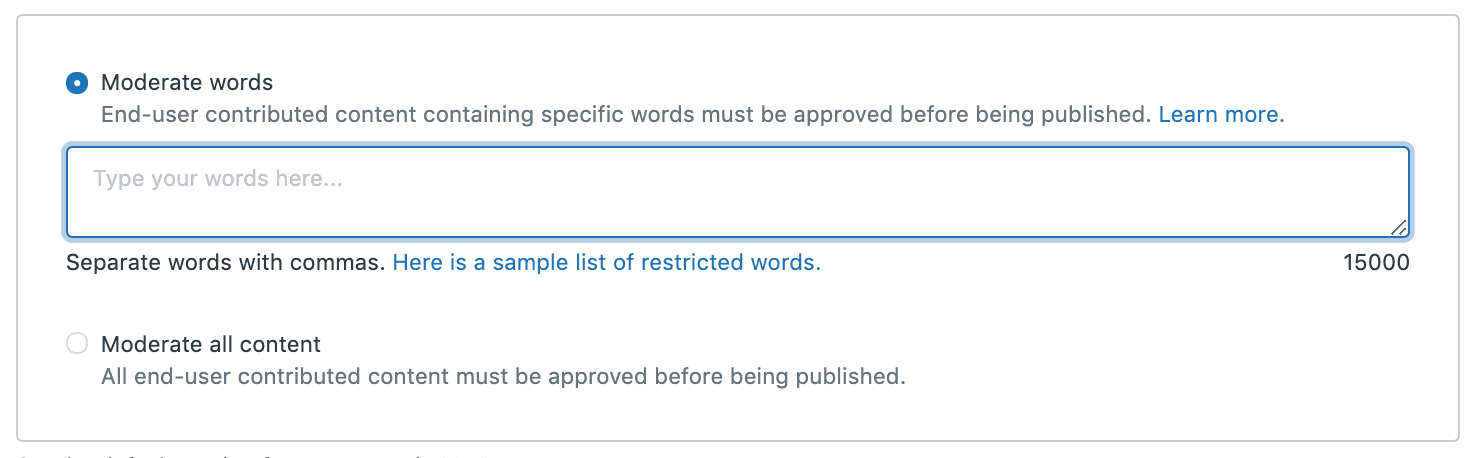
Quelle approche devez-vous choisir ? La modération de tout le contenu vous donne un contrôle total, mais nécessite une équipe réactive. Les données de Zendesk montrent que les utilisateurs qui reçoivent une réponse dans les 5 heures ont 53 % de chances de se réengager. Attendez 24 heures et ce chiffre tombe à 10 %.
La modération par mots-clés est moins restrictive. Les publications sans mots déclencheurs sont mises en ligne immédiatement, ce qui permet aux conversations de se dérouler. Mais vous risquez de manquer du contenu problématique jusqu'à ce que quelqu'un le signale.
Étape 2 : Configurer les segments d'utilisateurs pour les autorisations de publication
Les segments d'utilisateurs contrôlent qui peut voir et publier dans vos sujets de communauté. Par défaut, Zendesk fournit deux segments intégrés : « Utilisateurs connectés » et « Agents et responsables ». Mais vous pouvez créer des segments personnalisés pour un contrôle plus précis.
Pour créer un segment d'utilisateurs personnalisé :
- Accédez à Guide → Autorisations utilisateur → Segments d'utilisateurs
- Cliquez sur Ajouter un segment d'utilisateurs
- Choisissez le type de segment :
- Personnel Basé sur les balises et les groupes de support
- Utilisateurs finaux Basé sur les balises et les organisations
- Définissez vos critères et enregistrez
Une fois que vous avez configuré les segments, appliquez-les à des sujets spécifiques. Cela vous permet de créer des zones privées pour certains niveaux de clients ou de restreindre la publication aux seuls utilisateurs vérifiés.

Étape 3 : Configurer les groupes de modérateurs
Vous ne voulez pas que chaque décision de modération incombe à une seule personne. Les groupes de modérateurs vous permettent de répartir la charge de travail tout en maintenant des normes cohérentes.
Pour créer un groupe de modérateurs (nécessite Gather Professional) :
- Accédez à Guide → Autorisations utilisateur → Modérateurs de la communauté
- Cliquez sur Ajouter un groupe de modérateurs
- Nommez votre groupe et sélectionnez les autorisations :
- Marquer comme répondu Indique qu'un commentaire répond à la publication
- Épingler en haut Déplacer les publications importantes vers le haut
- Mettre en avant la publication Mettre en évidence les publications dans les sections mises en avant
- Déplacer la publication Déplacer les publications entre les sujets
- Masquer pour la modération Renvoyer les publications en direct dans la file d'attente
- Approuver le contenu en attente Publier les publications modérées
- Attribuez un segment d'utilisateurs pour déterminer qui peut rejoindre ce groupe
- Ajoutez des utilisateurs spécifiques au groupe
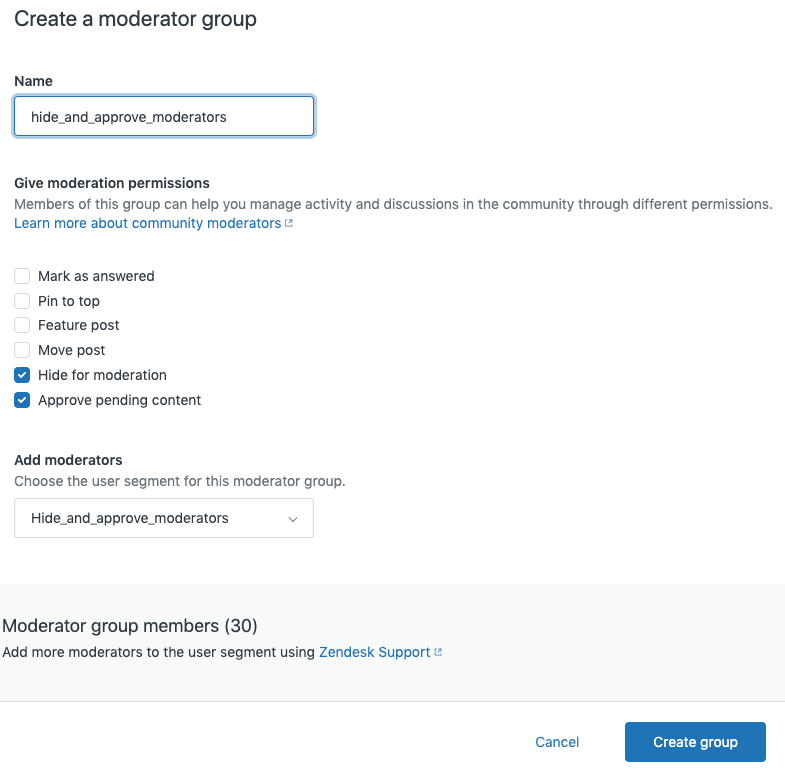
Les modérateurs peuvent être des agents ou des utilisateurs finaux de confiance. De nombreuses communautés bénéficient de l'autonomisation des clients actifs en tant que modérateurs. Cela renforce l'investissement et répartit la charge de travail.
Étape 4 : Gérer la file d'attente de modération
Une fois la modération active, les publications commencent à apparaître dans votre file d'attente. Voici comment les gérer efficacement :
- Dans Administrateur des connaissances, cliquez sur Modérer le contenu dans la barre latérale
- Sélectionnez l'onglet Contenu utilisateur
- Examinez les publications et les commentaires en attente
- Sélectionnez les éléments et choisissez une action :
- Approuver Publier le contenu
- Rejeter Supprimer le contenu
- Marquer comme spam Déplacer vers la file d'attente de spam
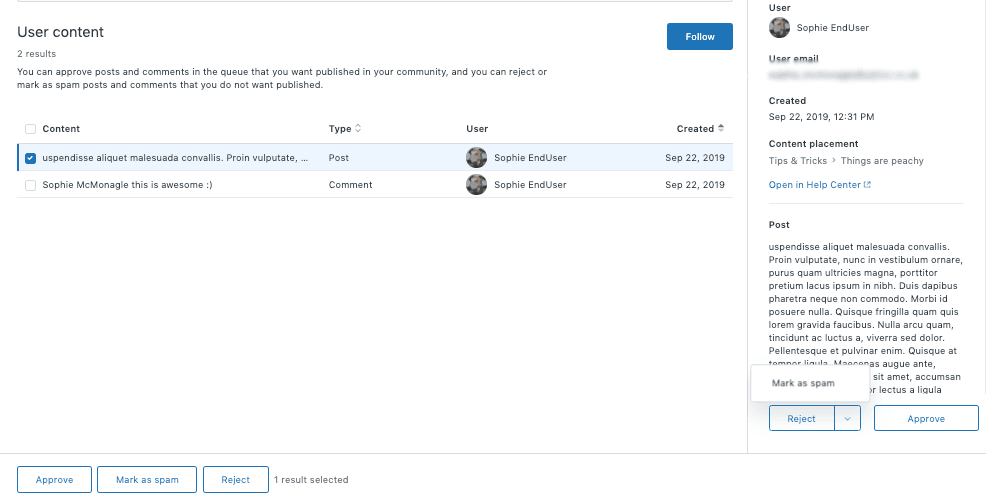
Vous pouvez traiter plusieurs éléments à la fois en cochant leurs cases. Cela vous aide lorsque vous avez un backlog à effacer.
Important : Les utilisateurs ne sont pas automatiquement avertis lorsque leur contenu est approuvé ou rejeté. Ils verront une balise « en attente d'approbation » sur leurs publications, mais ne recevront pas de mise à jour sur votre décision. Envisagez d'intégrer cela dans vos directives communautaires afin que les utilisateurs sachent à quoi s'attendre.
Configuration des notifications
Pour éviter de vérifier constamment la file d'attente, abonnez-vous aux notifications :
- Dans l'onglet Contenu utilisateur, cliquez sur Suivre dans le coin supérieur droit
- Vous recevrez des alertes par e-mail toutes les 4 heures si du contenu est en attente
- Cela vous abonne également aux notifications de la file d'attente de spam
Étape 5 : Créer des directives communautaires
Des directives communautaires claires définissent les attentes et réduisent les maux de tête liés à la modération. Elles doivent couvrir :
- Ce qui est acceptable de publier
- Ce qui sera rejeté
- Les délais de réponse attendus
- Comment faire appel d'un rejet
- Les conséquences des violations répétées
Affichez vos directives de manière visible. Épinglez-les en haut de votre sujet principal afin que les utilisateurs les voient avant de publier. Les directives doivent indiquer aux utilisateurs ce que vous voulez qu'ils fassent, pas seulement ce qu'ils ne doivent pas faire.
Par exemple, si vous voulez que les utilisateurs incluent des informations spécifiques lors du signalement de bogues, expliquez-le clairement. Si vous encouragez le vote sur les demandes de fonctionnalités, expliquez comment fonctionne le système de vote.
Bonnes pratiques pour l'approbation des publications de la communauté
Bien maîtriser la mécanique n'est que le début. Voici des stratégies qui font fonctionner la modération :
Équilibrer le contrôle et l'engagement
Une modération excessive peut tuer l'élan de la communauté. Si chaque publication attend des heures pour être approuvée, les utilisateurs cessent de participer. Envisagez de commencer par la modération par mots-clés et de passer à la modération de toutes les publications uniquement si le spam devient un problème.
Répondre rapidement
La recherche de Zendesk est claire : la vitesse compte. Essayez de vider votre file d'attente en quelques heures pendant les heures de bureau. Si vous ne pouvez pas vous engager à cela, la modération par mots-clés pourrait être plus appropriée.
Documenter vos décisions
Lorsque vous rejetez une publication, notez pourquoi. Au fil du temps, vous verrez des schémas qui vous aideront à affiner vos directives. Vous pourriez découvrir que certains sujets causent toujours des problèmes, ou que les utilisateurs comprennent mal certaines règles de manière constante.
Examiner et ajuster
Vos besoins en matière de modération évolueront à mesure que votre communauté grandira. Une petite communauté peut avoir besoin d'un contrôle strict. Une communauté mature avec des modérateurs actifs peut gérer une surveillance plus légère. Vérifiez les statistiques de votre file d'attente tous les mois et ajustez votre approche.
Connaître les limites
La modération de Zendesk a certaines contraintes à noter. Les agents Light ne peuvent pas approuver les publications (seuls les agents complets et les administrateurs de connaissances le peuvent). Vous ne pouvez pas créer de tickets directement à partir de la file d'attente de modération (vous devez d'abord approuver la publication, puis la convertir). Et les utilisateurs précédemment approuvés voient toujours leur contenu envoyé à la file d'attente si vous utilisez la modération de toutes les publications.
Mise à l'échelle de la modération de la communauté avec l'IA
La modération manuelle ne se met pas à l'échelle indéfiniment. À mesure que votre communauté grandit, le volume de publications peut submerger même une équipe dédiée. L'IA peut vous aider ici.
L'IA gère le travail de routine afin que votre équipe puisse se concentrer sur les cas limites. Voici ce que la modération basée sur l'IA peut faire :
- Classer automatiquement les publications entrantes Acheminer les questions techniques vers votre équipe produit, les problèmes de facturation vers les finances et les tutoriels généraux vers les responsables de la communauté
- Signaler le spam potentiel Identifier les schémas suspects avant qu'ils n'atteignent votre file d'attente
- Rédiger les réponses initiales Générer des réponses utiles basées sur votre base de connaissances
- Escalader intelligemment Faire remonter les publications qui nécessitent une attention humaine en fonction du sentiment ou de la complexité

eesel AI gère exactement ce type de travail. Il apprend à partir du contenu de votre communauté existante, des articles du centre d'aide et des tickets passés pour fournir des réponses qui donnent l'impression qu'elles proviennent de votre équipe. Lorsque quelque chose nécessite une intervention humaine, il s'escalade avec élégance.
Si vous utilisez déjà Zendesk, eesel AI fonctionne avec votre configuration existante. Aucun remplacement n'est requis.
Commencez à gérer votre communauté Zendesk en toute confiance
La configuration de l'approbation des publications de la communauté nécessite une configuration initiale, mais cela en vaut la peine. Vous obtenez un forum qui reflète les normes de votre marque tout en encourageant les conversations authentiques avec les clients.
Commencez par les bases : activez la modération, configurez vos groupes de modérateurs et établissez des directives claires. Ensuite, affinez votre approche en fonction de ce que vous apprenez de votre file d'attente.
N'oubliez pas que la modération n'est qu'un élément de la gestion de la communauté. Pour les publications qui passent, le fait d'avoir une IA capable de rédiger des réponses, d'acheminer les problèmes et de traiter les questions de routine permet à votre équipe de se concentrer sur les conversations qui nécessitent réellement une expertise humaine.

Si cela vous semble utile, consultez la tarification d'eesel AI et voyez comment elle s'intègre à votre pile de support. Ou réservez une démonstration pour la voir en action avec votre configuration Zendesk.


Foire aux questions
Share this article

Article by
Stevia Putri
Stevia Putri is a marketing generalist at eesel AI, where she helps turn powerful AI tools into stories that resonate. She’s driven by curiosity, clarity, and the human side of technology.




