Como configurar a aprovação de posts da comunidade no Zendesk Guide

Stevia Putri
Última edição February 25, 2026
Fóruns da comunidade dão aos seus clientes um espaço para se ajudarem, compartilharem ideias e construírem relacionamentos. Mas sem supervisão adequada, eles podem rapidamente se encher de spam, posts fora de tópico ou conteúdo que não reflete sua marca.
A aprovação de posts da comunidade ajuda você a manter a qualidade. Este recurso permite que você revise os posts antes que eles entrem no ar, dando a você controle sobre o que aparece na sua comunidade do Zendesk Guide.
Há frequentemente confusão entre os fluxos de trabalho de aprovação de artigos e a aprovação de posts da comunidade. A aprovação de artigos gerencia o conteúdo da sua base de conhecimento (artigos da central de ajuda), enquanto a aprovação de posts da comunidade lida com posts e comentários gerados pelo usuário em seu fórum. Este guia se concentra na configuração da aprovação de posts da comunidade.
O que você precisará antes de começar
Antes de mergulhar na configuração, certifique-se de que você tem o básico coberto:
- Zendesk Suite Professional, Enterprise ou Enterprise Plus As comunidades Gather estão disponíveis nesses planos
- Guide Professional ou Enterprise A moderação de conteúdo especificamente requer esses níveis de plano
- Permissões de administrador de conhecimento Apenas os administradores de conhecimento podem ativar e gerenciar a moderação de conteúdo
- Uma política de moderação clara Decida qual conteúdo é aceitável e com que rapidez você revisará os posts
Se você ainda está planejando sua estratégia geral da comunidade, nosso guia sobre como configurar fóruns da comunidade do Zendesk cobre o processo de configuração mais amplo.
Passo 1: Ative a moderação de conteúdo nas configurações do Gather
O primeiro passo é ativar o recurso de moderação em si. Você configurará isso nas configurações de moderação de conteúdo do Zendesk. Veja como acessá-las:
- Em Administrador de conhecimento, clique no ícone de Configurações (símbolo de engrenagem) na barra lateral
- Selecione Moderação de conteúdo
- Escolha sua abordagem de moderação:
- Moderar todo o conteúdo Cada novo post e comentário vai para a fila
- Moderar palavras Apenas os posts que contêm palavras-chave específicas acionam a moderação
- Se estiver usando a moderação de palavras-chave, insira suas palavras-chave (até 15.000 caracteres, separados por vírgulas)
- Clique em Atualizar
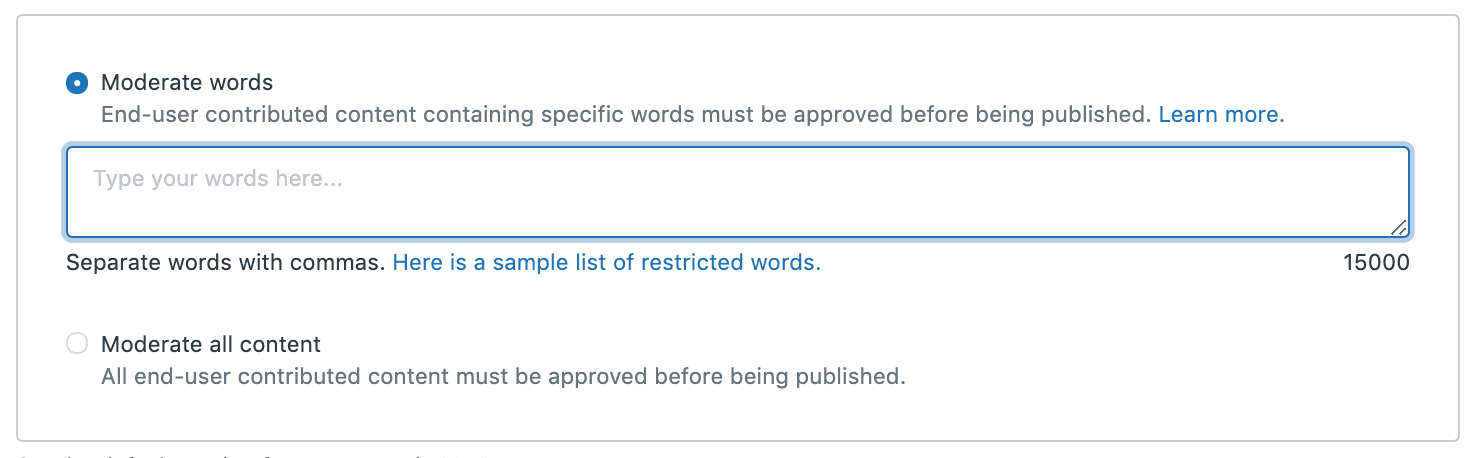
Qual abordagem você deve escolher? Moderar todo o conteúdo dá a você controle completo, mas requer uma equipe responsiva. Os dados do Zendesk mostram que os usuários que recebem uma resposta em até 5 horas têm 53% de chance de se engajarem novamente. Espere 24 horas e isso cai para 10%.
A moderação de palavras-chave é menos restritiva. Os posts sem palavras de gatilho entram no ar imediatamente, mantendo as conversas fluindo. Mas você pode perder conteúdo problemático até que alguém o denuncie.
Passo 2: Configure segmentos de usuário para permissões de postagem
Os segmentos de usuário controlam quem pode ver e postar em seus tópicos da comunidade. Por padrão, o Zendesk fornece dois segmentos integrados: "Usuários conectados" e "Agentes e gerentes". Mas você pode criar segmentos personalizados para um controle mais granular.
Para criar um segmento de usuário personalizado:
- Vá para Guide → Permissões de usuário → Segmentos de usuário
- Clique em Adicionar segmento de usuário
- Escolha o tipo de segmento:
- Equipe Com base em tags e grupos de suporte
- Usuários finais Com base em tags e organizações
- Defina seus critérios e salve
Depois de configurar os segmentos, aplique-os a tópicos específicos. Isso permite que você crie áreas privadas para determinados níveis de clientes ou restrinja a postagem apenas a usuários verificados.

Passo 3: Configure grupos de moderadores
Você não quer que todas as decisões de moderação recaiam sobre uma pessoa. Os grupos de moderadores permitem que você distribua a carga de trabalho, mantendo padrões consistentes.
Para criar um grupo de moderadores (requer Gather Professional):
- Vá para Guide → Permissões de usuário → Moderadores da comunidade
- Clique em Adicionar grupo de moderadores
- Dê um nome ao seu grupo e selecione as permissões:
- Marcar como respondido Indicar que um comentário responde ao post
- Fixar no topo Mover posts importantes para o topo
- Destacar post Destacar posts em seções em destaque
- Mover post Realocar posts entre tópicos
- Ocultar para moderação Enviar posts ao vivo de volta para a fila
- Aprovar conteúdo pendente Publicar posts moderados
- Atribua um segmento de usuário para determinar quem pode participar deste grupo
- Adicione usuários específicos ao grupo
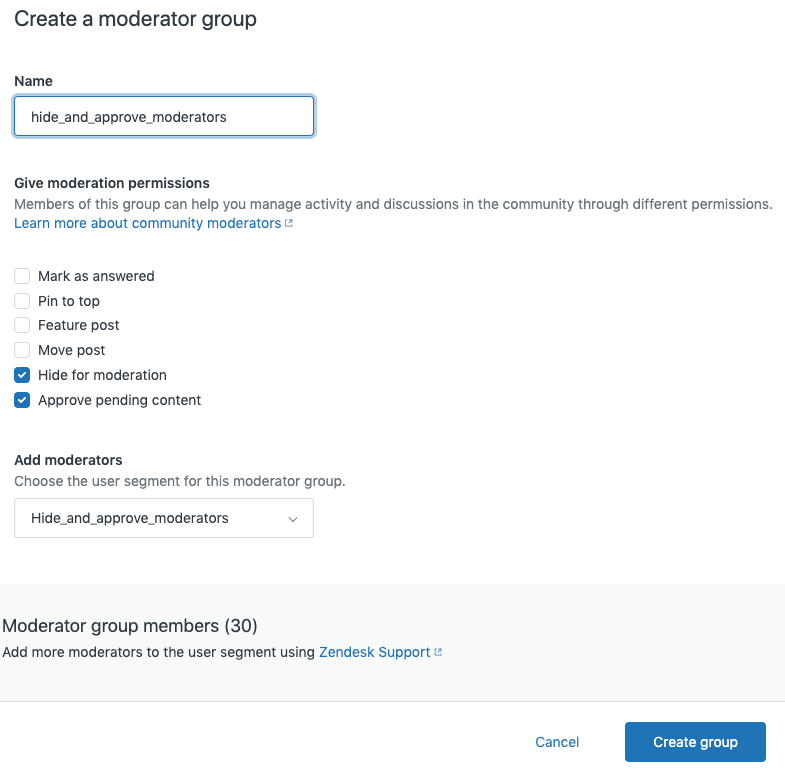
Os moderadores podem ser agentes ou usuários finais confiáveis. Muitas comunidades se beneficiam ao capacitar clientes ativos como moderadores. Isso constrói investimento e distribui a carga de trabalho.
Passo 4: Gerencie a fila de moderação
Uma vez que a moderação está ativa, os posts começam a aparecer em sua fila. Veja como lidar com eles de forma eficiente:
- Em Administrador de conhecimento, clique em Moderar conteúdo na barra lateral
- Selecione a aba Conteúdo do usuário
- Revise os posts e comentários pendentes
- Selecione os itens e escolha uma ação:
- Aprovar Publicar o conteúdo
- Rejeitar Excluir o conteúdo
- Marcar como spam Mover para a fila de spam
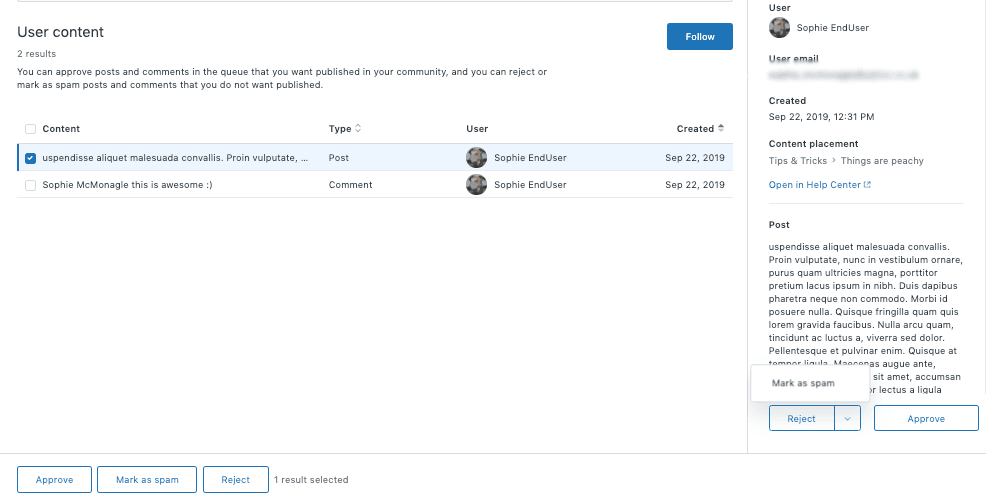
Você pode processar vários itens de uma vez selecionando suas caixas de seleção. Isso ajuda quando você tem um backlog para limpar.
Importante: Os usuários não são notificados automaticamente quando seu conteúdo é aprovado ou rejeitado. Eles verão uma tag "aprovação pendente" em seus posts, mas não receberão uma atualização sobre sua decisão. Considere construir isso em suas diretrizes da comunidade para que os usuários saibam o que esperar.
Configurando notificações
Para evitar verificar constantemente a fila, inscreva-se nas notificações:
- Na aba Conteúdo do usuário, clique em Seguir no canto superior direito
- Você receberá alertas por e-mail a cada 4 horas se houver conteúdo esperando
- Isso também inscreve você nas notificações da fila de spam
Passo 5: Crie diretrizes da comunidade
Diretrizes claras da comunidade definem expectativas e reduzem dores de cabeça de moderação. Elas devem cobrir:
- O que é aceitável postar
- O que será rejeitado
- Tempos de resposta esperados
- Como apelar de uma rejeição
- Consequências para violações repetidas
Publique suas diretrizes de forma proeminente. Fixe-as no topo do seu tópico principal para que os usuários as vejam antes de postar. As diretrizes devem dizer aos usuários o que você quer que eles façam, não apenas o que eles não devem fazer.
Por exemplo, se você quer que os usuários incluam informações específicas ao relatar bugs, explique isso. Se você incentiva a votação em solicitações de recursos, explique como o sistema de votação funciona.
Melhores práticas para aprovação de posts da comunidade
Acertar a mecânica é apenas o começo. Aqui estão as estratégias que fazem a moderação funcionar:
Equilibre controle com engajamento
A moderação pesada pode matar o ímpeto da comunidade. Se cada post esperar horas para aprovação, os usuários param de participar. Considere começar com a moderação de palavras-chave e mudar para a moderação de todos os posts apenas se o spam se tornar um problema.
Responda rapidamente
A pesquisa do Zendesk é clara: a velocidade importa. Procure limpar sua fila em algumas horas durante o horário comercial. Se você não pode se comprometer com isso, a moderação de palavras-chave pode ser uma opção melhor.
Documente suas decisões
Quando você rejeita um post, anote o porquê. Com o tempo, você verá padrões que ajudam a refinar suas diretrizes. Você pode descobrir que certos tópicos sempre causam problemas, ou que os usuários consistentemente entendem mal regras particulares.
Revise e ajuste
Suas necessidades de moderação mudarão à medida que sua comunidade cresce. Uma pequena comunidade pode precisar de controle rígido. Uma comunidade madura com moderadores ativos pode lidar com uma supervisão mais leve. Verifique suas métricas de fila mensalmente e ajuste sua abordagem.
Conheça as limitações
A moderação do Zendesk tem algumas restrições que valem a pena notar. Agentes Light não podem aprovar posts (apenas agentes completos e administradores de conhecimento podem). Você não pode criar tickets diretamente da fila de moderação (você precisaria aprovar o post primeiro, então convertê-lo). E usuários previamente aprovados ainda têm seu conteúdo enviado para a fila se você estiver usando a moderação de todos os posts.
Escalando a moderação da comunidade com IA
A moderação manual não escala para sempre. À medida que sua comunidade cresce, o volume de posts pode sobrecarregar até mesmo uma equipe dedicada. A IA pode ajudar aqui.
A IA lida com o trabalho de rotina para que sua equipe possa se concentrar em casos extremos. Veja o que a moderação alimentada por IA pode fazer:
- Classificar automaticamente os posts de entrada Direcione perguntas técnicas para sua equipe de produto, problemas de faturamento para finanças e instruções gerais para gerentes de comunidade
- Sinalizar spam potencial Identifique padrões suspeitos antes que eles atinjam sua fila
- Rascunhar respostas iniciais Gere respostas úteis com base em sua base de conhecimento
- Escalar de forma inteligente Exponha posts que precisam de atenção humana com base no sentimento ou complexidade

O eesel AI lida exatamente com esse tipo de trabalho. Ele aprende com o conteúdo existente da sua comunidade, artigos da central de ajuda e tickets anteriores para fornecer respostas que soam como se viessem da sua equipe. Quando algo precisa de um toque humano, ele escala graciosamente.
Se você já está usando o Zendesk, o eesel AI funciona junto com sua configuração existente. Nenhuma substituição necessária.
Comece a gerenciar sua comunidade Zendesk com confiança
Configurar a aprovação de posts da comunidade leva alguma configuração inicial, mas vale a pena o esforço. Você obtém um fórum que reflete seus padrões de marca, ao mesmo tempo em que incentiva conversas autênticas com os clientes.
Comece com o básico: ative a moderação, configure seus grupos de moderadores e estabeleça diretrizes claras. Em seguida, refine sua abordagem com base no que você aprende com sua fila.
Lembre-se de que a moderação é apenas uma parte do gerenciamento da comunidade. Para os posts que chegam, ter uma IA que pode rascunhar respostas, encaminhar problemas e lidar com perguntas de rotina permite que sua equipe se concentre nas conversas que realmente precisam de expertise humana.

Se isso parece útil, confira os preços do eesel AI e veja como ele se encaixa em sua pilha de suporte. Ou agende uma demonstração para vê-lo em ação junto com sua configuração do Zendesk.


Perguntas Frequentes
Share this article

Article by
Stevia Putri
Stevia Putri is a marketing generalist at eesel AI, where she helps turn powerful AI tools into stories that resonate. She’s driven by curiosity, clarity, and the human side of technology.




