So richten Sie die Genehmigung von Community-Beiträgen in Zendesk Guide ein

Stevia Putri
Zuletzt bearbeitet February 25, 2026
Community-Foren geben Ihren Kunden einen Raum, um sich gegenseitig zu helfen, Ideen auszutauschen und Beziehungen aufzubauen. Ohne angemessene Aufsicht können sie sich jedoch schnell mit Spam, themenfremden Beiträgen oder Inhalten füllen, die Ihre Marke nicht widerspiegeln.
Die Genehmigung von Community-Beiträgen hilft Ihnen, die Qualität aufrechtzuerhalten. Mit dieser Funktion können Sie Beiträge überprüfen, bevor sie live gehen, und so die Kontrolle darüber haben, was in Ihrer Zendesk Guide Community erscheint.
Es gibt oft Verwirrung zwischen Artikelgenehmigungs-Workflows und Community-Beitragsgenehmigung. Die Artikelgenehmigung verwaltet Ihre Wissensdatenbankinhalte (Help Center-Artikel), während die Community-Beitragsgenehmigung benutzergenerierte Beiträge und Kommentare in Ihrem Forum verwaltet. Dieser Leitfaden konzentriert sich auf die Einrichtung der Community-Beitragsgenehmigung.
Was Sie vor dem Start benötigen
Bevor Sie mit der Konfiguration beginnen, stellen Sie sicher, dass Sie die Grundlagen abgedeckt haben:
- Zendesk Suite Professional, Enterprise oder Enterprise Plus Gather Communities sind in diesen Plänen verfügbar
- Guide Professional oder Enterprise Die Inhaltsmoderation erfordert speziell diese Planstufen
- Wissensadministrator-Berechtigungen Nur Wissensadministratoren können die Inhaltsmoderation aktivieren und verwalten
- Eine klare Moderationsrichtlinie Entscheiden Sie, welche Inhalte akzeptabel sind und wie schnell Sie Beiträge überprüfen
Wenn Sie noch Ihre gesamte Community-Strategie planen, behandelt unser Leitfaden zur Einrichtung von Zendesk Community-Foren den breiteren Einrichtungsprozess.
Schritt 1: Aktivieren Sie die Inhaltsmoderation in den Gather-Einstellungen
Der erste Schritt ist das Einschalten der Moderationsfunktion selbst. Sie konfigurieren dies in den Zendesk-Einstellungen für die Inhaltsmoderation. So greifen Sie darauf zu:
- Klicken Sie in Wissensadministrator auf das Symbol Einstellungen (Zahnradsymbol) in der Seitenleiste
- Wählen Sie Inhaltsmoderation
- Wählen Sie Ihren Moderationsansatz:
- Alle Inhalte moderieren Jeder neue Beitrag und Kommentar geht in die Warteschlange
- Wörter moderieren Nur Beiträge, die bestimmte Schlüsselwörter enthalten, lösen die Moderation aus
- Wenn Sie die Schlüsselwortmoderation verwenden, geben Sie Ihre Schlüsselwörter ein (bis zu 15.000 Zeichen, getrennt durch Kommas)
- Klicken Sie auf Aktualisieren
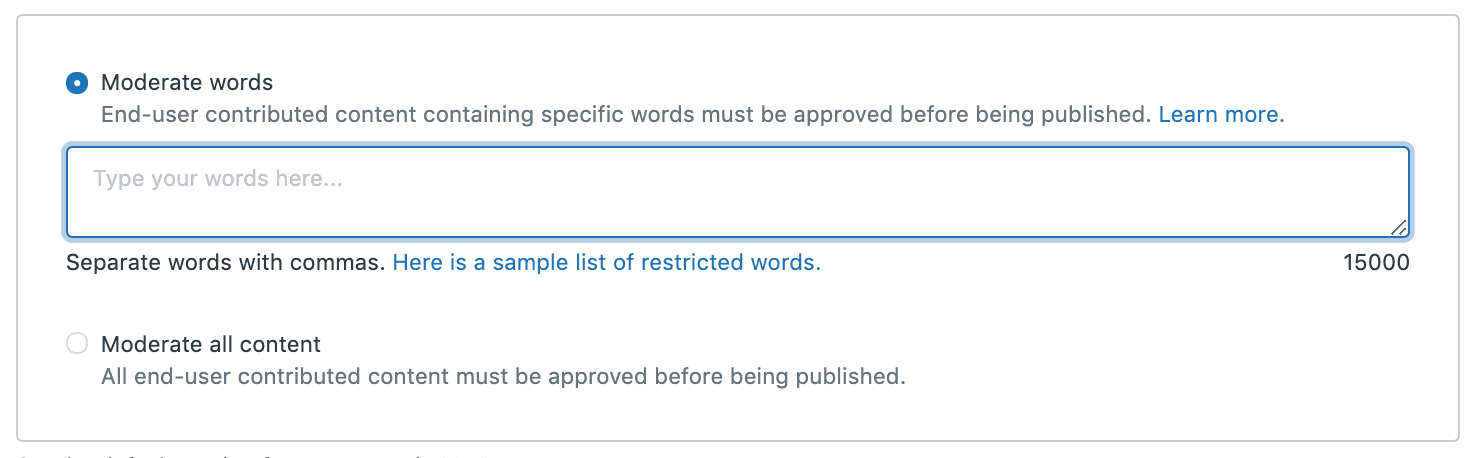
Welchen Ansatz sollten Sie wählen? Das Moderieren aller Inhalte gibt Ihnen die vollständige Kontrolle, erfordert aber ein reaktionsschnelles Team. Zendesk-Daten zeigen, dass Benutzer, die innerhalb von 5 Stunden eine Antwort erhalten, eine 53-prozentige Chance haben, sich wieder zu engagieren. Warten Sie 24 Stunden, sinkt diese Chance auf 10 %.
Die Schlüsselwortmoderation ist weniger restriktiv. Beiträge ohne Auslöserwörter gehen sofort live, wodurch die Konversationen im Fluss bleiben. Sie könnten jedoch problematische Inhalte verpassen, bis jemand sie meldet.
Schritt 2: Konfigurieren Sie Benutzersegmente für Beitragsberechtigungen
Benutzersegmente steuern, wer Ihre Community-Themen sehen und darin posten kann. Standardmäßig bietet Zendesk zwei integrierte Segmente: "Angemeldete Benutzer" und "Agenten und Manager". Sie können jedoch benutzerdefinierte Segmente für eine detailliertere Steuerung erstellen.
So erstellen Sie ein benutzerdefiniertes Benutzersegment:
- Gehen Sie zu Guide → Benutzerberechtigungen → Benutzersegmente
- Klicken Sie auf Benutzersegment hinzufügen
- Wählen Sie den Segmenttyp:
- Mitarbeiter Basierend auf Tags und Supportgruppen
- Endbenutzer Basierend auf Tags und Organisationen
- Definieren Sie Ihre Kriterien und speichern Sie
Sobald Sie Segmente eingerichtet haben, wenden Sie sie auf bestimmte Themen an. Auf diese Weise können Sie private Bereiche für bestimmte Kundenstufen erstellen oder das Posten auf verifizierte Benutzer beschränken.

Schritt 3: Richten Sie Moderatorengruppen ein
Sie möchten nicht, dass jede Moderationsentscheidung auf eine Person fällt. Moderatorengruppen ermöglichen es Ihnen, die Arbeitslast zu verteilen und gleichzeitig einheitliche Standards aufrechtzuerhalten.
So erstellen Sie eine Moderatorengruppe (erfordert Gather Professional):
- Gehen Sie zu Guide → Benutzerberechtigungen → Community-Moderatoren
- Klicken Sie auf Moderatorengruppe hinzufügen
- Benennen Sie Ihre Gruppe und wählen Sie Berechtigungen aus:
- Als beantwortet markieren Geben Sie an, dass ein Kommentar den Beitrag beantwortet
- Oben anheften Verschieben Sie wichtige Beiträge nach oben
- Beitrag hervorheben Heben Sie Beiträge in hervorgehobenen Abschnitten hervor
- Beitrag verschieben Verschieben Sie Beiträge zwischen Themen
- Für Moderation ausblenden Senden Sie Live-Beiträge zurück in die Warteschlange
- Ausstehende Inhalte genehmigen Veröffentlichen Sie moderierte Beiträge
- Weisen Sie ein Benutzersegment zu, um zu bestimmen, wer dieser Gruppe beitreten kann
- Fügen Sie der Gruppe bestimmte Benutzer hinzu
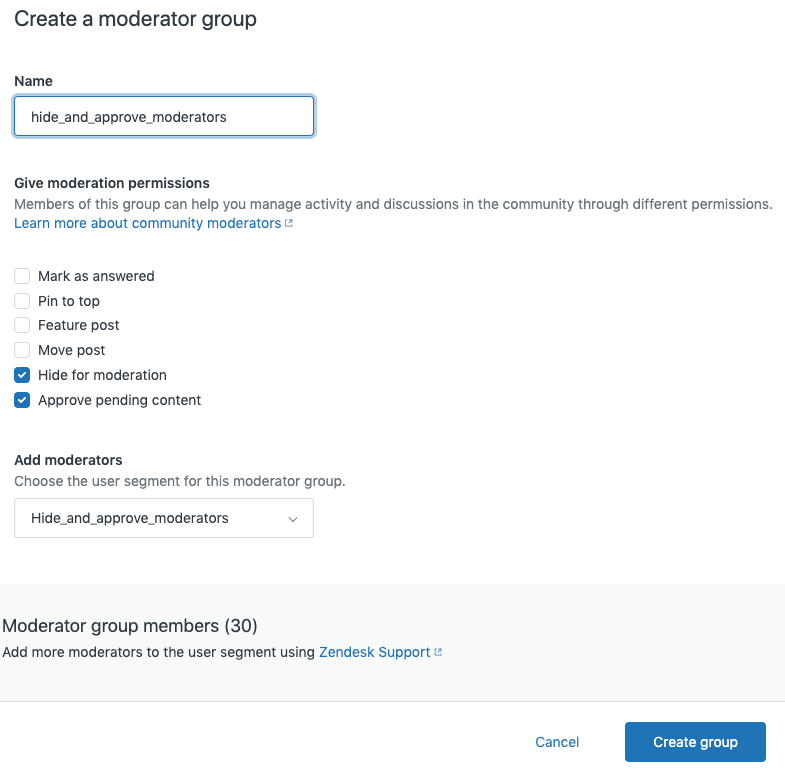
Moderatoren können Agenten oder vertrauenswürdige Endbenutzer sein. Viele Communities profitieren davon, aktive Kunden als Moderatoren zu befähigen. Dies baut Investitionen auf und verteilt die Arbeitslast.
Schritt 4: Verwalten Sie die Moderationswarteschlange
Sobald die Moderation aktiv ist, werden Beiträge in Ihrer Warteschlange angezeigt. So gehen Sie effizient damit um:
- Klicken Sie in Wissensadministrator in der Seitenleiste auf Inhalte moderieren
- Wählen Sie die Registerkarte Benutzerinhalte
- Überprüfen Sie ausstehende Beiträge und Kommentare
- Wählen Sie Elemente aus und wählen Sie eine Aktion:
- Genehmigen Veröffentlichen Sie den Inhalt
- Ablehnen Löschen Sie den Inhalt
- Als Spam markieren In die Spam-Warteschlange verschieben
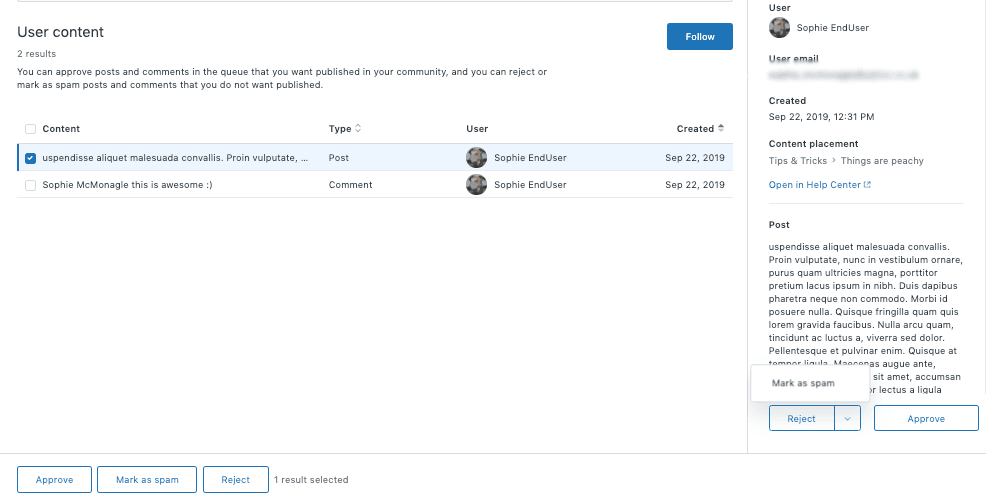
Sie können mehrere Elemente gleichzeitig verarbeiten, indem Sie deren Kontrollkästchen aktivieren. Dies hilft, wenn Sie einen Rückstand abarbeiten müssen.
Wichtig: Benutzer werden nicht automatisch benachrichtigt, wenn ihre Inhalte genehmigt oder abgelehnt werden. Sie sehen ein Tag "Genehmigung ausstehend" in ihren Beiträgen, erhalten aber keine Aktualisierung zu Ihrer Entscheidung. Erwägen Sie, dies in Ihre Community-Richtlinien aufzunehmen, damit Benutzer wissen, was sie erwartet.
Einrichten von Benachrichtigungen
Um nicht ständig die Warteschlange überprüfen zu müssen, abonnieren Sie Benachrichtigungen:
- Klicken Sie auf der Registerkarte Benutzerinhalte in der oberen rechten Ecke auf Folgen
- Sie erhalten alle 4 Stunden E-Mail-Benachrichtigungen, wenn Inhalte warten
- Dies abonniert Sie auch für Spam-Warteschlangenbenachrichtigungen
Schritt 5: Erstellen Sie Community-Richtlinien
Klare Community-Richtlinien legen Erwartungen fest und reduzieren Moderationsprobleme. Sie sollten Folgendes abdecken:
- Was akzeptabel ist zu posten
- Was abgelehnt wird
- Erwartete Reaktionszeiten
- Wie man eine Ablehnung anfechten kann
- Konsequenzen für wiederholte Verstöße
Veröffentlichen Sie Ihre Richtlinien gut sichtbar. Heften Sie sie oben in Ihrem Hauptthema an, damit Benutzer sie vor dem Posten sehen. Die Richtlinien sollten den Benutzern sagen, was Sie von ihnen erwarten, nicht nur, was sie nicht tun sollten.
Wenn Sie beispielsweise möchten, dass Benutzer bestimmte Informationen beim Melden von Fehlern angeben, erläutern Sie dies. Wenn Sie das Abstimmen über Funktionsanfragen fördern, erklären Sie, wie das Abstimmungssystem funktioniert.
Best Practices für die Genehmigung von Community-Beiträgen
Die Mechanik richtig hinzubekommen ist nur der Anfang. Hier sind Strategien, die die Moderation funktionieren lassen:
Kontrolle mit Engagement ausgleichen
Starke Moderation kann die Community-Dynamik zerstören. Wenn jeder Beitrag stundenlang auf die Genehmigung wartet, hören die Benutzer auf, sich zu beteiligen. Erwägen Sie, mit der Schlüsselwortmoderation zu beginnen und nur dann auf die Moderation aller Beiträge umzuschalten, wenn Spam zu einem Problem wird.
Schnell reagieren
Die Forschung von Zendesk ist eindeutig: Geschwindigkeit ist wichtig. Versuchen Sie, Ihre Warteschlange während der Geschäftszeiten innerhalb weniger Stunden zu leeren. Wenn Sie sich dazu nicht verpflichten können, ist die Schlüsselwortmoderation möglicherweise besser geeignet.
Dokumentieren Sie Ihre Entscheidungen
Wenn Sie einen Beitrag ablehnen, notieren Sie, warum. Im Laufe der Zeit werden Sie Muster erkennen, die Ihnen helfen, Ihre Richtlinien zu verfeinern. Sie stellen möglicherweise fest, dass bestimmte Themen immer Probleme verursachen oder dass Benutzer bestimmte Regeln immer wieder missverstehen.
Überprüfen und anpassen
Ihre Moderationsanforderungen ändern sich mit dem Wachstum Ihrer Community. Eine kleine Community benötigt möglicherweise eine strenge Kontrolle. Eine reife Community mit aktiven Moderatoren kann eine leichtere Aufsicht bewältigen. Überprüfen Sie Ihre Warteschlangenmetriken monatlich und passen Sie Ihren Ansatz an.
Kennen Sie die Einschränkungen
Die Moderation von Zendesk hat einige Einschränkungen, die es wert sind, beachtet zu werden. Light Agents können keine Beiträge genehmigen (nur vollständige Agenten und Wissensadministratoren können dies). Sie können keine Tickets direkt aus der Moderationswarteschlange erstellen (Sie müssten den Beitrag zuerst genehmigen und ihn dann konvertieren). Und zuvor genehmigte Benutzer haben ihre Inhalte weiterhin in die Warteschlange gesendet, wenn Sie die Moderation aller Beiträge verwenden.
Skalierung der Community-Moderation mit KI
Die manuelle Moderation ist nicht unendlich skalierbar. Wenn Ihre Community wächst, kann die Anzahl der Beiträge selbst ein engagiertes Team überfordern. KI kann hier helfen.
KI übernimmt die Routinearbeit, sodass sich Ihr Team auf Sonderfälle konzentrieren kann. Folgendes kann die KI-gestützte Moderation leisten:
- Eingehende Beiträge automatisch klassifizieren Leiten Sie technische Fragen an Ihr Produktteam, Abrechnungsprobleme an die Finanzabteilung und allgemeine Anleitungen an Community-Manager weiter
- Potenziellen Spam kennzeichnen Identifizieren Sie verdächtige Muster, bevor sie Ihre Warteschlange erreichen
- Erste Antworten entwerfen Generieren Sie hilfreiche Antworten basierend auf Ihrer Wissensdatenbank
- Intelligent eskalieren Zeigen Sie Beiträge an, die menschliche Aufmerksamkeit erfordern, basierend auf Stimmung oder Komplexität

eesel AI übernimmt genau diese Art von Arbeit. Es lernt aus Ihren vorhandenen Community-Inhalten, Help Center-Artikeln und vergangenen Tickets, um Antworten zu geben, die so klingen, als kämen sie von Ihrem Team. Wenn etwas eine menschliche Note benötigt, eskaliert es auf elegante Weise.
Wenn Sie Zendesk bereits verwenden, arbeitet eesel AI neben Ihrer bestehenden Einrichtung. Kein Rip-and-Replace erforderlich.
Beginnen Sie mit der Verwaltung Ihrer Zendesk Community mit Zuversicht
Das Einrichten der Genehmigung von Community-Beiträgen erfordert eine anfängliche Konfiguration, aber es ist die Mühe wert. Sie erhalten ein Forum, das Ihre Markenstandards widerspiegelt und gleichzeitig authentische Kundengespräche fördert.
Beginnen Sie mit den Grundlagen: Aktivieren Sie die Moderation, richten Sie Ihre Moderatorengruppen ein und legen Sie klare Richtlinien fest. Verfeinern Sie dann Ihren Ansatz basierend auf dem, was Sie aus Ihrer Warteschlange lernen.
Denken Sie daran, dass die Moderation nur ein Teil des Community Managements ist. Für die Beiträge, die durchkommen, ermöglicht eine KI, die Antworten entwerfen, Probleme weiterleiten und Routinefragen bearbeiten kann, Ihrem Team, sich auf die Gespräche zu konzentrieren, die wirklich menschliches Fachwissen erfordern.

Wenn das nützlich klingt, sehen Sie sich die Preise von eesel AI an und sehen Sie, wie es in Ihren Support-Stack passt. Oder buchen Sie eine Demo, um es in Aktion neben Ihrer Zendesk-Einrichtung zu sehen.


Häufig gestellte Fragen
Share this article

Article by
Stevia Putri
Stevia Putri is a marketing generalist at eesel AI, where she helps turn powerful AI tools into stories that resonate. She’s driven by curiosity, clarity, and the human side of technology.




