Panneau latéral et résumés de Zendesk Copilot : un guide complet pour 2026

Stevia Putri
Dernière modification February 26, 2026
Les agents de support sont confrontés à un défi quotidien : comprendre rapidement l'historique complexe des tickets sans passer dix minutes à lire chaque réponse. Zendesk Copilot vise à résoudre ce problème grâce à des résumés de tickets basés sur l'IA et à un panneau latéral riche en contexte. Mais dans quelle mesure cela fonctionne-t-il réellement, et que devez-vous savoir avant de l'ajouter à votre flux de travail ?
Voici une analyse de ce que le panneau latéral et les résumés de Zendesk Copilot offrent, comment les configurer et où ils s'intègrent (ou ne s'intègrent pas) dans votre pile de support.

Qu'est-ce que Zendesk Copilot ?
Zendesk Copilot est un assistant IA intégré directement à l'espace de travail de l'agent Zendesk (Zendesk Agent Workspace). Contrairement aux agents IA qui interagissent directement avec les clients, Copilot travaille en coulisses pour aider vos agents humains à résoudre les tickets plus rapidement.
Considérez-le comme un assistant intelligent assis à côté de vos agents, offrant des suggestions, résumant les conversations et faisant remonter les informations pertinentes sans que l'agent ait à les rechercher. Ce n'est pas un produit autonome. Copilot est un add-on payant qui nécessite un abonnement Zendesk Suite existant.
La principale distinction est que Copilot augmente les capacités de vos agents plutôt que de les remplacer. Il ne gère pas les conversations avec les clients de manière autonome. Au lieu de cela, il fournit le contexte, rédige des réponses et guide les agents à travers les procédures tout en gardant l'humain aux commandes.
Comprendre le panneau latéral de Copilot
Le panneau latéral de Copilot se trouve sur le côté droit de l'espace de travail de l'agent Zendesk. Il est conçu pour donner aux agents un contexte instantané sans avoir à faire défiler de longs fils de discussion ou à basculer entre les outils.
Voici ce que vous trouverez dans le panneau :
- Résumés de tickets : récapitulatifs de la conversation générés par l'IA jusqu'à présent
- Tri intelligent : détection automatique de l'intention, du sentiment et de la langue du client
- Macros suggérées : modèles de réponse adaptés par l'IA avec des scores de confiance
- Suggestions de fusion : alertes lorsque des tickets connexes peuvent être combinés
- Réponses rapides : articles pertinents du centre d'aide et documentation interne
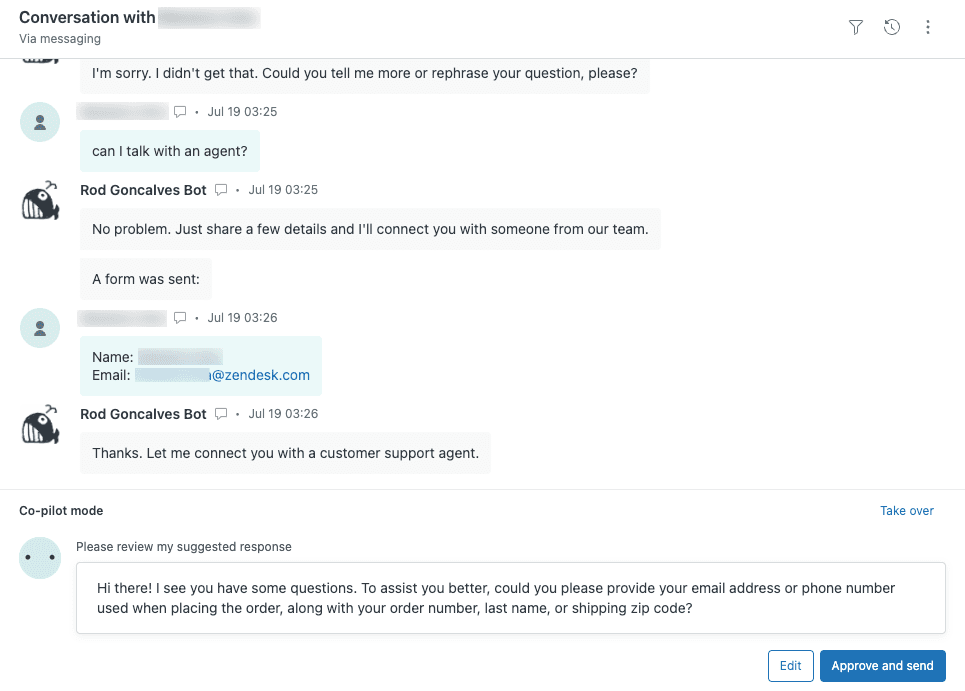
Le panneau se met à jour dynamiquement au fur et à mesure que les agents traitent les tickets. Lorsqu'un nouveau message arrive, le résumé peut être actualisé. Lorsque le sentiment change, les indicateurs de tri le reflètent. Ce contexte en temps réel aide les agents à comprendre ce qui se passe en un coup d'œil plutôt que de reconstituer l'histoire à partir de zéro.
Pour les équipes qui gèrent les escalades ou les problèmes complexes, ce panneau latéral devient particulièrement précieux. Un agent qui reprend un ticket transféré peut voir immédiatement les points clés : ce que le client veut, ce qui a déjà été essayé et quel est l'état actuel.
Explication des résumés de tickets générés par l'IA
La fonctionnalité de résumé de tickets est l'une des capacités les plus utiles de Copilot. Elle analyse tous les commentaires publics sur un ticket (et éventuellement les notes internes) pour générer un récapitulatif concis de 100 mots maximum.
Voici ce qu'un résumé typique comprend :
- Le problème principal ou la demande du client
- Les actions entreprises jusqu'à présent par les agents
- L'état actuel du problème
- Toutes les prochaines étapes explicitement énoncées
- Les détails clés tels que les numéros de commande ou les délais
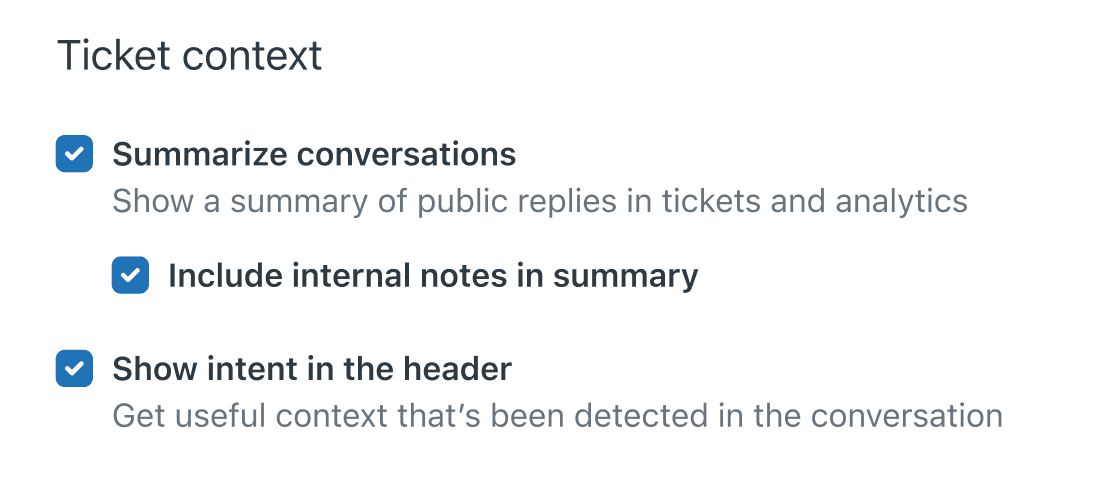
Les résumés apparaissent dans le panneau latéral de Copilot et peuvent être actualisés manuellement lorsque de nouveaux messages arrivent. Ils sont particulièrement utiles dans des scénarios tels que :
- Transferts d'escalade : lorsqu'un ticket passe du niveau 1 au niveau 2, l'agent récepteur obtient un contexte instantané
- Longs fils de discussion : pas besoin de lire plus de 20 réponses pour comprendre ce qui se passe
- Transferts d'agents IA : lorsqu'un client passe d'un bot à un humain, le résumé capture la conversation préalable à l'escalade
- Collaboration d'équipe : plusieurs agents travaillant sur le même ticket restent alignés
Les résumés sont stockés dans des champs de ticket personnalisés, ce qui signifie qu'ils sont accessibles via l'API, affichés dans les vues de ticket et utilisés comme espaces réservés dans les macros et les règles métier. Cela ouvre des possibilités de reporting, de flux de travail automatisés et d'intégrations avec d'autres outils.
Exigences de configuration et tarification
Pour commencer avec Zendesk Copilot, vous avez besoin à la fois du bon plan et d'une certaine configuration. Voici ce que vous devez savoir.
Exigences du plan
Copilot est uniquement disponible sur Zendesk Suite Professional et les versions supérieures. Le plan Suite Team, qui comprend des fonctionnalités d'IA de base, ne prend pas en charge l'add-on Copilot.
| Plan | Coût de base (annuel) | Add-on Copilot | Total par agent |
|---|---|---|---|
| Suite Team | 55 $/mois | Non disponible | N/A |
| Suite Professional | 115 $/mois | +50 $/mois | 165 $/mois |
| Suite Enterprise | 169 $/mois | +50 $/mois | 219 $/mois |
Source : Tarification de Zendesk
Zendesk propose également une tarification groupée. Suite + Copilot Professional coûte 155 $/agent/mois, et Suite + Copilot Enterprise coûte 209 $/agent/mois (les deux sont facturés annuellement).
Étapes de configuration
Une fois que vous avez le bon plan, un administrateur doit activer les fonctionnalités de Copilot dans le Centre d'administration :
- Accédez à Centre d'administration > IA > Agent Copilot
- Activez les fonctionnalités que vous souhaitez (résumés de tickets, tri intelligent, macros suggérées)
- Pour les résumés, décidez d'inclure ou non les notes internes (recommandé pour un contexte plus riche)
- Enregistrez vos paramètres
Les résumés de tickets sont activés par défaut une fois que Copilot est actif, mais les administrateurs peuvent les désactiver si nécessaire. L'inclusion des notes internes est facultative, mais généralement recommandée, car elle donne aux agents une visibilité sur les étapes de dépannage, les discussions entre pairs et le contexte d'escalade.
Utilisation des résumés dans votre flux de travail
Pour les agents, la génération d'un résumé est simple. Ouvrez n'importe quel ticket avec un historique de conversation, recherchez le panneau Copilot sur la droite et cliquez sur le bouton Résumer. L'IA analyse le fil de discussion et produit un récapitulatif en quelques secondes.
Bonnes pratiques pour les agents
- Générez tôt : obtenez le résumé dès que vous ouvrez un ticket pour vous orienter
- Actualisez si nécessaire : si de nouveaux messages arrivent, cliquez sur Actualiser pour mettre à jour le résumé
- Faites confiance, mais vérifiez : utilisez le résumé comme point de départ, mais lisez directement les détails critiques si le problème est complexe
- Copiez dans les notes internes : si vous devez conserver un résumé pour les transferts, collez-le dans une note interne
Au-delà du panneau latéral
Les résumés ne sont pas limités au panneau Copilot. Étant donné qu'ils sont stockés dans des champs de ticket, vous pouvez :
- Ajouter des colonnes de résumé à vos vues de ticket pour un contexte en un coup d'œil
- Utiliser des espaces réservés de résumé dans les macros et les réponses automatisées
- Extraire des résumés via l'API pour le reporting ou les intégrations
- Inclure des résumés dans les notifications d'escalade à d'autres équipes
Pour les tickets de messagerie et de chat, les résumés fonctionnent mieux une fois que la conversation est terminée ou est devenue inactive. C'est à ce moment-là que la transcription est ajoutée au ticket et devient disponible pour la synthèse.
Limitations et considérations
Bien que les résumés de Zendesk Copilot soient vraiment utiles, ils sont assortis de contraintes qui affectent la façon dont vous pouvez les utiliser.
Principales limitations
- Génération manuelle requise : les résumés n'apparaissent pas automatiquement. Un agent doit cliquer sur le bouton Résumer pour chaque ticket.
- Tickets actifs uniquement : les résumés ne sont pas stockés pour les tickets fermés. Une fois qu'un ticket est fermé, le champ de résumé devient inaccessible via l'API et les vues.
- Pas d'automatisation native : vous ne pouvez pas configurer de déclencheurs ou d'automatismes pour générer automatiquement des résumés lorsque les tickets sont résolus ou escaladés.
- Limite de 100 mots : les problèmes complexes peuvent ne pas tenir parfaitement dans la longueur du résumé.
- Conversations annexes exclues : si vous utilisez la fonctionnalité de conversations annexes de Zendesk, ce contexte n'apparaîtra pas dans les résumés.
- Verrouillage du plan : l'add-on de 50 $/agent/mois en plus de la tarification de Suite Professional met Copilot hors de portée des petites équipes.
Ces limitations sont importantes en fonction de votre flux de travail. Si vous avez besoin que chaque ticket escaladé ait un résumé joint automatiquement, l'approche manuelle de Copilot créera des lacunes. Si vous souhaitez analyser les données de résumé sur les tickets historiques, la limitation des tickets fermés vous bloquera.
Quand envisager des alternatives
Zendesk Copilot fonctionne bien pour les équipes qui souhaitent une assistance IA dans leur flux de travail Zendesk existant. Mais ce n'est pas la bonne solution pour tous les cas d'utilisation.
Envisagez des alternatives si vous :
- Avez besoin d'une synthèse automatisée sans obliger les agents à cliquer sur un bouton à chaque fois
- Souhaitez que des résumés soient générés pour chaque escalade en tant que pratique standard
- Exigez la possibilité de tester les performances de l'IA sur les tickets historiques avant de passer en direct
- Avez besoin que des résumés soient ajoutés automatiquement en tant que notes internes pour des transferts transparents
- Recherchez des options d'assistance IA plus abordables
C'est là que nous pouvons vous aider. Chez eesel AI, nous avons créé un coéquipier IA qui s'intègre à Zendesk pour gérer la synthèse automatisée et plus encore. Contrairement à l'approche manuelle de Copilot, notre AI Copilot peut générer automatiquement des résumés en fonction des déclencheurs que vous définissez (par exemple, lorsqu'un ticket est étiqueté pour l'escalade ou attribué à un groupe spécifique).
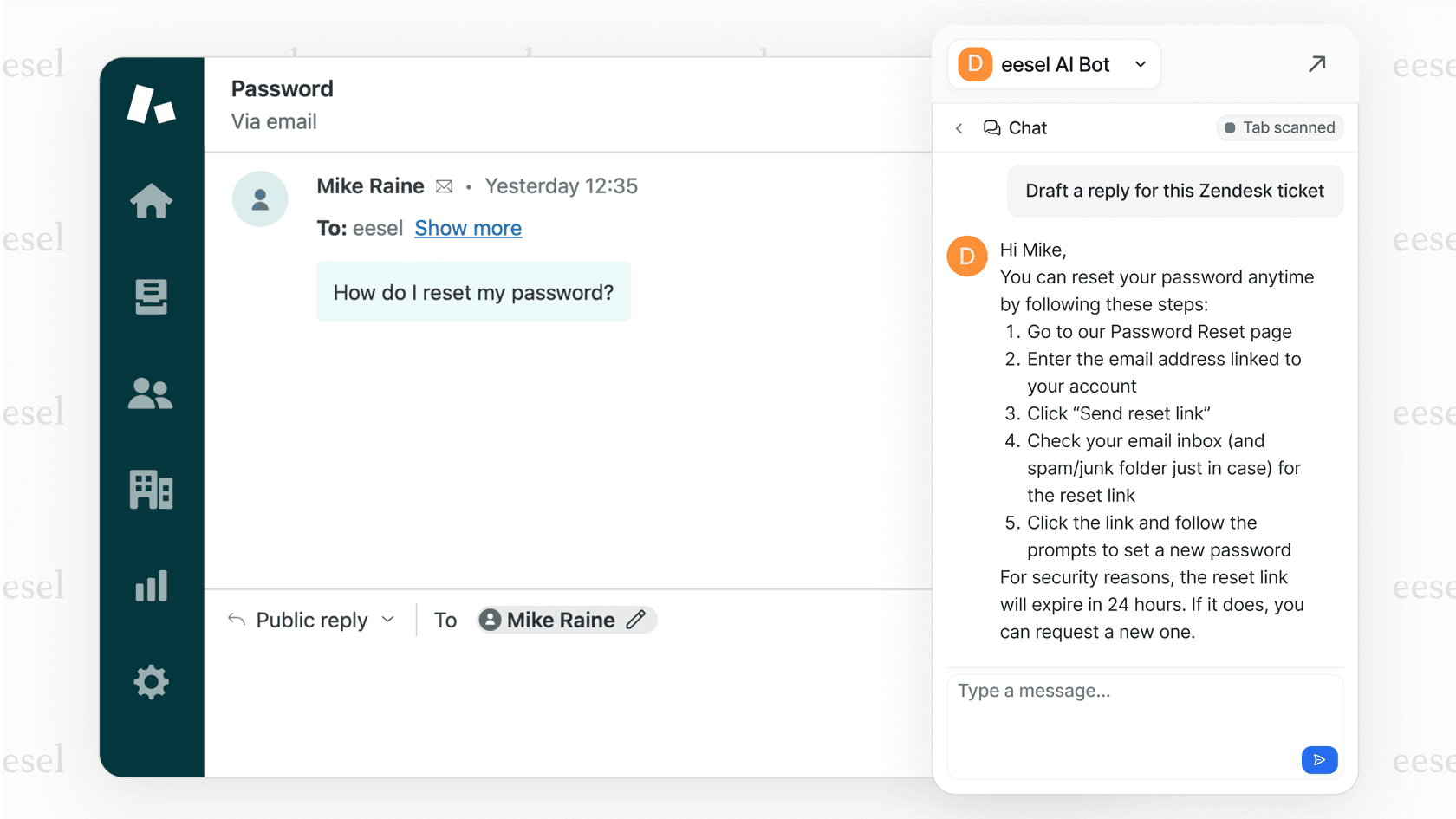
Vous pouvez tester vos règles d'automatisation sur des milliers de tickets passés avant de les activer, afin de savoir exactement comment l'IA fonctionnera. Et comme nous nous intégrons directement à Zendesk, la configuration prend quelques minutes plutôt que des mois.
Pour un examen plus approfondi de l'automatisation des flux de travail de synthèse, consultez notre guide sur comment utiliser Zendesk AI pour résumer les longs fils de discussion avant l'escalade.
Tirer le meilleur parti du panneau latéral et des résumés de Zendesk Copilot
Si vous décidez que Zendesk Copilot est la bonne solution pour votre équipe, voici quelques conseils pratiques pour maximiser sa valeur.
Pour les administrateurs
- Activez les notes internes dans les résumés pour un contexte plus riche
- Formez les agents sur le moment où il faut faire confiance aux résumés et le moment où il faut lire l'intégralité du fil de discussion
- Envisagez de créer une macro qui copie les résumés dans les notes internes pour les scénarios de transfert clés
- Utilisez l'API pour extraire les données de résumé dans vos tableaux de bord de reporting
Pour les agents
- Prenez l'habitude de générer des résumés lorsque vous reprenez des tickets transférés
- Actualisez les résumés après des allers-retours importants avec les clients
- Utilisez les données de tri intelligent (intention, sentiment) pour hiérarchiser votre file d'attente
- Combinez les résumés avec les suggestions de fusion pour gérer efficacement les demandes en double
Mesurer l'impact
Suivez des mesures telles que le délai de première réponse sur les tickets escaladés, la satisfaction des agents quant à la disponibilité du contexte et les délais de résolution des problèmes complexes. Bien que Zendesk ne fournisse pas de reporting intégré pour l'utilisation des résumés, vous pouvez surveiller les mises à jour des champs de ticket pour évaluer l'adoption.
Si vous vous heurtez aux limitations de Copilot, en particulier en ce qui concerne l'automatisation et l'accès aux tickets fermés, il est peut-être temps d'explorer des alternatives. Nous avons créé eesel AI spécifiquement pour les équipes qui ont besoin de plus de flexibilité dans la façon dont l'IA assiste leurs opérations de support, de la synthèse automatisée à la résolution complète des tickets.
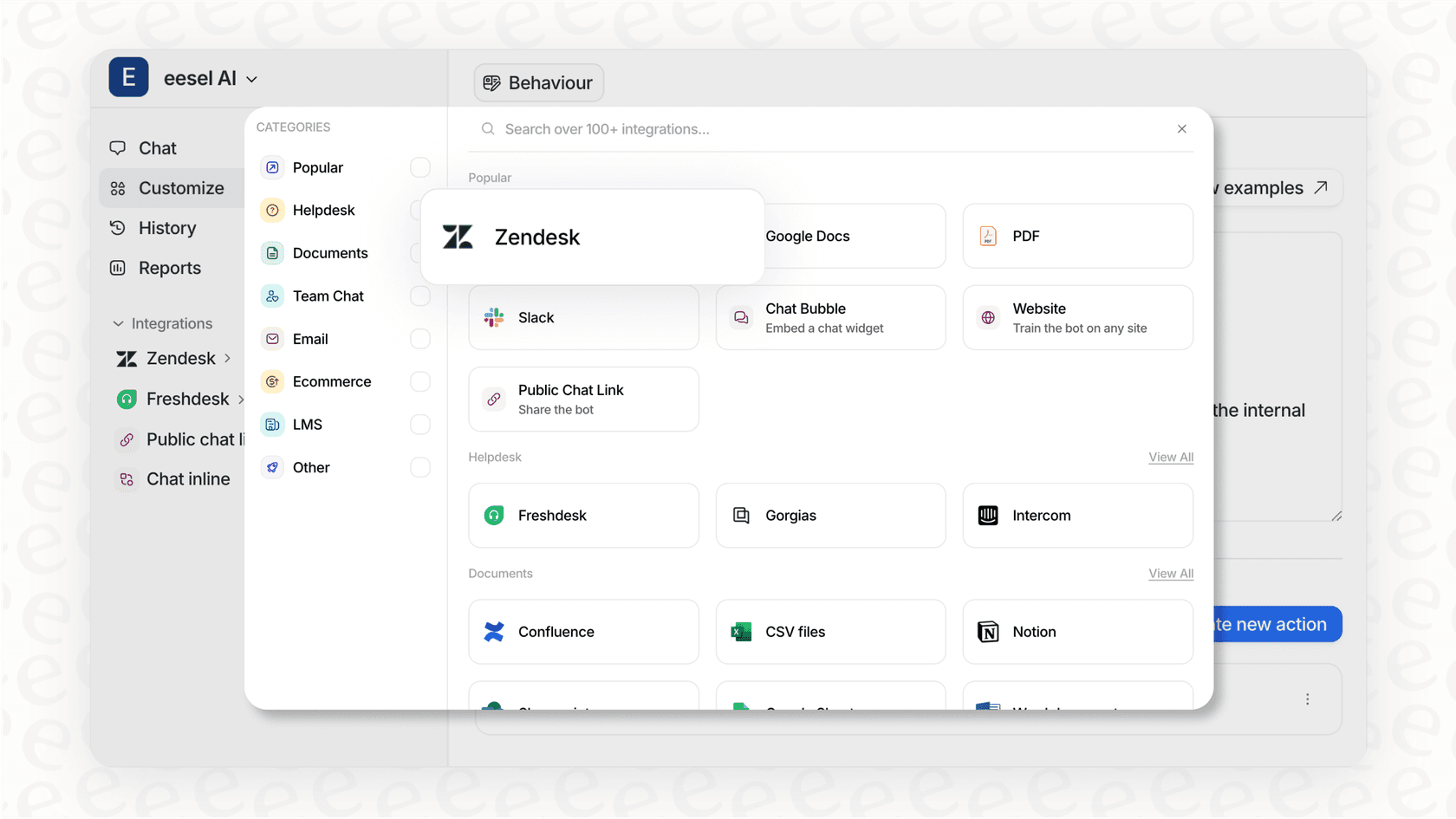
Prêt à voir comment l'IA peut transformer votre flux de travail de support ? Essayez eesel AI gratuitement et constatez la différence que fait la synthèse automatisée.


Foire aux questions
Share this article

Article by
Stevia Putri
Stevia Putri is a marketing generalist at eesel AI, where she helps turn powerful AI tools into stories that resonate. She’s driven by curiosity, clarity, and the human side of technology.
