


Vous pouvez créer un agent IA Confluence de deux façons. Un agent Rovo natif est inclus avec Confluence Standard, Premium et Enterprise Cloud, fonctionne sur des crédits Rovo (25 par utilisateur et par mois en Standard, 70 en Premium) et se crée depuis Chat ou Rovo Studio. Un coéquipier IA eesel lit Confluence en direct et répond dans Slack, Microsoft Teams, votre helpdesk ou le dashboard, en citant la page qu'il a utilisée. Voir l'agent IA pour Confluence.
Dans les deux cas, décidez qui il sert, quelles pages il peut utiliser et ce qu'il est autorisé à faire avant de le connecter. Pour un coéquipier support eesel, la CLI est un moyen pratique d'inspecter la configuration et de tester les réponses avant le déploiement. Vous pouvez vous connecter, sélectionner l'agent, inspecter ses instructions et ses sources, poser une question de politique et consulter son activité. C'est le même coéquipier que celui du dashboard, pas un agent séparé qui n'existerait qu'en terminal.
Avant cette première question de politique, le coéquipier a besoin de sources approuvées. Via la CLI eesel, un agent de code peut connecter les espaces Confluence que vous avez validés ou téléverser des documents approuvés, vérifier que les sources approuvées sont disponibles, et exécuter des questions de test dont vous connaissez déjà la bonne réponse. Laissez les espaces restreints de côté jusqu'à ce que l'accès soit convenu.
Que doit faire votre agent IA Confluence ?
Ce guide utilise la documentation officielle vérifiée en octobre 2026. Les exemples sont des tests suggérés, pas des résultats issus d'un déploiement client réel.
Un agent IA Confluence utilise le contenu du wiki pour une tâche précise. Cela peut être expliquer une politique de notes de frais à un employé, rédiger une réponse support à partir d'un guide de configuration, ou aider le propriétaire d'un document à améliorer une page.
Ce sont des tâches différentes. Je ne commencerais pas par connecter tout le wiki de l'entreprise en demandant à un agent d'« aider tout le monde ». Écrivez plutôt une mission précise :
Aide les employés à comprendre la politique de notes de frais publiée. Cite la page de politique pertinente, demande les détails manquants et renvoie les exceptions au propriétaire de la politique désigné. N'approuve aucune dépense et ne modifie aucun enregistrement.
Cette mission vous donne quelque chose de testable. Elle sépare l'explication d'une politique de la décision de savoir si une personne donnée reçoit de l'argent.
| Décision | Exemple pour un assistant de politique interne |
|---|---|
| Audience | Employés d'une équipe pilote |
| Connaissances | Pages approuvées sur les notes de frais et les déplacements |
| Résultat | Explication avec un lien vers la source |
| Escalade | Le propriétaire de la politique gère les exceptions non documentées |
| Travail exclu | Approbations, remboursements et modifications d'enregistrements |
Pour un agent destiné aux clients, choisissez plutôt une documentation sûre pour les clients. Une page interne peut contenir des informations techniques utiles mélangées à des informations qu'un client ne devrait pas recevoir.
Option 1 : créer un agent Rovo natif
Rovo est la voie native d'Atlassian pour des agents configurables. Il prend en charge les connaissances Atlassian et des tiers connectés, les sources externes ne sont donc pas réservées aux produits tiers. La comparaison pertinente est de savoir si l'agent correspond au travail et à la gouvernance que vous envisagez. Voir l'aperçu des agents d'Atlassian.
Créer et configurer l'agent
Depuis le Chat de Confluence, sélectionnez Rovo, puis Créer un agent. Vous pouvez aussi ouvrir Studio via le sélecteur d'applications et créer un agent Rovo depuis sa zone Agents. Vous pouvez décrire l'agent de façon conversationnelle ou choisir la configuration manuelle.
Vérifiez son identité, ses instructions, ses connaissances, ses outils et ses paramètres de raisonnement avant de terminer la création. Le contrôle final précis diffère entre la voie conversationnelle et la voie manuelle ; suivez le guide de création d'Atlassian pour la voie choisie.
Pour l'exemple de la politique de notes de frais, je donnerais la mission précise ci-dessus, je sélectionnerais les sources de politique pertinentes et je laisserais les outils d'action non liés hors de la configuration initiale. Qu'un outil soit disponible n'est pas une raison de laisser un assistant de politique l'utiliser.
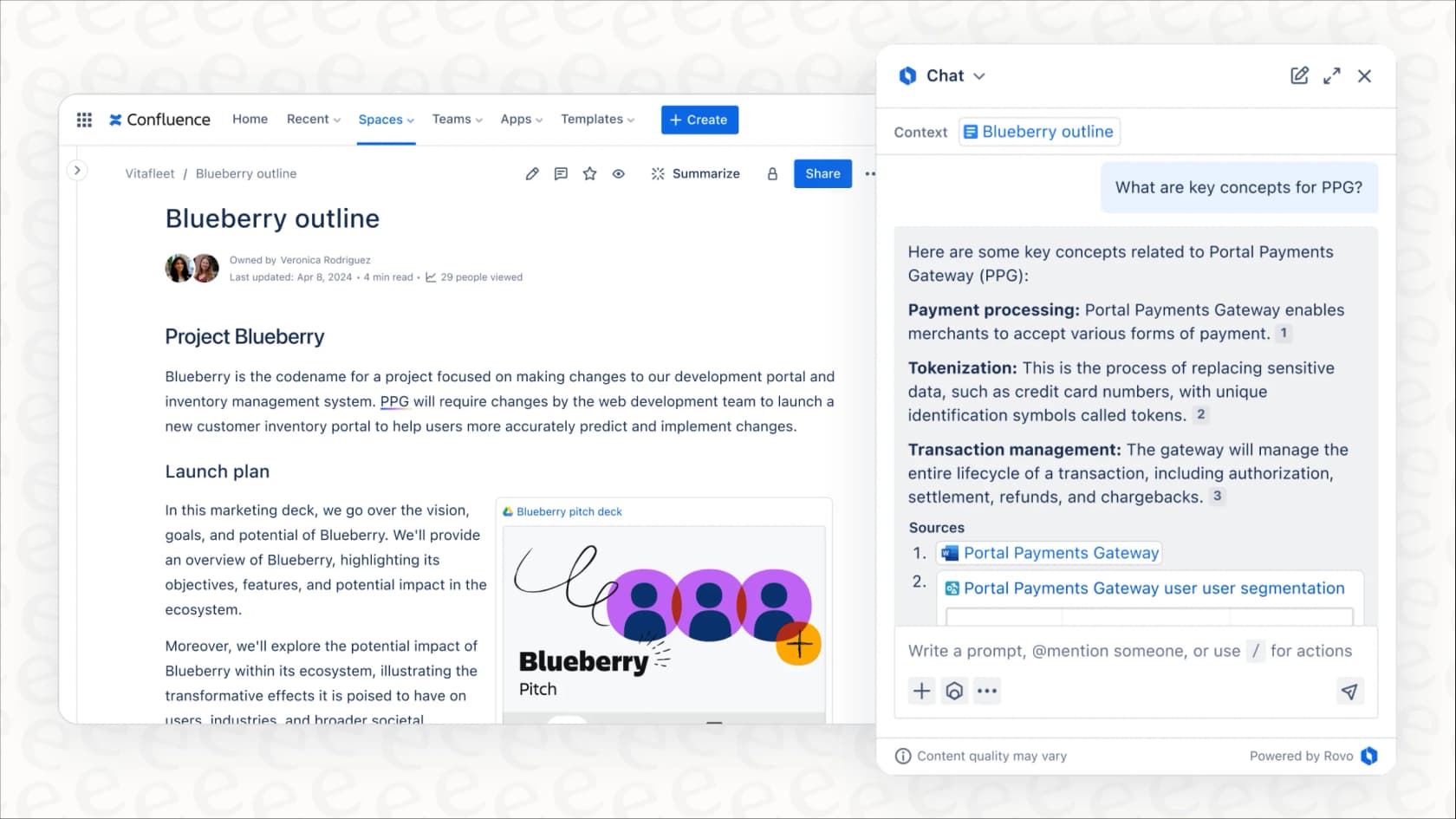
L'interface de chat Confluence de Rovo, reprise d'un précédent article eesel. Les étapes de configuration actuelles sont documentées dans le guide de création d'agents d'Atlassian.
Vérifier le périmètre et le partage
Atlassian indique que les connaissances de Rovo peuvent inclure des espaces Confluence, des pages individuelles et des sources connectées. Sa documentation sur les connaissances indique aussi que les agents ont un périmètre de connaissances à l'échelle de l'organisation sauf configuration contraire, tout en respectant les permissions de source de l'utilisateur qui pose la question.
C'est une raison d'inspecter les réglages par défaut. « Cette personne peut voir un document » et « ce document est pertinent pour cet assistant » sont deux tests différents.
Les administrateurs de Rovo Studio peuvent restreindre qui peut créer des agents. La visibilité et la gestion des agents ont aussi leurs propres contrôles. Vérifiez la documentation de gouvernance avant de rendre un assistant disponible à toute l'équipe.
Option 2 : configurer un coéquipier eesel avec les connaissances Confluence
Un coéquipier support eesel peut utiliser votre wiki pour répondre aux questions partout où son flux de support configuré fonctionne : Slack, Microsoft Teams, le dashboard eesel, une réponse de helpdesk, une bulle de chat ou un e-mail. Confluence est une source de connaissances dans cette configuration, pas une connexion d'écriture généraliste.
La documentation de l'intégration décrit une connexion en lecture seule à Confluence Cloud avec un token API Atlassian. Il n'y a aucune application Marketplace à installer. L'agent lit Confluence en direct avec quatre actions : rechercher (dans tous les espaces ou dans un seul), récupérer une page, lister les espaces et lister les pages enfants. Rien n'est copié dans eesel, il travaille donc à partir de la version actuelle d'une page et cite la page qu'il a utilisée. Il ne peut pas créer, modifier, déplacer ou supprimer du contenu wiki, et il n'ajoute aucun déclencheur Confluence. Data Center est une configuration gérée que eesel exploite pour certains clients, pas la connexion Cloud en libre-service.
Cela correspond à une mission différente de la modification des pages Confluence : aider un coéquipier support à utiliser une documentation approuvée. Si votre équipe travaille aussi dans Jira, le même coéquipier peut être un agent IA pour Jira qui répond aux tickets Jira Service Management à partir de ces pages. J'évaluerais cela avec les mêmes questions de politique que l'option native, sans supposer qu'un produit est exact simplement parce qu'il a trouvé un lien de source. Vous pouvez l'essayer gratuitement avec 100 crédits.
Configurer et tester le coéquipier via la CLI eesel
La CLI eesel donne aux personnes, aux scripts et aux agents de code accès au même workspace et au même agent que le dashboard. La sortie JSON rend la configuration et l'inspection exploitables par un agent qui exécute des commandes terminal. Elle peut inspecter les instructions et les intégrations, discuter avec le coéquipier et afficher son activité.
Pour un assistant de politique, cela signifie que vous pouvez conserver un ensemble reproductible de questions de test à côté de vos notes de configuration. Un collègue peut utiliser le dashboard pendant que vous inspectez le même coéquipier depuis un terminal.
1. Confirmer le workspace et l'agent
Avec Node.js 18.17 ou plus récent :
npx @eesel/cli login
npx @eesel/cli whoami
npx @eesel/cli agents
Créez ou choisissez dans le dashboard un agent helpdesk de test distinct. Dans les commandes ci-dessous, remplacez TEST_AGENT_ID par l'ID réel de cet agent. N'utilisez pas un agent de production simplement parce qu'il est enregistré par défaut.
npx @eesel/cli --agent TEST_AGENT_ID instructions
npx @eesel/cli --agent TEST_AGENT_ID integrations
npx @eesel/cli --agent TEST_AGENT_ID automations
Vérifiez les instructions permanentes et les connexions existantes. Pour ce pilote, je laisserais désactivées les automatisations non liées et les canaux orientés vers l'extérieur. Un prompt « brouillon uniquement » ne remplace pas la restriction des actions disponibles.
2. Connecter Confluence et délimiter ce qu'il peut voir
Demandez au coéquipier de test, dans le chat du dashboard, de connecter Confluence, ou ouvrez Intégrations et choisissez Confluence (token API). Il demande votre sous-domaine Confluence, votre e-mail Atlassian et un token API. Vous collez le token dans un formulaire sécurisé, pas dans le chat.
Le token agit comme le compte qui l'a créé, l'agent voit donc exactement ce que ce compte peut ouvrir. C'est le véritable contrôle de périmètre. Pour un assistant de politique, connectez-vous avec un compte qui peut ouvrir les espaces de politique approuvés et peu de choses d'autre, plutôt qu'un compte administrateur qui voit tout. Vous pouvez aussi dire à l'agent, dans ses instructions, de ne rechercher que dans l'espace de politique, mais traitez cela comme une indication, pas comme un contrôle d'accès.
Les actions de lecture renvoient le texte de la page. Si un PDF approuvé contient un détail nécessaire, téléversez-le séparément vers l'agent concerné ou intégrez ce contenu dans le texte de la page. Le guide de configuration des sources couvre ces limites.
npx @eesel/cli --agent TEST_AGENT_ID integrations
npx @eesel/cli --agent TEST_AGENT_ID status
Confirmez que Confluence apparaît comme connecté. Il n'y a pas de nombre de documents, car rien n'est copié. « Connecté » est un signal de configuration, pas une preuve qu'une réponse utilisera la bonne politique.
3. Définir le comportement délibérément
Utilisez l'éditeur d'instructions du dashboard pour consigner la mission convenue avec le propriétaire de la politique. Pour cet exemple, les exigences importantes sont de citer la politique, de demander les détails manquants et d'escalader les exceptions non documentées.
Relisez les instructions via la CLI après l'enregistrement :
npx @eesel/cli --agent TEST_AGENT_ID instructions
Gardez les instructions séparées du contenu source. Téléverser une politique apporte des connaissances ; cela ne fixe pas automatiquement les règles permanentes du coéquipier ni n'autorise d'approbations.
4. Poser une question qui révèle les informations manquantes
Notez ce qu'une réponse correcte devrait contenir avant de tester. Essayez ensuite une question fictive dont la réponse dépend de votre politique réelle :
npx @eesel/cli --agent TEST_AGENT_ID new --name "expense-policy-pilot"
npx @eesel/cli --agent TEST_AGENT_ID chat "For an internal employee: I paid for dinner while traveling for work. What information do you need to explain which expense-policy rules apply? Use the indexed policy and cite it. Do not invent limits or approve reimbursement. Do not send messages or change records."
npx @eesel/cli --agent TEST_AGENT_ID activity
new crée une conversation, pas un agent. Le chat peut utiliser les outils autorisés et générer de l'usage, inspectez donc aussi l'activité, pas seulement la réponse. Ces comportements sont documentés dans la référence de la CLI.
L'objectif n'est pas de forcer un refus. Si la politique permet une explication directe, l'agent devrait la donner. Si le lieu, le montant ou un autre fait compte, il devrait poser une question plutôt qu'inventer l'information manquante.
5. Tester les exceptions et les limites d'audience
Utilisez des conversations neuves pour des cas distincts. J'inclurais :
| Test | Ce qu'il révèle |
|---|---|
| Cas clairement documenté | Si la réponse préserve la règle applicable |
| Détail requis manquant | Si l'agent pose une question de suivi utile |
| Exception non documentée | S'il relaie la question plutôt que d'inventer une approbation |
| Versions de politique contradictoires | S'il signale une incertitude plutôt que de décider en silence |
| Audience différente | Si les détails internes restent absents d'une réponse inappropriée |
Conservez ensemble l'URL de la page, la réponse attendue, la réponse réelle et toute correction. Cela rend le résultat plus facile à revoir qu'un vague « le chatbot avait l'air bon ».
Ne saisissez pas de données financières réelles d'employés juste pour tester le flux. Des exemples fictifs peuvent révéler ces défaillances sans introduire de données personnelles inutiles.
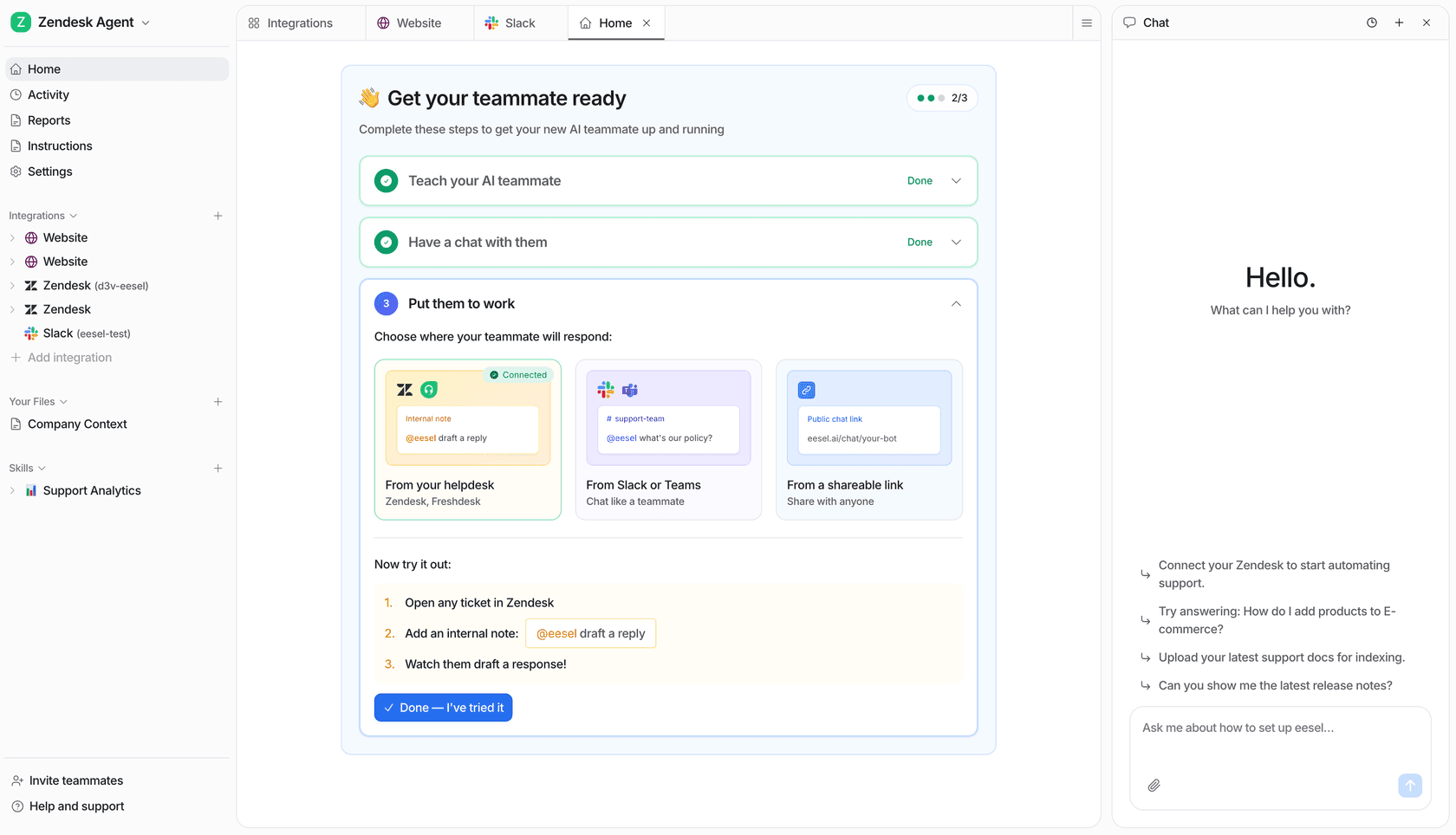
Le dashboard eesel offre une autre vue du même coéquipier. Les vérifications par CLI et la revue dans le dashboard portent sur la même configuration.
Résoudre les problèmes de connaissances avant d'étendre le prompt
Si une réponse manque une politique, inspectez d'abord le chemin de la source. L'agent lit Confluence en direct, il n'y a donc pas d'index à attendre, mais il ne voit que ce que le compte connecté peut ouvrir. Son guide de résolution des problèmes couvre l'accès au compte, les licences Confluence et les tokens expirés.
| Symptôme | Première vérification |
|---|---|
| La page n'apparaît jamais | Si le compte connecté peut ouvrir cet espace et cette page |
| L'agent ne peut pas lire Confluence du tout | Si le compte connecté a une licence Confluence |
| Un contenu PDF important est manquant | S'il a été téléversé séparément ou inclus dans le texte de la page |
| Un ancien libellé persiste | Si la modification a été publiée, et si une ancienne copie de la page existe encore |
| Confluence arrête de fonctionner après un moment | La date d'expiration du token API |
| Bonne source, mauvaise réponse | Les instructions, les preuves de récupération et la question exacte |
Si la politique elle-même est ambiguë, demandez à son propriétaire de la clarifier. Si la politique est solide mais que l'agent interprète systématiquement mal une exception, conservez cette question comme test de régression.
L'option --dry-run de la CLI prévisualise une demande d'écriture sans l'envoyer. Elle ne simule pas la qualité d'une réponse générée. Ne présentez pas cette option comme un substitut à l'évaluation ci-dessus.
Combien coûte un agent IA Confluence ?
La FAQ sur les licences Rovo d'Atlassian inclut les plans Standard, Premium et Enterprise Cloud. L'affirmation qu'il faut toujours passer à Premium pour une IA native est dépassée. Vérifiez le plan, la fonctionnalité et le plafond au niveau de l'organisation pertinents pour votre déploiement.
Rovo fonctionne sur des crédits mis en commun pour toute votre organisation chaque mois : 25 par utilisateur Confluence en Standard, 70 en Premium et 150 en Enterprise. Une interaction basique avec un agent Rovo utilise 10 crédits, tandis que les agents avancés en utilisent une quantité variable. L'usage supplémentaire est activé par défaut à 0,01 $ par crédit, facturé à partir du 3 décembre 2026, et un administrateur peut le limiter ou le désactiver. Si vous comparez Rovo à d'autres outils, voir ma liste des alternatives à Rovo.
Le travail d'eesel est facturé séparément d'Atlassian, sous forme d'un prix mensuel fixe : 1 crédit par ticket ou chat, à partir de 299 $/mois pour 500 crédits, sans frais par siège. Consultez les tarifs eesel avant une série de conversations de test, et vérifiez la facturation en direct depuis le terminal si besoin :
npx @eesel/cli billing
C'est une vue de facturation en lecture seule, pas une prévision de ce que coûtera votre futur volume de questions. Pour les deux voies, je suivrais ensemble les réponses utiles, les corrections nécessaires et l'usage. Plus de réponses n'est pas une meilleure valeur si une personne doit en corriger chacune.
Ne lancez le canal qu'après avoir testé la mission
Un test en terminal montre comment le coéquipier a répondu dans ce contexte. Cela ne prouve pas qu'une audience Slack, un flux helpdesk ou un canal public est correctement configuré. Testez le canal prévu séparément, avec l'accès approprié et un petit groupe pilote.
Pour le support interne, vérifiez qu'un employé obtient la bonne explication et le bon chemin d'escalade. Pour le service client, utilisez des sources sûres pour les clients et confirmez la destination réelle de la réponse. Pour l'amélioration de la documentation, laissez le propriétaire de la page revoir les modifications proposées ; la connexion Confluence d'eesel ne les publie pas.
Commencez par le plus petit ensemble de pages capable de répondre à une vraie question récurrente. Essayez eesel gratuitement, inspectez le coéquipier avec la CLI eesel, et n'élargissez que lorsque les réponses et les autorisations résistent à la revue.
Comment créer un agent IA Confluence natif ?