Su equipo de soporte acaba de resolver un problema de facturación, pero el cliente se dio de baja antes de que usted pudiera avisarle. Una notificación de retraso en el envío se queda sin enviar mientras las quejas se acumulan. Los recordatorios de pago no se entregan y las ausencias a las citas le cuestan ingresos.
El problema no es la calidad de su soporte. Es que usted está atrapado esperando a que los clientes acudan a usted.
La mensajería saliente cambia esta dinámica. En lugar de un soporte reactivo, usted llega a los clientes de forma proactiva a través de canales que ellos realmente consultan, como WhatsApp y SMS. Recordatorios de citas, actualizaciones de envío, alertas de fraude, notificaciones de pago: estos mensajes reducen el volumen de tickets entrantes y mejoran la satisfacción del cliente antes de que los problemas se agraven.
Zendesk admite la mensajería saliente a través de múltiples métodos, desde APIs nativas para desarrolladores hasta aplicaciones gratuitas sin código para equipos de soporte. Esta guía recorre todas las opciones: la API de Notificaciones (Notification API) y la API de Creación de Clientes (Create Client API) nativas, la aplicación gratuita Relay de Zendesk Labs e integraciones de terceros como MessageBird. También cubriremos cómo eesel AI puede gestionar las respuestas que fluyen de vuelta de sus campañas salientes.
¿Qué es la mensajería saliente de Zendesk?
La mensajería saliente de Zendesk le permite enviar mensajes proactivos a los clientes sin esperar a que ellos se pongan en contacto con usted primero. En lugar de limitarse a responder a los tickets entrantes, usted inicia conversaciones en WhatsApp, SMS y otros canales.
Esto se asienta sobre la API de Sunshine Conversations, que es la plataforma subyacente de Zendesk para la mensajería programable. Piense en Sunshine Conversations como la capa de infraestructura, y en la mensajería saliente como una capacidad específica que esta permite.
La diferencia entre la mensajería entrante y la saliente es sencilla. La mensajería entrante es cuando los clientes le escriben primero, creando un ticket o conversación. La mensajería saliente es cuando usted inicia el contacto, ya sea una actualización de envío, un recordatorio de cita o una alerta de pago.
Zendesk admite oficialmente estos casos de uso salientes:
- Actualizaciones y recordatorios de citas programadas
- Actualizaciones de vuelos en tiempo real y recordatorios de facturación (check-in)
- Alertas de fraude para tarjetas de crédito y cuentas corrientes
- Confirmaciones de envío y entrega de productos
- Alertas de actividad de la cuenta
- Confirmación de compra de entradas y entrega electrónica
- Actualizaciones de facturas mensuales y recordatorios de pago
El inconveniente con WhatsApp es la ventana de mensajería de 24 horas. Si han pasado más de 24 horas desde el último mensaje del cliente, solo puede enviar mensajes de plantilla preaprobados (llamados HSM). Más sobre esto a continuación.
Cómo enviar mensajes salientes con eesel AI y Zendesk
La mensajería saliente crea un nuevo desafío: gestionar las respuestas. Cuando envía recordatorios de citas o actualizaciones de envío a miles de clientes, algunos responderán con preguntas, quejas o peticiones. Su equipo necesita gestionar estas respuestas entrantes de manera eficiente.
Aquí es donde eesel AI encaja en su flujo de trabajo de Zendesk. Mientras Zendesk se encarga de la entrega del mensaje saliente, eesel AI puede operar como un compañero de equipo de IA que gestiona las respuestas entrantes automáticamente.

Así es como complementamos su configuración de mensajería saliente:
Gestión autónoma de tickets: Cuando los clientes responden a sus mensajes salientes de WhatsApp o SMS, sus respuestas crean tickets en Zendesk. Nuestro agente de IA lee estos tickets, redacta respuestas basadas en su base de conocimientos y puede enviarlas de forma autónoma o dirigirlas a los agentes según las reglas que usted defina en lenguaje natural.
Clasificación y enrutamiento inteligente: No todas las respuestas necesitan el mismo tratamiento. Un cliente que confirma una cita no necesita la misma gestión que alguien que disputa una alerta de fraude. Nuestra clasificación por IA (AI triage) etiqueta, dirige y prioriza automáticamente los tickets entrantes para que su equipo se centre en lo que importa.
Redacción de respuestas para casos complejos: Para los tickets que necesitan revisión humana, redactamos respuestas basadas en sus tickets anteriores, macros y centro de ayuda. Los agentes aprueban, editan o regeneran en lugar de escribir desde cero.
La integración funciona junto con sus flujos de trabajo de Zendesk existentes. Conecte eesel a su centro de soporte, entrénelo con sus fuentes de conocimiento y comience a gestionar tickets. Cobramos por interacción (no por asiento de agente), lo que mantiene los costes predecibles cuando se trata de altos volúmenes de campañas salientes.
Pruebe eesel AI gratis para ver cómo gestiona las respuestas a sus mensajes salientes.
Métodos nativos de Zendesk para la mensajería saliente
Zendesk proporciona dos APIs para la mensajería saliente: la API de Notificaciones para casos de uso sencillos, y la API de Creación de Clientes para escenarios que requieren más control.
API de Notificaciones (Notification API)
La API de Notificaciones es la forma más sencilla de enviar mensajes salientes. Usted se dirige a los usuarios por su número de teléfono y Zendesk se encarga del resto automáticamente.
Cuando invoca la API de Notificaciones, la plataforma:
- Comprueba si ya existe un usuario con ese número de teléfono
- Lo vincula a una conversación existente si hay una abierta
- Crea un nuevo usuario y una conversación si es necesario
- Entrega su mensaje
Esto elimina la necesidad de que usted mismo realice el seguimiento de los IDs de usuario o de conversación. Usted proporciona el número de teléfono y el contenido del mensaje, y Zendesk lo dirige adecuadamente.
Aquí tiene una estructura básica de llamada a la API:
POST https://{subdominio}.zendesk.com/sc/v1.1/apps/{app_id}/notifications

{
  "destination": {
    "integrationId": "su-id-de-integracion-de-whatsapp",
    "destinationId": "+15145555333"
  },
  "author": {
    "role": "appMaker"
  },
  "message": {
    "type": "text",
    "text": "¡Su pedido ha sido enviado! Siga su rastro aquí: https://..."
  }
}
La API devuelve un ID de notificación para realizar el seguimiento del estado de entrega a través de webhooks.
API de Creación de Clientes (Create Client API)
La API de Creación de Clientes le ofrece un control más granular cuando necesita vincular mensajes a usuarios o conversaciones específicos.
Utilice este enfoque cuando:
- Autentique a los usuarios con IDs externos y necesite mantener esa conexión
- Quiera que los mensajes salientes se atribuyan a conversaciones existentes específicas
- Esté gestionando escenarios de usuario complejos con múltiples identidades
El proceso requiere más pasos:
- Crear un usuario (o hacer referencia a uno existente mediante externalId)
- Crear una conversación para ese usuario
- Crear un cliente que vincule el canal (WhatsApp, SMS) al usuario
- Enviar su mensaje a la conversación
Esto supone más trabajo que la API de Notificaciones, pero es necesario cuando necesita un control preciso sobre dónde aterrizan los mensajes en su sistema.
La regla de las 24 horas de WhatsApp y las plantillas
WhatsApp restringe la mensajería iniciada por la empresa fuera de las conversaciones activas. Así es como funciona:
- Dentro de las 24 horas del último mensaje de un cliente: Puede enviar texto libre, imágenes o cualquier contenido.
- Después de 24 horas: Solo puede enviar mensajes de plantilla preaprobados (HSM).
Los mensajes de plantilla deben enviarse a Meta para su aprobación antes de su uso. La buena noticia es que la aprobación suele tardar minutos, no días.
Las plantillas se dividen en cuatro categorías:
| Categoría | Caso de uso | Velocidad de aprobación |
|---|---|---|
| Marketing | Promociones, ofertas, boletines | Revisión estándar |
| Utilidad | Confirmaciones de pedido, actualizaciones de envío, citas | Aprobación rápida |
| Autenticación | OTPs, códigos de verificación | Aprobación rápida |
| Servicio | Respuestas de servicio al cliente | Aprobación rápida |
Para enviar una plantilla de WhatsApp a través de la API de Notificaciones, incluya el parámetro messageSchema: "whatsapp" y estructure su mensaje de acuerdo con el formato de plantilla de WhatsApp. Zendesk reconstruye automáticamente la plantilla y la entrega a través de la Cloud API de WhatsApp.
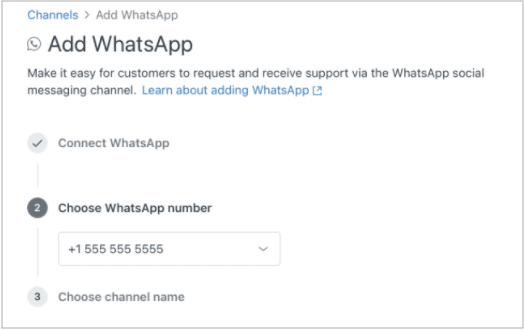
Configuración de la aplicación Relay para WhatsApp y SMS masivos
Si no desea escribir código, la aplicación Relay de Zendesk Labs proporciona una solución sin código (no-code) para la mensajería saliente masiva.
¿Qué es la aplicación Relay?
Relay es una aplicación gratuita del Marketplace de Zendesk que permite realizar campañas masivas de WhatsApp y SMS utilizando plantillas. Ha sido creada por Zendesk Labs, lo que significa que es experimental pero se mantiene activamente (última actualización en febrero de 2026, versión 3.9.19).
Los casos de uso comunes incluyen:
- Notificaciones de incidentes de servicio a los clientes afectados
- Contacto con clientes VIP para eventos especiales o promociones
- Comunicaciones con los asistentes a un evento
- Solicitudes de comentarios a clientes leales
Requisitos previos
Antes de instalar Relay, verifique que tiene:
Requisitos de Zendesk:
- Zendesk Suite Professional o superior (se requiere el acceso a la API de Conversaciones)
- Objetos personalizados (Custom Objects) habilitados en su instancia de Zendesk
- Acceso de administrador para instalar aplicaciones del Marketplace
Requisitos de WhatsApp:
- Cuenta de WhatsApp Business conectada a Meta Business Manager
- Al menos un número de teléfono verificado y conectado a la API de WhatsApp Business
- Verificación de Meta Business Manager completada (para acceso total a la mensajería)
Requisitos de SMS:
- Integración con Twilio, MessageBird o Zendesk Talk Text
Instalación paso a paso
-
Instalar desde el Marketplace de Zendesk
Diríjase al Marketplace de Zendesk, busque "Relay" de Zendesk Labs y haga clic en Instalar. Seleccione su cuenta de Zendesk.
-
Crear sus credenciales de la API de Conversaciones
Vaya al Centro de administración, luego a Aplicaciones e integraciones y después a API de Conversaciones. Haga clic en "Crear API" y guarde su App ID, Key ID y Secret Key.
-
Generar su token de autorización
La aplicación Relay requiere un token codificado en base64. Combine su Key ID y Secret Key codificándolos en formato base64 (Key ID:Secret Key).
-
Obtener su ID de espacio de nombres (Namespace ID) de WhatsApp
En Meta Business Manager, navegue a la configuración de su cuenta de WhatsApp Business para encontrar su Namespace ID. Lo necesitará para la creación de plantillas.
-
Configurar los ajustes de la aplicación
Introduzca su App ID y su Token de autorización en los ajustes de la aplicación Relay. Establezca su periodo de exclusión (evita el envío de plantillas duplicadas a la misma persona en un plazo de X días). Opcionalmente, restrinja el acceso por rol o grupo.
Creación y gestión de plantillas
Relay le permite crear plantillas de WhatsApp directamente dentro de Zendesk y enviarlas a Meta para su aprobación.
Los componentes de la plantilla incluyen:
- Encabezado (opcional): Texto, imagen, vídeo o documento
- Cuerpo: Mensaje principal con marcadores de posición dinámicos como
{{1}},{{2}} - Pie de página (opcional): Texto adicional
- Botones (opcional): Respuestas rápidas o enlaces de llamada a la acción
Por ejemplo, una plantilla de notificación de envío podría verse así:
Encabezado: ¡Su pedido está en camino!
Cuerpo: Hola {{1}}, su pedido #{{2}} ha sido enviado a través de {{3}} y llegará el {{4}}.
Pie de página: Realice el seguimiento en ejemplo.com/track
Botón: [Seguir paquete]
Tras crear una plantilla, envíela a Meta. Supervise el estado de aprobación en la interfaz de la aplicación Relay. Una vez aprobada, la plantilla estará lista para las campañas.
Envío de mensajes masivos
Para enviar una campaña:
- Seleccione su plantilla aprobada y el canal (WhatsApp o SMS)
- Defina su audiencia utilizando la sintaxis de búsqueda de Zendesk (por ejemplo,
tags:vipocustom_field:region:west) - Asocie los marcadores de posición de la plantilla con campos de usuario o introduzca valores estáticos
- Previsualice los destinatarios y excluya cualquier contacto
- Envíe la campaña
Relay procesa hasta 10.000 usuarios por campaña. Puede realizar un seguimiento del estado de entrega en tiempo real a medida que se envían los mensajes.
Limitaciones actuales
Relay es un producto de Zendesk Labs, lo que significa que aún está evolucionando. Las limitaciones actuales incluyen:
- Mismos valores de marcadores de posición para envíos masivos: No puede personalizar cada mensaje con diferentes valores dinámicos más allá de lo que está almacenado en los campos de usuario.
- Sin programación: Las campañas se envían inmediatamente, no hay programación futura.
- Codificación manual de tokens: No hay flujo OAuth, debe generar y pegar las credenciales manualmente.
- Mensajes de error limitados: La resolución de problemas de envíos fallidos puede ser difícil.
- Sin pruebas A/B: Solo comparación básica de campañas.
Para los equipos que necesitan funciones más avanzadas, las integraciones de terceros pueden ser una mejor opción.
Integraciones de terceros para WhatsApp y SMS en Zendesk
Varias herramientas de terceros amplían las capacidades de mensajería saliente de Zendesk más allá de lo que ofrecen las opciones nativas.
MessageBird a través de Ulgebra
La integración de MessageBird para Zendesk Support conecta los canales de comunicación de MessageBird con su centro de soporte.
Canales compatibles:
- SMS
- Viber
- Facebook Messenger
- Line
- Telegram
Características clave:
- Mensajería bidireccional con creación automática de tickets
- Mensajería masiva a múltiples contactos
- Plantillas de mensajes con marcadores de posición
- Panel de conversación dentro de Zendesk
- Notificaciones en tiempo real y de escritorio
- Respuesta a tickets mediante comentarios públicos
Precios:
| Plan | Precio | Créditos/Mes | Características clave |
|---|---|---|---|
| Classic | $5/usuario/mes | 250 | Mensajería bidireccional, historial de mensajes, todos los canales |
| Business | $10/usuario/mes | 500 | Todas las funciones de Classic más mensajería proactiva, automatización de flujos de trabajo, notificaciones instantáneas |
Nota: Los costes de mensajería de MessageBird se aplican por separado. El precio de Ulgebra cubre la integración en sí.
Integraciones de Zapier con Chat-Tonic
Para la automatización sin código, la integración de Chat-Tonic de Zapier permite la mensajería de WhatsApp basada en activadores (triggers).
Ejemplo de flujo de trabajo:
- Activador: Nuevo ticket creado en una vista de Zendesk
- Acción: Enviar mensaje saliente de WhatsApp (HSM) a través de Chat-Tonic
Esto es útil para notificaciones automatizadas sencillas, como enviar una confirmación por WhatsApp cuando se crea o resuelve un ticket. La limitación es que está orientado a eventos en lugar de a campañas masivas.
Cuándo elegir opciones de terceros frente a nativas
| Escenario | Opción recomendada |
|---|---|
| Mensajería masiva básica y gratuita | Aplicación Relay |
| Control a nivel de API, integraciones personalizadas | API de Notificaciones / API de Creación de Clientes |
| Multicanal más allá de WhatsApp/SMS | Integración de MessageBird |
| Automatización sencilla activada por eventos | Zapier + Chat-Tonic |
| Necesidad de programación y funciones avanzadas | Plataformas de terceros |
Para la mayoría de los equipos que comienzan con la mensajería saliente, la aplicación gratuita Relay es suficiente. Pase a las herramientas de terceros cuando alcance sus limitaciones.
WhatsApp frente a SMS: ¿Qué canal debería utilizar?
Ambos canales tienen su lugar. La elección correcta depende de su audiencia, el caso de uso y el mercado.
| Factor | SMS | |
|---|---|---|
| Tasas de apertura | 98%+ (excepcional) | ~20% (variable) |
| Modelo de costes | Por conversación (varía según el país) | Por mensaje |
| Multimedia enriquecida | Imágenes, botones, carruseles, documentos | Solo texto (MMS añade coste) |
| Regla de las 24 horas | Sí, se requieren plantillas tras la ventana | Sin restricciones |
| Alcance global | Fuerte en Europa, LATAM, Asia | Universal |
| Complejidad de configuración | Requiere Meta Business Manager | Solo número de teléfono |
Cuándo usar WhatsApp
WhatsApp destaca en los mensajes centrados en el compromiso (engagement) donde usted desea que los clientes interactúen, no solo que reciban información. El soporte para contenido multimedia enriquecido (carruseles de productos, botones de respuesta rápida, archivos adjuntos) lo hace ideal para:
- Confirmaciones de citas con botones de "Confirmar" / "Reprogramar"
- Actualizaciones de pedidos con imágenes de productos
- Encuestas interactivas a clientes
- Campañas promocionales con llamadas a la acción (CTAs)
WhatsApp también domina en mercados donde la adopción de SMS es menor, particularmente en Europa, América Latina y partes de Asia.
Cuándo usar SMS
El SMS es mejor para alertas críticas donde la fiabilidad de la entrega importa más que el compromiso. El SMS funciona en todos los teléfonos, no requiere la instalación de ninguna aplicación y no tiene restricciones de 24 horas.
Utilice el SMS para:
- Alertas de fraude urgentes
- Códigos de autenticación (2FA)
- Notificaciones críticas del sistema
- Mercados con baja adopción de WhatsApp (partes de América del Norte)
Consideraciones de costes (precios de 2026)
La API de WhatsApp Business pasó a un modelo de precios por mensaje en julio de 2025, sustituyendo al anterior modelo basado en conversaciones. Tarifas actuales:
| Tipo de mensaje | Rango de precios |
|---|---|
| Marketing | $0.025 - $0.14 por mensaje |
| Utilidad | $0.004 - $0.05 por mensaje |
| Autenticación | $0.004 - $0.05 por mensaje |
| Servicio (dentro de 24h) | Gratis |
Los precios varían significativamente según el país del destinatario. Consulte la documentación oficial de precios de la API de WhatsApp Business para conocer las tarifas específicas en su región.
El precio de los SMS depende de su proveedor (Twilio, MessageBird, Zendesk Talk Text) y del destino. Los SMS nacionales en EE. UU. suelen costar entre $0.0075 y $0.02 por mensaje, mientras que las tarifas internacionales varían ampliamente.
Para saber más sobre cómo optimizar sus canales de soporte, consulte nuestra guía sobre el soporte omnicanal de Zendesk.
Primeros pasos con la mensajería saliente de Zendesk
Aquí tiene una hoja de ruta práctica basada en sus recursos técnicos y necesidades.
Para desarrolladores de API
Utilice la API de Notificaciones o la API de Creación de Clientes cuando necesite integraciones personalizadas, un control preciso o envíos programáticos de gran volumen.
Primeros pasos:
- Habilite el acceso a la API de Sunshine Conversations en el Centro de administración.
- Cree las credenciales de la API (Key ID y Secret Key).
- Revise la documentación de mensajería saliente.
- Comience con notificaciones sencillas antes de crear flujos de trabajo complejos.
Para equipos sin código (no-code)
La aplicación Relay es su mejor punto de partida. Es gratuita, gestiona la administración de plantillas y se integra directamente con sus datos de usuario de Zendesk.
Primeros pasos:
- Verifique su Meta Business Manager.
- Conecte su cuenta de WhatsApp Business a Zendesk (guía de configuración).
- Instale la aplicación Relay desde el Marketplace.
- Cree y apruebe sus primeras plantillas.
- Realice pruebas con una audiencia pequeña antes de escalar.
Para necesidades multicanal
Si necesita canales más allá de WhatsApp y SMS (Viber, Instagram, Facebook Messenger), considere la integración de MessageBird. El coste de $5-10 por usuario al mes se suma, pero consolidará múltiples canales en una sola interfaz.
Gestión del volumen de respuestas
La mensajería saliente genera respuestas entrantes. A medida que sus campañas crezcan, considere cómo gestionará el aumento del volumen de tickets.
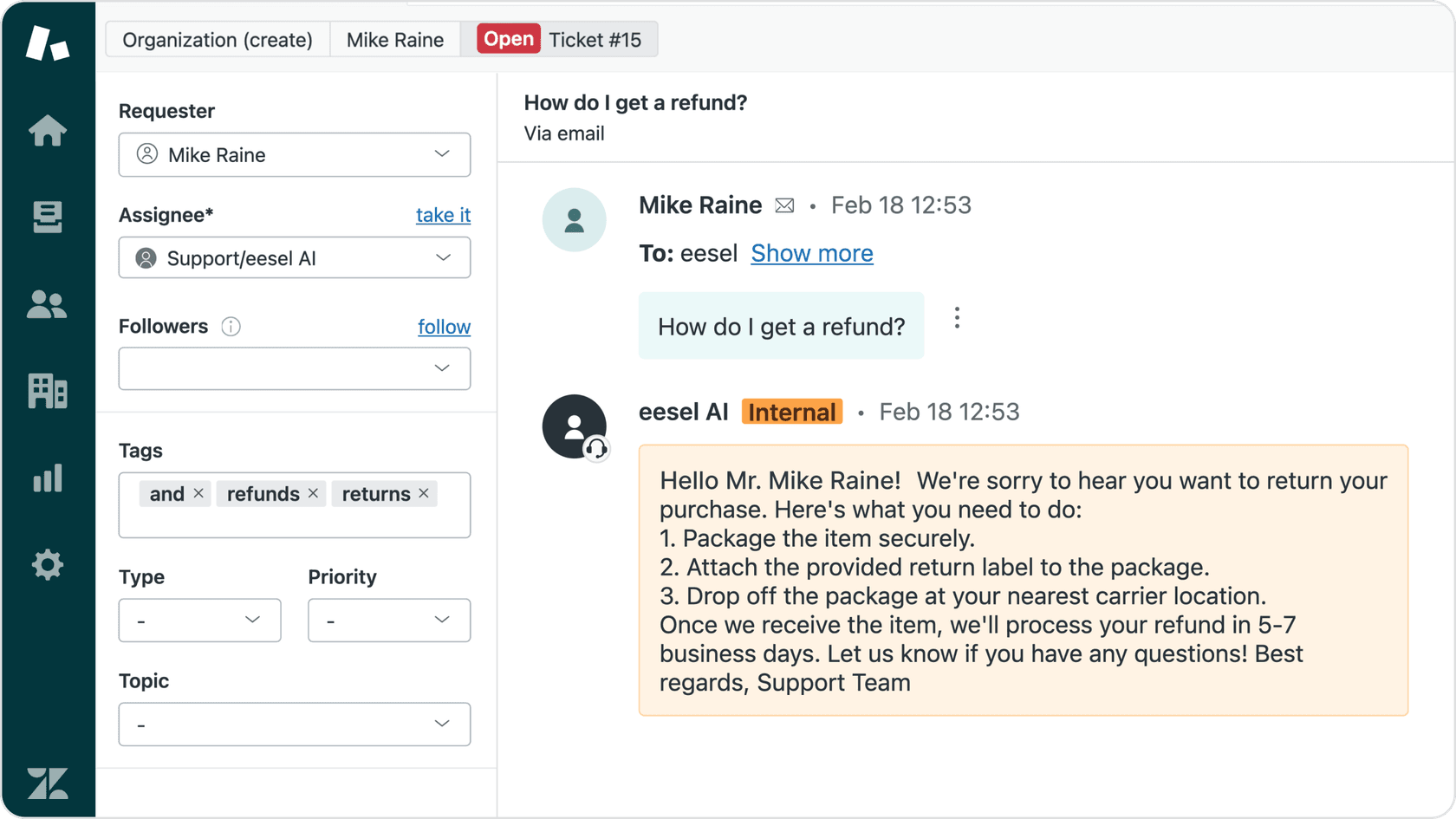
eesel AI puede absorber gran parte de esta carga automáticamente. Nuestro agente de IA gestiona las respuestas rutinarias (confirmaciones de citas, consultas de seguimiento, preguntas sencillas) mientras dirige los problemas complejos a su equipo. El precio por interacción significa que los costes escalan con su uso real, no con el número de agentes.
Para los equipos que ya utilizan Zendesk AI, eesel AI trabaja junto con la automatización existente, gestionando los casos que quedan fuera de sus flujos de trabajo configurados.