Comment configurer la messagerie sortante Zendesk pour WhatsApp et SMS en 2026

Stevia Putri
Dernière modification February 19, 2026
Votre équipe d'assistance vient de résoudre un problème de facturation, mais le client a déjà résilié son abonnement avant que vous ne puissiez l'en informer. Une notification de retard d'expédition reste non envoyée pendant que les plaintes s'accumulent. Les rappels de paiement ne sont pas distribués, et les rendez-vous non honorés vous coûtent des revenus.
Le problème ne vient pas de la qualité de votre assistance. C'est que vous attendez que les clients viennent à vous.
La messagerie sortante inverse cette dynamique. Au lieu d'une assistance réactive, vous contactez proactivement les clients sur les canaux qu'ils consultent réellement, comme WhatsApp et SMS. Rappels de rendez-vous, mises à jour d'expédition, alertes à la fraude, notifications de paiement : ces messages réduisent le volume de tickets entrants et améliorent la satisfaction client avant que les problèmes ne s'aggravent.
Zendesk prend en charge la messagerie sortante via plusieurs méthodes, des API natives pour les développeurs aux applications gratuites sans code pour les équipes d'assistance. Ce guide passe en revue toutes les options : l'API de notification (Notification API) et l'API de création de client (Create Client API) natives, l'application gratuite Relay de Zendesk Labs, et les intégrations tierces comme MessageBird. Nous verrons également comment eesel AI peut gérer les réponses qui découlent de vos campagnes sortantes.
Qu'est-ce que la messagerie sortante Zendesk ?
La messagerie sortante Zendesk vous permet d'envoyer des messages proactifs aux clients sans attendre qu'ils vous contactent en premier. Plutôt que de répondre uniquement aux tickets entrants, vous initiez des conversations sur WhatsApp, SMS et d'autres canaux.
Cela repose sur l'API Sunshine Conversations, qui est la plateforme sous-jacente de Zendesk pour la messagerie programmable. Considérez Sunshine Conversations comme la couche d'infrastructure, et la messagerie sortante comme une capacité spécifique qu'elle permet.
La différence entre l'entrant et le sortant est simple. La messagerie entrante se produit lorsque les clients vous envoient un message en premier, créant un ticket ou une conversation. La messagerie sortante se produit lorsque vous initiez le contact, qu'il s'agisse d'une mise à jour d'expédition, d'un rappel de rendez-vous ou d'une alerte de paiement.
Zendesk prend officiellement en charge ces cas d'utilisation sortants :
- Mises à jour et rappels de rendez-vous programmés
- Mises à jour de vols en temps réel et rappels d'enregistrement
- Alertes à la fraude pour les cartes de crédit et les comptes courants
- Confirmations d'expédition et de livraison de produits
- Alertes d'activité de compte
- Confirmation d'achat de billets et livraison électronique
- Mises à jour de factures mensuelles et rappels de paiement
Le bémol avec WhatsApp est la fenêtre de messagerie de 24 heures. Si plus de 24 heures se sont écoulées depuis le dernier message du client, vous ne pouvez envoyer que des messages modèles pré-approuvés (appelés HSM). Plus de détails à ce sujet ci-dessous.
Comment envoyer des messages sortants avec eesel AI et Zendesk
La messagerie sortante crée un nouveau défi : la gestion des réponses. Lorsque vous envoyez des rappels de rendez-vous ou des mises à jour d'expédition à des milliers de clients, certains répondront avec des questions, des plaintes ou des demandes. Votre équipe doit gérer ces réponses entrantes efficacement.
C'est là qu'eesel AI s'intègre dans votre flux de travail Zendesk. Tandis que Zendesk gère la distribution des messages sortants, eesel AI peut fonctionner comme un coéquipier IA qui gère automatiquement les réponses entrantes.

Voici comment nous complétons votre configuration de messagerie sortante :
Gestion autonome des tickets : Lorsque les clients répondent à vos messages sortants WhatsApp ou SMS, leurs réponses créent des tickets dans Zendesk. Notre agent IA lit ces tickets, rédige des réponses basées sur votre base de connaissances et peut les envoyer de manière autonome ou les acheminer vers des agents en fonction de règles que vous définissez en langage naturel.
Tri et acheminement intelligents : Toutes les réponses ne nécessitent pas le même traitement. Un client confirmant un rendez-vous n'a pas besoin de la même attention qu'une personne contestant une alerte à la fraude. Notre tri IA étiquette, achemine et hiérarchise automatiquement les tickets entrants afin que votre équipe se concentre sur ce qui compte.
Rédaction de réponses pour les cas complexes : Pour les tickets nécessitant une révision humaine, nous rédigeons des réponses basées sur vos anciens tickets, macros et centre d'aide. Les agents approuvent, modifient ou régénèrent au lieu d'écrire à partir de zéro.
L'intégration fonctionne parallèlement à vos flux de travail Zendesk existants. Connectez eesel à votre centre d'assistance, formez-le sur vos sources de connaissances et commencez à gérer les tickets. Nous facturons par interaction (et non par siège d'agent), ce qui maintient les coûts prévisibles lorsque vous traitez des volumes élevés issus de campagnes sortantes.
Essayez eesel AI gratuitement pour voir comment il gère les réponses à vos messages sortants.
Méthodes natives de Zendesk pour la messagerie sortante
Zendesk propose deux API pour la messagerie sortante : l'API de notification pour les cas d'utilisation simples, et l'API Create Client pour les scénarios nécessitant plus de contrôle.
API de notification (Notification API)
L'API de notification est le moyen le plus simple d'envoyer des messages sortants. Vous ciblez les utilisateurs par numéro de téléphone, et Zendesk gère automatiquement le reste.
Lorsque vous invoquez l'API de notification, la plateforme :
- Vérifie si un utilisateur avec ce numéro de téléphone existe déjà
- Établit une correspondance avec une conversation existante si l'une d'elles est ouverte
- Crée un nouvel utilisateur et une nouvelle conversation si nécessaire
- Distribue votre message
Cela élimine le besoin de suivre vous-même les identifiants d'utilisateur ou de conversation. Vous fournissez le numéro de téléphone et le contenu du message, et Zendesk l'achemine de manière appropriée.
Voici une structure d'appel API de base :
POST https://{subdomain}.zendesk.com/sc/v1.1/apps/{app_id}/notifications

{
  "destination": {
    "integrationId": "votre-id-integration-whatsapp",
    "destinationId": "+15145555333"
  },
  "author": {
    "role": "appMaker"
  },
  "message": {
    "type": "text",
    "text": "Votre commande a été expédiée ! Suivez-la ici : https://..."
  }
}
L'API renvoie un identifiant de notification pour suivre le statut de distribution via des webhooks.
API de création de client (Create Client API)
L'API Create Client vous donne un contrôle plus granulaire lorsque vous devez lier des messages à des utilisateurs ou des conversations spécifiques.
Utilisez cette approche lorsque :
- Vous authentifiez les utilisateurs avec des identifiants externes et devez maintenir cette connexion
- Vous voulez que les messages sortants soient attribués à des conversations existantes spécifiques
- Vous gérez des scénarios d'utilisateurs complexes avec des identités multiples
Le processus nécessite plus d'étapes :
- Créer un utilisateur (ou référencer un utilisateur existant par externalId)
- Créer une conversation pour cet utilisateur
- Créer un client liant le canal (WhatsApp, SMS) à l'utilisateur
- Envoyer votre message à la conversation
C'est plus de travail que l'API de notification, mais nécessaire lorsque vous avez besoin d'un contrôle précis sur l'endroit où les messages atterrissent dans votre système.
Règle des 24 heures de WhatsApp et modèles
WhatsApp restreint la messagerie initiée par l'entreprise en dehors des conversations actives. Voici comment cela fonctionne :
- Dans les 24 heures suivant le dernier message d'un client : Vous pouvez envoyer du texte libre, des images ou n'importe quel contenu.
- Après 24 heures : Vous ne pouvez envoyer que des messages modèles pré-approuvés (HSM).
Les messages modèles doivent être soumis à Meta pour approbation avant utilisation. La bonne nouvelle est que l'approbation prend généralement quelques minutes, pas des jours.
Les modèles se répartissent en quatre catégories :
| Catégorie | Cas d'utilisation | Vitesse d'approbation |
|---|---|---|
| Marketing | Promotions, offres, newsletters | Révision standard |
| Utilitaire | Confirmations de commande, mises à jour d'expédition, rendez-vous | Approbation rapide |
| Authentification | OTP, codes de vérification | Approbation rapide |
| Service | Réponses du service client | Approbation rapide |
Pour envoyer un modèle WhatsApp via l'API de notification, incluez le paramètre messageSchema: "whatsapp" et structurez votre message selon le format de modèle de WhatsApp. Zendesk reconstruit automatiquement le modèle et le distribue via l'API Cloud de WhatsApp.
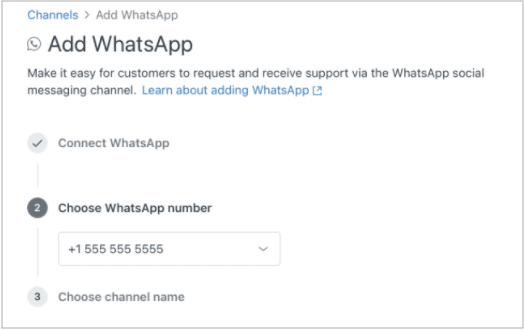
Configuration de l'application Relay pour les envois groupés WhatsApp et SMS
Si vous ne voulez pas écrire de code, l'application Relay de Zendesk Labs fournit une solution sans code pour la messagerie sortante groupée.
Qu'est-ce que l'application Relay ?
Relay est une application gratuite de la Marketplace Zendesk qui permet des campagnes groupées WhatsApp et SMS à l'aide de modèles. Elle est conçue par Zendesk Labs, ce qui signifie qu'elle est expérimentale mais activement maintenue (dernière mise à jour en février 2026, version 3.9.19).
Les cas d'utilisation courants incluent :
- Notifications d'incidents de service aux clients concernés
- Prise de contact avec les clients VIP pour des événements spéciaux ou des promotions
- Communications avec les participants à un événement
- Demandes de commentaires aux clients fidèles
Prérequis
Avant d'installer Relay, vérifiez que vous disposez de :
Exigences Zendesk :
- Zendesk Suite Professional ou supérieur (l'accès à l'API Conversations est requis)
- Objets personnalisés (Custom Objects) activés dans votre instance Zendesk
- Accès administrateur pour installer des applications de la Marketplace
Exigences WhatsApp :
- Compte WhatsApp Business connecté à Meta Business Manager
- Au moins un numéro de téléphone vérifié et connecté à l'API WhatsApp Business
- Vérification de Meta Business Manager terminée (pour un accès complet à la messagerie)
Exigences SMS :
- Intégration avec Twilio, MessageBird ou Zendesk Talk Text
Installation étape par étape
-
Installer depuis la Marketplace Zendesk
Accédez à la Marketplace Zendesk, recherchez « Relay » de Zendesk Labs et cliquez sur Installer. Sélectionnez votre compte Zendesk.
-
Créer vos identifiants API Conversations
Allez dans le Centre d'administration, puis Applications et intégrations, puis API Conversations. Cliquez sur « Créer une API » et enregistrez votre App ID, Key ID et Secret Key.
-
Générer votre jeton d'autorisation
L'application Relay nécessite un jeton encodé en base64. Combinez votre Key ID et votre Secret Key en les encodant au format base64 (Key ID:Secret Key).
-
Obtenir votre ID d'espace de noms WhatsApp
Dans Meta Business Manager, accédez aux paramètres de votre compte WhatsApp Business pour trouver votre ID d'espace de noms (Namespace ID). Vous en aurez besoin pour la création de modèles.
-
Configurer les paramètres de l'application
Saisissez votre App ID et votre jeton d'autorisation dans les paramètres de l'application Relay. Définissez votre période d'exclusion (empêche l'envoi de modèles en double à la même personne dans un délai de X jours). Limitez éventuellement l'accès par rôle ou par groupe.
Création et gestion des modèles
Relay vous permet de créer des modèles WhatsApp directement dans Zendesk et de les soumettre à Meta pour approbation.
Les composants d'un modèle incluent :
- En-tête (optionnel) : Texte, image, vidéo ou document
- Corps : Message principal avec des espaces réservés dynamiques comme
{{1}},{{2}} - Pied de page (optionnel) : Texte supplémentaire
- Boutons (optionnel) : Réponses rapides ou liens d'appel à l'action
Par exemple, un modèle de notification d'expédition pourrait ressembler à ceci :
En-tête : Votre commande est en route !
Corps : Bonjour {{1}}, votre commande n°{{2}} a été expédiée via {{3}} et arrivera d'ici le {{4}}.
Pied de page : Suivez-la sur exemple.com/track
Bouton : [Suivre le colis]
Après avoir créé un modèle, soumettez-le à Meta. Surveillez le statut d'approbation dans l'interface de l'application Relay. Une fois approuvé, le modèle est prêt pour les campagnes.
Envoi de messages groupés
Pour envoyer une campagne :
- Sélectionnez votre modèle approuvé et votre canal (WhatsApp ou SMS)
- Définissez votre audience en utilisant la syntaxe de recherche Zendesk (ex :
tags:vipoucustom_field:region:west) - Associez les espaces réservés du modèle aux champs utilisateur ou saisissez des valeurs statiques
- Prévisualisez les destinataires et excluez certains contacts si nécessaire
- Envoyez la campagne
Relay traite jusqu'à 10 000 utilisateurs par campagne. Vous pouvez suivre le statut de distribution en temps réel au fur et à mesure de l'envoi des messages.
Limitations actuelles
Relay est un produit de Zendesk Labs, ce qui signifie qu'il est encore en évolution. Les limitations actuelles incluent :
- Mêmes valeurs d'espaces réservés pour les envois groupés : Vous ne pouvez pas personnaliser chaque message avec des valeurs dynamiques différentes au-delà de ce qui est stocké dans les champs utilisateur.
- Pas de planification : Les campagnes sont envoyées immédiatement, pas de planification future.
- Encodage manuel du jeton : Pas de flux OAuth, vous devez générer et coller manuellement les identifiants.
- Messages d'erreur limités : Le dépannage des envois échoués peut être difficile.
- Pas de test A/B : Uniquement une comparaison de base des campagnes.
Pour les équipes ayant besoin de fonctionnalités plus avancées, les intégrations tierces peuvent être plus adaptées.
Intégrations tierces pour WhatsApp et SMS sur Zendesk
Plusieurs outils tiers étendent les capacités de messagerie sortante de Zendesk au-delà de ce que proposent les options natives.
MessageBird via Ulgebra
L'intégration MessageBird pour Zendesk Support connecte les canaux de communication de MessageBird à votre centre d'assistance.
Canaux pris en charge :
- SMS
- Viber
- Facebook Messenger
- Line
- Telegram
Fonctionnalités clés :
- Messagerie bidirectionnelle avec création automatique de tickets
- Messagerie groupée vers plusieurs contacts
- Modèles de messages avec espaces réservés
- Tableau de bord de conversation dans Zendesk
- Notifications en temps réel et sur le bureau
- Réponse aux tickets via des commentaires publics
Tarification :
| Forfait | Prix | Crédits/Mois | Fonctionnalités clés |
|---|---|---|---|
| Classic | 5 $/utilisateur/mois | 250 | Messagerie bidirectionnelle, historique des messages, tous les canaux |
| Business | 10 $/utilisateur/mois | 500 | Toutes les fonctionnalités Classic plus messagerie proactive, automatisation des flux, notifications instantanées |
Remarque : Les coûts de messagerie MessageBird s'appliquent séparément. La tarification Ulgebra couvre l'intégration elle-même.
Intégrations Zapier avec Chat-Tonic
Pour l'automatisation sans code, l'intégration Chat-Tonic de Zapier permet l'envoi de messages WhatsApp basés sur des déclencheurs.
Exemple de flux de travail :
- Déclencheur : Nouveau ticket créé dans une vue Zendesk
- Action : Envoyer un message sortant WhatsApp (HSM) via Chat-Tonic
C'est utile pour des notifications automatisées simples, comme l'envoi d'une confirmation WhatsApp lorsqu'un ticket est créé ou résolu. La limitation est que c'est axé sur les événements plutôt que sur les campagnes groupées.
Quand choisir une solution tierce vs native
| Scénario | Option recommandée |
|---|---|
| Messagerie groupée gratuite et basique | Application Relay |
| Contrôle au niveau API, intégrations personnalisées | API de notification / API Create Client |
| Multi-canal au-delà de WhatsApp/SMS | Intégration MessageBird |
| Automatisation simple déclenchée par événement | Zapier + Chat-Tonic |
| Besoin de planification et fonctionnalités avancées | Plateformes tierces |
Pour la plupart des équipes débutant avec la messagerie sortante, l'application gratuite Relay est suffisante. Passez aux outils tiers lorsque vous atteignez ses limites.
WhatsApp vs SMS : quel canal choisir ?
Les deux canaux ont leur place. Le bon choix dépend de votre audience, de votre cas d'utilisation et de votre marché.
| Facteur | SMS | |
|---|---|---|
| Taux d'ouverture | 98 %+ (exceptionnel) | ~20 % (variable) |
| Modèle de coût | Par conversation (varie par pays) | Par message |
| Médias enrichis | Images, boutons, carrousels, documents | Texte uniquement (le MMS ajoute un coût) |
| Règle des 24 heures | Oui, modèles requis après la fenêtre | Aucune restriction |
| Portée mondiale | Forte en Europe, Amérique Latine, Asie | Universelle |
| Complexité de configuration | Meta Business Manager requis | Numéro de téléphone uniquement |
Quand utiliser WhatsApp
WhatsApp excelle pour les messages axés sur l'engagement où vous voulez que les clients interagissent, et pas seulement reçoivent des informations. La prise en charge des médias enrichis (carrousels de produits, boutons de réponse rapide, pièces jointes) le rend idéal pour :
- Confirmations de rendez-vous avec boutons « Confirmer » / « Reporter »
- Mises à jour de commande avec images de produits
- Enquêtes clients interactives
- Campagnes promotionnelles avec appels à l'action (CTA)
WhatsApp domine également sur les marchés où l'adoption des SMS est plus faible, notamment en Europe, en Amérique Latine et dans certaines parties de l'Asie.
Quand utiliser SMS
Le SMS est préférable pour les alertes critiques où la fiabilité de la distribution compte plus que l'engagement. Le SMS fonctionne sur tous les téléphones, ne nécessite aucune installation d'application et n'a pas de restriction de 24 heures.
Utilisez le SMS pour :
- Alertes à la fraude urgentes
- Codes d'authentification (2FA)
- Notifications système critiques
- Marchés avec une faible adoption de WhatsApp (certaines parties de l'Amérique du Nord)
Considérations de coût (tarification 2026)
L'API WhatsApp Business est passée à une tarification par message en juillet 2025, remplaçant l'ancien modèle basé sur la conversation. Tarifs actuels :
| Type de message | Fourchette de prix |
|---|---|
| Marketing | 0,025 $ - 0,14 $ par message |
| Utilitaire | 0,004 $ - 0,05 $ par message |
| Authentification | 0,004 $ - 0,05 $ par message |
| Service (dans les 24h) | Gratuit |
Les prix varient considérablement selon le pays du destinataire. Consultez la documentation officielle de tarification de l'API WhatsApp Business pour les tarifs spécifiques à votre région.
Le prix des SMS dépend de votre fournisseur (Twilio, MessageBird, Zendesk Talk Text) et de la destination. Un SMS domestique aux États-Unis coûte généralement entre 0,0075 $ et 0,02 $ par message, les tarifs internationaux variant considérablement.
Pour en savoir plus sur l'optimisation de vos canaux d'assistance, consultez notre guide sur l'assistance omnicanale Zendesk.
Démarrer avec la messagerie sortante Zendesk
Voici une feuille de route pratique basée sur vos ressources techniques et vos besoins.
Pour les développeurs API
Utilisez l'API de notification ou l'API Create Client lorsque vous avez besoin d'intégrations personnalisées, d'un contrôle précis ou d'envois programmatiques à haut volume.
Premières étapes :
- Activez l'accès à l'API Sunshine Conversations dans le Centre d'administration.
- Créez des identifiants API (Key ID et Secret Key).
- Consultez la documentation sur la messagerie sortante.
- Commencez par des notifications simples avant de construire des flux de travail complexes.
Pour les équipes sans code (no-code)
L'application Relay est votre meilleur point de départ. Elle est gratuite, gère la gestion des modèles et s'intègre directement à vos données utilisateur Zendesk.
Premières étapes :
- Vérifiez votre Meta Business Manager.
- Connectez votre compte WhatsApp Business à Zendesk (guide de configuration).
- Installez l'application Relay depuis la Marketplace.
- Créez et faites approuver vos premiers modèles.
- Testez avec une petite audience avant de passer à l'échelle.
Pour les besoins multi-canaux
Si vous avez besoin de canaux au-delà de WhatsApp et SMS (Viber, Instagram, Facebook Messenger), envisagez l'intégration MessageBird. Le coût de 5 à 10 $/utilisateur/mois s'additionne, mais il consolidera plusieurs canaux dans une seule interface.
Gérer le volume de réponses
La messagerie sortante génère des réponses entrantes. À mesure que vos campagnes se développent, réfléchissez à la manière dont vous gérerez l'augmentation du volume de tickets.
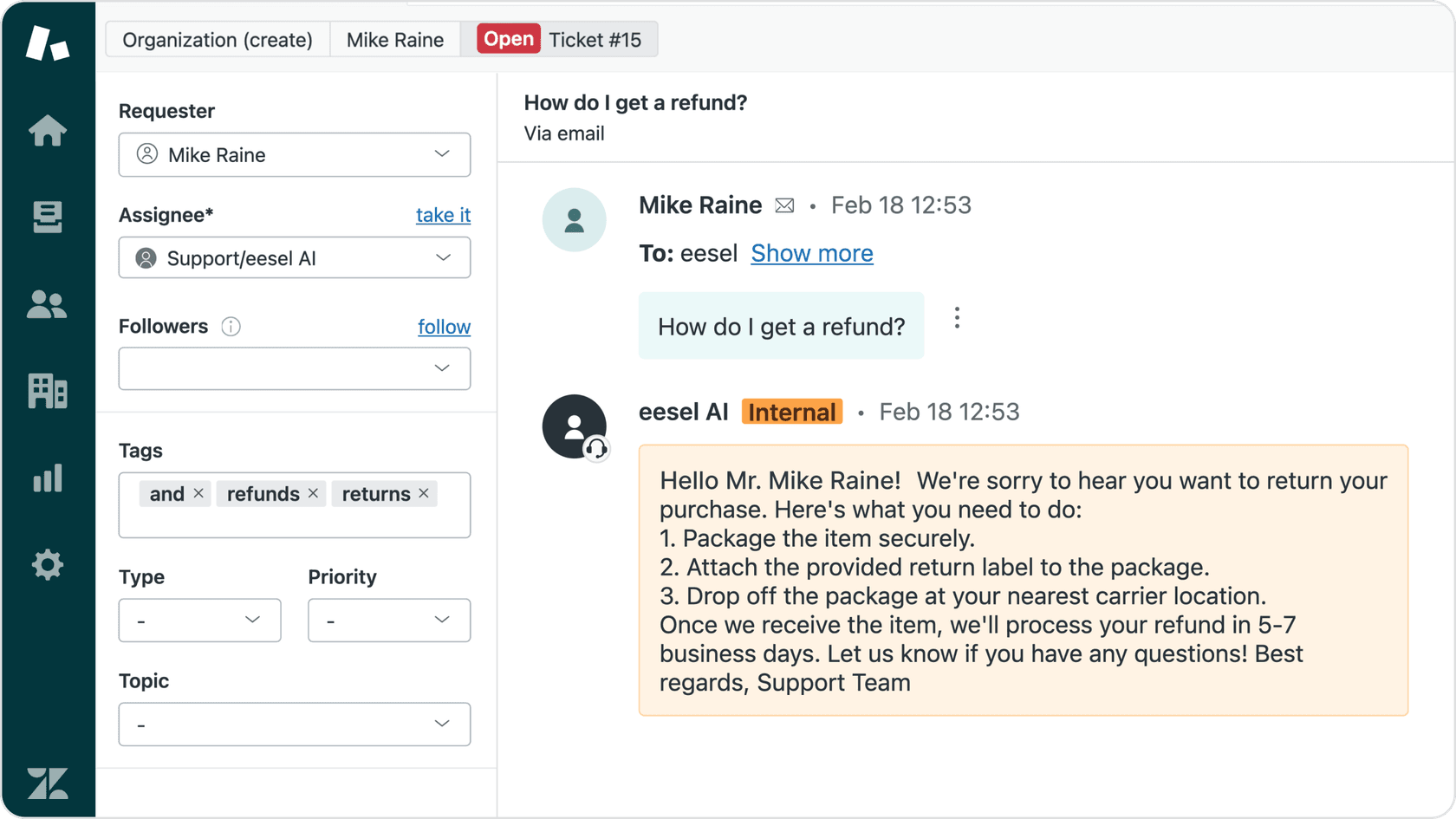
eesel AI peut absorber une grande partie de cette charge automatiquement. Notre agent IA gère les réponses de routine (confirmations de rendez-vous, demandes de suivi, questions simples) tout en acheminant les problèmes complexes vers votre équipe. La tarification au paiement par interaction signifie que les coûts évoluent avec votre utilisation réelle, et non avec le nombre d'agents.
Pour les équipes utilisant déjà Zendesk AI, eesel AI fonctionne aux côtés de l'automatisation existante, gérant les cas qui sortent de vos flux de travail configurés.

Foire aux questions
Share this article

Article by
Stevia Putri
Stevia Putri is a marketing generalist at eesel AI, where she helps turn powerful AI tools into stories that resonate. She’s driven by curiosity, clarity, and the human side of technology.











