Comment utiliser le déclencheur de messagerie « message envoyé » de Zendesk : un guide complet

Stevia Putri
Dernière modification February 19, 2026
Avez-vous déjà souhaité répondre automatiquement au moment même où un client envoie un message dans votre widget de chat Zendesk ? Peut-être voulez-vous accuser réception de leur message immédiatement, leur donner leur position dans la file d'attente ou définir des attentes concernant les délais de réponse. C'est exactement ce pour quoi le déclencheur de messagerie « Lorsqu'un message est envoyé » de Zendesk a été conçu.
Les déclencheurs de messagerie dans Zendesk sont des règles de gestion qui s'activent automatiquement lorsque les clients interagissent avec vos canaux de messagerie. Contrairement aux déclencheurs de tickets (qui fonctionnent après la création d'un ticket), les déclencheurs de messagerie opèrent sur des conversations en direct avant même qu'elles ne deviennent des tickets. Cela vous offre une opportunité unique de façonner l'expérience client en temps réel.
Dans ce guide, nous allons détailler exactement comment configurer le déclencheur « Lorsqu'un message est envoyé ». Vous apprendrez quand il s'active, ce que vous pouvez en faire et quelles sont ses limites. À la fin, vous saurez comment créer des réponses automatisées qui aident réellement vos clients au lieu de simplement ajouter du bruit.
Ce dont vous aurez besoin
Avant de commencer à créer des déclencheurs de messagerie, assurez-vous d'avoir la configuration appropriée :
- Zendesk Suite : Les forfaits Team, Growth, Professional, Enterprise ou Enterprise Plus prennent tous en charge les déclencheurs de messagerie.
- Accès au Centre d'administration : Seuls les administrateurs peuvent créer et gérer les déclencheurs de messagerie (même les agents ayant des rôles personnalisés incluant des permissions de gestion des déclencheurs ne peuvent pas accéder aux déclencheurs de messagerie).
- Chat en direct et messagerie : Vous avez besoin au minimum du forfait Team pour Zendesk Support avec le Chat en direct et la messagerie activés.
- Comprendre la distinction : Il est important de savoir que les déclencheurs de messagerie sont différents des déclencheurs de tickets (nous aborderons ce point ensuite).
S'il vous manque l'un de ces éléments, vous devrez mettre à niveau votre forfait ou demander un accès administrateur avant de continuer.
Comprendre les déclencheurs de messagerie vs les déclencheurs de tickets
C'est ici que beaucoup d'administrateurs Zendesk s'y perdent. Zendesk dispose en réalité de deux systèmes de déclencheurs complètement distincts, et ils opèrent à des étapes différentes de la conversation.
Les déclencheurs de messagerie s'activent sur les conversations avant qu'elles ne deviennent des tickets. Considérez-les comme votre première ligne d'automatisation. Ils peuvent voir quand un client commence à taper, quand il envoie un message ou quand une conversation entre dans la file d'attente. Mais ils ne fonctionnent que sur les canaux de messagerie natifs de Zendesk (Web Widget et SDK mobiles).
Les déclencheurs de tickets, quant à eux, fonctionnent sur les tickets après leur création. Ce sont les déclencheurs avec lesquels vous êtes probablement le plus familier. Ils peuvent mettre à jour les champs de ticket, envoyer des notifications par e-mail et effectuer toutes les automatisations standard auxquelles vous êtes habitué. Mais ils ne peuvent pas réagir à la conversation de messagerie en direct qui se déroule en temps réel.
Pourquoi cette distinction est-elle importante pour l'événement « message envoyé » ? Parce que si vous essayez de réagir immédiatement lorsqu'un client envoie un message, vous avez besoin d'un déclencheur de messagerie. Au moment où un déclencheur de ticket s'active, ce moment est déjà passé. La conversation a déjà été créée, assignée et peut-être même prise en charge par un agent.
Cette confusion apparaît fréquemment dans la communauté Zendesk. Les utilisateurs essaient d'utiliser des déclencheurs « Le ticket est mis à jour » pour intercepter les messages entrants, pour découvrir ensuite que ces déclencheurs ne s'activent qu'après une période d'inactivité de 10 minutes. C'est parce que les déclencheurs de tickets ne sont pas conçus pour des réactions de messagerie en temps réel. Pour cela, vous avez besoin de l'événement « Lorsqu'un message est envoyé » du déclencheur de messagerie.
Étape 1 : Accéder à la page des déclencheurs de messagerie
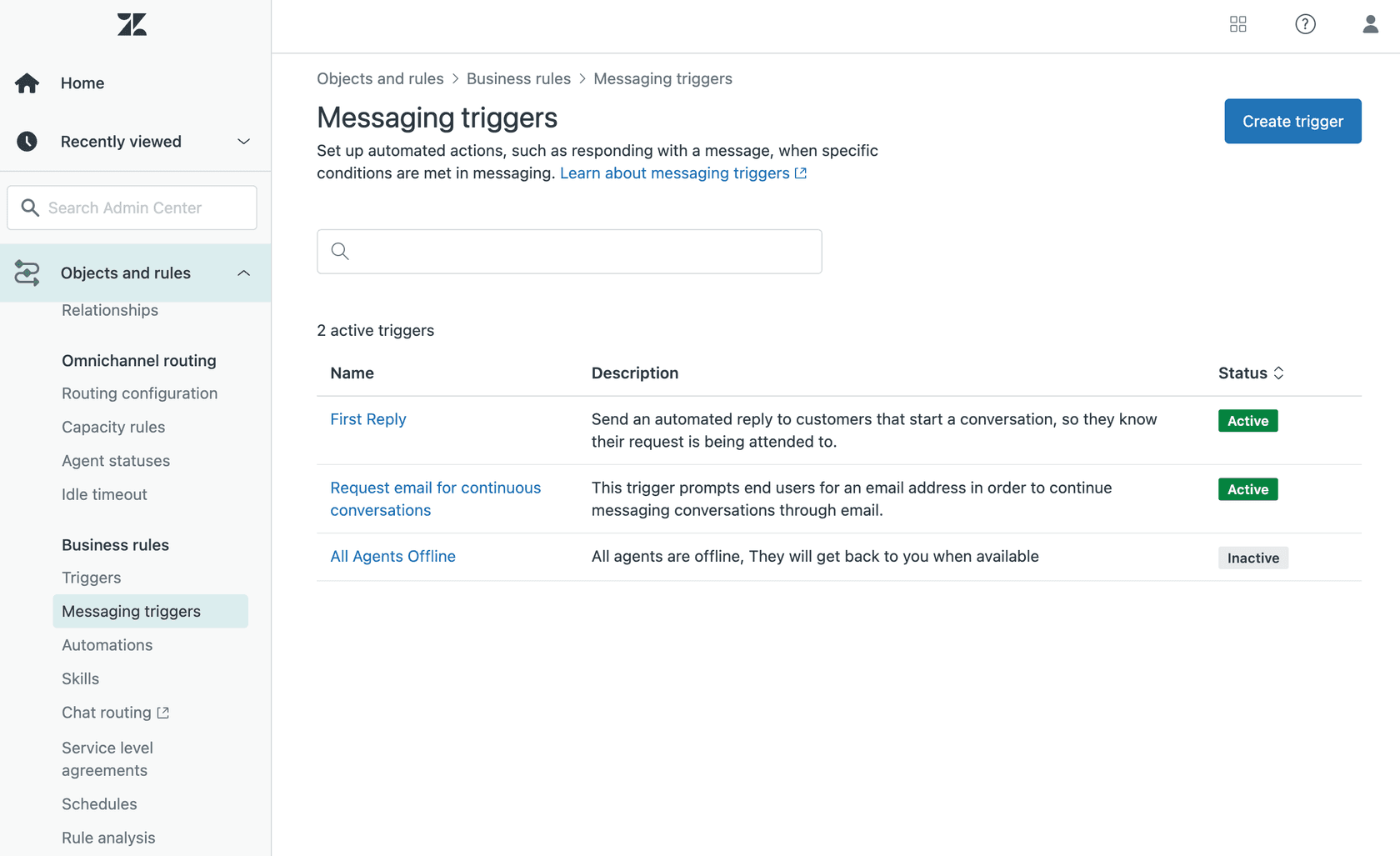
Entrons dans l'interface. Pour créer ou gérer des déclencheurs de messagerie, vous devez vous rendre dans la section appropriée du Centre d'administration.
Dans la barre latérale gauche, cliquez sur l'icône Objets et règles, puis sélectionnez Règles de gestion > Déclencheurs de messagerie.
Vous arriverez sur la page des déclencheurs de messagerie. C'est votre centre de contrôle pour toute l'automatisation de la messagerie. À partir de là, vous pouvez :
- Créer de nouveaux déclencheurs
- Voir tous les déclencheurs de messagerie actifs et inactifs
- Effectuer des recherches dans votre liste de déclencheurs
- Trier les déclencheurs par statut
- Modifier, cloner, activer, désactiver ou supprimer des déclencheurs à l'aide du menu d'options
L'interface ressemble à la page des déclencheurs standard, mais n'oubliez pas : il s'agit de règles entièrement distinctes qui ne fonctionnent que sur les conversations de messagerie.
Étape 2 : Créer un nouveau déclencheur de messagerie
Cliquez sur le bouton Créer un déclencheur pour commencer à construire votre automatisation. Vous devrez remplir quelques informations de base avant de configurer la logique.
Nom : Utilisez une convention de nommage claire et cohérente. Quelque chose comme « Réponse automatique : Message client envoyé » fonctionne bien. Vous vous en remercierez plus tard lorsque vous aurez des dizaines de déclencheurs et que vous devrez retrouver celui-ci rapidement.
Description (facultatif mais recommandé) : Ajoutez des détails sur ce que fait ce déclencheur. Les autres administrateurs (et votre futur vous) apprécieront le contexte. Vous pouvez même rechercher des déclencheurs en fonction de leurs descriptions.
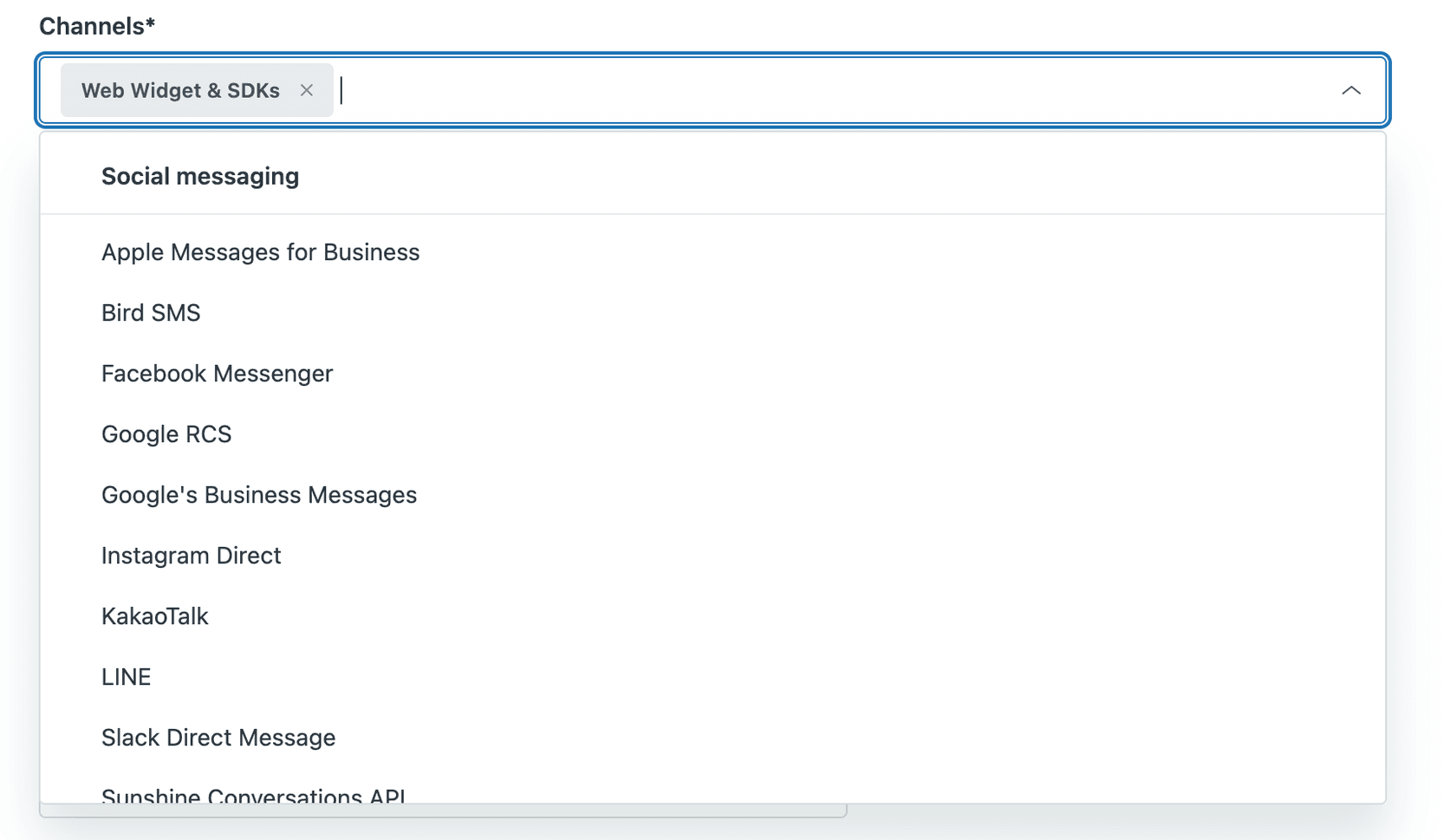
Canaux : Sélectionnez les canaux de messagerie auxquels ce déclencheur s'applique. « Web Widget et SDK » est sélectionné par défaut, ce qui couvre votre Web Widget, le SDK iOS, le SDK Android et le SDK Unity. Vous pouvez supprimer cela ou ajouter des canaux de messagerie sociale si nécessaire. N'oubliez pas : les conditions de métadonnées de l'appareil ne fonctionneront pas sur les canaux sociaux.
Activer ce déclencheur : Cochez cette case si vous souhaitez que le déclencheur soit opérationnel immédiatement après sa création. Si vous êtes encore en phase de test, laissez-la décochée.
Ne s'exécuter qu'une fois par ticket : Sélectionnez cette option si vous souhaitez que le déclencheur ne s'active que la première fois que ses conditions sont remplies pour chaque conversation. Utile pour les messages de bienvenue ou les accusés de réception initiaux.

Étape 3 : Sélectionner l'événement « Lorsqu'un message est envoyé »
Passons maintenant au paramètre clé. Sous le menu déroulant Exécuter le déclencheur, vous verrez quatre événements de déclenchement :
- Lorsqu'un client demande une conversation
- Lorsqu'un message est envoyé
- Lorsqu'une conversation est ajoutée à la file d'attente
- Lorsqu'une conversation est assignée depuis une file d'attente
Sélectionnez « Lorsqu'un message est envoyé ». Cela indique à Zendesk d'évaluer les conditions de votre déclencheur chaque fois qu'un client entre dans la conversation et envoie un message dans le Web Widget de messagerie ou les SDK mobiles.
Ceci est différent de « Lorsqu'un client demande une conversation », qui s'active lorsque la conversation est transmise par un agent IA et qu'un ticket est créé, ou lorsque l'utilisateur final se réengage après que la capacité de l'agent a été libérée. L'événement « message envoyé » est plus granulaire. Il s'active à chaque message, pas seulement au début de la conversation.
Limitation importante : Cet événement de déclenchement ne fonctionne que sur le Web Widget et les SDK mobiles. Il ne fonctionne pas sur les canaux de messagerie sociale comme WhatsApp ou Facebook Messenger. Si vous devez réagir aux messages sur ces canaux, vous devrez adopter une approche différente.
Étape 4 : Configurer les conditions du déclencheur
Les conditions déterminent quand votre déclencheur s'active réellement. Vous avez besoin d'au moins une condition, et vous pouvez choisir si toutes les conditions doivent être remplies ou l'une d'entre elles.
Les déclencheurs de messagerie disposent d'un ensemble spécifique de conditions disponibles. Voici ce qui est à votre disposition :
Informations client : Nom, e-mail, s'il a déjà été déclenché auparavant, et combien de conversations précédentes il a eues (jusqu'à 32 000).
Infos sur l'appareil du client : Navigateur, système d'exploitation et plateforme. Celles-ci ne fonctionnent que sur le Web Widget et les SDK (pas sur les canaux sociaux).
Localisation du client : Pays et adresse IP. Encore une fois, celles-ci ne fonctionnent pas sur les canaux sociaux.
Statut en ligne : Le statut de votre compte (En ligne, Absent, Invisible) ou le statut d'un groupe spécifique. Utile pour la messagerie en dehors des heures d'ouverture.
Détails de la conversation : Marque, si le client est dans une conversation active, s'il demande une conversation, s'il est servi, l'attribution du groupe, le type d'expéditeur, le contenu du message, le statut de routage initial et les balises.
Informations sur la file d'attente : Taille globale de la file d'attente pour le compte. Notez qu'il s'agit de la file d'attente à l'échelle du compte, et non par département.
Date et heure : Heure de la journée (0-23, UTC) et jour de la semaine (0=Lundi, 6=Dimanche).
Nouveau : État de la session de messagerie : Condition récemment ajoutée qui vous permet de réagir selon que la conversation est Active, Inactive (après environ 10 minutes sans activité) ou Terminée.
Sachez que les déclencheurs de messagerie ont moins de conditions que les déclencheurs de tickets. Si vous avez besoin de quelque chose qui n'est pas disponible ici, vous devrez peut-être utiliser un déclencheur de ticket à la place (bien que vous perdiez l'aspect temps réel).
Étape 5 : Configurer les actions du déclencheur
Une fois vos conditions remplies, que doit-il se passer ? Voici vos options d'action :
Envoyer un message au client : C'est l'action la plus courante. Elle envoie un message prédéfini à l'utilisateur. Si vous avez configuré un agent IA, son avatar apparaît avec le message. Sinon, le logo de votre Web Widget s'affiche.
Attendre : Introduit un délai avant l'exécution de l'action suivante. C'est crucial car les déclencheurs s'exécutent simultanément. Si vous avez plusieurs déclencheurs qui doivent s'activer en séquence, ajoutez au moins une seconde d'attente à chaque déclencheur suivant.
Demander l'e-mail : Envoie un message automatisé demandant au client son adresse e-mail. Cela facilite le réengagement continu de la conversation s'il part.
Définir comme déclenché : Applique un indicateur que vous pouvez utiliser avec la condition « Client déclenché ». Les valeurs sont Vrai ou Faux. Utile pour éviter les messages en double.
Ajouter des balises / Supprimer des balises : Modifie les balises du ticket. Ces balises sont conservées lorsque la conversation devient un ticket.
Suspendre l'utilisateur : Empêche un utilisateur d'utiliser votre service de messagerie. Utilisez ceci uniquement comme action finale dans un déclencheur.
Lors de la rédaction de vos messages automatisés, vous pouvez utiliser des balises pour personnaliser le contenu. Les balises disponibles incluent @customer_name, @message, @queue_size, @wait_time_min, @wait_time_max, et bien d'autres. La balise @message contient le message réel envoyé par le client, ce qui peut être utile pour le répéter ou analyser le contenu.
Cas d'utilisation réels pour les déclencheurs « message envoyé »
Examinons quelques façons pratiques d'utiliser ce déclencheur.
Accusé de réception automatique avec position dans la file d'attente : Lorsqu'un client envoie un message, répondez immédiatement avec quelque chose comme : « Merci pour votre message, @customer_name ! Vous êtes actuellement le numéro @queue_size dans la file d'attente. Temps d'attente prévu : @wait_time_min-@wait_time_max minutes. » Cela définit immédiatement les attentes.
Réponse en dehors des heures d'ouverture : Utilisez la condition « Heure de la journée » pour détecter quand les messages arrivent en dehors des heures de bureau. Envoyez une réponse automatisée informant les clients du moment où ils peuvent attendre une réponse : « Nous avons bien reçu votre message en dehors de nos heures d'ouverture. Notre équipe vous répondra dès demain matin à 9h00. »
Traitement prioritaire pour les clients VIP : Combinez l'événement « Lorsqu'un message est envoyé » avec une condition de balise. Si le client a une balise « VIP », envoyez-lui un accusé de réception prioritaire et orientez-le éventuellement vers une file d'attente dédiée.
Indicateur de saisie d'agent proactif : Bien que Zendesk n'ait pas d'indicateur natif « l'agent est en train de taper » pour les déclencheurs de messagerie, vous pouvez utiliser l'action « Attendre » pour retarder votre réponse automatique de 5 à 10 secondes. Cela crée une sensation plus naturelle et donne aux agents une chance de répondre personnellement avant que l'automatisation ne se déclenche.
Réponse automatique spécifique à la langue : Utilisez la localisation du client ou la langue du navigateur pour envoyer des réponses localisées. Bien que la fonctionnalité de contenu dynamique de Zendesk fonctionne dans les déclencheurs de messagerie, vous pouvez également utiliser des conditions pour bifurquer vers différents messages en fonction de la langue détectée.
Pièges courants et limitations
Avant de passer en direct, soyez conscient de ces limitations :
Les canaux sociaux ne sont pas entièrement pris en charge : L'événement « Lorsqu'un message est envoyé » ne fonctionne que sur le Web Widget et les SDK mobiles. WhatsApp, Facebook Messenger et les autres canaux sociaux ne le déclencheront pas. C'est une source fréquente de confusion.
Les messages directs Slack ne fonctionnent pas : Comme noté dans la communauté Zendesk, les déclencheurs de messagerie ne fonctionnent actuellement pas avec les conversations par DM Slack. Zendesk a indiqué qu'ils prévoyaient d'étendre la prise en charge à l'avenir.
Moins de conditions que les déclencheurs de tickets : Vous pourriez vous retrouver à vouloir une condition qui n'existe pas dans les déclencheurs de messagerie. La communauté Zendesk a exprimé sa frustration face à cette limitation. Comme l'a noté un utilisateur : « Il est un peu frustrant que les options de conditions sous les déclencheurs de messagerie soient si limitées. »
Impossible de réagir aux messages des agents : Ce déclencheur ne s'active que lorsque les clients envoient des messages. Vous ne pouvez pas l'utiliser pour automatiser des réponses aux répliques des agents.
Plusieurs déclencheurs s'activent simultanément : Si vous avez plusieurs déclencheurs avec le même événement de déclenchement, ils s'activeront tous en même temps, à moins que vous n'utilisiez des actions « Attendre » pour les séquencer.
Le problème du délai de 10 minutes des webhooks : Si vous essayez d'utiliser des webhooks pour réagir aux messages en temps réel, sachez que les déclencheurs « Le ticket est mis à jour » pour la messagerie ont un délai d'inactivité de 10 minutes. C'est pourquoi l'événement « Lorsqu'un message est envoyé » du déclencheur de messagerie existe, mais il ne fonctionne qu'au sein du système de messagerie de Zendesk, pas pour les webhooks externes.
Comment eesel AI étend l'automatisation de la messagerie
Les déclencheurs de messagerie de Zendesk sont excellents pour une automatisation simple basée sur des règles. Mais ils sont limités à des messages statiques et des conditions basiques. C'est là que nous intervenons.
eesel AI travaille aux côtés de votre configuration Zendesk pour ajouter une automatisation intelligente qui va au-delà de ce que les déclencheurs peuvent faire. Alors que les déclencheurs envoient le même message à chaque fois, notre Agent IA génère des réponses contextuelles basées sur votre base de connaissances, vos anciens tickets et votre documentation connectée.
Voici la différence : Un déclencheur pourrait envoyer « Nous reviendrons vers vous bientôt ». Notre IA peut rechercher la commande du client dans Shopify, vérifier le statut de l'expédition et répondre : « Bonjour Sarah, je vois que votre commande #12345 est en cours de livraison et devrait arriver demain. Voici votre lien de suivi. »
Nous nous connectons à tous vos outils existants (Zendesk, Shopify, Confluence, Google Docs et plus de 100 autres) afin que, lorsqu'un déclencheur s'active, l'IA puisse réellement agir, et pas seulement envoyer du texte. Traiter des remboursements, créer des tickets Jira, consulter des informations de compte. Un vrai travail, pas seulement des mots.
Notre mode simulation vous permet de tester l'IA sur des milliers de vos anciens tickets Zendesk avant de passer en direct. Vous verrez exactement comment elle aurait répondu et quelles informations elle a utilisées. Pas de surprises lorsque les vrais clients commencent à interagir avec elle.
Et contrairement aux déclencheurs qui nécessitent du JSON complexe ou des arbres de conditions rigides, vous contrôlez notre IA en langage naturel. « Si la demande de remboursement date de plus de 30 jours, refusez poliment et proposez un avoir. » Aucun codage requis.

Si vous atteignez les limites de ce que les déclencheurs natifs de Zendesk peuvent faire, réservez une démo ou commencez un essai gratuit pour voir comment l'automatisation intelligente peut transformer votre expérience de messagerie.
Conseils pour des déclencheurs de messagerie efficaces
Pour conclure, voici quelques meilleures pratiques pour tirer le meilleur parti de vos déclencheurs « Lorsqu'un message est envoyé » :
-
Soyez concis : Vos clients sont déjà en attente. Ne leur faites pas lire un roman. Allez droit au but en une ou deux phrases.
-
Utilisez les balises judicieusement : La personnalisation aide, mais n'en abusez pas.
@customer_nameest parfait.@customer_ipn'est probablement pas pertinent pour des messages destinés aux clients. -
Testez avant d'activer : Créez d'abord votre déclencheur dans un état inactif. Testez-le minutieusement avec différentes conditions pour vous assurer qu'il s'active quand vous le souhaitez et qu'il ne s'active pas quand vous ne le souhaitez pas.
-
Surveillez et ajustez : Vérifiez régulièrement les performances de vos déclencheurs. Les clients reçoivent-ils des messages en double ? Le timing est-il correct ? Ajustez si nécessaire.
-
Combinez avec d'autres événements de déclenchement : L'événement « Lorsqu'un message est envoyé » fonctionne bien en combinaison avec « Lorsqu'un client demande une conversation » pour une couverture complète.
-
Documentez votre logique : Ajoutez des descriptions claires à vos déclencheurs. Lorsque vous aurez plus de 20 déclencheurs en cours d'exécution, vous aurez besoin d'un plan pour comprendre ce qui se passe.
Premiers pas avec l'automatisation intelligente de la messagerie
L'événement de déclenchement « Lorsqu'un message est envoyé » vous offre un moyen puissant de réagir aux messages des clients en temps réel. Il est parfait pour les accusés de réception, les mises à jour de file d'attente et la définition des attentes. Mais n'oubliez pas ses limites : il ne fonctionne que sur le Web Widget et les SDK, dispose de moins de conditions que les déclencheurs de tickets et ne peut envoyer que des messages statiques.
Si vous avez besoin d'une automatisation plus sophistiquée, envisagez d'ajouter des réponses alimentées par l'IA qui peuvent accéder à votre base de connaissances, s'intégrer à vos outils métier et réellement résoudre les problèmes plutôt que de simplement en accuser réception.
Que vous restiez avec les déclencheurs natifs de Zendesk ou que vous passiez à l'automatisation par IA, la clé est de tester minutieusement avant de passer en direct. Vos clients vous remercieront pour une automatisation fluide et utile qui améliore réellement leur expérience.
Prêt à faire passer votre automatisation de messagerie au-delà des déclencheurs statiques ? Réservez une démo pour voir comment eesel AI fonctionne avec votre configuration Zendesk actuelle, ou commencez votre essai gratuit dès aujourd'hui.

Foire aux questions
Share this article

Article by
Stevia Putri
Stevia Putri is a marketing generalist at eesel AI, where she helps turn powerful AI tools into stories that resonate. She’s driven by curiosity, clarity, and the human side of technology.




