Como usar o gatilho de mensagens 'mensagem enviada' do Zendesk: Um guia completo

Stevia Putri
Última edição February 19, 2026
Você já quis responder automaticamente no momento em que um cliente envia uma mensagem no seu widget de chat do Zendesk? Talvez você queira confirmar o recebimento da mensagem imediatamente, informar a posição na fila ou alinhar expectativas sobre o tempo de resposta. É exatamente para isso que o gatilho de mensagens "Quando uma mensagem é enviada" do Zendesk foi projetado.
Os gatilhos de mensagens no Zendesk são regras de negócio que disparam automaticamente quando os clientes interagem com seus canais de mensagens. Diferente dos gatilhos de ticket (que funcionam após a criação de um ticket), os gatilhos de mensagens operam em conversas ao vivo antes mesmo de se tornarem tickets. Isso oferece uma oportunidade única de moldar a experiência do cliente em tempo real.
Neste guia, vamos mostrar exatamente como configurar o gatilho "Quando uma mensagem é enviada". Você aprenderá quando ele dispara, o que você pode fazer com ele e quais são suas limitações. Ao final, você saberá como construir respostas automatizadas que realmente ajudam seus clientes em vez de apenas gerar ruído.
O que você vai precisar
Antes de começar a construir gatilhos de mensagens, certifique-se de ter a configuração correta:
- Zendesk Suite: Os planos Team, Growth, Professional, Enterprise ou Enterprise Plus suportam gatilhos de mensagens.
- Acesso à Central de Administração (Admin Center): Apenas administradores podem criar e gerenciar gatilhos de mensagens (mesmo agentes com funções personalizadas que incluem permissões de gerenciamento de gatilhos não podem acessar gatilhos de mensagens).
- Chat em tempo real e Mensagens: Você precisa de pelo menos o plano Team para o Zendesk Support com Chat em tempo real e Mensagens ativados.
- Entender a distinção: É importante saber que gatilhos de mensagens são diferentes de gatilhos de ticket (abordaremos isso a seguir).
Se estiver faltando algum desses itens, você precisará atualizar seu plano ou solicitar acesso de administrador antes de prosseguir.
Entendendo gatilhos de mensagens vs. gatilhos de ticket
Aqui é onde muitos administradores do Zendesk se confundem. O Zendesk possui dois sistemas de gatilhos completamente separados, e eles operam em estágios diferentes da conversa.
Os gatilhos de mensagens disparam em conversas antes de se tornarem tickets. Pense neles como sua primeira linha de automação. Eles podem ver quando um cliente começa a digitar, quando envia uma mensagem ou quando uma conversa entra na fila. Mas eles funcionam apenas nos canais de mensagens nativos do Zendesk (Web Widget e SDKs móveis).
Os gatilhos de ticket, por outro lado, funcionam em tickets após serem criados. Esses são os gatilhos com os quais você provavelmente está mais familiarizado. Eles podem atualizar campos de ticket, enviar notificações por e-mail e realizar toda a automação padrão que você costuma usar. Mas eles não podem reagir à conversa de mensagens ao vivo que está acontecendo em tempo real.
Por que essa distinção importa para o evento "mensagem enviada"? Porque se você está tentando reagir imediatamente quando um cliente envia uma mensagem, você precisa de um gatilho de mensagens. Quando um gatilho de ticket dispara, aquele momento já passou. A conversa já foi criada, atribuída e possivelmente até atendida por um agente.
Essa confusão aparece frequentemente na comunidade Zendesk. Os usuários tentam usar gatilhos de "Ticket é atualizado" para capturar mensagens recebidas, apenas para descobrir que esses gatilhos não disparam até após um período de inatividade de 10 minutos. Isso ocorre porque os gatilhos de ticket não foram projetados para reações de mensagens em tempo real. Para isso, você precisa do evento de disparo "Quando uma mensagem é enviada" do gatilho de mensagens.
Passo 1: Acesse a página de gatilhos de mensagens
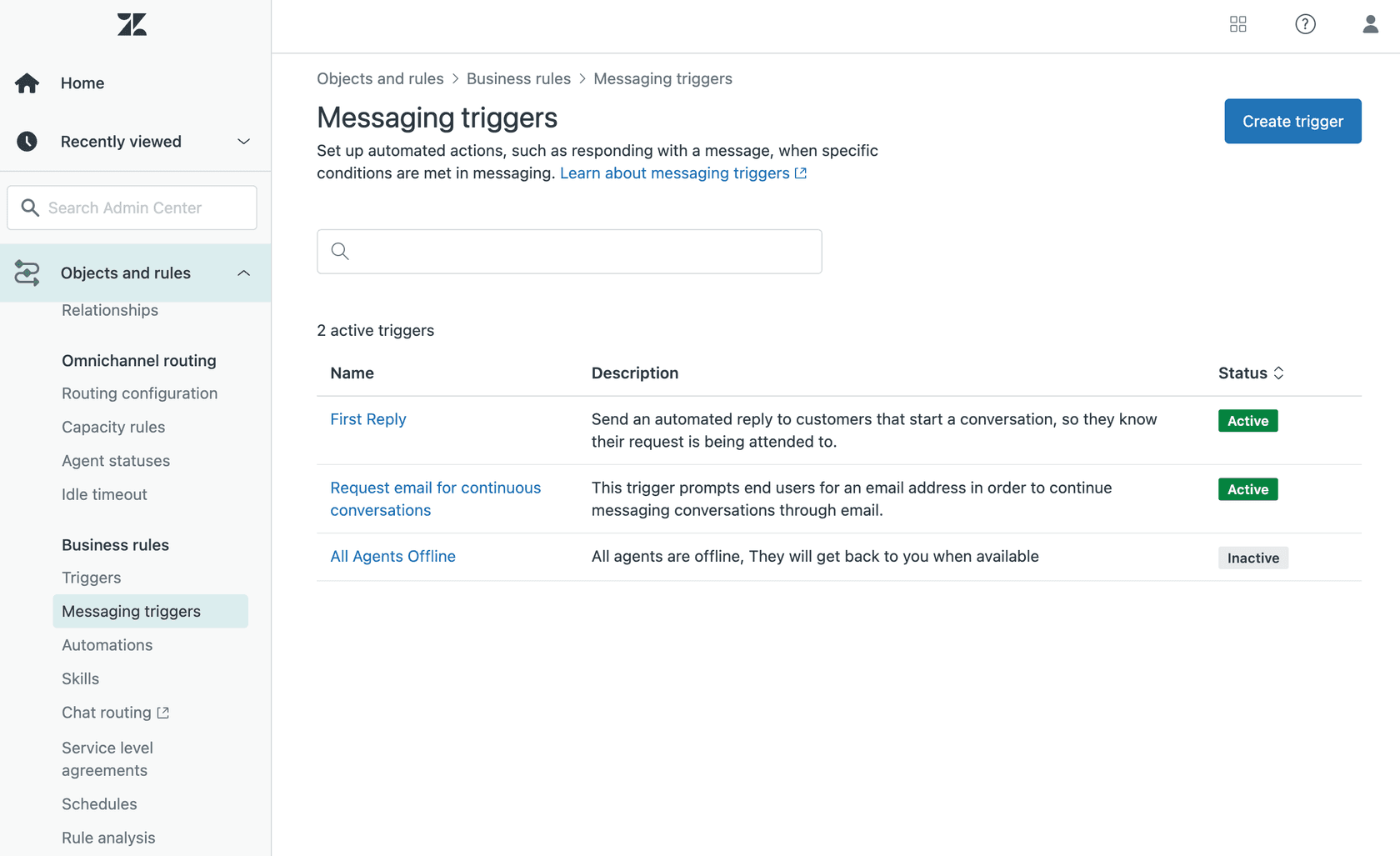
Vamos entrar na interface. Para criar ou gerenciar gatilhos de mensagens, você precisa navegar até a seção correta na Central de Administração.
Na barra lateral esquerda, clique no ícone Objetos e regras e selecione Regras de negócio > Gatilhos de mensagens.
Você chegará à página de Gatilhos de mensagens. Este é o seu centro de controle para toda a automação de mensagens. A partir daqui, você pode:
- Criar novos gatilhos
- Visualizar todos os gatilhos de mensagens ativos e inativos
- Pesquisar em sua lista de gatilhos
- Classificar gatilhos por status
- Editar, clonar, ativar, desativar ou excluir gatilhos usando o menu de opções
A interface é semelhante à página de gatilhos padrão, mas lembre-se: estas são regras inteiramente separadas que funcionam apenas em conversas de mensagens.
Passo 2: Crie um novo gatilho de mensagens
Clique no botão Criar gatilho para começar a construir sua automação. Você precisará preencher algumas informações básicas antes de configurar a lógica.
Nome: Use uma convenção de nomenclatura clara e consistente. Algo como "Resposta automática: Mensagem do cliente enviada" funciona bem. Você agradecerá a si mesmo mais tarde, quando tiver dezenas de gatilhos e precisar encontrar este rapidamente.
Descrição (opcional, mas recomendada): Adicione detalhes sobre o que este gatilho faz. Outros administradores (e você no futuro) apreciarão o contexto. Você pode até pesquisar gatilhos com base em suas descrições.
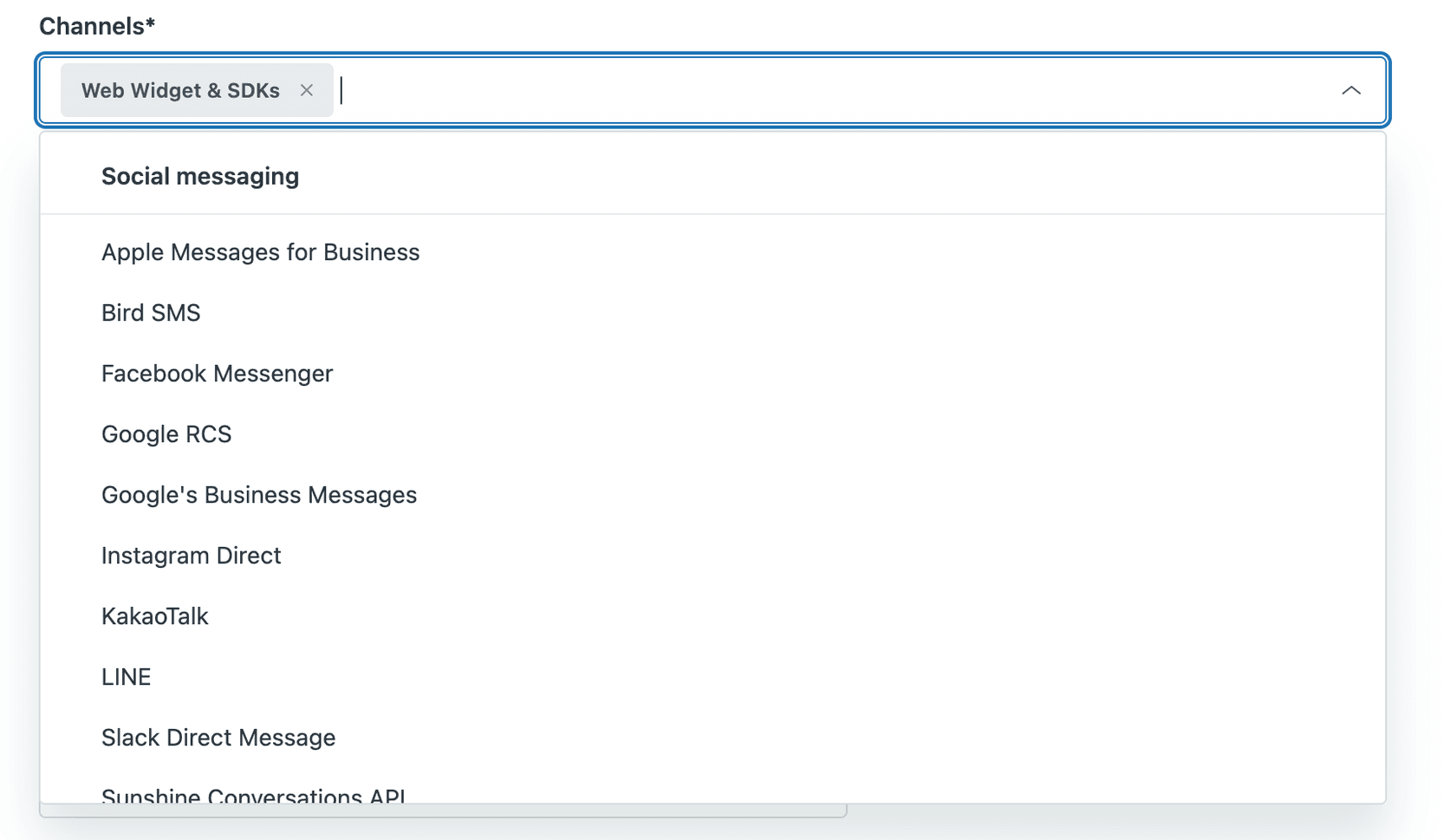
Canais: Selecione a quais canais de mensagens este gatilho se aplica. "Web Widget e SDKs" é selecionado por padrão, o que cobre seu Web Widget, SDK do iOS, SDK do Android e SDK do Unity. Você pode remover isso ou adicionar canais de mensagens sociais, se necessário. Apenas lembre-se: as condições de metadados do dispositivo não funcionarão em canais sociais.
Ativar este gatilho: Marque isso se quiser que o gatilho entre em vigor imediatamente após a criação. Se ainda estiver testando, deixe desmarcado.
Executar apenas uma vez por ticket: Selecione isso se quiser que o gatilho dispare apenas na primeira vez que suas condições forem atendidas para cada conversa. Útil para mensagens de boas-vindas ou confirmações iniciais.

Passo 3: Selecione o evento de disparo "Quando uma mensagem é enviada"
Agora, a configuração principal. No menu suspenso Executar gatilho, você verá quatro eventos de disparo:
- Quando um cliente solicita uma conversa
- Quando uma mensagem é enviada
- Quando uma conversa é adicionada à fila
- Quando uma conversa é atribuída a partir de uma fila
Selecione "Quando uma mensagem é enviada". Isso diz ao Zendesk para avaliar as condições do seu gatilho toda vez que um cliente entra na conversa e envia uma mensagem no Web Widget de mensagens ou nos SDKs móveis.
Isso é diferente de "Quando um cliente solicita uma conversa", que dispara quando a conversa é transferida por um agente de IA e um ticket é criado, ou quando o usuário final reengaja após a liberação da capacidade do agente. O evento "mensagem enviada" é mais granular. Ele dispara em cada mensagem, não apenas no início da conversa.
Limitação importante: Este evento de disparo funciona apenas no Web Widget e SDKs móveis. Ele não funciona em canais de mensagens sociais como WhatsApp ou Facebook Messenger. Se você precisar reagir a mensagens nesses canais, precisará de uma abordagem diferente.
Passo 4: Configure as condições do gatilho
As condições determinam quando seu gatilho realmente dispara. Você precisa de pelo menos uma condição e pode escolher se todas as condições devem ser atendidas ou qualquer uma delas.
Os gatilhos de mensagens têm um conjunto específico de condições disponíveis. Aqui está o que está à sua disposição:
Informações do cliente: Nome, e-mail, se já foi disparado antes e quantas conversas anteriores teve (até 32.000).
Informações do dispositivo do cliente: Navegador, sistema operacional e plataforma. Estes funcionam apenas no Web Widget e SDKs (não em canais sociais).
Localização do cliente: País e endereço IP. Novamente, estes não funcionam em canais sociais.
Status online: O status da sua conta (Online, Ausente, Invisível) ou status de um grupo específico. Útil para mensagens fora do horário comercial.
Detalhes da conversa: Marca, se o cliente está em uma conversa ativa, se está solicitando uma conversa, se está sendo atendido, atribuição de grupo, tipo de remetente, conteúdo da mensagem, status de roteamento inicial e tags.
Informações da fila: Tamanho geral da fila para a conta. Observe que esta é a fila de toda a conta, não específica de um departamento.
Data e hora: Hora do dia (0-23, UTC) e dia da semana (0=Segunda-feira, 6=Domingo).
Novo: Estado da Sessão de Mensagens: Condição adicionada recentemente que permite reagir se uma conversa está Ativa, Inativa (após ~10 minutos sem atividade) ou Encerrada.
Esteja ciente de que os gatilhos de mensagens têm menos condições do que os gatilhos de ticket. Se você precisar de algo que não esteja disponível aqui, talvez precise usar um gatilho de ticket (embora perca o aspecto de tempo real).
Passo 5: Configure as ações do gatilho
Uma vez que suas condições sejam atendidas, o que deve acontecer? Aqui estão suas opções de ação:
Enviar mensagem ao cliente: Esta é a ação mais comum. Ela envia uma mensagem predefinida ao usuário. Se você tiver um agente de IA configurado, o avatar dele aparecerá com a mensagem. Caso contrário, o logotipo do seu Web Widget será exibido.
Aguardar: Introduz um atraso antes do disparo da próxima ação. Isso é crucial porque os gatilhos são executados simultaneamente. Se você tiver vários gatilhos que precisam disparar em sequência, adicione pelo menos um segundo de espera a cada gatilho subsequente.
Solicitar e-mail: Envia uma mensagem automatizada solicitando o endereço de e-mail do cliente. Isso facilita o reengajamento contínuo da conversa caso ele saia.
Definir como disparado: Aplica uma sinalização que você pode usar com a condição "Cliente disparado". Os valores são Verdadeiro ou Falso. Útil para evitar mensagens duplicadas.
Adicionar tags / Remover tags: Modifica as tags do ticket. Essas tags são transferidas quando a conversa se torna um ticket.
Suspender usuário: Impede que um usuário use seu serviço de mensagens. Use isso apenas como a ação final em um gatilho.
Ao escrever suas mensagens automatizadas, você pode usar espaços reservados (placeholders) para personalizar o conteúdo. Os espaços reservados disponíveis incluem @customer_name, @message, @queue_size, @wait_time_min, @wait_time_max e muitos outros. O espaço reservado @message contém a mensagem real que o cliente enviou, o que pode ser útil para repetir ou analisar o conteúdo.
Casos de uso do mundo real para gatilhos de "mensagem enviada"
Vejamos algumas maneiras práticas de usar este gatilho.
Confirmação automática com posição na fila: Quando um cliente envia uma mensagem, responda imediatamente com algo como: "Obrigado pela sua mensagem, @customer_name! Você é o número @queue_size na fila. Tempo de espera estimado: @wait_time_min-@wait_time_max minutos." Isso define as expectativas imediatamente.
Resposta fora do horário comercial: Use a condição "Hora do dia" para detectar quando as mensagens chegam fora do horário comercial. Envie uma resposta automatizada informando aos clientes quando esperar uma resposta: "Recebemos sua mensagem fora do nosso horário de atendimento. Nossa equipe responderá amanhã às 9h."
Atendimento prioritário para clientes VIP: Combine o evento "Quando uma mensagem é enviada" com uma condição de tag. Se o cliente tiver uma tag "VIP", envie uma confirmação prioritária e possivelmente direcione-o para uma fila dedicada.
Indicador proativo de digitação do agente: Embora o Zendesk não tenha um indicador nativo de "agente está digitando" para gatilhos de mensagens, você pode usar a ação "Aguardar" para atrasar sua resposta automática em 5 a 10 segundos. Isso cria uma sensação mais natural e dá aos agentes a chance de responder pessoalmente antes que a automação entre em ação.
Resposta automática específica por idioma: Use a localização do cliente ou o idioma do navegador para enviar respostas localizadas. Embora o recurso de conteúdo dinâmico do Zendesk funcione em gatilhos de mensagens, você também pode usar condições para ramificar para mensagens diferentes com base no idioma detectado.
Armadilhas comuns e limitações
Antes de entrar em produção, esteja ciente destas limitações:
Canais sociais não são totalmente suportados: O evento "Quando uma mensagem é enviada" funciona apenas no Web Widget e SDKs móveis. WhatsApp, Facebook Messenger e outros canais sociais não o dispararão. Esta é uma fonte comum de confusão.
Mensagens Diretas do Slack não funcionam: Como observado na comunidade Zendesk, os gatilhos de mensagens atualmente não funcionam com conversas de DM do Slack. O Zendesk indicou que planeja estender o suporte no futuro.
Menos condições que os gatilhos de ticket: Você pode sentir falta de uma condição que não existe nos gatilhos de mensagens. A comunidade Zendesk expressou frustração sobre essa limitação. Como um usuário observou: "É um pouco frustrante que as opções de condições nos gatilhos de mensagens sejam tão limitadas."
Não pode reagir a mensagens de agentes: Este gatilho dispara apenas quando os clientes enviam mensagens. Você não pode usá-lo para automatizar respostas a réplicas de agentes.
Múltiplos gatilhos disparam simultaneamente: Se você tiver vários gatilhos com o mesmo evento de disparo, todos eles dispararão de uma vez, a menos que você use ações de "Aguardar" para sequenciá-los.
O problema do atraso de 10 minutos no webhook: Se você estiver tentando usar webhooks para reagir a mensagens em tempo real, saiba que os gatilhos de "Ticket é atualizado" para mensagens têm um atraso de inatividade de 10 minutos. É por isso que o evento "Quando uma mensagem é enviada" do gatilho de mensagens existe, mas ele funciona apenas dentro do sistema de mensagens do Zendesk, não para webhooks externos.
Como o eesel AI estende a automação de mensagens
Os gatilhos de mensagens do Zendesk são ótimos para automação simples baseada em regras. Mas eles são limitados a mensagens estáticas e condições básicas. É aí que nós entramos.
O eesel AI trabalha ao lado da sua configuração do Zendesk para adicionar automação inteligente que vai além do que os gatilhos podem fazer. Enquanto os gatilhos enviam a mesma mensagem todas as vezes, nosso Agente de IA gera respostas contextuais baseadas na sua base de conhecimento, tickets anteriores e documentação conectada.
Aqui está a diferença: Um gatilho pode enviar "Entraremos em contato em breve". Nossa IA pode consultar o pedido do cliente no Shopify, verificar o status do envio e responder com "Oi Sarah, vejo que seu pedido #12345 saiu para entrega e deve chegar amanhã. Aqui está seu link de rastreamento."
Nós nos conectamos a todas as suas ferramentas existentes (Zendesk, Shopify, Confluence, Google Docs e mais de 100 outras) para que, quando um gatilho disparar, a IA possa realmente agir, não apenas enviar texto. Processar reembolsos, criar tickets no Jira, consultar informações da conta. Trabalho real, não apenas palavras.
Nosso modo de simulação permite que você teste a IA em milhares de seus tickets antigos do Zendesk antes de entrar em produção. Você verá exatamente como ela teria respondido e quais informações utilizou. Sem surpresas quando os clientes reais começarem a interagir com ela.
E, ao contrário dos gatilhos que exigem JSON complexo ou árvores de condições rígidas, você controla nossa IA com linguagem natural. "Se o pedido de reembolso tiver mais de 30 dias, recuse educadamente e ofereça crédito na loja." Não é necessário programar.

Se você está atingindo os limites do que os gatilhos nativos do Zendesk podem fazer, agende uma demonstração ou inicie um teste gratuito para ver como a automação inteligente pode transformar sua experiência de mensagens.
Dicas para gatilhos de mensagens eficazes
Para encerrar, aqui estão algumas práticas recomendadas para aproveitar ao máximo seus gatilhos de "Quando uma mensagem é enviada":
-
Mantenha as mensagens concisas: Seus clientes já estão esperando. Não os faça ler um romance. Vá direto ao ponto em uma ou duas frases.
-
Use espaços reservados com sabedoria: A personalização ajuda, mas não exagere.
@customer_nameé ótimo.@customer_ipprovavelmente não é relevante para mensagens voltadas ao cliente. -
Teste antes de ativar: Crie seu gatilho em um estado inativo primeiro. Teste-o minuciosamente com diferentes condições para garantir que ele dispare quando você espera e não dispare quando não deve.
-
Monitore e ajuste: Verifique o desempenho do seu gatilho regularmente. Os clientes estão recebendo mensagens duplicadas? O tempo está correto? Ajuste conforme necessário.
-
Combine com outros eventos de disparo: O evento "Quando uma mensagem é enviada" funciona bem em combinação com "Quando um cliente solicita uma conversa" para uma cobertura abrangente.
-
Documente sua lógica: Adicione descrições claras aos seus gatilhos. Quando você tiver mais de 20 gatilhos em execução, precisará de um mapa para entender o que está acontecendo.
Primeiros passos com automação de mensagens inteligente
O evento de disparo "Quando uma mensagem é enviada" oferece uma maneira poderosa de reagir às mensagens dos clientes em tempo real. É perfeito para confirmações, atualizações de fila e alinhamento de expectativas. Mas lembre-se de suas limitações: ele funciona apenas no Web Widget e SDKs, tem menos condições do que os gatilhos de ticket e só pode enviar mensagens estáticas.
Se você precisar de uma automação mais sofisticada, considere adicionar respostas baseadas em IA que possam acessar sua base de conhecimento, integrar-se às suas ferramentas de negócios e realmente resolver problemas em vez de apenas confirmá-los.
Seja usando os gatilhos nativos do Zendesk ou atualizando para a automação baseada em IA, a chave é testar minuciosamente antes de entrar em produção. Seus clientes agradecerão por uma automação fluida e útil que realmente melhora a experiência deles.
Pronto para levar sua automação de mensagens além dos gatilhos estáticos? Agende uma demonstração para ver como o eesel AI funciona com sua configuração atual do Zendesk, ou comece seu teste gratuito hoje mesmo.

Perguntas Frequentes
Share this article

Article by
Stevia Putri
Stevia Putri is a marketing generalist at eesel AI, where she helps turn powerful AI tools into stories that resonate. She’s driven by curiosity, clarity, and the human side of technology.




