Zendeskの「メッセージ送信済み」メッセージングトリガーの使用方法:完全ガイド

Stevia Putri
最終更新 February 19, 2026
Zendeskのチャットウィジェットで顧客がメッセージを送信した瞬間に、自動的に返信したいと思ったことはありませんか?メッセージをすぐに受け取ったことを伝えたり、待ち行列の順位を教えたり、応答時間についての期待値を設定したりしたい場合があるでしょう。それこそが、Zendeskの「メッセージが送信されたとき」メッセージングトリガーが設計された目的です。
Zendeskのメッセージングトリガーは、顧客がメッセージングチャネルを操作したときに自動的に実行されるビジネスルールです。チケットが作成された後に機能するチケットトリガーとは異なり、メッセージングトリガーは、会話がチケットになる前のライブな会話に対して動作します。これにより、リアルタイムでカスタマーエクスペリエンスを形作るユニークな機会が得られます。
このガイドでは、「メッセージが送信されたとき」トリガーの設定方法を正確に説明します。いつ起動するのか、何ができるのか、そしてどのような制限があるのかを学びます。読み終える頃には、単にノイズを増やすだけではなく、実際に顧客を助ける自動応答を構築する方法がわかるようになります。
必要なもの
メッセージングトリガーの構築を始める前に、適切なセットアップが整っていることを確認してください:
- Zendesk Suite: Team、Growth、Professional、Enterprise、またはEnterprise Plusの各プランはすべてメッセージングトリガーをサポートしています。
- 管理センターへのアクセス: メッセージングトリガーを作成および管理できるのは管理者のみです(トリガー管理権限を含むカスタムロールを持つエージェントであっても、メッセージングトリガーにはアクセスできません)。
- ライブチャットとメッセージング: Zendesk Supportの少なくともTeamプラン以上で、ライブチャットとメッセージングが有効になっている必要があります。
- 区別の理解: メッセージングトリガーはチケットトリガーとは異なることを知っておくことが重要です(これについては次に説明します)。
これらが不足している場合は、続行する前にプランをアップグレードするか、管理者アクセスをリクエストする必要があります。
メッセージングトリガーとチケットトリガーの違いを理解する
ここで多くのZendesk管理者が混乱します。Zendeskには実際には2つの完全に独立したトリガーシステムがあり、それらは会話の異なる段階で動作します。
メッセージングトリガーは、会話がチケットになる前に起動します。これらは自動化の第一線と考えてください。顧客が入力を開始したとき、メッセージを送信したとき、または会話がキューに入ったときを検知できます。ただし、これらはZendesk独自のメッセージングチャネル(WebウィジェットおよびモバイルSDK)でのみ機能します。
一方、チケットトリガーは、チケットが作成された後に動作します。これらは、おそらく皆さんがより使い慣れているトリガーです。チケットフィールドの更新、メール通知の送信、および慣れ親しんだすべての標準的な自動化を実行できます。しかし、リアルタイムで行われているライブのメッセージング会話に反応することはできません。
なぜこの区別が「メッセージ送信済み」イベントにとって重要なのでしょうか?それは、顧客がメッセージを送信したときにすぐに反応したい場合、メッセージングトリガーが必要だからです。チケットトリガーが起動する頃には、その瞬間はすでに過ぎ去っています。会話はすでに作成され、割り当てられ、場合によってはエージェントによって対応が開始されているかもしれません。
この混乱はZendeskコミュニティで頻繁に見られます。ユーザーは「チケットが更新された」トリガーを使用して着信メッセージをキャッチしようとしますが、それらのトリガーは10分間のアイドル期間が経過するまで起動しないことに気づきます。これは、チケットトリガーがリアルタイムのメッセージング反応用に設計されていないためです。そのためには、メッセージングトリガーの「メッセージが送信されたとき」起動イベントが必要です。
ステップ1:メッセージングトリガーページにアクセスする
インターフェースに入りましょう。メッセージングトリガーを作成または管理するには、管理センターの適切なセクションに移動する必要があります。
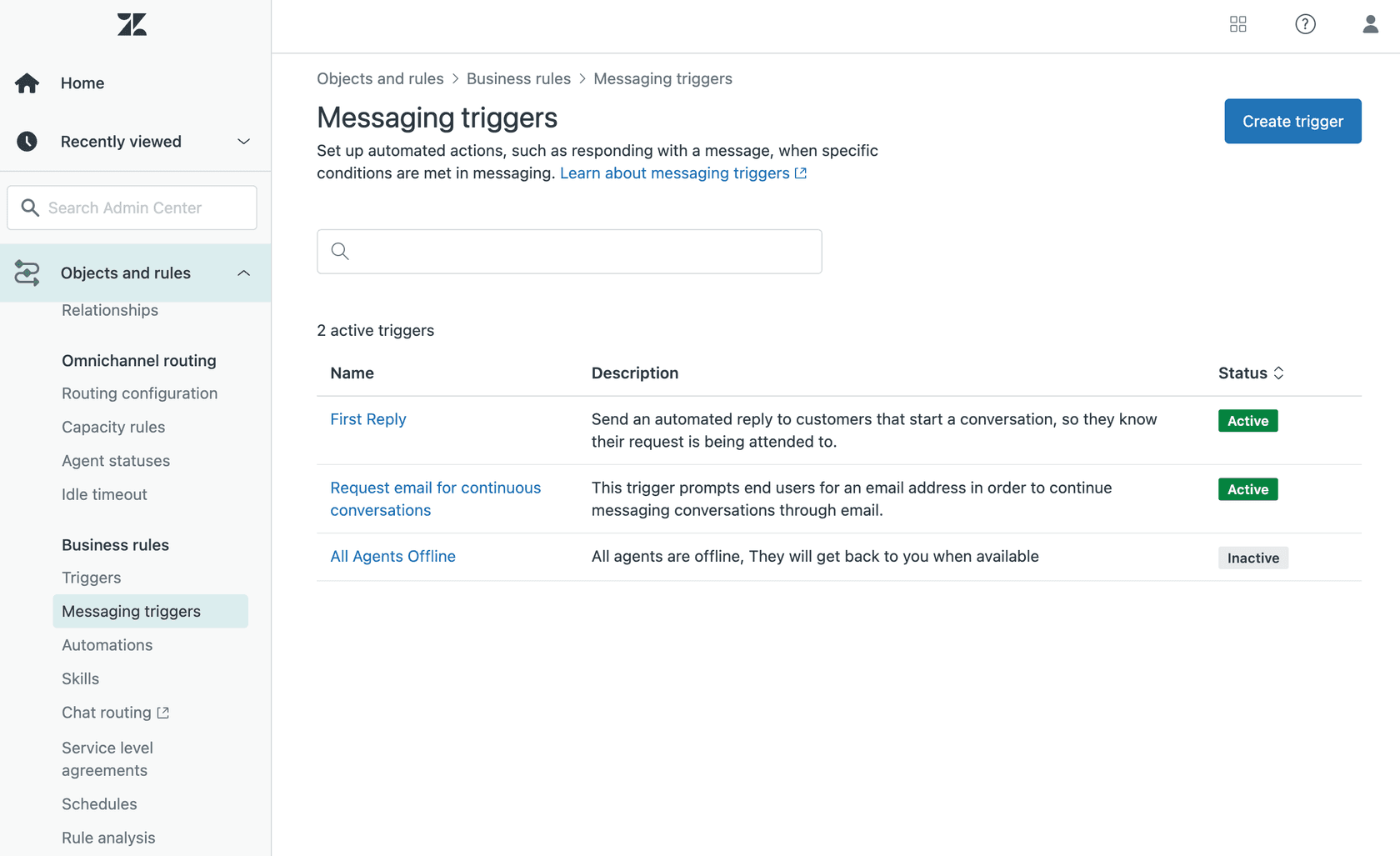
左側のサイドバーで、**「オブジェクトとルール」アイコンをクリックし、「ビジネスルール」>「メッセージングトリガー」**を選択します。
メッセージングトリガーページが表示されます。ここは、すべてのメッセージング自動化のコントロールセンターです。ここから以下の操作が可能です:
- 新しいトリガーの作成
- すべてのアクティブおよび非アクティブなメッセージングトリガーの表示
- トリガーリストの検索
- ステータスによるトリガーの並べ替え
- オプションメニューを使用したトリガーの編集、複製、アクティブ化、非アクティブ化、または削除
インターフェースは標準のトリガーページに似ていますが、これらはメッセージング会話でのみ機能する完全に別のルールであることを忘れないでください。
ステップ2:新しいメッセージングトリガーを作成する
**「トリガーを作成」**ボタンをクリックして、自動化の構築を開始します。ロジックを設定する前に、いくつかの基本情報を入力する必要があります。
名前: 明確で一貫した命名規則を使用してください。「自動応答:顧客メッセージ送信済み」のような名前が適しています。将来、数十個のトリガーができて、このトリガーをすぐに見つける必要があるときに、自分自身に感謝することになるでしょう。
説明(任意ですが推奨): このトリガーが何をするのかについての詳細を追加します。他の管理者(および将来のあなた)がコンテキストを理解するのに役立ちます。説明に基づいてトリガーを検索することもできます。
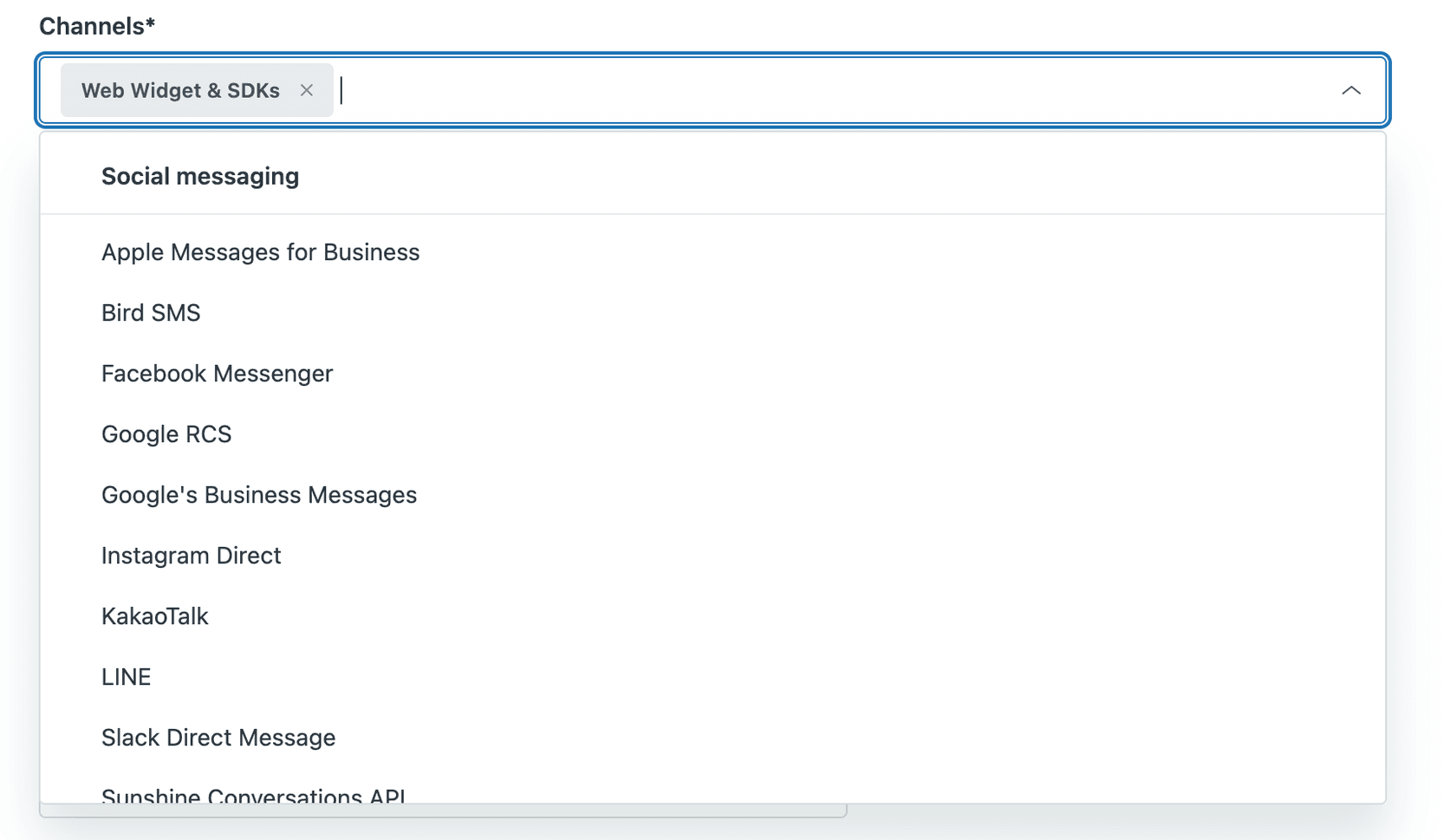
チャネル: このトリガーを適用するメッセージングチャネルを選択します。デフォルトでは「WebウィジェットおよびSDK」が選択されており、これにはWebウィジェット、iOS SDK、Android SDK、およびUnity SDKが含まれます。必要に応じてこれを削除したり、ソーシャルメッセージングチャネルを追加したりできます。ただし、デバイスのメタデータ条件はソーシャルチャネルでは機能しないことに注意してください。
このトリガーをアクティブにする: 作成後すぐにトリガーを稼働させたい場合は、これにチェックを入れます。まだテスト中の場合は、チェックを外したままにしておきます。
チケットごとに1回のみ実行: 各会話で条件が最初に満たされたときだけトリガーを起動させたい場合に選択します。ウェルカムメッセージや最初の受付確認に便利です。

ステップ3:「メッセージが送信されたとき」起動イベントを選択する
さて、ここが重要な設定です。**「トリガーを実行」**ドロップダウンの下に、4つの起動イベントが表示されます:
- カスタマーが会話をリクエストしたとき
- メッセージが送信されたとき
- 会話がキューに追加されたとき
- 会話がキューから割り当てられたとき
**「メッセージが送信されたとき」**を選択します。これにより、顧客がメッセージングWebウィジェットまたはモバイルSDKで会話に入り、メッセージを送信するたびに、Zendeskがトリガー条件を評価するようになります。
これは、AIエージェントによって会話が引き継がれチケットが作成されたとき、またはエージェントのキャパシティが解放された後にエンドユーザーが再エンゲージしたときに起動する「カスタマーが会話をリクエストしたとき」とは異なります。「メッセージ送信済み」イベントはより詳細です。会話の開始時だけでなく、すべてのメッセージに対して起動します。
重要な制限: この起動イベントは、WebウィジェットおよびモバイルSDKでのみ機能します。WhatsAppやFacebook Messengerなどのソーシャルメッセージングチャネルでは機能しません。それらのチャネルでメッセージに反応する必要がある場合は、別の方法が必要になります。
ステップ4:トリガー条件を設定する
条件によって、トリガーが実際にいつ起動するかが決まります。少なくとも1つの条件が必要であり、**「すべての」条件を満たす必要があるか、「いずれかの」**条件を満たせばよいかを選択できます。
メッセージングトリガーには、利用可能な特定の条件セットがあります。利用できるものは以下の通りです:
顧客情報: 名前、メールアドレス、以前にトリガーされたことがあるか、および以前の会話回数(最大32,000回まで)。
顧客のデバイス情報: ブラウザ、オペレーティングシステム、およびプラットフォーム。これらはWebウィジェットおよびSDKでのみ機能します(ソーシャルチャネルでは機能しません)。
顧客の所在地: 国およびIPアドレス。これもソーシャルチャネルでは機能しません。
オンラインステータス: アカウントのステータス(オンライン、離席中、非表示)または特定のグループのステータス。営業時間外のメッセージングに便利です。
会話の詳細: ブランド、顧客がアクティブな会話中か、会話をリクエストしているか、対応中か、グループ割り当て、送信者タイプ、メッセージの内容、初期ルーティングステータス、およびタグ。
キュー情報: アカウント全体のキューサイズ。これは部署固有ではなく、アカウント全体のキューであることに注意してください。
日付と時刻: 時刻(0〜23、UTC)および曜日(0=月曜日、6=日曜日)。
新規:メッセージングセッションの状態: 最近追加された条件で、会話が「アクティブ」、「非アクティブ」(約10分間アクティビティがない場合)、または「終了」であるかに反応できます。
メッセージングトリガーは、チケットトリガーよりも条件が少ないことに注意してください。ここで利用できないものが必要な場合は、チケットトリガーを使用する必要があるかもしれません(ただし、リアルタイム性は失われます)。
ステップ5:トリガーアクションを設定する
条件が満たされたら、何が起こるべきでしょうか?アクションのオプションは以下の通りです:
カスタマーにメッセージを送信: これが最も一般的なアクションです。ユーザーに定義済みのメッセージを送信します。AIエージェントが設定されている場合は、そのアバターがメッセージとともに表示されます。そうでない場合は、Webウィジェットのロゴが表示されます。
待機: 次のアクションが実行されるまでの遅延を導入します。トリガーは同時に実行されるため、これは非常に重要です。順番に実行する必要がある複数のトリガーがある場合は、後続の各トリガーに少なくとも1秒の待機を追加してください。
メールをリクエスト: 顧客にメールアドレスを尋ねる自動メッセージを送信します。これにより、顧客が離脱した場合でも継続的な会話の再エンゲージメントが容易になります。
トリガー済みとして設定: 「カスタマートリガー済み」条件で使用できるフラグを適用します。値は「真」または「偽」です。重複メッセージを防ぐのに役立ちます。
タグを追加 / タグを削除: チケットタグを変更します。これらのタグは、会話がチケットになったときに引き継がれます。
ユーザーを一時停止: ユーザーがメッセージングサービスを使用できないようにします。これはトリガーの最後のアクションとしてのみ使用してください。
自動メッセージを作成する際は、プレースホルダを使用してコンテンツをパーソナライズできます。利用可能なプレースホルダには、@customer_name、@message、@queue_size、@wait_time_min、@wait_time_maxなどがあります。@messageプレースホルダには顧客が送信した実際のメッセージが含まれており、内容を繰り返したり分析したりするのに役立ちます。
「メッセージ送信済み」トリガーの実際のユースケース
このトリガーを使用する実用的な方法をいくつか見てみましょう。
キュー位置を含む自動受付確認: 顧客がメッセージを送信したときに、すぐに次のように返信します。「@customer_nameさん、メッセージをありがとうございます!現在、キューの@queue_size番目でお待ちいただいています。予想待ち時間は@wait_time_min〜@wait_time_max分です。」これにより、すぐに期待値を設定できます。
営業時間外の応答: 「時刻」条件を使用して、営業時間外にメッセージが届いたことを検出します。顧客にいつ返信を期待できるかを知らせる自動応答を送信します。「営業時間外にメッセージを承りました。チームは明日午前9時に優先的に対応いたします。」
VIP顧客のファストトラック: 「メッセージが送信されたとき」イベントとタグ条件を組み合わせます。顧客に「VIP」タグがある場合は、優先的な受付確認を送信し、専用のキューにルーティングすることも可能です。
プロアクティブなエージェント入力インジケーター: Zendeskにはメッセージングトリガー用のネイティブな「エージェントが入力中」インジケーターはありませんが、「待機」アクションを使用して自動応答を5〜10秒遅らせることができます。これにより、より自然な感じが生まれ、自動化が開始される前にエージェントが個人的に返信する機会が得られます。
言語固有の自動応答: 顧客の所在地やブラウザの言語を使用して、ローカライズされた応答を送信します。Zendeskの動的コンテンツ機能はメッセージングトリガーでも機能しますが、検出された言語に基づいて異なるメッセージに分岐させる条件を使用することもできます。
よくある落とし穴と制限事項
本番環境に導入する前に、以下の制限事項に注意してください:
ソーシャルチャネルは完全にはサポートされていません: 「メッセージが送信されたとき」イベントは、WebウィジェットおよびモバイルSDKでのみ機能します。WhatsApp、Facebook Messenger、およびその他のソーシャルチャネルではトリガーされません。これはよくある混乱の原因です。
Slackダイレクトメッセージは機能しません: Zendeskコミュニティで指摘されているように、メッセージングトリガーは現在、Slack DMの会話では機能しません。Zendeskは将来的にサポートを拡張する計画があることを示唆しています。
チケットトリガーよりも条件が少ない: メッセージングトリガーには存在しない条件が必要になる場合があります。Zendeskコミュニティでは、この制限について不満の声が上がっています。あるユーザーは次のように述べています。「メッセージングトリガーの条件オプションが非常に限られているのは少し残念です。」
エージェントのメッセージには反応できません: このトリガーは顧客がメッセージを送信したときにのみ起動します。エージェントの返信に対する応答を自動化するために使用することはできません。
複数のトリガーが同時に起動する: 同じ起動イベントを持つ複数のトリガーがある場合、「待機」アクションを使用して順序付けしない限り、それらはすべて一度に起動します。
10分間のウェブフック遅延問題: ウェブフックを使用してリアルタイムでメッセージに反応しようとしている場合、メッセージングに対する「チケットが更新された」トリガーには10分間のアイドル遅延があることに注意してください。これがメッセージングトリガーの「メッセージが送信されたとき」イベントが存在する理由ですが、これはZendeskのメッセージングシステム内でのみ機能し、外部のウェブフックには対応していません。
eesel AIがメッセージング自動化を拡張する方法
Zendeskのメッセージングトリガーは、シンプルなルールベースの自動化には最適です。しかし、それらは静的なメッセージと基本的な条件に限定されています。そこで私たちの出番です。
eesel AIは、Zendeskのセットアップと連携して、トリガーができることを超えたインテリジェントな自動化を追加します。トリガーは毎回同じメッセージを送信しますが、私たちのAIエージェントは、ナレッジベース、過去のチケット、および接続されたドキュメントに基づいて、文脈に応じた回答を生成します。
違いはこうです:トリガーは「すぐにご連絡します」と送信するかもしれません。私たちのAIは、Shopifyで顧客の注文を調べ、配送状況を確認し、「こんにちはSarahさん、注文番号#12345は現在配送中で、明日到着予定です。追跡リンクはこちらです」と回答できます。
私たちは既存のすべてのツール(Zendesk、Shopify、Confluence、Googleドキュメント、その他100以上)に接続するため、トリガーが起動したときに、AIは単にテキストを送信するだけでなく、実際にアクションを実行できます。返金の処理、Jiraチケットの作成、アカウント情報の検索など、単なる言葉ではなく、実際の業務をこなします。
シミュレーションモードを使用すると、本番稼働前に数千件の過去のZendeskチケットでAIをテストできます。AIがどのように応答したか、どのような情報を使用したかを正確に確認できます。実際の顧客が対話を開始したときに驚くことはありません。
また、複雑なJSONや厳格な条件ツリーを必要とするトリガーとは異なり、私たちのAIは普通の英語(または日本語)で制御できます。「返金リクエストが30日を超えている場合は、丁寧に断り、ストアクレジットを提案してください。」コーディングは不要です。

Zendeskのネイティブトリガーの限界を感じているなら、デモを予約するか、無料トライアルを開始して、インテリジェントな自動化がメッセージング体験をどのように変えるかを確認してください。
効果的なメッセージングトリガーのためのヒント
最後に、「メッセージが送信されたとき」トリガーを最大限に活用するためのベストプラクティスをいくつか紹介します:
-
メッセージは簡潔に: 顧客はすでに待っています。長い文章を読ませないでください。1、2文で要点を伝えましょう。
-
プレースホルダを賢く使う: パーソナライズは役立ちますが、やりすぎないでください。
@customer_nameは素晴らしいですが、@customer_ipは顧客向けのメッセージにはおそらく関連性がありません。 -
有効にする前にテストする: まずは非アクティブな状態でトリガーを作成してください。さまざまな条件で徹底的にテストし、期待通りに起動し、不要なときに起動しないことを確認します。
-
監視と調整: トリガーのパフォーマンスを定期的にチェックしてください。顧客に重複したメッセージが届いていませんか?タイミングは適切ですか?必要に応じて調整してください。
-
他の起動イベントと組み合わせる: 「メッセージが送信されたとき」イベントは、「カスタマーが会話をリクエストしたとき」と組み合わせることで、包括的なカバーが可能になります。
-
ロジックを文書化する: トリガーに明確な説明を追加してください。20個以上のトリガーが動いている場合、何が起こっているかを理解するための地図が必要になります。
インテリジェントなメッセージング自動化を始める
「メッセージが送信されたとき」起動イベントは、リアルタイムで顧客のメッセージに反応するための強力な方法を提供します。受付確認、キューの更新、および期待値の設定に最適です。しかし、その制限を忘れないでください。WebウィジェットとSDKでのみ機能し、チケットトリガーよりも条件が少なく、静的なメッセージしか送信できません。
より洗練された自動化が必要な場合は、ナレッジベースにアクセスし、ビジネスツールと統合し、単に受け付けるだけでなく実際に問題を解決できるAI駆動の応答を重ねることを検討してください。
Zendeskのネイティブトリガーを使い続けるにせよ、AI駆動の自動化にアップグレードするにせよ、重要なのは本番稼働前に徹底的にテストすることです。顧客は、実際に体験を向上させてくれるスムーズで役立つ自動化に感謝することでしょう。
メッセージング自動化を静的なトリガー以上に進化させる準備はできましたか?デモを予約して、eesel AIが既存のZendeskセットアップとどのように連携するかを確認するか、今すぐ無料トライアルを開始してください。

よくある質問
Share this article

Article by
Stevia Putri
Stevia Putri is a marketing generalist at eesel AI, where she helps turn powerful AI tools into stories that resonate. She’s driven by curiosity, clarity, and the human side of technology.




