
電話システムを外部番号にルーティングするように設定することで、いくつかの現実的なサポートの課題を解決できます。例えば、特定の技術的な問題を担当する専門の請負業者がいる場合や、営業時間外の電話をオンコールチームに繋ぐ必要がある場合、あるいはチームが多忙な際にオーバーフローした電話を外部のコールセンターに送りたい場合などです。

このガイドでは、Zendesk Talk IVRを構成して外部番号に電話を転送する手順を詳しく説明します。初期設定から転送に関するレポート作成、さらには運用開始前に知っておくべき重要な制限事項まで、Zendesk IVRの外部番号転送設定について必要な情報をすべて網羅しています。
すでにサポート業務でZendeskを使用している場合、外部番号ルーティングを追加することで、別の電話システムを導入することなく機能を拡張できます。
必要なもの
IVRメニューの設定を始める前に、以下の準備が整っていることを確認してください。
| 要件 | 詳細 |
|---|---|
| Zendesk Suite | Professional、Enterprise、またはEnterprise Plusプラン |
| Zendesk Talk | ProfessionalまたはEnterpriseエディション |
| 電話番号 | 発信が有効な少なくとも1つの番号 |
| 外部番号 | 国番号を含む転送先の電話番号 |
| 管理者アクセス | Zendesk管理センターの権限 |
IVR機能は、Suite Team以下のプランでは利用できません。Suite Teamをご利用でIVRが必要な場合は、Professional以上にアップグレードする必要があります。
Zendesk TalkにおけるIVRの理解
IVR(自動音声応答)は、基本的には電話のツリーシステムです。発信者は録音されたガイダンスを聞き、キーを押してメニューオプションを選択し、その選択に基づいて適切な宛先にルーティングされます。ZendeskのIVRドキュメントには、これらのルーティングワークフローの設定に関する詳細な技術ガイダンスが記載されています。
Zendesk Talkでは、IVRメニューを使用して以下の宛先に通話をルーティングできます。
- エージェントグループ - 特定のチームに通話を送る
- 外部番号 - Zendeskシステム外に電話を転送する
- ボイスメール - 発信者がメッセージを残せるようにする
- テキストバック - 待機する代わりにSMSでやり取りを継続するオプションを提供する
IVRはZendeskのオムニチャネルルーティングと統合されているため、通話がキューに入るとすぐにチケットが作成されます。これにより、電話が応答される前であっても、着信に対してチケットトリガーを実行できます。
一つの重要な制限事項として、デジタルラインからの着信にはIVRを利用できません。クリック・トゥ・コール機能にデジタルラインを使用している場合は、代わりにグループルーティングを使用する必要があります。
Zendesk IVRで外部番号に転送するためのステップバイステップガイド
ステップ 1:IVRグリーティングを録音する
グリーティングは発信者が最初に耳にするものなので、明快さが重要です。優れたグリーティングはメニューオプションを明確に説明し、待ち時間に関する予測を伝えます。
グリーティングを作成するには:
- 管理センター > チャネル > Talk > グリーティング に移動します。
- **「グリーティングを追加」**をクリックするか、オーディオファイルをアップロードします。
- ブラウザで直接録音するか、事前に録音されたファイルをアップロードします。
録音と管理の詳細については、Zendeskのグリーティング設定ガイドを参照してください。
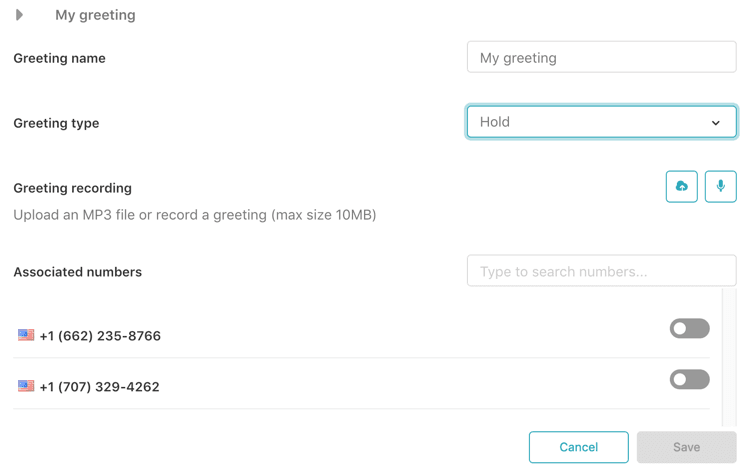
サポートされている形式はMP3とWAVです。グリーティングは簡潔かつ情報が伝わるようにしましょう。例:「お電話ありがとうございます。営業へは1を、技術サポートへは2を、お支払いに関しては3を押してください。ボイスメールを残す場合は0を押してください。」
グリーティングのベストプラクティス:
- 最も一般的なオプションを最初に提示する
- ゆっくりと明確に話す
- キューが長い場合は、予想待ち時間を伝える
- 常に逃げ道(ボイスメールやコールバックのオプション)を含める
ステップ 2:IVRメニューを作成する
次に、キー入力に基づいて通話をルーティングするメニュー構造を構築します。
- 管理センター > チャネル > Talk > IVR に移動します。
- **「IVRを作成」**をクリックし、分かりやすい名前を付けます。
- メニューレベルを追加し、キー入力のアクションを設定します。
- 外部番号ルーティングの場合、アクションとして**「外部番号にルーティング」**を選択します。
- 国番号を含む完全な電話番号を入力します(例:+81-90-1234-5678)。
- 外部番号が応答しない場合のオーバーフロー処理を設定します。
複雑なルーティングシナリオのために、マルチレベルメニューを作成することもできます。例えば、技術サポートのために2を押すと、「アカウントの問題は1を、APIに関する質問は2を、シニアエンジニアと話すには3を押してください」というサブメニューが開くように設定できます。
オムニチャネルルーティングを使用している場合、IVRのキー入力によってチケットにタグを追加できます。これらのタグは、グループ割り当て、優先度、またはルーティングキューを変更する自動化のトリガーとなります。ZendeskでのIVR設定について詳しく学びましょう。
ステップ 3:IVRを電話番号に割り当てる
メニューを作成したら、それを実際の電話番号に関連付ける必要があります。
- 管理センター > チャネル > Talk > 番号 に移動します。
- 設定したい電話番号を選択します。
- ルーティング設定で、ドロップダウンから作成したIVRメニューを選択します。
- 設定を保存します。
- いくつかの電話をかけて、ルーティングが期待通りに機能するかテストします。
顧客のトラフィックを新しいIVRに向ける前に、必ず徹底的にテストしてください。異なる番号から電話をかけ、各メニューオプションを試し、通話が正しい宛先に届くことを確認してください。
ステップ 4:外部番号に通話を転送する
通話が外部番号に転送される方法は2つあります。IVRの自動化によるものと、エージェント主導の転送です。
IVR主導の外部転送
発信者が外部番号にルーティングされるオプションを選択すると、エージェントの介在なしに自動的に転送が行われます。これは以下のような場合に適しています。
- オンコールチームへの営業時間外ルーティング
- 専門家への紹介(法務、技術的なエスカレーション)
- 外部コールセンターへのオーバーフロー
発信者には、転送が開始される前に「担当者にお繋ぎしますので、そのままお待ちください」といった短いメッセージが流れます。
エージェント主導の外部転送
通話中に、エージェントが外部番号に転送することも可能です。詳細については、Zendeskの通話転送ドキュメントを参照してください。
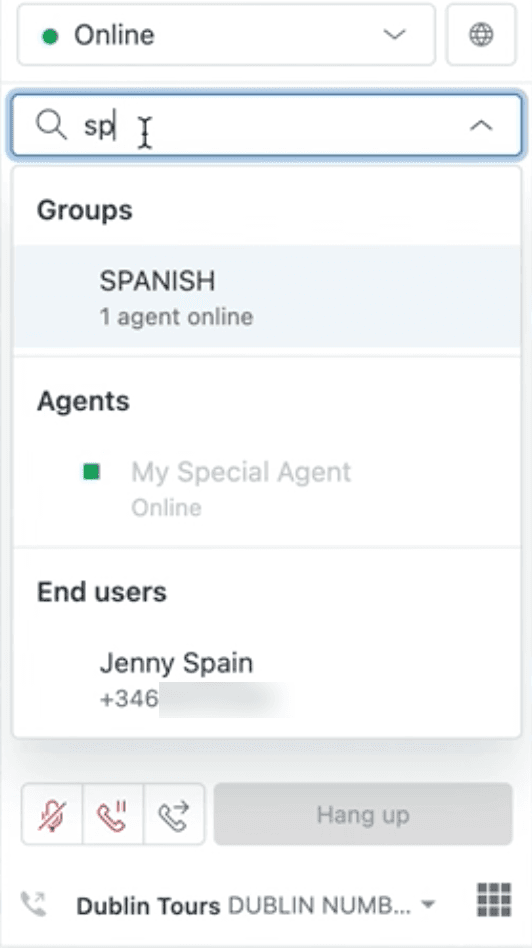
- 通話コンソールの転送ボタンをクリックします。
- 国番号を含む外部番号をダイヤルします。
- 相手が応答するのを待ちます。
- 発信者を簡単に紹介します。
- **「転送」**をクリックして引き継ぎを完了します。
重要: 転送中、着信と発信の両方の通話料金が引き続き発生します。転送が完了するまで、実質的に2回線分の通話料を支払うことになります。
コストと発信者IDの理解
二重課金の仕組み
通話を外部番号に転送する場合、Zendeskへの着信と外部の宛先への発信の両方の料金を支払うことになります。これらの料金は、元のエージェントが切断した後でも、通話が終了するまで継続します。
分単位の料金は国によって異なります。お住まいの地域の具体的な料金については、Zendesk Talkの価格設定を確認してください。
発信者IDの挙動
2026年2月現在、Zendeskは転送電話向けの設定可能な発信者ID設定を導入しました。以下のいずれかを表示するように選択できます。
- 発信者の元の番号
- ご利用のTalk番号
- 匿名通話の場合のみTalk番号
これは、転送電話の発信者IDを制限している国での到達率向上に役立ちます。ただし、外部の受信者には、元の発信者の番号ではなく、選択したオプションに基づいた発信者IDが表示されます。
外部番号転送のレポート作成
Zendesk Exploreを使用すると、外部番号にルーティングされた通話を追跡・分析できます。このデータは、通話パターンを理解し、ルーティング戦略を最適化するのに役立ちます。詳細な手順については、外部番号転送のレポート作成に関するZendeskガイドを確認してください。
レポートを作成するには:
- Exploreを開き、新しいレポートを作成します。
- **「Talk - 通話」**データセットを選択します。
- 「着信通話」の下にある**「転送された通話」**メトリックを追加します。
- **「通話IVRアクション」**のフィルターを追加し、「電話番号」を選択します。
- 行に**「通話IVR宛先」**を追加して、どの番号が通話を受信したかを確認します。
このデータを使用して、外部ルーティングのピーク時間を特定し、外部の宛先での応答率を測定し、ボリュームが正当化される場合には、頻繁にルーティングされる通話を社内に戻す機会を見極めましょう。
一般的な問題のトラブルシューティング
外部番号に繋がらない
- Talk番号で発信が有効になっているか確認してください。
- 正しい国番号形式(001ではなく+1など)を使用しているか確認してください。
- 外部番号が内線を必要としていないか確認してください。
- 外部番号があなたの地域からの着信をブロックしていないか確認してください。
IVRメニューがループまたは繰り返される
- グリーティングの割り当てを確認してください。メニューオプションのルートグリーティングとして「メインメニュー」を設定しないようにしてください。
- 選択を行わなかった発信者のためのデフォルトルートが設定されているか確認してください。
- グリーティングは3回再生された後、デフォルトのオプションにルーティングされます。
オムニチャネルルーティングの競合
チケットトリガーを使用して通話チケットにグループを割り当てている場合、通話を別のグループに転送すると、トリガーが再度実行されて転送が上書きされる可能性があります。トリガーを更新して、以下のいずれかの条件を含めてください。
- 「チケットが作成された」 - トリガーは新しく作成されたチケットに対してのみ実行されます。
- 「コメントテキストに次の文字列が含まれていない:通話が転送されました」 - 転送時の再実行を防ぎます。
通話録音に関する懸念
録音は、内部・外部を問わず転送後も継続されます。コンプライアンスが懸念される場合は、外部の相手にこのことを周知しておいてください。
外部番号ルーティングのベストプラクティス
一般的な実装パターンに基づいた、外部番号ルーティングを効果的に設定するための推奨事項は以下の通りです。
- すべてを2回テストする: 運用開始前に、複数の番号からすべてのメニューオプションに電話をかけてください。
- メニューをシンプルに保つ: 発信者の混乱を避けるため、1レベルあたりの選択肢は3〜4つに制限してください。
- 逃げ道を用意する: 代替案として、常にボイスメールやコールバックを提供してください。
- レポートを監視する: 転送された通話のボリュームを毎週チェックし、トレンドを把握してください。
- 設定を文書化する: チームのオンボーディングのために、IVR構造を示す参照ドキュメントを作成してください。
- バックアッププランを持つ: 外部番号が応答しない場合に備えて、オーバーフロー処理を構成してください。
電話以外のサポートも拡張しましょう
IVRルーティングの設定は、サポートパズルの電話チャネルの部分を解決します。しかし、メール、チャット、Webフォームから届くチケットはどうでしょうか?そこで私たちの出番です。

eesel AIでは、既存のチケットやヘルプセンターのコンテンツから学習し、あらゆるチャネルでサポートを担当するAIチームメイトを構築しています。当社のAIエージェントは、回答の下書き作成、よくある質問の回避、チケットの自律的な解決を、すべてZendeskワークスペース内で行うことができます。
この組み合わせは非常に効果的です。Zendesk Talkが電話ルーティングを担当し、私たちがそれ以外を担当します。人員を増やすことなく、包括的なサポート体制を構築できます。
仕組みに興味がありますか?価格を確認し、無料トライアルを開始して、AIが品質を維持しながらチケットボリュームをどのように削減できるか、ぜひお確かめください。