Cómo usar el disparador de mensajería 'mensaje enviado' de Zendesk: Una guía completa

Stevia Putri
Última edición February 19, 2026
¿Alguna vez ha querido responder automáticamente en el momento en que un cliente envía un mensaje en su widget de chat de Zendesk? Quizás desee confirmar la recepción de su mensaje de inmediato, informarles sobre su posición en la cola o establecer expectativas sobre los tiempos de respuesta. Para eso es exactamente para lo que está diseñado el disparador de mensajería de Zendesk "Cuando se envía un mensaje".
Los disparadores de mensajería en Zendesk son reglas de negocio que se activan automáticamente cuando los clientes interactúan con sus canales de mensajería. A diferencia de los disparadores de tickets (que funcionan después de que se crea un ticket), los disparadores de mensajería operan en conversaciones en vivo antes de que se conviertan en tickets. Esto le brinda una oportunidad única para dar forma a la experiencia del cliente en tiempo real.
En esta guía, explicaremos exactamente cómo configurar el disparador "Cuando se envía un mensaje". Aprenderá cuándo se activa, qué puede hacer con él y cuáles son sus limitaciones. Al finalizar, sabrá cómo crear respuestas automatizadas que realmente ayuden a sus clientes en lugar de simplemente añadir ruido.
Lo que necesitará
Antes de comenzar a crear disparadores de mensajería, asegúrese de tener la configuración adecuada:
- Zendesk Suite: Los planes Team, Growth, Professional, Enterprise o Enterprise Plus admiten disparadores de mensajería.
- Acceso al Admin Center: Solo los administradores pueden crear y gestionar disparadores de mensajería (incluso los agentes con roles personalizados que incluyen permisos de gestión de disparadores no pueden acceder a los disparadores de mensajería).
- Chat en vivo y mensajería: Necesita al menos el plan Team para Zendesk Support con Chat en vivo y mensajería habilitados.
- Comprender la distinción: Es importante saber que los disparadores de mensajería son diferentes de los disparadores de tickets (cubriremos esto a continuación).
Si le falta alguno de estos elementos, deberá actualizar su plan o solicitar acceso de administrador antes de continuar.
Comprender los disparadores de mensajería frente a los disparadores de tickets
Aquí es donde muchos administradores de Zendesk se confunden. Zendesk tiene en realidad dos sistemas de disparadores completamente separados y operan en diferentes etapas de la conversación.
Los disparadores de mensajería se activan en las conversaciones antes de que se conviertan en tickets. Piense en ellos como su primera línea de automatización. Pueden detectar cuándo un cliente comienza a escribir, cuándo envía un mensaje o cuándo una conversación entra en la cola. Pero funcionan solo en los canales de mensajería nativos de Zendesk (Web Widget y SDK móviles).
Los disparadores de tickets, por otro lado, funcionan en los tickets después de que se crean. Estos son los disparadores con los que probablemente esté más familiarizado. Pueden actualizar campos de tickets, enviar notificaciones por correo electrónico y realizar toda la automatización estándar a la que está acostumbrado. Pero no pueden reaccionar a la conversación de mensajería en vivo que ocurre en tiempo real.
¿Por qué es importante esta distinción para el evento "mensaje enviado"? Porque si intenta reaccionar de inmediato cuando un cliente envía un mensaje, necesita un disparador de mensajería. Para cuando se activa un disparador de ticket, ese momento ya ha pasado. La conversación ya ha sido creada, asignada y posiblemente incluso atendida por un agente.
Esta confusión aparece con frecuencia en la comunidad de Zendesk. Los usuarios intentan usar disparadores de "Ticket actualizado" para captar mensajes entrantes, solo para descubrir que esos disparadores no se activan hasta después de un período de inactividad de 10 minutos. Esto se debe a que los disparadores de tickets no están diseñados para reacciones de mensajería en tiempo real. Para eso, necesita el evento de activación "Cuando se envía un mensaje" del disparador de mensajería.
Paso 1: Acceder a la página de disparadores de mensajería
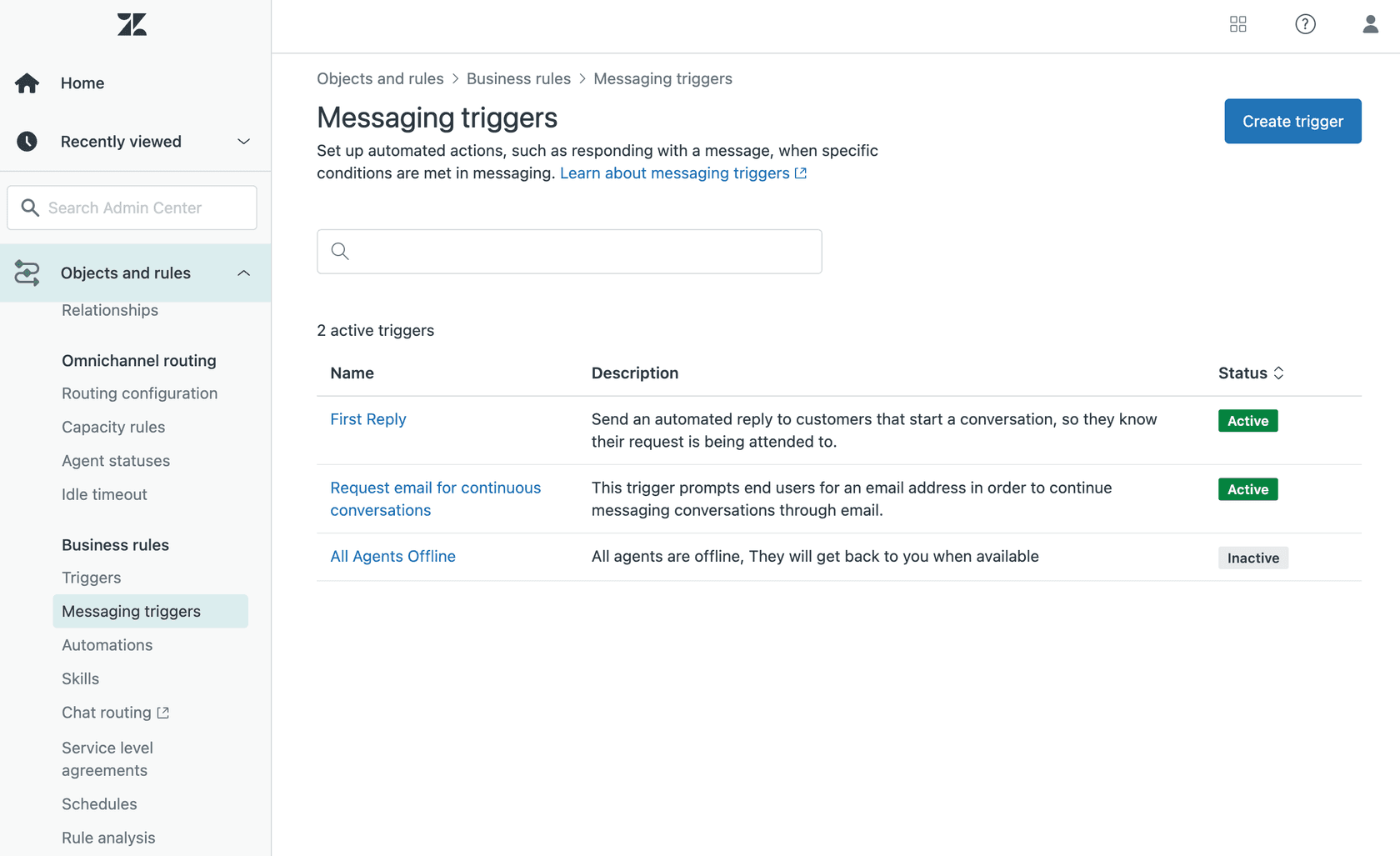
Entremos en la interfaz. Para crear o gestionar disparadores de mensajería, debe navegar a la sección correcta en el Admin Center.
En la barra lateral izquierda, haga clic en el icono de Objetos y reglas, luego seleccione Reglas de negocio > Disparadores de mensajería.
Llegará a la página de Disparadores de mensajería. Este es su centro de control para toda la automatización de mensajería. Desde aquí, puede:
- Crear nuevos disparadores
- Ver todos los disparadores de mensajería activos e inactivos
- Buscar en su lista de disparadores
- Ordenar los disparadores por estado
- Editar, clonar, activar, desactivar o eliminar disparadores usando el menú de opciones
La interfaz se parece a la página de disparadores estándar, pero recuerde: estas son reglas completamente independientes que solo funcionan en conversaciones de mensajería.
Paso 2: Crear un nuevo disparador de mensajería
Haga clic en el botón Crear disparador para comenzar a construir su automatización. Deberá completar cierta información básica antes de configurar la lógica.
Nombre: Use una convención de nomenclatura clara y consistente. Algo como "Respuesta automática: Mensaje del cliente enviado" funciona bien. Se lo agradecerá más tarde cuando tenga docenas de disparadores y necesite encontrar este rápidamente.
Descripción (opcional pero recomendada): Añada detalles sobre lo que hace este disparador. Otros administradores (y su yo del futuro) agradecerán el contexto. Incluso puede buscar disparadores basándose en sus descripciones.
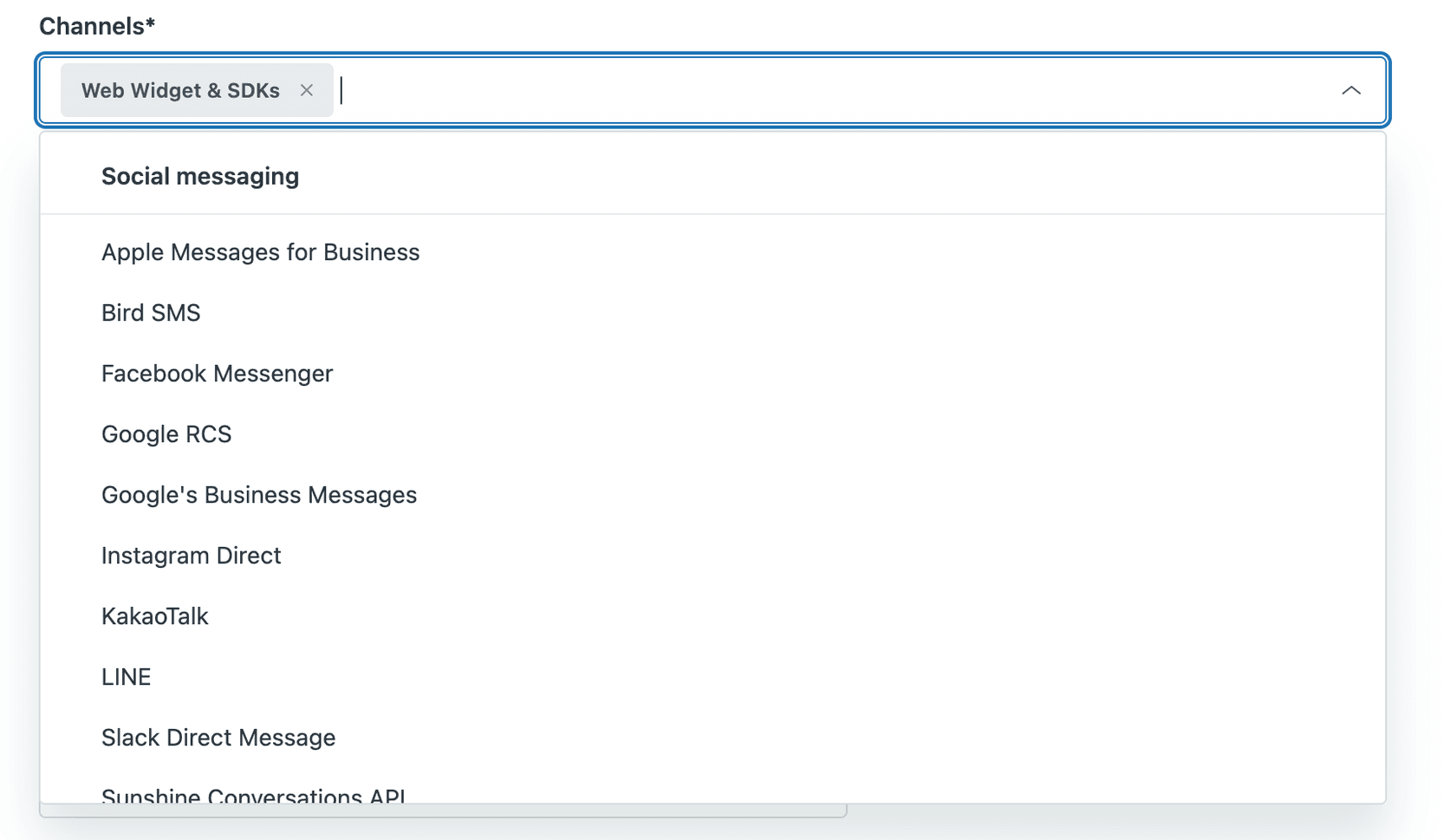
Canales: Seleccione a qué canales de mensajería se aplica este disparador. "Web Widget y SDK" está seleccionado por defecto, lo que cubre su Web Widget, iOS SDK, Android SDK y Unity SDK. Puede eliminar esto o añadir canales de mensajería social si es necesario. Solo recuerde: las condiciones de metadatos del dispositivo no funcionarán en canales sociales.
Activar este disparador: Marque esto si desea que el disparador se active inmediatamente después de su creación. Si todavía está realizando pruebas, déjelo desmarcado.
Ejecutar solo una vez por ticket: Seleccione esto si desea que el disparador se active solo la primera vez que se cumplan sus condiciones para cada conversación. Útil para mensajes de bienvenida o acuses de recibo iniciales.

Paso 3: Seleccionar el evento de activación "Cuando se envía un mensaje"
Ahora, la configuración clave. En el menú desplegable Ejecutar disparador, verá cuatro eventos de activación:
- Cuando un cliente solicita una conversación
- Cuando se envía un mensaje
- Cuando se añade una conversación a la cola
- Cuando se asigna una conversación desde una cola
Seleccione "Cuando se envía un mensaje". Esto le indica a Zendesk que evalúe las condiciones de su disparador cada vez que un cliente entra en la conversación y envía un mensaje en el Web Widget de mensajería o en los SDK móviles.
Esto es diferente de "Cuando un cliente solicita una conversación", que se activa cuando la conversación es transferida por un agente de IA y se crea un ticket, o cuando el usuario final vuelve a interactuar después de que se libera la capacidad del agente. El evento "mensaje enviado" es más granular. Se activa con cada mensaje, no solo al inicio de la conversación.
Limitación importante: Este evento de activación solo funciona en Web Widget y SDK móviles. No funciona en canales de mensajería social como WhatsApp o Facebook Messenger. Si necesita reaccionar a mensajes en esos canales, necesitará un enfoque diferente.
Paso 4: Configurar las condiciones del disparador
Las condiciones determinan cuándo se activa realmente su disparador. Necesita al menos una condición y puede elegir si se deben cumplir todas las condiciones o cualquiera de ellas.
Los disparadores de mensajería tienen un conjunto específico de condiciones disponibles. Aquí tiene lo que está a su disposición:
Información del cliente: Nombre, correo electrónico, si ha sido activado antes y cuántas conversaciones previas ha tenido (hasta 32,000).
Información del dispositivo del cliente: Navegador, sistema operativo y plataforma. Estos solo funcionan en Web Widget y SDK (no en canales sociales).
Ubicación del cliente: País y dirección IP. Una vez más, estos no funcionan en canales sociales.
Estado en línea: El estado de su cuenta (En línea, Ausente, Invisible) o el estado de un grupo específico. Útil para mensajería fuera del horario de atención.
Detalles de la conversación: Marca, si el cliente está en una conversación activa, si está solicitando una conversación, si está siendo atendido, asignación de grupo, tipo de remitente, contenido del mensaje, estado de enrutamiento inicial y etiquetas.
Información de la cola: Tamaño total de la cola para la cuenta. Tenga en cuenta que esta es la cola de toda la cuenta, no específica de un departamento.
Fecha y hora: Hora del día (0-23, UTC) y día de la semana (0=lunes, 6=domingo).
Nuevo: Estado de la sesión de mensajería: Condición añadida recientemente que le permite reaccionar a si una conversación está Activa, Inactiva (después de aproximadamente 10 minutos sin actividad) o Finalizada.
Tenga en cuenta que los disparadores de mensajería tienen menos condiciones que los disparadores de tickets. Si necesita algo que no está disponible aquí, es posible que deba usar un disparador de ticket en su lugar (aunque perderá el aspecto de tiempo real).
Paso 5: Configurar las acciones del disparador
Una vez que se cumplen sus condiciones, ¿qué debería suceder? Aquí están sus opciones de acción:
Enviar mensaje al cliente: Esta es la acción más común. Envía un mensaje predefinido al usuario. Si tiene configurado un agente de IA, su avatar aparecerá con el mensaje. De lo contrario, se mostrará el logotipo de su Web Widget.
Esperar: Introduce un retraso antes de que se active la siguiente acción. Esto es crucial porque los disparadores se ejecutan simultáneamente. Si tiene varios disparadores que deben activarse en secuencia, añada al menos un segundo de espera a cada disparador subsiguiente.
Solicitar correo electrónico: Envía un mensaje automatizado pidiendo al cliente su dirección de correo electrónico. Esto facilita la reincorporación continua a la conversación si el cliente se retira.
Establecer como activado: Aplica una marca que puede usar con la condición "Cliente activado". Los valores son Verdadero o Falso. Útil para evitar mensajes duplicados.
Añadir etiquetas / Eliminar etiquetas: Modifica las etiquetas del ticket. Estas etiquetas se transfieren cuando la conversación se convierte en un ticket.
Suspender usuario: Impide que un usuario utilice su servicio de mensajería. Use esto solo como la acción final en un disparador.
Al escribir sus mensajes automatizados, puede usar marcadores de posición para personalizar el contenido. Los marcadores de posición disponibles incluyen @customer_name, @message, @queue_size, @wait_time_min, @wait_time_max y muchos otros. El marcador de posición @message contiene el mensaje real que envió el cliente, lo cual puede ser útil para repetirlo o analizar el contenido.
Casos de uso del mundo real para disparadores de "mensaje enviado"
Veamos algunas formas prácticas de usar este disparador.
Respuesta automática con posición en la cola: Cuando un cliente envía un mensaje, responda inmediatamente con algo como: "¡Gracias por su mensaje, @customer_name! Actualmente es el número @queue_size en la cola. Tiempo de espera esperado: @wait_time_min-@wait_time_max minutos". Esto establece expectativas de inmediato.
Respuesta fuera del horario de atención: Use la condición "Hora del día" para detectar cuándo llegan mensajes fuera del horario comercial. Envíe una respuesta automatizada informando a los clientes cuándo pueden esperar una respuesta: "Recibimos su mensaje fuera de nuestro horario de atención. Nuestro equipo responderá a primera hora mañana a las 9 AM".
Vía rápida para clientes VIP: Combine el evento "Cuando se envía un mensaje" con una condición de etiqueta. Si el cliente tiene una etiqueta "VIP", envíele un acuse de recibo prioritario y posiblemente enrútelo a una cola dedicada.
Indicador de escritura proactivo del agente: Aunque Zendesk no tiene un indicador nativo de "el agente está escribiendo" para los disparadores de mensajería, puede usar la acción "Esperar" para retrasar su respuesta automática de 5 a 10 segundos. Esto crea una sensación más natural y da a los agentes la oportunidad de responder personalmente antes de que entre en juego la automatización.
Respuesta automática específica por idioma: Use la ubicación del cliente o el idioma del navegador para enviar respuestas localizadas. Aunque la función de contenido dinámico de Zendesk funciona en los disparadores de mensajería, también puede usar condiciones para derivar a diferentes mensajes basados en el idioma detectado.
Errores comunes y limitaciones
Antes de ponerlo en marcha, tenga en cuenta estas limitaciones:
Los canales sociales no son totalmente compatibles: El evento "Cuando se envía un mensaje" solo funciona en Web Widget y SDK móviles. WhatsApp, Facebook Messenger y otros canales sociales no lo activarán. Esta es una fuente común de confusión.
Los mensajes directos de Slack no funcionan: Como se señala en la comunidad de Zendesk, los disparadores de mensajería actualmente no funcionan con las conversaciones de mensajes directos de Slack. Zendesk ha indicado que planean ampliar el soporte en el futuro.
Menos condiciones que los disparadores de tickets: Es posible que se encuentre deseando una condición que no existe en los disparadores de mensajería. La comunidad de Zendesk ha expresado su frustración por esta limitación. Como señaló un usuario: "Es un poco frustrante que las opciones de condiciones bajo los disparadores de mensajería sean tan limitadas".
No puede reaccionar a los mensajes de los agentes: Este disparador solo se activa cuando los clientes envían mensajes. No puede usarlo para automatizar respuestas a las réplicas de los agentes.
Varios disparadores se activan simultáneamente: Si tiene varios disparadores con el mismo evento de activación, todos se activarán a la vez a menos que use acciones de "Esperar" para secuenciarlos.
El problema del retraso de 10 minutos del webhook: Si intenta usar webhooks para reaccionar a los mensajes en tiempo real, tenga en cuenta que los disparadores de "Ticket actualizado" para mensajería tienen un retraso de inactividad de 10 minutos. Por eso existe el evento "Cuando se envía un mensaje" del disparador de mensajería, pero solo funciona dentro del sistema de mensajería de Zendesk, no para webhooks externos.
Cómo eesel AI amplía la automatización de la mensajería
Los disparadores de mensajería de Zendesk son excelentes para una automatización sencilla basada en reglas. Pero están limitados a mensajes estáticos y condiciones básicas. Ahí es donde entramos nosotros.
eesel AI trabaja junto con su configuración de Zendesk para añadir una automatización inteligente que va más allá de lo que los disparadores pueden hacer. Mientras que los disparadores envían el mismo mensaje cada vez, nuestro Agente de IA genera respuestas contextuales basadas en su base de conocimientos, tickets anteriores y documentación conectada.
Aquí está la diferencia: un disparador podría enviar "Nos pondremos en contacto con usted pronto". Nuestra IA puede buscar el pedido del cliente en Shopify, verificar el estado del envío y responder con "Hola Sarah, veo que su pedido #12345 está en camino y debería llegar mañana. Aquí tiene su enlace de seguimiento".
Nos conectamos a todas sus herramientas existentes (Zendesk, Shopify, Confluence, Google Docs y más de 100 otras) para que, cuando se active un disparador, la IA pueda realmente tomar medidas, no solo enviar texto. Procesar reembolsos, crear tickets de Jira, buscar información de la cuenta. Trabajo real, no solo palabras.
Nuestro modo de simulación le permite probar la IA en miles de sus tickets pasados de Zendesk antes de ponerla en marcha. Verá exactamente cómo habría respondido y qué información utilizó. Sin sorpresas cuando los clientes reales comiencen a interactuar con ella.
Y a diferencia de los disparadores que requieren JSON complejo o árboles de condiciones rígidos, usted controla nuestra IA con un lenguaje sencillo. "Si la solicitud de reembolso tiene más de 30 días, rechácela cortésmente y ofrezca crédito en la tienda". No se requiere programación.

Si está alcanzando los límites de lo que los disparadores nativos de Zendesk pueden hacer, reserve una demostración o comience una prueba gratuita para ver cómo la automatización inteligente puede transformar su experiencia de mensajería.
Consejos para disparadores de mensajería eficaces
Para terminar, aquí hay algunas mejores prácticas para aprovechar al máximo sus disparadores de "Cuando se envía un mensaje":
-
Mantenga los mensajes concisos: Sus clientes ya están esperando. No les haga leer una novela. Vaya al grano en una o dos frases.
-
Use los marcadores de posición con prudencia: La personalización ayuda, pero no se exceda.
@customer_namees genial.@customer_ipprobablemente no sea relevante para mensajes dirigidos al cliente. -
Pruebe antes de activar: Cree su disparador en estado inactivo primero. Pruébelo a fondo con diferentes condiciones para asegurarse de que se active cuando espera y no se active cuando no debe.
-
Supervise y ajuste: Verifique el rendimiento de su disparador regularmente. ¿Están recibiendo los clientes mensajes duplicados? ¿Es el momento adecuado? Ajuste según sea necesario.
-
Combine con otros eventos de activación: El evento "Cuando se envía un mensaje" funciona bien en combinación con "Cuando un cliente solicita una conversación" para una cobertura integral.
-
Documente su lógica: Añada descripciones claras a sus disparadores. Cuando tenga más de 20 disparadores en funcionamiento, necesitará un mapa para entender qué está sucediendo.
Primeros pasos con la automatización inteligente de mensajería
El evento de activación "Cuando se envía un mensaje" le ofrece una forma potente de reaccionar a los mensajes de los clientes en tiempo real. Es perfecto para acuses de recibo, actualizaciones de la cola y establecimiento de expectativas. Pero recuerde sus limitaciones: solo funciona en Web Widget y SDK, tiene menos condiciones que los disparadores de tickets y solo puede enviar mensajes estáticos.
Si necesita una automatización más sofisticada, considere añadir respuestas impulsadas por IA que puedan acceder a su base de conocimientos, integrarse con sus herramientas de negocio y resolver problemas realmente en lugar de simplemente confirmarlos.
Ya sea que se quede con los disparadores nativos de Zendesk o actualice a la automatización impulsada por IA, la clave es realizar pruebas exhaustivas antes de ponerlo en marcha. Sus clientes le agradecerán una automatización fluida y útil que realmente mejore su experiencia.
¿Está listo para llevar su automatización de mensajería más allá de los disparadores estáticos? Reserve una demostración para ver cómo eesel AI funciona con su configuración actual de Zendesk, o comience su prueba gratuita hoy mismo.

Preguntas frecuentes
Share this article

Article by
Stevia Putri
Stevia Putri is a marketing generalist at eesel AI, where she helps turn powerful AI tools into stories that resonate. She’s driven by curiosity, clarity, and the human side of technology.




