Cómo transferir llamadas a números externos en el IVR de Zendesk

Stevia Putri
Última edición February 19, 2026
Configurar su sistema telefónico para enrutar llamadas a números externos puede resolver varios desafíos reales de soporte. Tal vez tenga un contratista especialista que maneja problemas técnicos específicos. Quizás necesite que las llamadas fuera del horario de atención lleguen a un equipo de guardia. O simplemente desea que las llamadas por desbordamiento vayan a un centro de llamadas externo cuando su equipo esté saturado.

Esta guía le orientará en la configuración del IVR de Zendesk Talk para transferir llamadas a números externos. Cubriremos todo lo que necesita saber sobre las configuraciones de transferencia de IVR de Zendesk a números externos, desde la configuración inicial hasta los informes sobre esas transferencias, además de algunas limitaciones importantes que debe conocer antes de entrar en funcionamiento.
Si ya está utilizando Zendesk para sus operaciones de soporte, añadir el enrutamiento a números externos amplía sus capacidades sin necesidad de un sistema telefónico independiente.
Lo que necesitará
Antes de comenzar a configurar los menús de IVR, asegúrese de tener lo siguiente:
| Requisito | Detalles |
|---|---|
| Zendesk Suite | Plan Professional, Enterprise o Enterprise Plus |
| Zendesk Talk | Edición Professional o Enterprise |
| Número de teléfono | Al menos un número con llamadas salientes habilitadas |
| Números externos | Números de teléfono de destino con códigos de país |
| Acceso de administrador | Permisos del Centro de administración de Zendesk |
La funcionalidad de IVR no está disponible en los planes Suite Team o de nivel inferior. Si está en Suite Team y necesita IVR, deberá actualizar a Professional o superior.
Entendiendo el IVR en Zendesk Talk
El IVR (Respuesta de Voz Interactiva o Interactive Voice Response) es esencialmente un sistema de árbol telefónico. Los llamantes escuchan un saludo grabado, presionan teclas para navegar por las opciones del menú y son enrutados al destino correcto según sus selecciones. La documentación de IVR de Zendesk proporciona orientación técnica detallada sobre la configuración de estos flujos de trabajo de enrutamiento.
En Zendesk Talk, los menús de IVR pueden enrutar llamadas a:
- Grupos de agentes: envíe llamadas a equipos específicos.
- Números externos: desvíe llamadas fuera de su sistema Zendesk.
- Buzón de voz: permita que los llamantes dejen un mensaje.
- Respuesta por texto (Textback): ofrezca continuar a través de SMS en lugar de esperar.
El IVR se integra con el enrutamiento omnicanal de Zendesk, lo que significa que los tickets se crean inmediatamente cuando las llamadas entran en la cola. Esto le permite ejecutar disparadores de tickets en las llamadas entrantes incluso antes de que sean respondidas.
Una limitación importante: el IVR no está disponible para llamadas entrantes desde líneas digitales. Si utiliza líneas digitales para la funcionalidad de clic para llamar (click-to-call), deberá utilizar el enrutamiento por grupos en su lugar.
Guía paso a paso para la transferencia de IVR de Zendesk a un número externo
Paso 1: Grabe su saludo de IVR
Su saludo es lo primero que escuchan los llamantes, por lo que la claridad es fundamental. Un buen saludo explica las opciones del menú claramente y establece expectativas sobre los tiempos de espera.
Para crear su saludo:
- Navegue a Centro de administración > Canales > Talk > Saludos.
- Haga clic en Agregar saludo o cargue un archivo de audio.
- Grabe directamente en su navegador o cargue un archivo pregrabado.
Consulte la guía de configuración de saludos de Zendesk para obtener más detalles sobre la grabación y gestión de saludos.
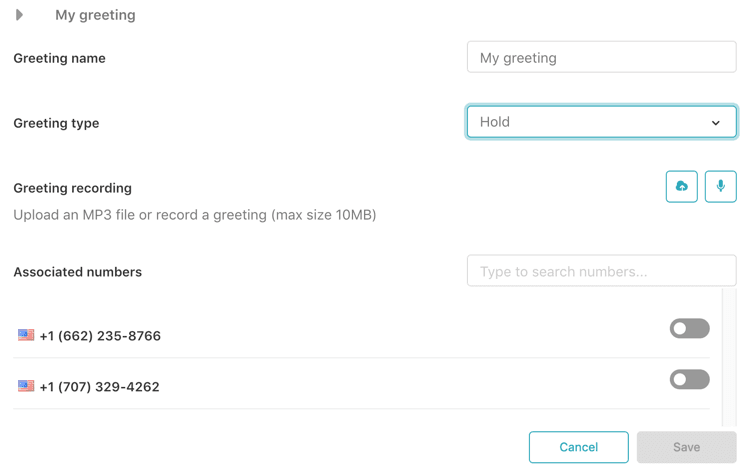
Los formatos compatibles son MP3 y WAV. Mantenga su saludo conciso pero informativo. Por ejemplo: "Gracias por llamar. Presione 1 para ventas, 2 para soporte técnico o 3 para facturación. Para dejar un mensaje de voz, presione 0".
Mejores prácticas para los saludos:
- Enumere sus opciones más comunes primero.
- Hable despacio y con claridad.
- Mencione los tiempos de espera estimados si las colas son largas.
- Incluya siempre una ruta de escape (opción de buzón de voz o devolución de llamada).
Paso 2: Cree el menú de IVR
Ahora construirá la estructura del menú que enruta las llamadas según las pulsaciones de teclas.
- Vaya a Centro de administración > Canales > Talk > IVR.
- Haga clic en Crear IVR y asígnele un nombre descriptivo.
- Agregue sus niveles de menú y configure las acciones de pulsación de teclas.
- Para el enrutamiento a números externos, seleccione Enrutar a número externo como la acción.
- Ingrese el número de teléfono completo, incluyendo el código de país (por ejemplo, +1-555-123-4567).
- Configure el manejo de desbordamiento para cuando los números externos no respondan.
Puede crear menús de varios niveles para escenarios de enrutamiento complejos. Por ejemplo, presionar 2 para soporte técnico podría abrir un submenú: "Presione 1 para problemas de cuenta, 2 para preguntas sobre la API o 3 para hablar con un ingeniero sénior".
Al usar el enrutamiento omnicanal, las pulsaciones de teclas del IVR pueden agregar etiquetas a los tickets. Estas etiquetas pueden activar automatizaciones que cambien las asignaciones de grupo, la prioridad o las colas de enrutamiento. Obtenga más información sobre cómo configurar el IVR en Zendesk.
Paso 3: Asigne el IVR a un número de teléfono
Una vez creado su menú, deberá conectarlo a un número de teléfono real.
- Navegue a Centro de administración > Canales > Talk > Números.
- Seleccione el número de teléfono que desea configurar.
- En la configuración de enrutamiento, elija su menú de IVR en el menú desplegable.
- Guarde la configuración.
- Realice pruebas con algunas llamadas para verificar que el enrutamiento funcione como se espera.
Pruebe siempre a fondo antes de dirigir el tráfico de clientes al nuevo IVR. Llame desde diferentes números, pruebe cada opción del menú y verifique que las llamadas lleguen a los destinos correctos.
Paso 4: Transfiera llamadas a números externos
Hay dos formas en que las llamadas pueden terminar en números externos: a través de la automatización del IVR o mediante transferencias iniciadas por agentes.
Transferencias externas iniciadas por el IVR
Cuando un llamante selecciona una opción que enruta a un número externo, la transferencia ocurre automáticamente sin intervención del agente. Esto funciona bien para:
- Enrutamiento fuera del horario de atención a equipos de guardia.
- Remisiones a especialistas (escalaciones legales o técnicas).
- Desbordamiento a centros de llamadas externos.
El llamante escucha un mensaje breve como "Por favor, espere mientras le conectamos" antes de que se inicie la transferencia.
Transferencias externas iniciadas por agentes
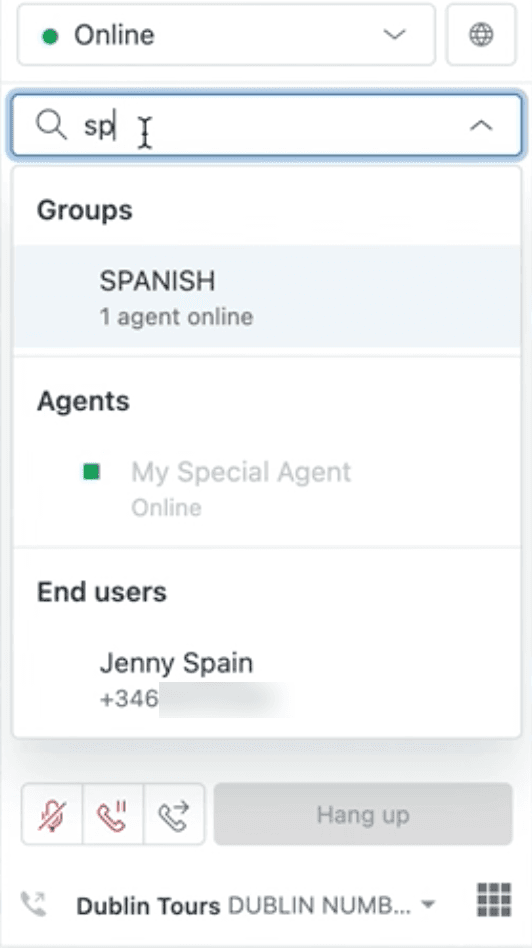
Durante una llamada activa, los agentes pueden transferir a números externos. Consulte la documentación de transferencia de llamadas de Zendesk para obtener detalles completos.
- Haga clic en el botón de transferencia en la consola de llamadas.
- Marque el número externo con el código de país.
- Espere a que el receptor responda.
- Presente al llamante brevemente.
- Haga clic en Transferir para completar el traspaso.
Importante: Los cargos por llamada se siguen aplicando tanto para el tramo entrante como para el saliente durante una transferencia. Básicamente, usted está pagando por dos llamadas hasta que se complete la transferencia.
Entendiendo los costos y la identificación de llamadas
Explicación del cobro dual
Cuando transfiere una llamada a un número externo, paga por ambos tramos de la llamada: la llamada entrante a Zendesk y la llamada saliente al destino externo. Estos cargos continúan hasta que la llamada termina, incluso si el agente que la originó se desconecta.
Las tarifas por minuto varían según el país. Consulte los precios de voz de Zendesk para conocer las tarifas específicas en su región.
Comportamiento de la identificación de llamadas
A partir de febrero de 2026, Zendesk introdujo configuraciones de identificación de llamadas personalizables para llamadas desviadas. Ahora puede elegir mostrar:
- El número original del llamante.
- Su número de Talk.
- Su número de Talk solo para llamadas anónimas.
Esto ayuda con la entregabilidad en países que restringen la identificación de llamadas en llamadas desviadas. Sin embargo, el destinatario externo verá la identificación de llamadas según la opción seleccionada, no necesariamente el número del llamante original.
Informes sobre transferencias a números externos
Zendesk Explore le permite rastrear y analizar las llamadas enrutadas a números externos. Estos datos le ayudan a comprender los patrones de llamadas y optimizar su estrategia de enrutamiento. Consulte la guía de Zendesk sobre informes de transferencias a números externos para obtener instrucciones detalladas.
Para crear un informe:
- Abra Explore y cree un nuevo informe.
- Seleccione el conjunto de datos Talk - Calls.
- Agregue la métrica Forwarded calls (Llamadas desviadas) bajo Inbound calls (Llamadas entrantes).
- Agregue un filtro para Call IVR action (Acción de IVR de llamada) y seleccione "Phone number" (Número de teléfono).
- Agregue Call IVR destination (Destino de IVR de llamada) a las filas para ver qué números recibieron llamadas.
Utilice estos datos para identificar las horas pico de enrutamiento externo, medir las tasas de respuesta en los destinos externos y detectar oportunidades para volver a gestionar internamente las llamadas enrutadas con frecuencia si el volumen lo justifica.
Resolución de problemas comunes
Las llamadas no se conectan a números externos
- Verifique que las llamadas salientes estén habilitadas en su número de Talk.
- Compruebe que está utilizando el formato de código de país correcto (+1, no 001).
- Asegúrese de que el número externo no requiera una extensión.
- Confirme que el número externo no esté bloqueando llamadas de su región.
Bucles o repeticiones en el menú de IVR
- Verifique sus asignaciones de saludos. Evite configurar el "menú principal" como el saludo de ruta para las opciones del menú.
- Verifique que haya configurado una ruta predeterminada para los llamantes que no realizan una selección.
- El saludo se reproduce tres veces antes de enrutar a la opción predeterminada.
Conflictos de enrutamiento omnicanal
Si utiliza disparadores de tickets para asignar grupos a los tickets de llamadas, transferir una llamada a otro grupo puede hacer que el disparador se active nuevamente y sobrescriba la transferencia. Actualice sus disparadores para incluir una de estas condiciones:
- Ticket Is Create (El ticket es creado): el disparador se activa solo en tickets recién creados.
- Comment text does not contain the following string: Call transferred (El texto del comentario no contiene la siguiente cadena: Llamada transferida): evita que se vuelva a activar en las transferencias.
Preocupaciones sobre la grabación de llamadas
La grabación continúa después de las transferencias, tanto internas como externas. Asegúrese de que sus partes externas estén al tanto de esto si el cumplimiento normativo es una preocupación.
Mejores prácticas para el enrutamiento a números externos
Basándose en patrones de implementación comunes, aquí hay recomendaciones para configurar el enrutamiento a números externos de manera efectiva:
- Pruebe todo dos veces: llame a cada opción del menú desde múltiples números antes de entrar en funcionamiento.
- Mantenga los menús simples: limite las opciones a 3 o 4 elecciones por nivel para evitar la confusión del llamante.
- Proporcione rutas de escape: ofrezca siempre el buzón de voz o la devolución de llamada como alternativas.
- Monitoree sus informes: revise los volúmenes de llamadas desviadas semanalmente para detectar tendencias.
- Documente su configuración: cree un documento de referencia que muestre su estructura de IVR para la incorporación del equipo.
- Tenga un plan de respaldo: configure el enrutamiento de desbordamiento en caso de que los números externos no respondan.
Extienda su soporte más allá de las llamadas telefónicas
Configurar el enrutamiento de IVR resuelve la pieza del canal telefónico de su rompecabezas de soporte. Pero, ¿qué pasa con los tickets que llegan a través de correo electrónico, chat y formularios web? Ahí es donde podemos ayudar.

En eesel AI, creamos compañeros de equipo de IA que aprenden de sus tickets existentes y del contenido del centro de ayuda para gestionar el soporte en todos los canales. Nuestro Agente de IA puede redactar respuestas, desviar preguntas comunes y resolver tickets de forma autónoma, todo mientras trabaja dentro de su espacio de trabajo de Zendesk.
La combinación funciona bien: Zendesk Talk maneja su enrutamiento telefónico y nosotros nos encargamos del resto. Usted obtiene una cobertura integral sin aumentar la plantilla.
¿Quiere ver cómo funciona? Consulte nuestros precios e inicie una prueba gratuita para ver cómo la IA puede reducir su volumen de tickets manteniendo la calidad.

Preguntas frecuentes
Share this article

Article by
Stevia Putri
Stevia Putri is a marketing generalist at eesel AI, where she helps turn powerful AI tools into stories that resonate. She’s driven by curiosity, clarity, and the human side of technology.











