Verwendung des Zendesk-Messaging-Triggers 'Nachricht gesendet': Ein vollständiger Leitfaden

Stevia Putri
Zuletzt bearbeitet February 19, 2026
Wollten Sie schon einmal automatisch antworten, sobald ein Kunde eine Nachricht in Ihrem Zendesk-Chat-Widget sendet? Vielleicht möchten Sie die Nachricht sofort bestätigen, die Position in der Warteschlange mitteilen oder Erwartungen bezüglich der Antwortzeiten wecken. Genau dafür ist der Zendesk-Messaging-Trigger "Wenn eine Nachricht gesendet wird" gedacht.
Messaging-Trigger in Zendesk sind Business-Regeln, die automatisch ausgelöst werden, wenn Kunden mit Ihren Messaging-Kanälen interagieren. Im Gegensatz zu Ticket-Triggern (die erst nach der Erstellung eines Tickets greifen), arbeiten Messaging-Trigger in Live-Konversationen, noch bevor diese zu Tickets werden. Dies bietet Ihnen die einzigartige Möglichkeit, das Kundenerlebnis in Echtzeit zu gestalten.
In diesem Leitfaden gehen wir genau durch, wie Sie den Trigger "Wenn eine Nachricht gesendet wird" einrichten. Sie erfahren, wann er ausgelöst wird, was Sie damit tun können und wo seine Grenzen liegen. Am Ende wissen Sie, wie Sie automatisierte Antworten erstellen, die Ihren Kunden tatsächlich helfen, anstatt nur für Rauschen zu sorgen.
Was Sie benötigen
Bevor Sie mit der Erstellung von Messaging-Triggern beginnen, stellen Sie sicher, dass Sie über die richtigen Voraussetzungen verfügen:
- Zendesk Suite: Die Pläne Team, Growth, Professional, Enterprise oder Enterprise Plus unterstützen alle Messaging-Trigger.
- Zugriff auf das Admin Center: Nur Administratoren können Messaging-Trigger erstellen und verwalten (selbst Agenten mit benutzerdefinierten Rollen, die die Berechtigung zur Trigger-Verwaltung enthalten, haben keinen Zugriff auf Messaging-Trigger).
- Live-Chat und Messaging: Sie benötigen mindestens den Team-Plan für Zendesk Support mit aktiviertem Live-Chat und Messaging.
- Verständnis der Unterscheidung: Es ist wichtig zu wissen, dass sich Messaging-Trigger von Ticket-Triggern unterscheiden (darauf gehen wir als Nächstes ein).
Falls Ihnen eine dieser Voraussetzungen fehlt, müssen Sie Ihren Plan aktualisieren oder Administratorzugriff anfordern, bevor Sie fortfahren können.
Messaging-Trigger vs. Ticket-Trigger verstehen
Hier geraten viele Zendesk-Admins durcheinander. Zendesk verfügt tatsächlich über zwei völlig getrennte Trigger-Systeme, die in unterschiedlichen Phasen der Konversation arbeiten.
Messaging-Trigger werden bei Konversationen ausgelöst, bevor diese zu Tickets werden. Betrachten Sie sie als Ihre erste Verteidigungslinie der Automatisierung. Sie können erkennen, wenn ein Kunde zu tippen beginnt, wenn er eine Nachricht sendet oder wenn eine Konversation in die Warteschlange eintritt. Sie funktionieren jedoch nur auf den nativen Messaging-Kanälen von Zendesk (Web Widget und Mobile SDKs).
Ticket-Trigger hingegen arbeiten an Tickets, nachdem diese erstellt wurden. Dies sind die Trigger, mit denen Sie wahrscheinlich vertrauter sind. Sie können Ticketfelder aktualisieren, E-Mail-Benachrichtigungen senden und alle Standardautomatisierungen durchführen, die Sie gewohnt sind. Aber sie können nicht auf die Live-Messaging-Konversation reagieren, die in Echtzeit stattfindet.
Warum ist diese Unterscheidung für das Ereignis "Nachricht gesendet" wichtig? Weil Sie einen Messaging-Trigger benötigen, wenn Sie sofort reagieren wollen, wenn ein Kunde eine Nachricht sendet. Bis ein Ticket-Trigger ausgelöst wird, ist dieser Moment bereits vorbei. Die Konversation wurde bereits erstellt, zugewiesen und möglicherweise sogar schon von einem Agenten übernommen.
Diese Verwirrung tritt häufig in der Zendesk-Community auf. Benutzer versuchen, "Ticket ist aktualisiert"-Trigger zu verwenden, um eingehende Nachrichten abzufangen, nur um festzustellen, dass diese Trigger erst nach einer 10-minütigen Leerlaufzeit ausgelöst werden. Das liegt daran, dass Ticket-Trigger nicht für Echtzeit-Messaging-Reaktionen konzipiert sind. Dafür benötigen Sie das Auslöseereignis "Wenn eine Nachricht gesendet wird" des Messaging-Triggers.
Schritt 1: Zugriff auf die Seite "Messaging-Trigger"
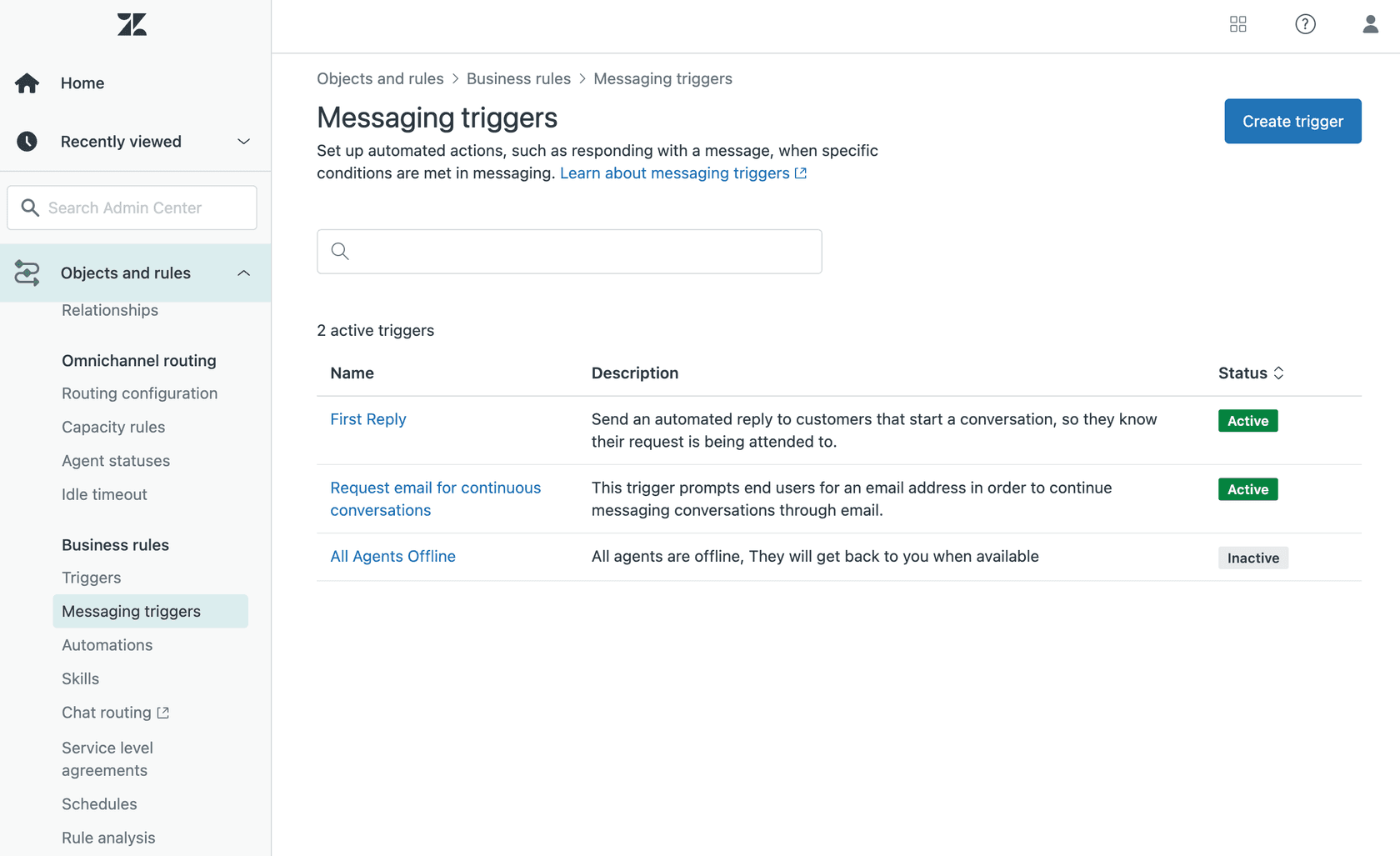
Gehen wir nun in die Benutzeroberfläche. Um Messaging-Trigger zu erstellen oder zu verwalten, müssen Sie zum entsprechenden Bereich im Admin Center navigieren.
Klicken Sie in der linken Seitenleiste auf das Symbol Objekte und Regeln und wählen Sie dann Business-Regeln > Messaging-Trigger.
Sie gelangen auf die Seite "Messaging-Trigger". Dies ist Ihre Zentrale für alle Messaging-Automatisierungen. Von hier aus können Sie:
- Neue Trigger erstellen
- Alle aktiven und inaktiven Messaging-Trigger anzeigen
- Ihre Trigger-Liste durchsuchen
- Trigger nach Status sortieren
- Trigger über das Optionsmenü bearbeiten, klonen, aktivieren, deaktivieren oder löschen
Die Benutzeroberfläche sieht der Standard-Trigger-Seite ähnlich, aber denken Sie daran: Dies sind völlig separate Regeln, die nur für Messaging-Konversationen funktionieren.
Schritt 2: Einen neuen Messaging-Trigger erstellen
Klicken Sie auf die Schaltfläche Trigger erstellen, um mit dem Aufbau Ihrer Automatisierung zu beginnen. Sie müssen einige grundlegende Informationen ausfüllen, bevor Sie die Logik konfigurieren.
Name: Verwenden Sie eine klare, konsistente Namenskonvention. Etwas wie "Auto-Antwort: Kundennachricht gesendet" funktioniert gut. Sie werden sich später bedanken, wenn Sie Dutzende von Triggern haben und diesen schnell finden müssen.
Beschreibung (optional, aber empfohlen): Fügen Sie Details darüber hinzu, was dieser Trigger bewirkt. Andere Admins (und Ihr zukünftiges Ich) werden den Kontext zu schätzen wissen. Sie können sogar anhand der Beschreibungen nach Triggern suchen.
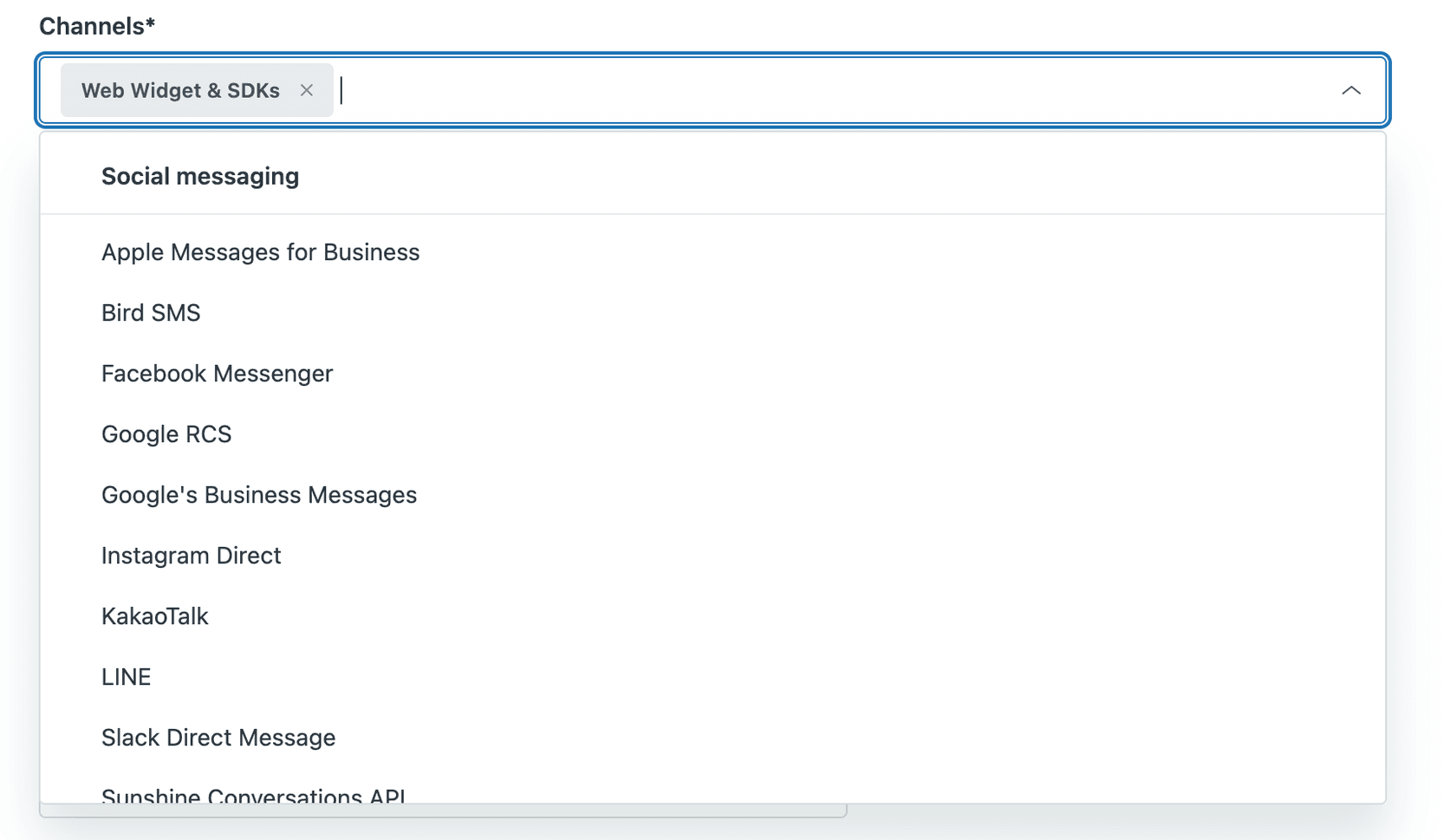
Kanäle: Wählen Sie aus, für welche Messaging-Kanäle dieser Trigger gilt. "Web Widget & SDKs" ist standardmäßig ausgewählt und deckt Ihr Web Widget, iOS SDK, Android SDK und Unity SDK ab. Sie können dies entfernen oder bei Bedarf soziale Messaging-Kanäle hinzufügen. Denken Sie jedoch daran: Bedingungen für Gerätemetadaten funktionieren nicht auf sozialen Kanälen.
Diesen Trigger aktivieren: Aktivieren Sie dies, wenn der Trigger sofort nach der Erstellung live gehen soll. Wenn Sie noch testen, lassen Sie es deaktiviert.
Nur einmal pro Ticket ausführen: Wählen Sie dies aus, wenn der Trigger nur beim ersten Mal ausgelöst werden soll, wenn seine Bedingungen für jede Konversation erfüllt sind. Nützlich für Willkommensnachrichten oder erste Bestätigungen.

Schritt 3: Das Auslöseereignis "Wenn eine Nachricht gesendet wird" auswählen
Nun zur wichtigsten Einstellung. Unter dem Dropdown-Menü Trigger ausführen sehen Sie vier Auslöseereignisse:
- Wenn ein Kunde eine Konversation anfordert
- Wenn eine Nachricht gesendet wird
- Wenn eine Konversation zur Warteschlange hinzugefügt wird
- Wenn eine Konversation aus einer Warteschlange zugewiesen wird
Wählen Sie "Wenn eine Nachricht gesendet wird". Dies weist Zendesk an, Ihre Trigger-Bedingungen jedes Mal zu bewerten, wenn ein Kunde die Konversation betritt und eine Nachricht im Messaging Web Widget oder in den Mobile SDKs sendet.
Dies unterscheidet sich von "Wenn ein Kunde eine Konversation anfordert", das ausgelöst wird, wenn die Konversation von einem KI-Agenten übergeben und ein Ticket erstellt wird oder wenn der Endbenutzer erneut interagiert, nachdem Agentenkapazitäten frei geworden sind. Das Ereignis "Nachricht gesendet" ist feingranularer. Es wird bei jeder Nachricht ausgelöst, nicht nur zu Beginn der Konversation.
Wichtige Einschränkung: Dieses Auslöseereignis funktioniert nur im Web Widget und in den Mobile SDKs. Es funktioniert nicht auf sozialen Messaging-Kanälen wie WhatsApp oder Facebook Messenger. Wenn Sie auf Nachrichten in diesen Kanälen reagieren müssen, benötigen Sie einen anderen Ansatz.
Schritt 4: Trigger-Bedingungen konfigurieren
Bedingungen legen fest, wann Ihr Trigger tatsächlich ausgelöst wird. Sie benötigen mindestens eine Bedingung und können wählen, ob alle Bedingungen erfüllt sein müssen oder beliebige.
Messaging-Trigger verfügen über einen spezifischen Satz an verfügbaren Bedingungen. Hier ist, was Ihnen zur Verfügung steht:
Kundeninformationen: Name, E-Mail, ob sie schon einmal getriggert wurden und wie viele vorherige Konversationen sie hatten (bis zu 32.000).
Geräteinformationen des Kunden: Browser, Betriebssystem und Plattform. Diese funktionieren nur im Web Widget und in den SDKs (nicht auf sozialen Kanälen).
Standort des Kunden: Land und IP-Adresse. Auch diese funktionieren nicht auf sozialen Kanälen.
Online-Status: Ihr Kontostatus (Online, Abwesend, Unsichtbar) oder ein spezifischer Gruppenstatus. Nützlich für Nachrichten außerhalb der Geschäftszeiten.
Konversationsdetails: Marke, ob der Kunde in einer aktiven Konversation ist, ob er eine Konversation anfordert, ob er bedient wird, Gruppenzuweisung, Absendertyp, Nachrichteninhalt, ursprünglicher Routing-Status und Tags.
Warteschlangeninformationen: Gesamte Warteschlangengröße für das Konto. Beachten Sie, dass dies die kontoweite Warteschlange ist, nicht die abteilungsspezifische.
Datum und Uhrzeit: Stunde des Tages (0-23, UTC) und Wochentag (0=Montag, 6=Sonntag).
Neu: Messaging-Sitzungsstatus: Eine kürzlich hinzugefügte Bedingung, mit der Sie darauf reagieren können, ob eine Konversation Aktiv, Inaktiv (nach ca. 10 Minuten ohne Aktivität) oder Beendet ist.
Beachten Sie, dass Messaging-Trigger weniger Bedingungen haben als Ticket-Trigger. Wenn Sie feststellen, dass Sie etwas benötigen, das hier nicht verfügbar ist, müssen Sie möglicherweise stattdessen einen Ticket-Trigger verwenden (wobei Sie jedoch den Echtzeit-Aspekt verlieren).
Schritt 5: Trigger-Aktionen einrichten
Sobald Ihre Bedingungen erfüllt sind, was soll passieren? Hier sind Ihre Aktionsoptionen:
Nachricht an Kunden senden: Dies ist die häufigste Aktion. Sie sendet eine vordefinierte Nachricht an den Benutzer. Wenn Sie einen KI-Agenten konfiguriert haben, erscheint dessen Avatar mit der Nachricht. Andernfalls wird Ihr Web Widget-Logo angezeigt.
Warten: Führt eine Verzögerung ein, bevor die nächste Aktion ausgelöst wird. Dies ist entscheidend, da Trigger gleichzeitig ausgeführt werden. Wenn Sie mehrere Trigger haben, die nacheinander ausgelöst werden sollen, fügen Sie jedem nachfolgenden Trigger eine Wartezeit von mindestens einer Sekunde hinzu.
E-Mail anfordern: Sendet eine automatisierte Nachricht, in der der Kunde nach seiner E-Mail-Adresse gefragt wird. Dies erleichtert die kontinuierliche Wiederaufnahme der Konversation, falls er die Seite verlässt.
Trigger ausgeführt setzen: Setzt ein Flag, das Sie mit der Bedingung "Kunden-Trigger ausgeführt" verwenden können. Die Werte sind Wahr oder Falsch. Nützlich, um doppelte Nachrichten zu verhindern.
Tags hinzufügen / Tags entfernen: Ändert Ticket-Tags. Diese Tags werden übernommen, wenn die Konversation zu einem Ticket wird.
Benutzer sperren: Verhindert, dass ein Benutzer Ihren Messaging-Dienst nutzt. Verwenden Sie dies nur als letzte Aktion in einem Trigger.
Beim Schreiben Ihrer automatisierten Nachrichten können Sie Platzhalter verwenden, um den Inhalt zu personalisieren. Zu den verfügbaren Platzhaltern gehören @customer_name, @message, @queue_size, @wait_time_min, @wait_time_max und viele andere. Der Platzhalter @message enthält die tatsächliche Nachricht, die der Kunde gesendet hat, was nützlich sein kann, um den Inhalt zu wiederholen oder zu analysieren.
Praxisbeispiele für "Nachricht gesendet"-Trigger
Schauen wir uns einige praktische Möglichkeiten an, diesen Trigger zu nutzen.
Auto-Bestätigung mit Warteschlangenposition: Wenn ein Kunde eine Nachricht sendet, antworten Sie sofort mit etwas wie: "Vielen Dank für Ihre Nachricht, @customer_name! Sie sind derzeit Nummer @queue_size in der Warteschlange. Voraussichtliche Wartezeit: @wait_time_min-@wait_time_max Minuten." Dies weckt sofort die richtigen Erwartungen.
Antwort außerhalb der Geschäftszeiten: Verwenden Sie die Bedingung "Stunde des Tages", um zu erkennen, wenn Nachrichten außerhalb der Geschäftszeiten eingehen. Senden Sie eine automatisierte Antwort, um Kunden mitzuteilen, wann sie mit einer Antwort rechnen können: "Wir haben Ihre Nachricht außerhalb unserer Geschäftszeiten erhalten. Unser Team wird Ihnen morgen früh ab 9:00 Uhr antworten."
VIP-Kunden-Schnellspur: Kombinieren Sie das Ereignis "Wenn eine Nachricht gesendet wird" mit einer Tag-Bedingung. Wenn der Kunde ein "VIP"-Tag hat, senden Sie ihm eine prioritäre Bestätigung und leiten ihn möglicherweise in eine dedizierte Warteschlange.
Proaktive Tippanzeige des Agenten: Da Zendesk keine native "Agent tippt"-Anzeige für Messaging-Trigger hat, können Sie die Aktion "Warten" verwenden, um Ihre Auto-Antwort um 5-10 Sekunden zu verzögern. Dies wirkt natürlicher und gibt Agenten die Chance, persönlich zu antworten, bevor die Automatisierung einsetzt.
Sprachspezifische Auto-Antwort: Verwenden Sie den Standort des Kunden oder die Browsersprache, um lokalisierte Antworten zu senden. Während die Funktion für dynamische Inhalte von Zendesk in Messaging-Triggern funktioniert, können Sie auch Bedingungen verwenden, um je nach erkannter Sprache zu verschiedenen Nachrichten zu verzweigen.
Häufige Fallstricke und Einschränkungen
Bevor Sie live gehen, sollten Sie sich dieser Einschränkungen bewusst sein:
Soziale Kanäle werden nicht vollständig unterstützt: Das Ereignis "Wenn eine Nachricht gesendet wird" funktioniert nur im Web Widget und in den Mobile SDKs. WhatsApp, Facebook Messenger und andere soziale Kanäle lösen ihn nicht aus. Dies ist eine häufige Quelle für Verwirrung.
Slack-Direktnachrichten funktionieren nicht: Wie in der Zendesk-Community angemerkt, funktionieren Messaging-Trigger derzeit nicht mit Slack-DM-Konversationen. Zendesk hat angedeutet, die Unterstützung in Zukunft ausweiten zu wollen.
Weniger Bedingungen als Ticket-Trigger: Möglicherweise wünschen Sie sich eine Bedingung, die es in Messaging-Triggern nicht gibt. Die Zendesk-Community hat ihren Frust über diese Einschränkung zum Ausdruck gebracht. Wie ein Benutzer bemerkte: "Es ist ein wenig frustrierend, dass die Optionen für Bedingungen unter Messaging-Triggern so begrenzt sind."
Kann nicht auf Agentennachrichten reagieren: Dieser Trigger wird nur ausgelöst, wenn Kunden Nachrichten senden. Sie können ihn nicht verwenden, um Antworten auf Agenten-Antworten zu automatisieren.
Mehrere Trigger werden gleichzeitig ausgelöst: Wenn Sie mehrere Trigger mit demselben Auslöseereignis haben, werden sie alle gleichzeitig ausgelöst, es sei denn, Sie verwenden "Warten"-Aktionen, um sie zu sequenzieren.
Das Problem mit der 10-minütigen Webhook-Verzögerung: Wenn Sie versuchen, Webhooks zu verwenden, um in Echtzeit auf Nachrichten zu reagieren, beachten Sie, dass "Ticket ist aktualisiert"-Trigger für Messaging eine 10-minütige Leerlaufverzögerung haben. Aus diesem Grund existiert das Messaging-Trigger-Ereignis "Wenn eine Nachricht gesendet wird", aber es funktioniert nur innerhalb des Messaging-Systems von Zendesk, nicht für externe Webhooks.
Wie eesel AI die Messaging-Automatisierung erweitert
Die Messaging-Trigger von Zendesk eignen sich hervorragend für einfache, regelbasierte Automatisierungen. Sie sind jedoch auf statische Nachrichten und grundlegende Bedingungen beschränkt. Hier kommen wir ins Spiel.
eesel AI arbeitet Hand in Hand mit Ihrem Zendesk-Setup, um intelligente Automatisierungen hinzuzufügen, die über das hinausgehen, was Trigger leisten können. Während Trigger jedes Mal dieselbe Nachricht senden, generiert unser KI-Agent kontextbezogene Antworten basierend auf Ihrer Wissensdatenbank, vergangenen Tickets und verknüpften Dokumentationen.
Hier ist der Unterschied: Ein Trigger sendet vielleicht: "Wir melden uns bald bei Ihnen." Unsere KI kann die Bestellung des Kunden in Shopify nachschlagen, den Versandstatus prüfen und antworten: "Hallo Sarah, ich sehe, dass Ihre Bestellung #12345 in der Zustellung ist und morgen ankommen sollte. Hier ist Ihr Tracking-Link."
Wir verbinden uns mit all Ihren vorhandenen Tools (Zendesk, Shopify, Confluence, Google Docs und über 100 andere). Wenn also ein Trigger ausgelöst wird, kann die KI tatsächlich handeln und nicht nur Text senden. Rückerstattungen bearbeiten, Jira-Tickets erstellen, Kontoinformationen nachschlagen. Echte Arbeit, nicht nur Worte.
Unser Simulationsmodus ermöglicht es Ihnen, die KI an Tausenden Ihrer vergangenen Zendesk-Tickets zu testen, bevor Sie live gehen. Sie sehen genau, wie sie geantwortet hätte und welche Informationen sie verwendet hat. Keine Überraschungen, wenn echte Kunden anfangen, damit zu interagieren.
Und im Gegensatz zu Triggern, die komplexes JSON oder starre Bedingungsbäume erfordern, steuern Sie unsere KI mit einfachem Deutsch (oder Englisch). "Wenn die Rückerstattungsanfrage älter als 30 Tage ist, lehne sie höflich ab und biete ein Ladenguthaben an." Keine Programmierung erforderlich.

Wenn Sie an die Grenzen dessen stoßen, was die nativen Trigger von Zendesk leisten können, buchen Sie eine Demo oder starten Sie eine kostenlose Testversion, um zu sehen, wie intelligente Automatisierung Ihr Messaging-Erlebnis transformieren kann.
Tipps für effektive Messaging-Trigger
Zum Abschluss hier einige Best Practices, um das Beste aus Ihren "Wenn eine Nachricht gesendet wird"-Triggern herauszuholen:
-
Halten Sie Nachrichten kurz: Ihre Kunden warten bereits. Zwingen Sie sie nicht, einen Roman zu lesen. Kommen Sie in ein oder zwei Sätzen auf den Punkt.
-
Nutzen Sie Platzhalter klug: Personalisierung hilft, aber übertreiben Sie es nicht.
@customer_nameist super.@customer_ipist für kundenorientierte Nachrichten wahrscheinlich nicht relevant. -
Vor der Aktivierung testen: Erstellen Sie Ihren Trigger zunächst in einem inaktiven Status. Testen Sie ihn gründlich mit verschiedenen Bedingungen, um sicherzustellen, dass er genau dann ausgelöst wird, wenn Sie es erwarten – und nicht, wenn Sie es nicht erwarten.
-
Überwachen und anpassen: Überprüfen Sie regelmäßig die Leistung Ihrer Trigger. Erhalten Kunden doppelte Nachrichten? Stimmt das Timing? Passen Sie sie bei Bedarf an.
-
Mit anderen Auslöseereignissen kombinieren: Das Ereignis "Wenn eine Nachricht gesendet wird" funktioniert gut in Kombination mit "Wenn ein Kunde eine Konversation anfordert", um eine umfassende Abdeckung zu gewährleisten.
-
Dokumentieren Sie Ihre Logik: Fügen Sie Ihren Triggern klare Beschreibungen hinzu. Wenn Sie mehr als 20 Trigger laufen haben, benötigen Sie eine Übersicht, um zu verstehen, was passiert.
Erste Schritte mit intelligenter Messaging-Automatisierung
Das Auslöseereignis "Wenn eine Nachricht gesendet wird" bietet Ihnen eine leistungsstarke Möglichkeit, in Echtzeit auf Kundennachrichten zu reagieren. Es ist perfekt für Bestätigungen, Warteschlangen-Updates und das Wecken von Erwartungen. Denken Sie jedoch an die Einschränkungen: Es funktioniert nur im Web Widget und in den SDKs, hat weniger Bedingungen als Ticket-Trigger und kann nur statische Nachrichten senden.
Wenn Sie eine anspruchsvollere Automatisierung benötigen, sollten Sie KI-gestützte Antworten in Betracht ziehen, die auf Ihre Wissensdatenbank zugreifen, sich in Ihre Business-Tools integrieren und Probleme tatsächlich lösen können, anstatt sie nur zu bestätigen.
Egal, ob Sie bei den nativen Triggern von Zendesk bleiben oder auf KI-gestützte Automatisierung umsteigen – der Schlüssel liegt im gründlichen Testen vor dem Live-Gang. Ihre Kunden werden es Ihnen danken, wenn sie eine reibungslose, hilfreiche Automatisierung erleben, die ihr Erlebnis tatsächlich verbessert.
Bereit, Ihre Messaging-Automatisierung über statische Trigger hinaus zu führen? Buchen Sie eine Demo, um zu sehen, wie eesel AI mit Ihrem bestehenden Zendesk-Setup funktioniert, oder starten Sie noch heute Ihre kostenlose Testversion.

Häufig gestellte Fragen
Share this article

Article by
Stevia Putri
Stevia Putri is a marketing generalist at eesel AI, where she helps turn powerful AI tools into stories that resonate. She’s driven by curiosity, clarity, and the human side of technology.




