Wie Sie Anrufe in Zendesk IVR an externe Nummern weiterleiten

Stevia Putri
Zuletzt bearbeitet February 19, 2026
Die Einrichtung Ihres Telefonsystems für die Weiterleitung von Anrufen an externe Nummern kann mehrere reale Support-Herausforderungen lösen. Vielleicht haben Sie einen spezialisierten Dienstleister, der bestimmte technische Probleme bearbeitet. Vielleicht müssen Anrufe nach Geschäftsschluss ein Bereitschaftsteam erreichen. Oder Sie möchten einfach, dass Überlaufanrufe an ein externes Callcenter gehen, wenn Ihr Team überlastet ist.

Dieser Leitfaden führt Sie durch die Konfiguration von Zendesk Talk IVR zur Weiterleitung von Anrufen an externe Nummern. Wir behandeln alles, was Sie über die Einrichtung der Zendesk IVR-Weiterleitung an externe Nummern wissen müssen – von der Erstkonfiguration bis hin zum Reporting über diese Weiterleitungen, sowie einige wichtige Einschränkungen, die Sie vor dem Live-Gang kennen sollten.
Wenn Sie Zendesk bereits für Ihren Support-Betrieb nutzen, erweitert das Routing an externe Nummern Ihre Möglichkeiten, ohne dass ein separates Telefonsystem erforderlich ist.
Was Sie benötigen
Bevor Sie mit der Konfiguration von IVR-Menüs beginnen, stellen Sie sicher, dass die folgenden Voraussetzungen erfüllt sind:
| Anforderung | Details |
|---|---|
| Zendesk Suite | Professional, Enterprise oder Enterprise Plus Plan |
| Zendesk Talk | Professional oder Enterprise Edition |
| Telefonnummer | Mindestens eine Nummer mit aktiviertem ausgehendem Telefonieren |
| Externe Nummern | Zieltelefonnummern mit Landesvorwahlen |
| Admin-Zugriff | Berechtigungen für das Zendesk Admin Center |
Die IVR-Funktionalität ist im Suite Team-Plan oder niedrigeren Plänen nicht verfügbar. Wenn Sie Suite Team nutzen und IVR benötigen, müssen Sie auf Professional oder höher upgraden.
IVR in Zendesk Talk verstehen
IVR (Interactive Voice Response) ist im Grunde ein Telefonbaumsystem. Anrufer hören eine aufgezeichnete Begrüßung, drücken Tasten, um durch die Menüoptionen zu navigieren, und werden basierend auf ihrer Auswahl an das richtige Ziel geleitet. Die IVR-Dokumentation von Zendesk bietet detaillierte technische Anleitungen zur Einrichtung dieser Routing-Workflows.
In Zendesk Talk können IVR-Menüs Anrufe an folgende Ziele leiten:
- Agentengruppen – Anrufe an bestimmte Teams senden
- Externe Nummern – Anrufe außerhalb Ihres Zendesk-Systems weiterleiten
- Mailbox – Anrufer eine Nachricht hinterlassen lassen
- Textback – Anbieten, das Gespräch per SMS fortzusetzen, anstatt zu warten
IVR lässt sich in das Omnichannel-Routing von Zendesk integrieren, was bedeutet, dass Tickets sofort erstellt werden, wenn Anrufe in die Warteschlange gelangen. Dies ermöglicht es Ihnen, Ticket-Trigger für eingehende Anrufe auszuführen, noch bevor diese entgegengenommen werden.
Eine wichtige Einschränkung: IVR ist für eingehende Anrufe von digitalen Leitungen (Digital Lines) nicht verfügbar. Wenn Sie digitale Leitungen für Click-to-Call-Funktionen nutzen, müssen Sie stattdessen das Gruppen-Routing verwenden.
Schritt-für-Schritt-Anleitung zur Zendesk IVR-Weiterleitung an externe Nummern
Schritt 1: Nehmen Sie Ihre IVR-Begrüßung auf
Ihre Begrüßung ist das Erste, was Anrufer hören, daher ist Klarheit entscheidend. Eine gute Begrüßung erklärt die Menüoptionen deutlich und setzt Erwartungen bezüglich der Wartezeiten.
So erstellen Sie Ihre Begrüßung:
- Navigieren Sie zu Admin Center > Kanäle > Talk > Begrüßungen
- Klicken Sie auf Begrüßung hinzufügen oder laden Sie eine Audiodatei hoch
- Nehmen Sie direkt in Ihrem Browser auf oder laden Sie eine vorab aufgenommene Datei hoch
Weitere Details zum Aufnehmen und Verwalten von Begrüßungen finden Sie im Leitfaden zur Einrichtung von Begrüßungen in Zendesk.
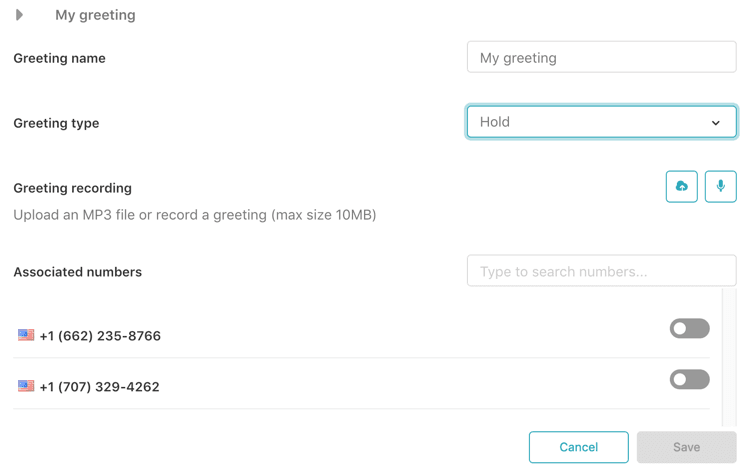
Unterstützte Formate sind MP3 und WAV. Halten Sie Ihre Begrüßung kurz, aber informativ. Zum Beispiel: „Vielen Dank für Ihren Anruf. Drücken Sie die 1 für den Vertrieb, die 2 für den technischen Support oder die 3 für die Buchhaltung. Um eine Nachricht zu hinterlassen, drücken Sie bitte die 0.“
Best Practices für Begrüßungen:
- Listen Sie die häufigsten Optionen zuerst auf
- Sprechen Sie langsam und deutlich
- Erwähnen Sie geschätzte Wartezeiten, wenn die Warteschlangen lang sind
- Fügen Sie immer einen Ausweg hinzu (Mailbox- oder Rückrufoption)
Schritt 2: Erstellen Sie das IVR-Menü
Nun erstellen Sie die Menüstruktur, die Anrufe basierend auf Tastendrücken weiterleitet.
- Gehen Sie zu Admin Center > Kanäle > Talk > IVR
- Klicken Sie auf IVR erstellen und geben Sie ihm einen aussagekräftigen Namen
- Fügen Sie Ihre Menüebenen hinzu und konfigurieren Sie die Aktionen für Tastendrücke
- Wählen Sie für das Routing an externe Nummern An externe Nummer leiten als Aktion aus
- Geben Sie die vollständige Telefonnummer einschließlich Landesvorwahl ein (z. B. +49-123-456789)
- Richten Sie eine Überlaufsteuerung für den Fall ein, dass externe Nummern nicht abheben
Sie können mehrstufige Menüs für komplexe Routing-Szenarien erstellen. Zum Beispiel könnte das Drücken der 2 für den technischen Support ein Untermenü öffnen: „Drücken Sie die 1 für Kontoprobleme, die 2 für API-Fragen oder die 3, um mit einem leitenden Ingenieur zu sprechen.“
Bei Verwendung von Omnichannel-Routing können IVR-Tastendrücke Tags zu Tickets hinzufügen. Diese Tags können dann Automatisierungen auslösen, die Gruppenzuweisungen, Prioritäten oder Routing-Warteschlangen ändern. Erfahren Sie mehr über das Einrichten von IVR in Zendesk.
Schritt 3: Weisen Sie das IVR einer Telefonnummer zu
Nachdem Ihr Menü erstellt wurde, müssen Sie es mit einer tatsächlichen Telefonnummer verknüpfen.
- Navigieren Sie zu Admin Center > Kanäle > Talk > Nummern
- Wählen Sie die Telefonnummer aus, die Sie konfigurieren möchten
- Wählen Sie in den Routing-Einstellungen Ihr IVR-Menü aus dem Dropdown-Menü aus
- Speichern Sie die Konfiguration
- Testen Sie mit einigen Anrufen, um sicherzustellen, dass das Routing wie erwartet funktioniert
Testen Sie immer gründlich, bevor Sie den Kundenverkehr auf das neue IVR leiten. Rufen Sie von verschiedenen Nummern an, probieren Sie jede Menüoption aus und verifizieren Sie, dass die Anrufe die richtigen Ziele erreichen.
Schritt 4: Anrufe an externe Nummern weiterleiten
Es gibt zwei Möglichkeiten, wie Anrufe bei externen Nummern landen können: durch IVR-Automatisierung oder durch von Agenten initiierte Weiterleitungen.
IVR-initiierte externe Weiterleitungen
Wenn ein Anrufer eine Option wählt, die zu einer externen Nummer führt, erfolgt die Weiterleitung automatisch ohne Beteiligung eines Agenten. Dies eignet sich gut für:
- Routing nach Geschäftsschluss an Bereitschaftsteams
- Fachberatung (rechtliche oder technische Eskalationen)
- Überlauf an externe Callcenter
Der Anrufer hört eine kurze Nachricht wie „Bitte warten Sie, während wir Sie verbinden“, bevor die Weiterleitung eingeleitet wird.
Von Agenten initiierte externe Weiterleitungen
Während eines aktiven Gesprächs können Agenten Anrufe an externe Nummern weiterleiten. Vollständige Details finden Sie in der Dokumentation zur Anrufweiterleitung von Zendesk.
- Klicken Sie auf die Weiterleitungsschaltfläche in der Anrufkonsole
- Wählen Sie die externe Nummer mit Landesvorwahl
- Warten Sie, bis der Empfänger abhebt
- Stellen Sie den Anrufer kurz vor
- Klicken Sie auf Weiterleiten, um die Übergabe abzuschließen
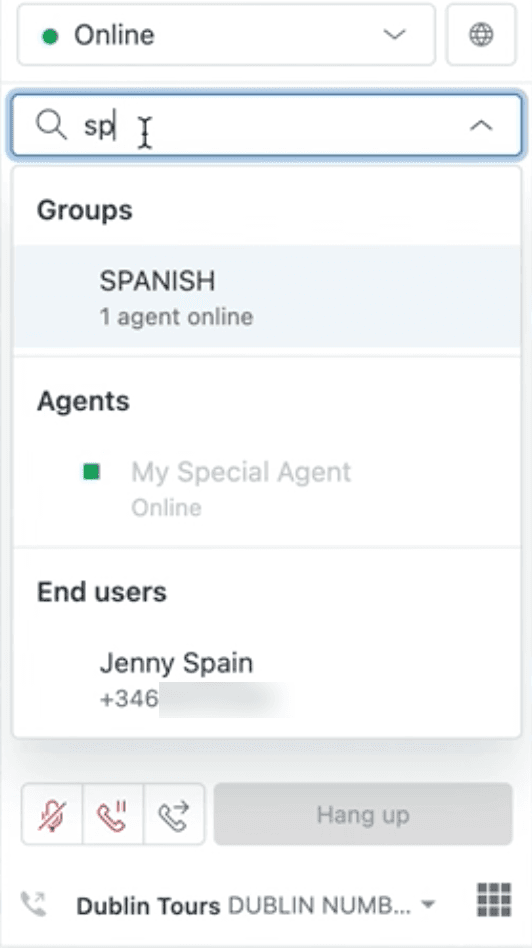
Wichtig: Während einer Weiterleitung fallen weiterhin Gebühren für sowohl den eingehenden als auch den ausgehenden Gesprächsabschnitt an. Sie zahlen im Grunde für zwei Anrufe, bis die Weiterleitung abgeschlossen ist.
Kosten und Anrufer-ID verstehen
Doppelte Gebühren erklärt
Wenn Sie einen Anruf an eine externe Nummer weiterleiten, zahlen Sie für beide Abschnitte des Anrufs: den eingehenden Anruf bei Zendesk und den ausgehenden Anruf an das externe Ziel. Diese Gebühren fallen an, bis der Anruf beendet ist, selbst wenn der ursprüngliche Agent die Verbindung trennt.
Die Minutentarife variieren je nach Land. Informieren Sie sich in der Preisübersicht für Zendesk Talk über die spezifischen Tarife in Ihrer Region.
Verhalten der Anrufer-ID
Seit Februar 2026 hat Zendesk konfigurierbare Einstellungen für die Anrufer-ID für weitergeleitete Anrufe eingeführt. Sie können nun wählen, was angezeigt werden soll:
- Die ursprüngliche Nummer des Anrufers
- Ihre Talk-Nummer
- Ihre Talk-Nummer nur für anonyme Anrufe
Dies hilft bei der Zustellbarkeit in Ländern, die die Anrufer-ID bei weitergeleiteten Anrufen einschränken. Der externe Empfänger sieht jedoch die Anrufer-ID basierend auf Ihrer gewählten Option, nicht unbedingt die Nummer des ursprünglichen Anrufers.
Reporting über Weiterleitungen an externe Nummern
Mit Zendesk Explore können Sie Anrufe, die an externe Nummern geleitet wurden, verfolgen und analysieren. Diese Daten helfen Ihnen, Anrufmuster zu verstehen und Ihre Routing-Strategie zu optimieren. Detaillierte Anweisungen finden Sie im Leitfaden von Zendesk zum Reporting über Weiterleitungen an externe Nummern.
So erstellen Sie einen Bericht:
- Öffnen Sie Explore und erstellen Sie einen neuen Bericht
- Wählen Sie den Datensatz Talk - Anrufe (Talk - Calls)
- Fügen Sie die Metrik Weitergeleitete Anrufe (Forwarded calls) unter Eingehende Anrufe hinzu
- Fügen Sie einen Filter für IVR-Aktion des Anrufs hinzu und wählen Sie „Telefonnummer“
- Fügen Sie IVR-Ziel des Anrufs zu den Zeilen hinzu, um zu sehen, welche Nummern Anrufe erhalten haben
Nutzen Sie diese Daten, um Spitzenzeiten für das externe Routing zu identifizieren, die Antwortraten an externen Zielen zu messen und Möglichkeiten zu erkennen, häufig weitergeleitete Anrufe wieder intern zu bearbeiten, wenn das Volumen dies rechtfertigt.
Fehlerbehebung bei häufigen Problemen
Anrufe werden nicht mit externen Nummern verbunden
- Überprüfen Sie, ob ausgehende Anrufe für Ihre Talk-Nummer aktiviert sind
- Stellen Sie sicher, dass Sie das richtige Format für die Landesvorwahl verwenden (+49, nicht 0049)
- Stellen Sie sicher, dass die externe Nummer keine Durchwahl erfordert
- Bestätigen Sie, dass die externe Nummer keine Anrufe aus Ihrer Region blockiert
IVR-Menüschleifen oder Wiederholungen
- Überprüfen Sie Ihre Begrüßungszuweisungen. Vermeiden Sie es, das „Hauptmenü“ als Begrüßung für Menüoptionen festzulegen
- Stellen Sie sicher, dass Sie eine Standardroute für Anrufer konfiguriert haben, die keine Auswahl treffen
- Die Begrüßung wird dreimal abgespielt, bevor sie zur Standardoption weitergeleitet wird
Konflikte mit Omnichannel-Routing
Wenn Sie Ticket-Trigger verwenden, um Gruppen zu Anruftickets zuzuweisen, kann das Weiterleiten eines Anrufs an eine andere Gruppe dazu führen, dass der Trigger erneut ausgelöst wird und die Weiterleitung überschreibt. Aktualisieren Sie Ihre Trigger, um eine dieser Bedingungen einzuschließen:
- Ticket ist erstellt – der Trigger wird nur bei neu erstellten Tickets ausgelöst
- Kommentartext enthält nicht die folgende Zeichenfolge: Anruf weitergeleitet – verhindert ein erneutes Auslösen bei Weiterleitungen
Bedenken hinsichtlich der Anrufaufzeichnung
Die Aufzeichnung wird nach Weiterleitungen fortgesetzt, sowohl intern als auch extern. Stellen Sie sicher, dass Ihre externen Parteien darüber informiert sind, falls Compliance ein Thema ist.
Best Practices für das Routing an externe Nummern
Basierend auf gängigen Implementierungsmustern finden Sie hier Empfehlungen für eine effektive Einrichtung des Routings an externe Nummern:
- Alles doppelt testen: Rufen Sie jede Menüoption von mehreren Nummern aus an, bevor Sie live gehen
- Menüs einfach halten: Begrenzen Sie die Optionen auf 3–4 Auswahlmöglichkeiten pro Ebene, um Verwirrung bei den Anrufern zu vermeiden
- Auswege anbieten: Bieten Sie immer Mailbox oder Rückruf als Alternativen an
- Berichte überwachen: Überprüfen Sie wöchentlich das Volumen der weitergeleiteten Anrufe, um Trends zu erkennen
- Einrichtung dokumentieren: Erstellen Sie ein Referenzdokument, das Ihre IVR-Struktur für das Onboarding des Teams zeigt
- Einen Backup-Plan haben: Konfigurieren Sie ein Überlauf-Routing für den Fall, dass externe Nummern nicht abheben
Erweitern Sie Ihren Support über Telefonanrufe hinaus
Die Einrichtung des IVR-Routings löst den telefonischen Teil Ihres Support-Puzzles. Aber was ist mit den Tickets, die über E-Mail, Chat und Webformulare eingehen? Hier können wir helfen.

Bei eesel AI entwickeln wir KI-Teammitglieder, die aus Ihren bestehenden Tickets und Help-Center-Inhalten lernen, um den Support über alle Kanäle hinweg zu übernehmen. Unser KI-Agent kann Antworten entwerfen, häufige Fragen abfangen und Tickets autonom lösen – und das alles innerhalb Ihres Zendesk-Arbeitsbereichs.
Die Kombination funktioniert hervorragend: Zendesk Talk kümmert sich um Ihr Telefon-Routing, und wir erledigen den Rest. Sie erhalten eine umfassende Abdeckung, ohne zusätzliches Personal einstellen zu müssen.
Möchten Sie sehen, wie es funktioniert? Prüfen Sie unsere Preise und starten Sie eine kostenlose Testversion, um zu sehen, wie KI Ihr Ticketvolumen reduzieren und gleichzeitig die Qualität beibehalten kann.

Häufig gestellte Fragen
Share this article

Article by
Stevia Putri
Stevia Putri is a marketing generalist at eesel AI, where she helps turn powerful AI tools into stories that resonate. She’s driven by curiosity, clarity, and the human side of technology.











