Einrichtung von Zendesk Outbound-Messaging für WhatsApp und SMS im Jahr 2026

Stevia Putri
Zuletzt bearbeitet February 19, 2026
Ihr Support-Team hat gerade ein Abrechnungsproblem gelöst, aber der Kunde ist abgewandert, bevor Sie es ihm mitteilen konnten. Eine Benachrichtigung über eine Lieferverzögerung bleibt ungesendet, während sich die Beschwerden häufen. Zahlungserinnerungen werden nicht zugestellt, und verpasste Termine kosten Sie Umsatz.
Das Problem ist nicht die Qualität Ihres Supports. Es liegt daran, dass Sie darauf warten, dass die Kunden zu Ihnen kommen.
Outbound-Messaging kehrt diese Dynamik um. Anstatt reaktiven Support zu leisten, erreichen Sie Kunden proaktiv auf Kanälen, die sie tatsächlich nutzen, wie WhatsApp und SMS. Terminerinnerungen, Versandaktualisierungen, Betrugswarnungen, Zahlungsbenachrichtigungen: Diese Nachrichten reduzieren das Volumen eingehender Tickets und verbessern die Kundenzufriedenheit, bevor Probleme eskalieren.
Zendesk unterstützt Outbound-Messaging über mehrere Methoden, von nativen APIs für Entwickler bis hin zu kostenlosen No-Code-Apps für Support-Teams. Dieser Leitfaden führt Sie durch alle Optionen: die native Notification API und Create Client API, die kostenlose Relay-App von Zendesk Labs und Drittanbieter-Integrationen wie MessageBird. Wir werden auch behandeln, wie eesel AI die Antworten verarbeiten kann, die aus Ihren Outbound-Kampagnen zurückfließen.
Was ist Zendesk Outbound-Messaging?
Zendesk Outbound-Messaging ermöglicht es Ihnen, proaktive Nachrichten an Kunden zu senden, ohne darauf zu warten, dass diese Sie zuerst kontaktieren. Anstatt nur auf eingehende Tickets zu reagieren, initiieren Sie Gespräche über WhatsApp, SMS und andere Kanäle.
Dies basiert auf der Sunshine Conversations API, der zugrunde liegenden Plattform von Zendesk für programmierbares Messaging. Betrachten Sie Sunshine Conversations als die Infrastrukturschicht und Outbound-Messaging als eine spezifische Funktion, die dadurch ermöglicht wird.
Der Unterschied zwischen Inbound und Outbound ist einfach. Inbound-Messaging liegt vor, wenn Kunden Ihnen zuerst schreiben und so ein Ticket oder eine Konversation erstellen. Outbound-Messaging liegt vor, wenn Sie den Kontakt initiieren, sei es eine Versandaktualisierung, eine Terminerinnerung oder ein Zahlungsalarm.
Zendesk unterstützt offiziell diese Outbound-Anwendungsfälle:
- Geplante Terminaktualisierungen und -erinnerungen
- Flugaktualisierungen und Check-in-Erinnerungen in Echtzeit
- Betrugswarnungen für Kreditkarten und Girokonten
- Bestätigungen von Produktversand und -lieferung
- Benachrichtigungen über Kontoaktivitäten
- Ticketkaufbestätigung und elektronische Zustellung
- Monatliche Rechnungsaktualisierungen und Zahlungserinnerungen
Der Haken bei WhatsApp ist das 24-Stunden-Messaging-Fenster. Wenn mehr als 24 Stunden seit der letzten Nachricht des Kunden vergangen sind, können Sie nur vorab genehmigte Vorlagennachrichten (sogenannte HSMs) senden. Mehr dazu weiter unten.
So senden Sie Outbound-Nachrichten mit eesel AI und Zendesk
Outbound-Messaging schafft eine neue Herausforderung: den Umgang mit den Antworten. Wenn Sie Terminerinnerungen oder Versandaktualisierungen an Tausende von Kunden senden, werden einige mit Fragen, Beschwerden oder Wünschen antworten. Ihr Team muss diese eingehenden Antworten effizient verwalten.
Hier fügt sich eesel AI in Ihren Zendesk-Workflow ein. Während Zendesk die Zustellung der Outbound-Nachrichten übernimmt, kann eesel AI als KI-Teammitglied fungieren, das die eingehenden Antworten automatisch verarbeitet.

So ergänzen wir Ihr Outbound-Messaging-Setup:
Autonome Ticketbearbeitung: Wenn Kunden auf Ihre Outbound-WhatsApp- oder SMS-Nachrichten antworten, erstellen deren Antworten Tickets in Zendesk. Unser KI-Agent liest diese Tickets, entwirft Antworten basierend auf Ihrer Wissensdatenbank und kann diese autonom senden oder basierend auf von Ihnen in einfachem Deutsch definierten Regeln an Agenten weiterleiten.
Intelligente Triage und Weiterleitung: Nicht jede Antwort erfordert die gleiche Behandlung. Ein Kunde, der einen Termin bestätigt, benötigt nicht die gleiche Bearbeitung wie jemand, der eine Betrugswarnung bestreitet. Unsere KI-Triage taggt, routet und priorisiert eingehende Tickets automatisch, damit sich Ihr Team auf das Wesentliche konzentrieren kann.
Antwortentwürfe für komplexe Fälle: Für Tickets, die eine menschliche Überprüfung erfordern, entwerfen wir Antworten basierend auf Ihren vergangenen Tickets, Makros und dem Help Center. Agenten genehmigen, bearbeiten oder generieren diese neu, anstatt sie von Grund auf neu zu schreiben.
Die Integration funktioniert parallel zu Ihren bestehenden Zendesk-Workflows. Verbinden Sie eesel mit Ihrem Helpdesk, trainieren Sie es mit Ihren Wissensquellen und beginnen Sie mit der Bearbeitung von Tickets. Wir berechnen pro Interaktion (nicht pro Agentenplatz), was die Kosten vorhersehbar hält, wenn Sie es mit hohen Volumina aus Outbound-Kampagnen zu tun haben.
Testen Sie eesel AI kostenlos, um zu sehen, wie es Antworten auf Ihre Outbound-Nachrichten verarbeitet.
Native Zendesk-Methoden für Outbound-Messaging
Zendesk bietet zwei APIs für Outbound-Messaging an: die Notification API für einfache Anwendungsfälle und die Create Client API für Szenarien, die mehr Kontrolle erfordern.
Notification API
Die Notification API ist der einfachste Weg, Outbound-Nachrichten zu senden. Sie adressieren Benutzer über ihre Telefonnummer, und Zendesk erledigt den Rest automatisch.
Wenn Sie die Notification API aufrufen, führt die Plattform folgende Schritte aus:
- Prüft, ob bereits ein Benutzer mit dieser Telefonnummer existiert
- Ordnet die Nachricht einer bestehenden Konversation zu, falls eine offen ist
- Erstellt bei Bedarf einen neuen Benutzer und eine neue Konversation
- Stellt Ihre Nachricht zu
Dadurch entfällt die Notwendigkeit, Benutzer-IDs oder Konversations-IDs selbst zu verfolgen. Sie geben die Telefonnummer und den Nachrichteninhalt an, und Zendesk leitet sie entsprechend weiter.
Hier ist eine grundlegende Struktur eines API-Aufrufs:
POST https://{subdomain}.zendesk.com/sc/v1.1/apps/{app_id}/notifications

{
  "destination": {
    "integrationId": "your-whatsapp-integration-id",
    "destinationId": "+15145555333"
  },
  "author": {
    "role": "appMaker"
  },
  "message": {
    "type": "text",
    "text": "Ihre Bestellung wurde versandt! Verfolgen Sie sie hier: https://..."
  }
}
Die API gibt eine Benachrichtigungs-ID zurück, um den Zustellungsstatus über Webhooks zu verfolgen.
Create Client API
Die Create Client API bietet Ihnen eine granularere Kontrolle, wenn Sie Nachrichten mit bestimmten Benutzern oder Konversationen verknüpfen müssen.
Verwenden Sie diesen Ansatz, wenn:
- Sie Benutzer mit externen IDs authentifizieren und diese Verbindung aufrechterhalten müssen
- Sie möchten, dass Outbound-Nachrichten bestimmten bestehenden Konversationen zugeordnet werden
- Sie komplexe Benutzerszenarien mit mehreren Identitäten verwalten
Der Prozess erfordert mehr Schritte:
- Erstellen Sie einen Benutzer (oder referenzieren Sie einen bestehenden über externalId)
- Erstellen Sie eine Konversation für diesen Benutzer
- Erstellen Sie einen Client, der den Kanal (WhatsApp, SMS) mit dem Benutzer verknüpft
- Senden Sie Ihre Nachricht an die Konversation
Dies ist aufwendiger als die Notification API, aber notwendig, wenn Sie eine präzise Kontrolle darüber benötigen, wo Nachrichten in Ihrem System landen.
WhatsApp 24-Stunden-Regel und Vorlagen
WhatsApp schränkt geschäftlich initiierte Nachrichten außerhalb aktiver Konversationen ein. So funktioniert es:
- Innerhalb von 24 Stunden nach der letzten Nachricht eines Kunden: Sie können freien Text, Bilder oder beliebige Inhalte senden.
- Nach 24 Stunden: Sie können nur vorab genehmigte Vorlagennachrichten (HSMs) senden.
Vorlagennachrichten müssen vor der Verwendung bei Meta zur Genehmigung eingereicht werden. Die gute Nachricht ist, dass die Genehmigung in der Regel Minuten und nicht Tage dauert.
Vorlagen lassen sich in vier Kategorien unterteilen:
| Kategorie | Anwendungsfall | Genehmigungsgeschwindigkeit |
|---|---|---|
| Marketing | Werbeaktionen, Angebote, Newsletter | Standardprüfung |
| Utility | Bestellbestätigungen, Versandaktualisierungen, Termine | Schnelle Genehmigung |
| Authentication | OTPs, Verifizierungscodes | Schnelle Genehmigung |
| Service | Kundenservice-Antworten | Schnelle Genehmigung |
Um eine WhatsApp-Vorlage über die Notification API zu senden, fügen Sie den Parameter messageSchema: "whatsapp" hinzu und strukturieren Sie Ihre Nachricht gemäß dem Vorlagenformat von WhatsApp. Zendesk rekonstruiert die Vorlage automatisch und stellt sie über die Cloud API von WhatsApp zu.
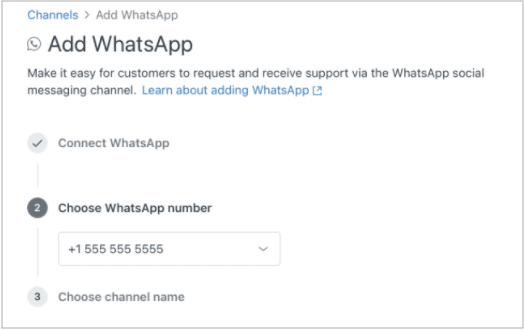
Einrichtung der Relay-App für Massen-WhatsApp und -SMS
Wenn Sie keinen Code schreiben möchten, bietet die Relay-App von Zendesk Labs eine No-Code-Lösung für Massen-Outbound-Messaging.
Was ist die Relay-App?
Relay ist eine kostenlose App im Zendesk Marketplace, die Massenkampagnen für WhatsApp und SMS unter Verwendung von Vorlagen ermöglicht. Sie wurde von Zendesk Labs entwickelt, was bedeutet, dass sie experimentell ist, aber aktiv gepflegt wird (letzte Aktualisierung Februar 2026, Version 3.9.19).
Häufige Anwendungsfälle sind:
- Benachrichtigungen über Servicevorfälle an betroffene Kunden
- VIP-Kundenansprache für spezielle Events oder Aktionen
- Kommunikation mit Veranstaltungsteilnehmern
- Feedback-Anfragen an treue Kunden
Voraussetzungen
Bevor Sie Relay installieren, stellen Sie sicher, dass Sie Folgendes haben:
Zendesk-Anforderungen:
- Zendesk Suite Professional oder höher (Zugriff auf die Conversations API ist erforderlich)
- Aktivierte benutzerdefinierte Objekte (Custom Objects) in Ihrer Zendesk-Instanz
- Administratorzugriff zur Installation von Marketplace-Apps
WhatsApp-Anforderungen:
- Ein mit dem Meta Business Manager verknüpftes WhatsApp Business-Konto
- Mindestens eine verifizierte Telefonnummer, die mit der WhatsApp Business API verbunden ist
- Abgeschlossene Verifizierung im Meta Business Manager (für vollen Messaging-Zugriff)
SMS-Anforderungen:
- Integration mit Twilio, MessageBird oder Zendesk Talk Text
Schritt-für-Schritt-Installation
-
Installation aus dem Zendesk Marketplace
Navigieren Sie zum Zendesk Marketplace, suchen Sie nach „Relay“ von Zendesk Labs und klicken Sie auf Installieren. Wählen Sie Ihr Zendesk-Konto aus.
-
Erstellen Sie Ihre Conversations API-Zugangsdaten
Gehen Sie zum Admin Center, dann zu Apps und Integrationen, dann zu Conversations API. Klicken Sie auf „API erstellen“ und speichern Sie Ihre App-ID, Key-ID und den Secret Key.
-
Generieren Sie Ihr Autorisierungs-Token
Die Relay-App erfordert ein base64-kodiertes Token. Kombinieren Sie Ihre Key-ID und Ihren Secret Key, indem Sie sie im Format (Key-ID:Secret Key) base64-kodieren.
-
Holen Sie sich Ihre WhatsApp Namespace-ID
Navigieren Sie im Meta Business Manager zu den Einstellungen Ihres WhatsApp Business-Kontos, um Ihre Namespace-ID zu finden. Diese benötigen Sie für die Vorlagenerstellung.
-
Konfigurieren Sie die App-Einstellungen
Geben Sie Ihre App-ID und Ihr Autorisierungs-Token in den Einstellungen der Relay-App ein. Legen Sie Ihren Sperrzeitraum (Blackout Period) fest (verhindert das Senden doppelter Vorlagen an dieselbe Person innerhalb von X Tagen). Beschränken Sie optional den Zugriff nach Rolle oder Gruppe.
Erstellen und Verwalten von Vorlagen
Mit Relay können Sie WhatsApp-Vorlagen direkt in Zendesk erstellen und zur Genehmigung bei Meta einreichen.
Vorlagenkomponenten umfassen:
- Header (optional): Text, Bild, Video oder Dokument
- Body: Hauptnachricht mit dynamischen Platzhaltern wie
{{1}},{{2}} - Footer (optional): Zusätzlicher Text
- Buttons (optional): Schnellantworten oder Call-to-Action-Links
Eine Vorlage für eine Versandbenachrichtigung könnte beispielsweise so aussehen:
Header: Ihre Bestellung ist unterwegs!
Body: Hallo {{1}}, Ihre Bestellung Nr. {{2}} wurde über {{3}} versandt und wird voraussichtlich am {{4}} eintreffen.
Footer: Verfolgen Sie sie unter beispiel.de/track
Button: [Paket verfolgen]
Nachdem Sie eine Vorlage erstellt haben, reichen Sie sie bei Meta ein. Überwachen Sie den Genehmigungsstatus in der Oberfläche der Relay-App. Sobald sie genehmigt ist, ist die Vorlage bereit für Kampagnen.
Senden von Massennachrichten
So senden Sie eine Kampagne:
- Wählen Sie Ihre genehmigte Vorlage und den Kanal (WhatsApp oder SMS) aus.
- Definieren Sie Ihre Zielgruppe mithilfe der Zendesk-Suchsyntax (z. B.
tags:vipodercustom_field:region:west). - Ordnen Sie Vorlagenplatzhalter Benutzerfeldern zu oder geben Sie statische Werte ein.
- Zeigen Sie die Empfänger in der Vorschau an und schließen Sie gegebenenfalls Kontakte aus.
- Senden Sie die Kampagne.
Relay verarbeitet bis zu 10.000 Benutzer pro Kampagne. Sie können den Zustellungsstatus in Echtzeit verfolgen, während die Nachrichten versendet werden.
Aktuelle Einschränkungen
Relay ist ein Produkt von Zendesk Labs, was bedeutet, dass es sich noch weiterentwickelt. Zu den aktuellen Einschränkungen gehören:
- Gleiche Platzhalterwerte für Massensendungen: Sie können nicht jede Nachricht mit unterschiedlichen dynamischen Werten personalisieren, die über das hinausgehen, was in den Benutzerfeldern gespeichert ist.
- Keine Zeitplanung: Kampagnen werden sofort gesendet, keine Planung für die Zukunft möglich.
- Manuelle Token-Kodierung: Kein OAuth-Flow, Sie müssen Zugangsdaten manuell generieren und einfügen.
- Eingeschränkte Fehlermeldungen: Die Fehlerbehebung bei fehlgeschlagenen Sendungen kann schwierig sein.
- Keine A/B-Tests: Nur grundlegender Kampagnenvergleich möglich.
Für Teams, die fortgeschrittenere Funktionen benötigen, sind Drittanbieter-Integrationen möglicherweise besser geeignet.
Drittanbieter-Integrationen für Zendesk WhatsApp und SMS
Mehrere Drittanbieter-Tools erweitern die Outbound-Messaging-Funktionen von Zendesk über das hinaus, was die nativen Optionen bieten.
MessageBird über Ulgebra
Die MessageBird-Integration für Zendesk Support verbindet die Kommunikationskanäle von MessageBird mit Ihrem Helpdesk.
Unterstützte Kanäle:
- SMS
- Viber
- Facebook Messenger
- Line
- Telegram
Hauptmerkmale:
- Zwei-Wege-Messaging mit automatischer Ticketerstellung
- Massen-Messaging an mehrere Kontakte
- Nachrichtenvorlagen mit Platzhaltern
- Konversations-Dashboard innerhalb von Zendesk
- Echtzeit- und Desktop-Benachrichtigungen
- Antworten auf Tickets über öffentliche Kommentare
Preise:
| Plan | Preis | Credits/Monat | Hauptmerkmale |
|---|---|---|---|
| Classic | 5 $/Benutzer/Monat | 250 | Zwei-Wege-Messaging, Nachrichtenverlauf, alle Kanäle |
| Business | 10 $/Benutzer/Monat | 500 | Alle Classic-Funktionen plus proaktives Messaging, Workflow-Automatisierung, Sofortbenachrichtigungen |
Hinweis: Die Messaging-Kosten von MessageBird fallen separat an. Die Ulgebra-Preise decken die Integration selbst ab.
Zapier-Integrationen mit Chat-Tonic
Für No-Code-Automatisierung ermöglicht die Chat-Tonic-Integration von Zapier triggerbasiertes WhatsApp-Messaging.
Beispiel-Workflow:
- Trigger: Neues Ticket in einer Zendesk-Ansicht erstellt
- Aktion: Outbound-WhatsApp-Nachricht (HSM) über Chat-Tonic senden
Dies ist nützlich für einfache automatisierte Benachrichtigungen, wie das Senden einer WhatsApp-Bestätigung, wenn ein Ticket erstellt oder gelöst wurde. Die Einschränkung besteht darin, dass es ereignisgesteuert und nicht auf Massenkampagnen ausgerichtet ist.
Wann Sie sich für Drittanbieter vs. nativ entscheiden sollten
| Szenario | Empfohlene Option |
|---|---|
| Kostenloses, einfaches Massen-Messaging | Relay-App |
| Kontrolle auf API-Ebene, benutzerdefinierte Integrationen | Notification API / Create Client API |
| Multi-Channel über WhatsApp/SMS hinaus | MessageBird-Integration |
| Einfache ereignisgesteuerte Automatisierung | Zapier + Chat-Tonic |
| Bedarf an Zeitplanung und erweiterten Funktionen | Drittanbieter-Plattformen |
Für die meisten Teams, die mit Outbound-Messaging beginnen, ist die kostenlose Relay-App ausreichend. Wechseln Sie zu Drittanbieter-Tools, wenn Sie an deren Grenzen stoßen.
WhatsApp vs. SMS: Welchen Kanal sollten Sie nutzen?
Beide Kanäle haben ihre Berechtigung. Die richtige Wahl hängt von Ihrer Zielgruppe, Ihrem Anwendungsfall und Ihrem Markt ab.
| Faktor | SMS | |
|---|---|---|
| Öffnungsraten | 98%+ (außergewöhnlich) | ~20% (variabel) |
| Kostenmodell | Pro Konversation (variiert je nach Land) | Pro Nachricht |
| Rich Media | Bilder, Buttons, Karussells, Dokumente | Nur Text (MMS verursacht Mehrkosten) |
| 24-Stunden-Regel | Ja, Vorlagen nach Fenster erforderlich | Keine Einschränkungen |
| Globale Reichweite | Stark in Europa, LATAM, Asien | Universell |
| Komplexität der Einrichtung | Meta Business Manager erforderlich | Nur Telefonnummer |
Wann Sie WhatsApp nutzen sollten
WhatsApp glänzt bei engagement-orientierten Nachrichten, bei denen Sie möchten, dass Kunden interagieren und nicht nur Informationen erhalten. Die Unterstützung von Rich Media (Produktkarussells, Schnellantwort-Buttons, Dokumentanhänge) macht es ideal für:
- Terminbestätigungen mit „Bestätigen“ / „Verschieben“-Buttons
- Bestellaktualisierungen mit Produktbildern
- Interaktive Kundenumfragen
- Werbekampagnen mit CTAs
WhatsApp dominiert auch in Märkten, in denen die SMS-Nutzung geringer ist, insbesondere in Europa, Lateinamerika und Teilen Asiens.
Wann Sie SMS nutzen sollten
SMS eignet sich besser für kritische Warnungen, bei denen die Zuverlässigkeit der Zustellung wichtiger ist als das Engagement. SMS funktioniert auf jedem Telefon, erfordert keine App-Installation und unterliegt keinen 24-Stunden-Beschränkungen.
Verwenden Sie SMS für:
- Zeitkritische Betrugswarnungen
- Authentifizierungscodes (2FA)
- Kritische Systembenachrichtigungen
- Märkte mit geringer WhatsApp-Verbreitung (Teile von Nordamerika)
Kostenüberlegungen (Preise 2026)
Die WhatsApp Business API ist im Juli 2025 auf eine Preisgestaltung pro Nachricht umgestiegen und hat das bisherige konversationsbasierte Modell ersetzt. Aktuelle Raten:
| Nachrichtentyp | Preisspanne |
|---|---|
| Marketing | 0,025 $ - 0,14 $ pro Nachricht |
| Utility | 0,004 $ - 0,05 $ pro Nachricht |
| Authentication | 0,004 $ - 0,05 $ pro Nachricht |
| Service (innerhalb 24h) | Kostenlos |
Die Preise variieren je nach Empfängerland erheblich. Überprüfen Sie die offizielle Preisdokumentation der WhatsApp Business API für spezifische Raten in Ihrer Region.
Die SMS-Preise hängen von Ihrem Anbieter (Twilio, MessageBird, Zendesk Talk Text) und dem Zielort ab. Inländische US-SMS kosten in der Regel 0,0075 $ - 0,02 $ pro Nachricht, wobei die internationalen Raten stark variieren.
Weitere Informationen zur Optimierung Ihrer Support-Kanäle finden Sie in unserem Leitfaden zum Zendesk Omnichannel-Support.
Erste Schritte mit dem Zendesk Outbound-Messaging
Hier ist ein praktischer Fahrplan basierend auf Ihren technischen Ressourcen und Bedürfnissen.
Für API-Entwickler
Verwenden Sie die Notification API oder die Create Client API, wenn Sie benutzerdefinierte Integrationen, präzise Kontrolle oder programmgesteuertes Senden in großem Umfang benötigen.
Erste Schritte:
- Aktivieren Sie den Zugriff auf die Sunshine Conversations API im Admin Center.
- Erstellen Sie API-Zugangsdaten (Key-ID und Secret Key).
- Lesen Sie die Dokumentation zum Outbound-Messaging.
- Beginnen Sie mit einfachen Benachrichtigungen, bevor Sie komplexe Workflows erstellen.
Für No-Code-Teams
Die Relay-App ist Ihr bester Ausgangspunkt. Sie ist kostenlos, übernimmt die Vorlagenverwaltung und lässt sich direkt in Ihre Zendesk-Benutzerdaten integrieren.
Erste Schritte:
- Verifizieren Sie Ihren Meta Business Manager.
- Verbinden Sie Ihr WhatsApp Business-Konto mit Zendesk (Einrichtungsleitfaden).
- Installieren Sie die Relay-App aus dem Marketplace.
- Erstellen und genehmigen Sie Ihre ersten Vorlagen.
- Testen Sie mit einer kleinen Zielgruppe, bevor Sie skalieren.
Für Multi-Channel-Anforderungen
Wenn Sie Kanäle über WhatsApp und SMS hinaus benötigen (Viber, Instagram, Facebook Messenger), ziehen Sie die MessageBird-Integration in Betracht. Die Kosten von 5-10 $/Benutzer/Monat summieren sich zwar, aber sie konsolidieren mehrere Kanäle in einer Oberfläche.
Umgang mit dem Antwortvolumen
Outbound-Messaging erzeugt Inbound-Antworten. Wenn Ihre Kampagnen skalieren, sollten Sie überlegen, wie Sie das erhöhte Ticketvolumen bewältigen.
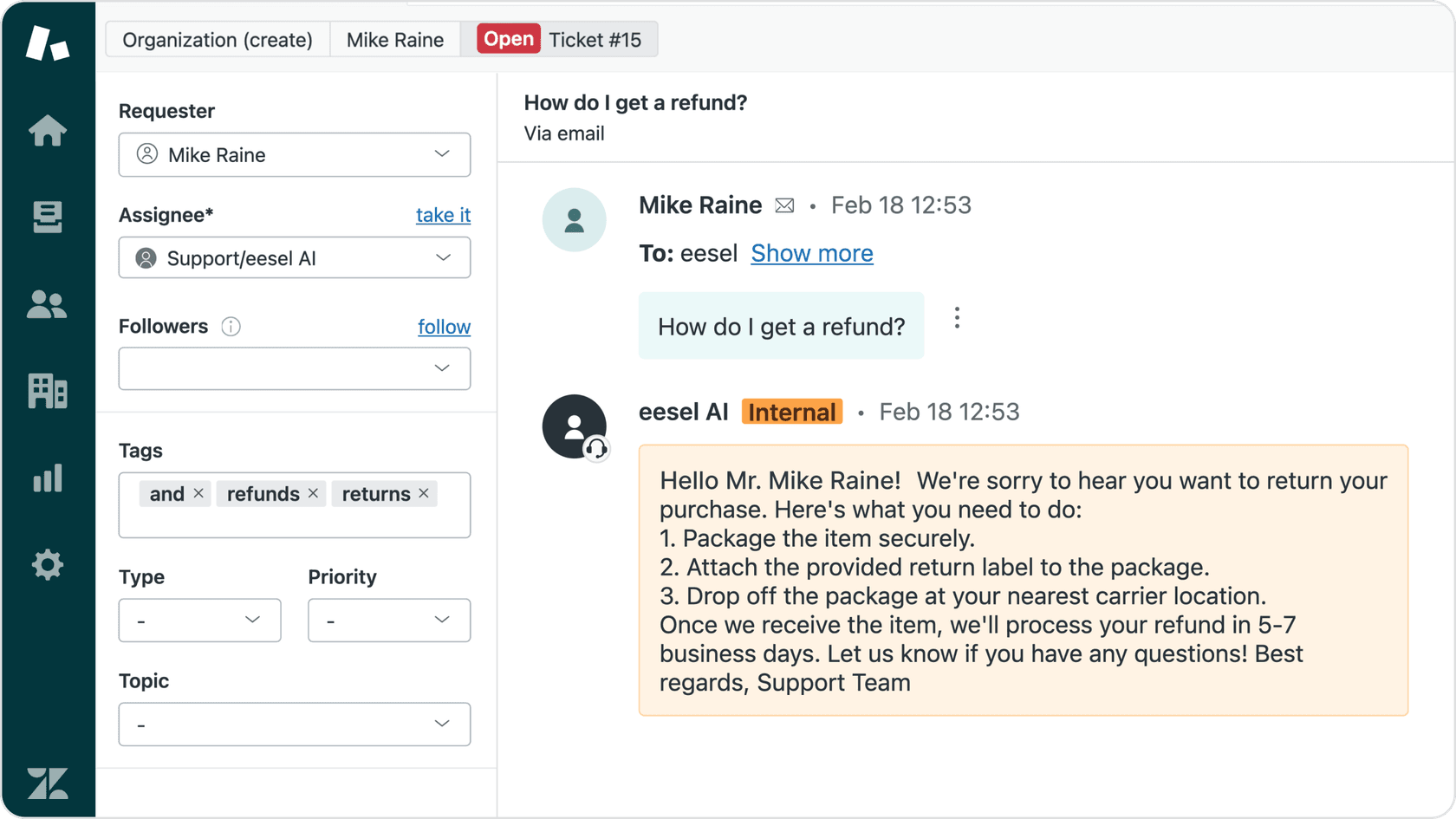
eesel AI kann einen Großteil dieser Last automatisch abfangen. Unser KI-Agent bearbeitet Routineantworten (Terminbestätigungen, Sendungsverfolgungsanfragen, einfache Fragen), während komplexe Probleme an Ihr Team weitergeleitet werden. Dank der Pay-per-Interaction-Preise skalieren die Kosten mit Ihrer tatsächlichen Nutzung, nicht mit der Anzahl der Agenten.
Für Teams, die bereits Zendesk AI nutzen, arbeitet eesel AI parallel zu bestehenden Automatisierungen und übernimmt Fälle, die außerhalb Ihrer konfigurierten Workflows liegen.

Häufig gestellte Fragen
Share this article

Article by
Stevia Putri
Stevia Putri is a marketing generalist at eesel AI, where she helps turn powerful AI tools into stories that resonate. She’s driven by curiosity, clarity, and the human side of technology.











