Como transferir chamadas para números externos no IVR do Zendesk

Stevia Putri
Última edição February 19, 2026
Configurar seu sistema telefônico para rotear chamadas para números externos pode resolver vários desafios reais de suporte. Talvez você tenha um prestador de serviços especializado que lida com problemas técnicos específicos. Talvez você precise que as chamadas fora do horário comercial cheguem a uma equipe de plantão. Ou você simplesmente deseja que as chamadas excedentes (transbordo) vão para um call center externo quando sua equipe estiver sobrecarregada.

Este guia orienta você na configuração do IVR do Zendesk Talk para transferir chamadas para números externos. Abordaremos tudo o que você precisa saber sobre as configurações de transferência de IVR do Zendesk para números externos, desde a configuração inicial até os relatórios sobre essas transferências, além de algumas limitações importantes que você deve conhecer antes de entrar no ar.
Se você já usa o Zendesk para suas operações de suporte, adicionar o roteamento de números externos amplia suas capacidades sem exigir um sistema telefônico separado.
O que você vai precisar
Antes de começar a configurar os menus de IVR, certifique-se de ter o seguinte em mãos:
| Requisito | Detalhes |
|---|---|
| Zendesk Suite | Plano Professional, Enterprise ou Enterprise Plus |
| Zendesk Talk | Edição Professional ou Enterprise |
| Número de telefone | Pelo menos um número com chamadas de saída habilitadas |
| Números externos | Números de telefone de destino com códigos de país |
| Acesso de administrador | Permissões na Central de Administração do Zendesk |
A funcionalidade de IVR não está disponível no Suite Team ou em planos de nível inferior. Se você estiver no Suite Team e precisar de IVR, precisará fazer o upgrade para o Professional ou superior.
Entendendo o IVR no Zendesk Talk
O IVR (Interactive Voice Response ou URA - Unidade de Resposta Audível) é essencialmente um sistema de árvore telefônica. Os chamadores ouvem uma saudação gravada, pressionam teclas para navegar pelas opções do menu e são roteados para o destino correto com base em suas seleções. A documentação de IVR do Zendesk fornece orientações técnicas detalhadas sobre como configurar esses fluxos de trabalho de roteamento.
No Zendesk Talk, os menus de IVR podem rotear chamadas para:
- Grupos de agentes - Enviar chamadas para equipes específicas
- Números externos - Encaminhar chamadas para fora do seu sistema Zendesk
- Correio de voz - Permitir que os chamadores deixem uma mensagem
- Retorno por texto (Textback) - Oferecer a continuação via SMS em vez de esperar
O IVR integra-se ao roteamento omnichannel do Zendesk, o que significa que os tickets são criados imediatamente quando as chamadas entram na fila. Isso permite que você execute gatilhos de ticket em chamadas recebidas antes mesmo de serem atendidas.
Uma limitação importante: o IVR não está disponível para chamadas recebidas de linhas digitais. Se você estiver usando linhas digitais para a funcionalidade de clique para ligar (click-to-call), precisará usar o roteamento de grupo.
Guia passo a passo para transferência de IVR do Zendesk para número externo
Passo 1: Grave sua saudação de IVR
Sua saudação é a primeira coisa que os chamadores ouvem, portanto, a clareza é fundamental. Uma boa saudação explica as opções do menu claramente e define as expectativas sobre os tempos de espera.
Para criar sua saudação:
- Navegue até Central de Administração > Canais > Talk > Saudações
- Clique em Adicionar saudação ou faça o upload de um arquivo de áudio
- Grave diretamente no seu navegador ou faça o upload de um arquivo pré-gravado
Consulte o guia de configuração de saudações do Zendesk para obter mais detalhes sobre como gravar e gerenciar saudações.
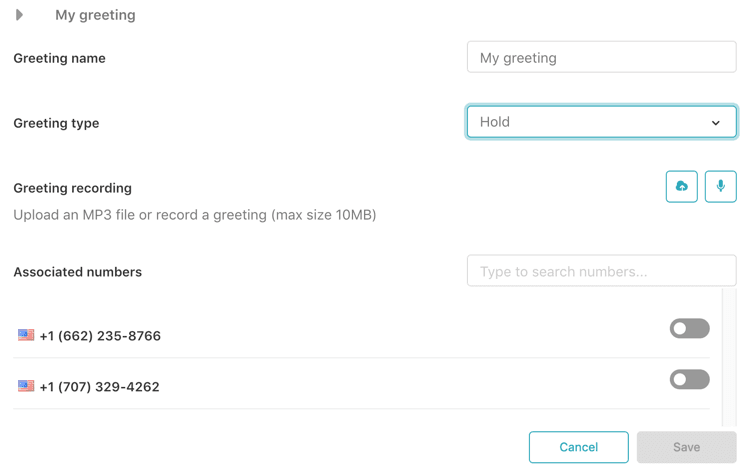
Os formatos suportados são MP3 e WAV. Mantenha sua saudação concisa, mas informativa. Por exemplo: "Obrigado por ligar. Pressione 1 para vendas, 2 para suporte técnico ou 3 para faturamento. Para deixar um correio de voz, pressione 0."
Melhores práticas para saudações:
- Liste suas opções mais comuns primeiro
- Fale devagar e com clareza
- Mencione os tempos de espera estimados se as filas estiverem longas
- Sempre inclua uma rota de escape (correio de voz ou opção de retorno de chamada)
Passo 2: Crie o menu IVR
Agora você construirá a estrutura do menu que roteia as chamadas com base no pressionamento de teclas.
- Vá para Central de Administração > Canais > Talk > IVR
- Clique em Criar IVR e dê a ele um nome descritivo
- Adicione seus níveis de menu e configure as ações de pressionamento de tecla
- Para roteamento de número externo, selecione Roteamento para número externo como a ação
- Insira o número de telefone completo, incluindo o código do país (ex: +55-11-99999-9999)
- Configure o tratamento de transbordo (overflow) para quando os números externos não atenderem
Você pode criar menus de vários níveis para cenários de roteamento complexos. Por exemplo, pressionar 2 para suporte técnico pode abrir um submenu: "Pressione 1 para problemas de conta, 2 para dúvidas sobre API ou 3 para falar com um engenheiro sênior."
Ao usar o roteamento omnichannel, os pressionamentos de teclas do IVR podem adicionar tags aos tickets. Essas tags podem, então, disparar automações que alteram as atribuições de grupo, prioridade ou filas de roteamento. Saiba mais sobre como configurar o IVR no Zendesk.
Passo 3: Atribua o IVR a um número de telefone
Com o menu criado, você precisará conectá-lo a um número de telefone real.
- Navegue até Central de Administração > Canais > Talk > Números
- Selecione o número de telefone que deseja configurar
- Nas configurações de roteamento, escolha seu menu IVR no menu suspenso
- Salve a configuração
- Teste com algumas chamadas para verificar se o roteamento funciona como esperado
Sempre teste minuciosamente antes de direcionar o tráfego de clientes para o novo IVR. Ligue de números diferentes, tente cada opção de menu e verifique se as chamadas chegam aos destinos corretos.
Passo 4: Transfira chamadas para números externos
Existem duas maneiras de as chamadas terminarem em números externos: por meio da automação do IVR ou via transferências iniciadas por agentes.
Transferências externas iniciadas por IVR
Quando um chamador seleciona uma opção que roteia para um número externo, a transferência acontece automaticamente sem o envolvimento do agente. Isso funciona bem para:
- Roteamento fora do horário comercial para equipes de plantão
- Encaminhamentos para especialistas (jurídico, escalonamentos técnicos)
- Transbordo para call centers externos
O chamador ouve uma breve mensagem como "Por favor, aguarde enquanto conectamos você" antes de a transferência ser iniciada.
Transferências externas iniciadas por agentes
Durante uma chamada ativa, os agentes podem transferir para números externos. Consulte a documentação de transferência de chamadas do Zendesk para obter detalhes completos.
- Clique no botão de transferência no console de chamadas
- Disque o número externo com o código do país
- Aguarde o destinatário atender
- Apresente o chamador brevemente
- Clique em Transferir para concluir a passagem da chamada
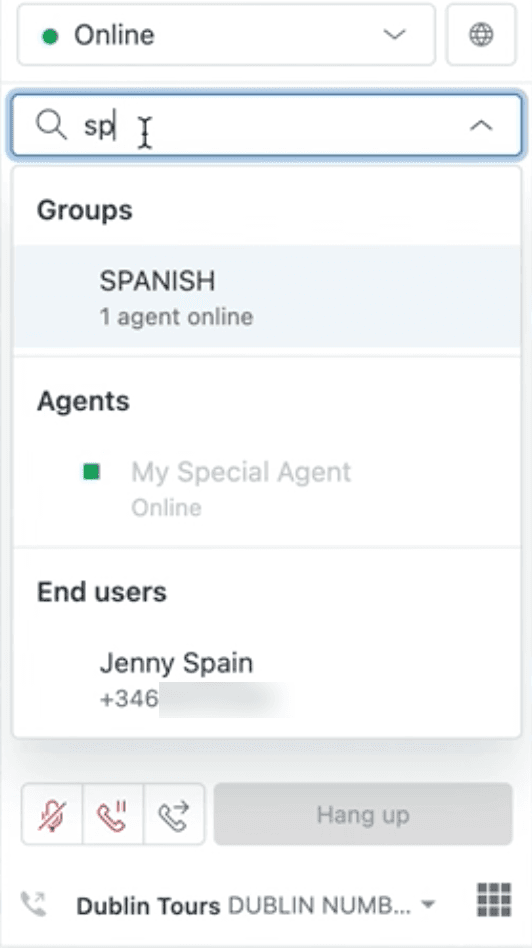
Importante: As cobranças de chamadas continuam a ser aplicadas para ambas as pernas da chamada (entrada e saída) durante uma transferência. Você está essencialmente pagando por duas chamadas até que a transferência seja concluída.
Entendendo custos e ID de chamador
Explicação da cobrança dupla
Ao transferir uma chamada para um número externo, você paga por ambas as pernas da chamada: a chamada recebida no Zendesk e a chamada efetuada para o destino externo. Essas cobranças continuam até que a chamada termine, mesmo que o agente de origem se desconecte.
As tarifas por minuto variam de acordo com o país. Verifique os preços do Zendesk Talk para obter as taxas específicas em sua região.
Comportamento do ID de chamador
A partir de fevereiro de 2026, o Zendesk introduziu configurações de ID de chamador configuráveis para chamadas encaminhadas. Agora você pode escolher exibir:
- O número original do chamador
- Seu número do Talk
- Seu número do Talk apenas para chamadas anônimas
Isso ajuda na entregabilidade em países que restringem o ID do chamador em chamadas encaminhadas. No entanto, o destinatário externo verá o ID do chamador com base na opção selecionada, não necessariamente o número do chamador original.
Relatórios sobre transferências de números externos
O Zendesk Explore permite rastrear e analisar chamadas roteadas para números externos. Esses dados ajudam você a entender os padrões de chamadas e otimizar sua estratégia de roteamento. Confira o guia do Zendesk sobre relatórios de transferências de números externos para obter instruções detalhadas.
Para criar um relatório:
- Abra o Explore e crie um novo relatório
- Selecione o conjunto de dados Talk - Chamadas (Talk - Calls)
- Adicione a métrica Chamadas encaminhadas (Forwarded calls) em Chamadas recebidas
- Adicione um filtro para Ação de IVR da chamada (Call IVR action) e selecione "Número de telefone"
- Adicione Destino de IVR da chamada (Call IVR destination) às linhas para ver quais números receberam chamadas
Use esses dados para identificar horários de pico para roteamento externo, medir as taxas de atendimento em destinos externos e identificar oportunidades para trazer chamadas frequentemente roteadas de volta para a equipe interna se o volume justificar.
Solução de problemas comuns
Chamadas não conectando a números externos
- Verifique se as chamadas de saída estão habilitadas em seu número do Talk
- Verifique se você está usando o formato correto do código do país (+55, não 0055)
- Certifique-se de que o número externo não exija um ramal
- Confirme se o número externo não está bloqueando chamadas da sua região
Loops ou repetições no menu IVR
- Verifique suas atribuições de saudação. Evite definir o "menu principal" como a saudação de rota para as opções do menu
- Verifique se você configurou uma rota padrão para chamadores que não fazem uma seleção
- A saudação toca três vezes antes de rotear para a opção padrão
Conflitos de roteamento omnichannel
Se você estiver usando gatilhos de ticket para atribuir grupos a tickets de chamada, transferir uma chamada para outro grupo pode fazer com que o gatilho dispare novamente e substitua a transferência. Atualize seus gatilhos para incluir uma destas condições:
- Ticket é Criado - O gatilho dispara apenas em tickets recém-criados
- Texto do comentário não contém a seguinte string: Chamada transferida - Evita o disparo repetido em transferências
Preocupações com a gravação de chamadas
A gravação continua após as transferências, tanto internas quanto externas. Certifique-se de que suas partes externas estejam cientes disso se a conformidade for uma preocupação.
Melhores práticas para roteamento de números externos
Com base em padrões comuns de implementação, aqui estão recomendações para configurar o roteamento de números externos de forma eficaz:
- Teste tudo duas vezes: Ligue para cada opção de menu de vários números antes de entrar no ar
- Mantenha os menus simples: Limite as opções a 3 ou 4 escolhas por nível para evitar a confusão do chamador
- Forneça rotas de escape: Sempre ofereça correio de voz ou retorno de chamada como alternativas
- Monitore seus relatórios: Verifique os volumes de chamadas encaminhadas semanalmente para identificar tendências
- Documente sua configuração: Crie um documento de referência mostrando sua estrutura de IVR para o treinamento da equipe
- Tenha um plano de backup: Configure o roteamento de transbordo caso os números externos não atendam
Estenda seu suporte além das chamadas telefônicas
Configurar o roteamento de IVR resolve a parte do canal telefônico do seu quebra-cabeça de suporte. Mas e quanto aos tickets que chegam por e-mail, chat e formulários web? É aí que podemos ajudar.

Na eesel AI, construímos colegas de equipe de IA que aprendem com seus tickets existentes e conteúdo da central de ajuda para lidar com o suporte em todos os canais. Nosso Agente de IA pode redigir respostas, desviar perguntas comuns e resolver tickets de forma autônoma, tudo isso trabalhando dentro do seu espaço de trabalho do Zendesk.
A combinação funciona bem: o Zendesk Talk cuida do seu roteamento telefônico e nós cuidamos do resto. Você obtém uma cobertura abrangente sem aumentar o número de funcionários.
Quer ver como funciona? Confira nossos preços e inicie um teste gratuito para ver como a IA pode reduzir seu volume de tickets mantendo a qualidade.

Perguntas Frequentes
Share this article

Article by
Stevia Putri
Stevia Putri is a marketing generalist at eesel AI, where she helps turn powerful AI tools into stories that resonate. She’s driven by curiosity, clarity, and the human side of technology.










