Comment transférer des appels vers des numéros externes dans l'IVR Zendesk

Stevia Putri
Dernière modification February 19, 2026
Configurer votre système téléphonique pour acheminer les appels vers des numéros externes peut résoudre plusieurs défis réels en matière de support. Peut-être avez-vous un prestataire spécialisé qui gère des problèmes techniques spécifiques. Peut-être avez-vous besoin que les appels après les heures d'ouverture atteignent une équipe d'astreinte. Ou vous souhaitez simplement que les appels en débordement soient dirigés vers un centre d'appels externe lorsque votre équipe est débordée.

Ce guide vous accompagne dans la configuration de l'IVR (SVI - Serveur Vocal Interactif) de Zendesk Talk pour transférer les appels vers des numéros externes. Nous couvrirons tout ce que vous devez savoir sur les configurations de transfert IVR Zendesk vers un numéro externe, des étapes initiales de configuration au reporting sur ces transferts, ainsi que certaines limitations importantes à connaître avant la mise en service.
Si vous utilisez déjà Zendesk pour vos opérations de support, l'ajout du routage vers des numéros externes étend vos capacités sans nécessiter un système téléphonique séparé.
Ce dont vous aurez besoin
Avant de commencer à configurer les menus IVR, assurez-vous d'avoir les éléments suivants en place :
| Exigence | Détails |
|---|---|
| Zendesk Suite | Forfait Professional, Enterprise ou Enterprise Plus |
| Zendesk Talk | Édition Professional ou Enterprise |
| Numéro de téléphone | Au moins un numéro avec les appels sortants activés |
| Numéros externes | Numéros de téléphone de destination avec indicatifs de pays |
| Accès administrateur | Permissions du Centre d'administration Zendesk |
La fonctionnalité IVR n'est pas disponible sur les forfaits Suite Team ou de niveau inférieur. Si vous êtes sur Suite Team et avez besoin de l'IVR, vous devrez passer à Professional ou supérieur.
Comprendre l'IVR dans Zendesk Talk
L'IVR (Interactive Voice Response) est essentiellement un système d'arborescence téléphonique. Les appelants entendent un message d'accueil enregistré, appuient sur des touches pour naviguer dans les options du menu et sont acheminés vers la bonne destination en fonction de leurs sélections. La documentation IVR de Zendesk fournit des conseils techniques détaillés sur la mise en place de ces flux de routage.
Dans Zendesk Talk, les menus IVR peuvent acheminer les appels vers :
- Des groupes d'agents - Envoyer les appels à des équipes spécifiques
- Des numéros externes - Transférer les appels en dehors de votre système Zendesk
- La messagerie vocale - Laisser les appelants laisser un message
- Le rappel par SMS (Textback) - Proposer de continuer via SMS au lieu d'attendre
L'IVR s'intègre au routage omnicanal de Zendesk, ce qui signifie que les tickets sont créés immédiatement lorsque les appels entrent dans la file d'attente. Cela vous permet d'exécuter des déclencheurs de tickets sur les appels entrants avant même qu'ils ne soient répondus.
Une limitation importante : l'IVR n'est pas disponible pour les appels entrants provenant de lignes numériques. Si vous utilisez des lignes numériques pour la fonctionnalité de clic-pour-appeler, vous devrez utiliser le routage par groupe à la place.
Guide étape par étape pour le transfert IVR Zendesk vers un numéro externe
Étape 1 : Enregistrez votre message d'accueil IVR
Votre message d'accueil est la première chose que les appelants entendent, la clarté est donc primordiale. Un bon message d'accueil explique clairement les options du menu et définit les attentes concernant les temps d'attente.
Pour créer votre message d'accueil :
- Naviguez vers Centre d'administration > Canaux > Talk > Messages d'accueil
- Cliquez sur Ajouter un message d'accueil ou téléchargez un fichier audio
- Enregistrez directement dans votre navigateur ou téléchargez un fichier pré-enregistré
Consultez le guide de configuration des messages d'accueil de Zendesk pour plus de détails sur l'enregistrement et la gestion des messages d'accueil.
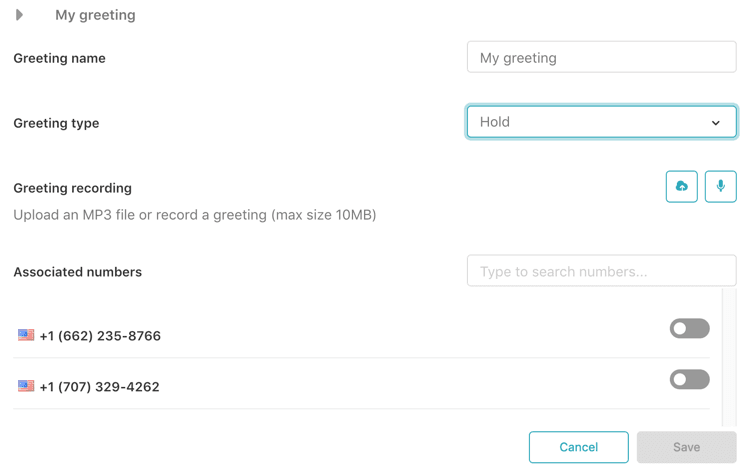
Les formats pris en charge sont MP3 et WAV. Gardez votre message d'accueil concis mais informatif. Par exemple : « Merci de nous appeler. Appuyez sur 1 pour les ventes, 2 pour le support technique ou 3 pour la facturation. Pour laisser un message vocal, appuyez sur 0. »
Meilleures pratiques pour les messages d'accueil :
- Listez vos options les plus courantes en premier
- Parlez lentement et clairement
- Mentionnez les temps d'attente estimés si les files d'attente sont longues
- Incluez toujours une issue de secours (option de messagerie vocale ou de rappel)
Étape 2 : Créez le menu IVR
Vous allez maintenant construire la structure du menu qui achemine les appels en fonction des pressions de touches.
- Allez dans Centre d'administration > Canaux > Talk > IVR
- Cliquez sur Créer un IVR et donnez-lui un nom descriptif
- Ajoutez vos niveaux de menu et configurez les actions de touches pressées
- Pour le routage vers un numéro externe, sélectionnez Acheminer vers un numéro externe comme action
- Entrez le numéro de téléphone complet incluant l'indicatif du pays (ex : +33-1-23-45-67-89)
- Configurez la gestion du débordement pour les cas où les numéros externes ne répondent pas
Vous pouvez créer des menus à plusieurs niveaux pour des scénarios de routage complexes. Par exemple, appuyer sur 2 pour le support technique pourrait ouvrir un sous-menu : « Appuyez sur 1 pour les problèmes de compte, 2 pour les questions sur l'API, ou 3 pour parler à un ingénieur senior. »
Lors de l'utilisation du routage omnicanal, les pressions de touches IVR peuvent ajouter des balises aux tickets. Ces balises peuvent ensuite déclencher des automatisations qui modifient les affectations de groupe, la priorité ou les files d'attente de routage. En savoir plus sur la configuration de l'IVR dans Zendesk.
Étape 3 : Assignez l'IVR à un numéro de téléphone
Une fois votre menu créé, vous devrez le connecter à un numéro de téléphone réel.
- Naviguez vers Centre d'administration > Canaux > Talk > Numéros
- Sélectionnez le numéro de téléphone que vous souhaitez configurer
- Dans les paramètres de routage, choisissez votre menu IVR dans la liste déroulante
- Enregistrez la configuration
- Testez avec quelques appels pour vérifier que le routage fonctionne comme prévu
Testez toujours minutieusement avant de diriger le trafic client vers le nouvel IVR. Appelez depuis différents numéros, essayez chaque option de menu et vérifiez que les appels atteignent les bonnes destinations.
Étape 4 : Transférez les appels vers des numéros externes
Il existe deux façons pour que les appels aboutissent à des numéros externes : via l'automatisation IVR ou via des transferts initiés par un agent.
Transferts externes initiés par l'IVR
Lorsqu'un appelant sélectionne une option qui achemine vers un numéro externe, le transfert se produit automatiquement sans intervention de l'agent. Cela fonctionne bien pour :
- Le routage après les heures d'ouverture vers des équipes d'astreinte
- Les orientations vers des spécialistes (escalades juridiques, techniques)
- Le débordement vers des centres d'appels externes
L'appelant entend un bref message tel que « Veuillez patienter pendant que nous vous mettons en relation » avant que le transfert ne commence.
Transferts externes initiés par l'agent
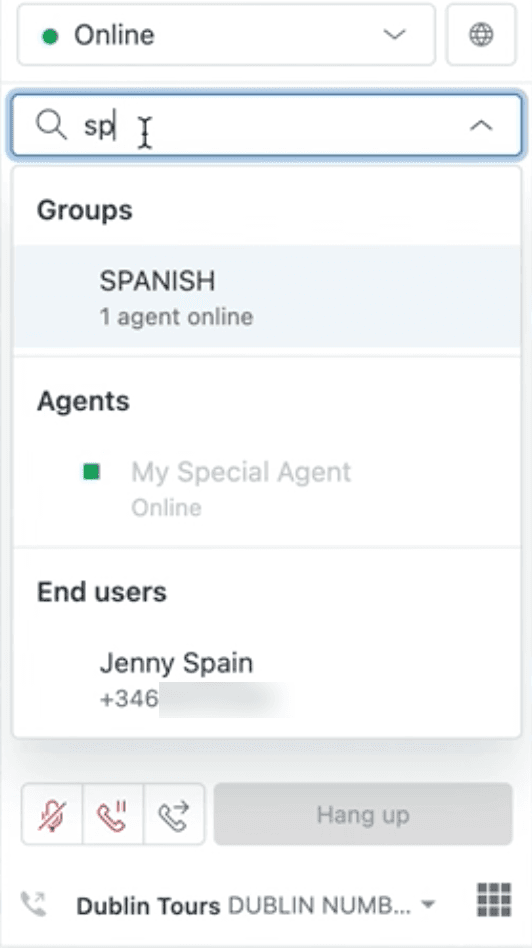
Pendant un appel actif, les agents peuvent transférer vers des numéros externes. Reportez-vous à la documentation sur le transfert d'appel de Zendesk pour les détails complets.
- Cliquez sur le bouton de transfert dans la console d'appel
- Composez le numéro externe avec l'indicatif du pays
- Attendez que le destinataire réponde
- Présentez brièvement l'appelant
- Cliquez sur Transférer pour terminer la passation
Important : Les frais d'appel continuent de s'appliquer pour les deux segments de l'appel (entrant et sortant) pendant un transfert. Vous payez essentiellement pour deux appels jusqu'à ce que le transfert soit terminé.
Comprendre les coûts et l'identification de l'appelant
Explication de la double facturation
Lorsque vous transférez un appel vers un numéro externe, vous payez pour les deux segments de l'appel : l'appel entrant vers Zendesk et l'appel sortant vers la destination externe. Ces frais continuent jusqu'à la fin de l'appel, même si l'agent d'origine se déconnecte.
Les tarifs à la minute varient selon les pays. Consultez les tarifs Talk de Zendesk pour les taux spécifiques dans votre région.
Comportement de l'identification de l'appelant
Depuis février 2026, Zendesk a introduit des paramètres d'identification de l'appelant configurables pour les appels transférés. Vous pouvez désormais choisir d'afficher :
- Le numéro d'origine de l'appelant
- Votre numéro Talk
- Votre numéro Talk pour les appels anonymes uniquement
Cela aide à la délivrabilité dans les pays qui restreignent l'identification de l'appelant sur les appels transférés. Cependant, le destinataire externe verra l'identification de l'appelant en fonction de l'option que vous avez sélectionnée, et pas nécessairement le numéro de l'appelant d'origine.
Reporting sur les transferts vers des numéros externes
Zendesk Explore vous permet de suivre et d'analyser les appels acheminés vers des numéros externes. Ces données vous aident à comprendre les modèles d'appels et à optimiser votre stratégie de routage. Consultez le guide de Zendesk sur le reporting des transferts vers des numéros externes pour des instructions détaillées.
Pour créer un rapport :
- Ouvrez Explore et créez un nouveau rapport
- Sélectionnez le jeu de données Talk - Appels
- Ajoutez la métrique Appels transférés sous Appels entrants
- Ajoutez un filtre pour Action IVR de l'appel et sélectionnez « Numéro de téléphone »
- Ajoutez Destination IVR de l'appel aux lignes pour voir quels numéros ont reçu des appels
Utilisez ces données pour identifier les périodes de pointe pour le routage externe, mesurer les taux de réponse aux destinations externes et repérer les opportunités de réintégrer les appels fréquemment acheminés si le volume le justifie.
Dépannage des problèmes courants
Les appels ne se connectent pas aux numéros externes
- Vérifiez que les appels sortants sont activés sur votre numéro Talk
- Vérifiez que vous utilisez le bon format d'indicatif de pays (+33, pas 0033)
- Assurez-vous que le numéro externe ne nécessite pas d'extension
- Confirmez que le numéro externe ne bloque pas les appels provenant de votre région
Le menu IVR boucle ou se répète
- Vérifiez vos affectations de messages d'accueil. Évitez de définir le « menu principal » comme message d'accueil de routage pour les options de menu
- Vérifiez que vous avez configuré une route par défaut pour les appelants qui ne font pas de sélection
- Le message d'accueil est lu trois fois avant d'être acheminé vers l'option par défaut
Conflits de routage omnicanal
Si vous utilisez des déclencheurs de tickets pour affecter des groupes aux tickets d'appel, le transfert d'un appel vers un autre groupe peut provoquer le déclenchement à nouveau du déclencheur et écraser le transfert. Mettez à jour vos déclencheurs pour inclure l'une de ces conditions :
- Le ticket est créé - Le déclencheur ne s'active que sur les tickets nouvellement créés
- Le texte du commentaire ne contient pas la chaîne suivante : Appel transféré - Empêche le redéclenchement lors des transferts
Préoccupations concernant l'enregistrement des appels
L'enregistrement continue après les transferts, qu'ils soient internes ou externes. Assurez-vous que vos parties externes en sont informées si la conformité est une préoccupation.
Meilleures pratiques pour le routage vers des numéros externes
Sur la base des modèles de mise en œuvre courants, voici des recommandations pour configurer efficacement le routage vers des numéros externes :
- Testez tout deux fois : Appelez chaque option de menu depuis plusieurs numéros avant la mise en service
- Gardez les menus simples : Limitez les options à 3 ou 4 choix par niveau pour éviter la confusion des appelants
- Proposez des issues de secours : Offrez toujours la messagerie vocale ou le rappel comme alternatives
- Surveillez vos rapports : Vérifiez les volumes d'appels transférés chaque semaine pour repérer les tendances
- Documentez votre configuration : Créez un document de référence montrant votre structure IVR pour l'intégration de l'équipe
- Ayez un plan de secours : Configurez le routage de débordement au cas où les numéros externes ne répondraient pas
Étendez votre support au-delà des appels téléphoniques
La configuration du routage IVR résout la partie canal téléphonique de votre puzzle de support. Mais qu'en est-il des tickets qui arrivent par e-mail, chat et formulaires web ? C'est là que nous pouvons vous aider.

Chez eesel AI, nous construisons des coéquipiers IA qui apprennent de vos tickets existants et du contenu de votre centre d'aide pour gérer le support sur tous les canaux. Notre Agent IA peut rédiger des réponses, détourner les questions courantes et résoudre les tickets de manière autonome, tout en travaillant au sein de votre espace de travail Zendesk.
La combinaison fonctionne parfaitement : Zendesk Talk gère votre routage téléphonique, et nous nous occupons du reste. Vous bénéficiez d'une couverture complète sans augmenter vos effectifs.
Vous voulez voir comment cela fonctionne ? Consultez nos tarifs et commencez un essai gratuit pour voir comment l'IA peut réduire votre volume de tickets tout en maintenant la qualité.

Questions fréquemment posées
Share this article

Article by
Stevia Putri
Stevia Putri is a marketing generalist at eesel AI, where she helps turn powerful AI tools into stories that resonate. She’s driven by curiosity, clarity, and the human side of technology.











